How to get office 365, 5-25 TB storage in OneDrive
◉𝚃𝚃𝙳◉
тт∂ mαín cнαηηεℓ | Tutorials Index
לתצוגה אופטימלית מומלץ לפתוח בדפדפן
איך להשיג אופיס 365, 5-25TB בOneDrive!
דבר ראשון, גילוי נאות: אני לא הראשון שעושה על זה מדריך אבל המדריכים שאני ראיתי בעצמי לא היו ברורים מספיק או בשפות זרות. מה? סינית? כן. וואלה.. טוב.
בכל מקרה אם תרצו לעיין במדריכים הנה הם לפניכם, אין דבר נעלם ממך.
How to get Office 365 for free – Telegraph
https://51.ruyo.net/15646.html
https://www.bilibili.com/video/av95688306/
• חלק א - חשבון Microsoft 365 e5
הקדמה:
באופן כללי Microsoft מציעה מנוי "365 E5 subscription" למפתחים. אך לא חובה להיות באמת "מפתח" בשביל להבין "שאם נותנים לך תיקח וכו' "
כדי לפתוח חשבון מפתחים צריך חשבון Microsoft רגיל ופשוט.
מה כוללת החבילה:
- גישה לניהול מנויי החשבון בפאנל הניהול (admin.microsoft.com)
- 25 רשיונות E5 רשמיים לoffice 365
- 5TB בOneDrive עסקי, שניתן לשדרג ל25TB אחרי ניצול 90% מהאחסון, ולאחר מכן פנייה לתמיכה של Microsoft
- נוספת האפשרות לניהול דומיינים בהתאמה אישית לדוג' אפשרות לכתובת מייל מותאמת אישית (username@yourdomain.name)
- ועוד דברים מעניינים, בעיקר אם אתם מפתחים.
עדכון בעניין שידרוג ל25TB עיין כאן
איך לקבל את המנוי בחינם - תכלס'
>תכנסו ללינק הזה: https://developer.microsoft.com/en-us/microsoft-365/dev-program.
תלחצו על האפשרות join now, תכנסו עם חשבון Microsoft הרגיל שלכם ותמלאו את הפרטים.

>בצעדים הבאים [Step 2-3] תעשו כפי התמונות [מומלץ], אבל גם אם לא זה אמור לעבוד.


>אוקי, עכשיו זה ממש חשוב, תמלאו את הפרטים ותשימו לב הם יהיו ממש חשובים להמשך. בלי פאדיחות כן?

> כנראה Microsoft תבקש ממכם לאמת את מס' הפלאפון של בעל החשבון אז תעשו את זה.
>אחרי שגמרתם עד כה, תכנסו לפרטי המנוי שיצרתם, תכנסו לחשבון עם פרטי המנוי שמלאתם ב[Step4]

המלצה שלי: תפתחו תקייה חדשה במחשב שלכם, בתוכה תפתחו קובץ טקסט .txt חדש ותעתיקו לתוכו את הפרטי החשבון: את הusername שלכם וכתובת הדומיין (לדוג' -admin@5lqx45.onmicrosoft.com), ואת הסיסמה.
> גרעייט! יש לכם עכשיו מנוי משלכם ל5TB של OneDrive ו25 רשיונות רשמיים לOffice 365!
כמובן שאתם נכנסים לOneDrive או לOffice תכנסו דרך החשבון שיצרתם עכשיו ולא דרך החשבון Microsoft האישי שלכם.

לפעמים יש רק 1TB בOneDrive. ניתן לשנות ל5120GB - 5TB! תכנסו לתפריט הניהול: https://admin.microsoft.com/Adminportal/Home/#/users, תבחרו את החשבון שלכם, לאחר מכן תכנסו ללשונית הOneDrive שלכם ותלחצו על edit.

תפרגנו לעצמכם 5TB ותאמתו את הבקשה.

• חידוש הרישיון
אז הקדמה קצרה: Microsoft נותנת באופן רשמי רק 90 יום להנות מכל הטוב הזה במקרה שלא תעשו שום דבר עם חשבון המפתחים שיצרתם, בקיצור מבחינת Microsoft באתם כדי לעבוד. (חיים בסרט כרגיל😂)
זה הסיבה שישבו להם כמה הודים/סינים/צוענים וחשבו איך לעקוף את המגבלה המעיקה הזו. וזה הסיבה שיש כמה שיטות איך לחדש את הרישיון אחרי 90 יום.
• שיטה 1:
די פשוטה האמת, אך יעילה - לפתח דברים ולהיות פעילים בחשבון המפתחים שיצרתם! המדריך המלא נמצא כאן: Renew Microsoft 365 Developer Subscription with Some Developing Activities in Your M365 Apps - YouTube.
המלצה שלי: שימו אותו על מהירות x1.25 -x2, הבנאדם מדבר לאאאט.
אני עצמי לא עשיתי את האופציה הזאת אז אני הולך לכתוב עליה. מוההאהא!
אם עשיתם הכל כמו שצריך MIcrosoft אמורה לשלוח לכם במייל את טופס אישור לכך שהם חידשו לכם את הרישיון.

• שיטה 2:

הקדמה וארגז כלים:
שיטה זו מדמה פיתוח ללא התערבות שלכם. תראו את ההתחדשות עד 30 יום לפני התפוגה.
מקור ההדרכה נמצא פה: https://51.ruyo.net/15646.html
ופה:https://www.bilibili.com/video/av95688306/ ולחלופין ניתן להוריד את הוידאו מקבוצת ההטלגרם שלי בקישור הזה: https://t.me/Netunim_TTD/1138
הדרך הזאת יותר קשה אומנם, אבל יותר משתלמת ואני נהניתי לעשות אותה.
באמצעות השיטה הזאת "Github Action" יחדש לכם את "Microsoft 365 E5 developer subscription API" ללא צורך בפעולות פיתוח משלכם בחשבון שיצרתם!
"מצרכים":
- חשבון ב"Github"
- תוכנת "Rclone"
- תקייה חדשה במחשב לצורך הקבצים של חידוש הרשיון
- קובץ טקסט חדש בתקייה הזאת .TXT, שם נכניס את כל הסיסמאות וה'Ids שיהיו.
- את התוסף הזה בדפדפן שלכם: JSON-handle
לפני שנתחיל חשוב להדגיש שלא בטוח ב100% שחידוש הAPI יעבוד.. אבל אנחנו מאמינים בני מאמינים בני דודים של נכדי קל וחומר.. אז נתחיל?
שלב ראשון
- תכנסו לחשבון הGithub שלכם ותנווטו למאגר [Repo] בGithub בקישור הבא: zhtok/MSO_E5_Dev_AutoRenew_Modified
- תלחצו על Fork כך שהמאגר יועתק לחשבון שברשותכם (עדיף לעשות Fork ציבורי ולא פרטי, כדי שה"Action" יעבוד ללא בעיה עם "workflow" וגם שהשרות יישאר חינמי).

שלב שני
>עברו לקישור הבא: Microsoft Azure, ותיכנסו ליישום עם חשבון הניהול E5.
> תחפשו את האופציה הזאת בדף הבית: "Azure Active Directory" ותלחצו על "View"
> אחר כך תקליקו על "+Add" ואז על "App Registration"
>תרשמו איזה שם שאתם בוחרים לאפליקציה שלכם.
>תבחרו באופציה הזאת: "
- Accounts in any organizational directory (Any Azure AD directory - Multitenant)
"
>לאחר מכן תערכו את Redirect URI. לאופציית WEB ובקישור עצמו תשימו את זה>
http://localhost:53682
אחרי כל זה תרשמו (Register)!
הסבר בתמונות>::..//..:>


שלב שלישי
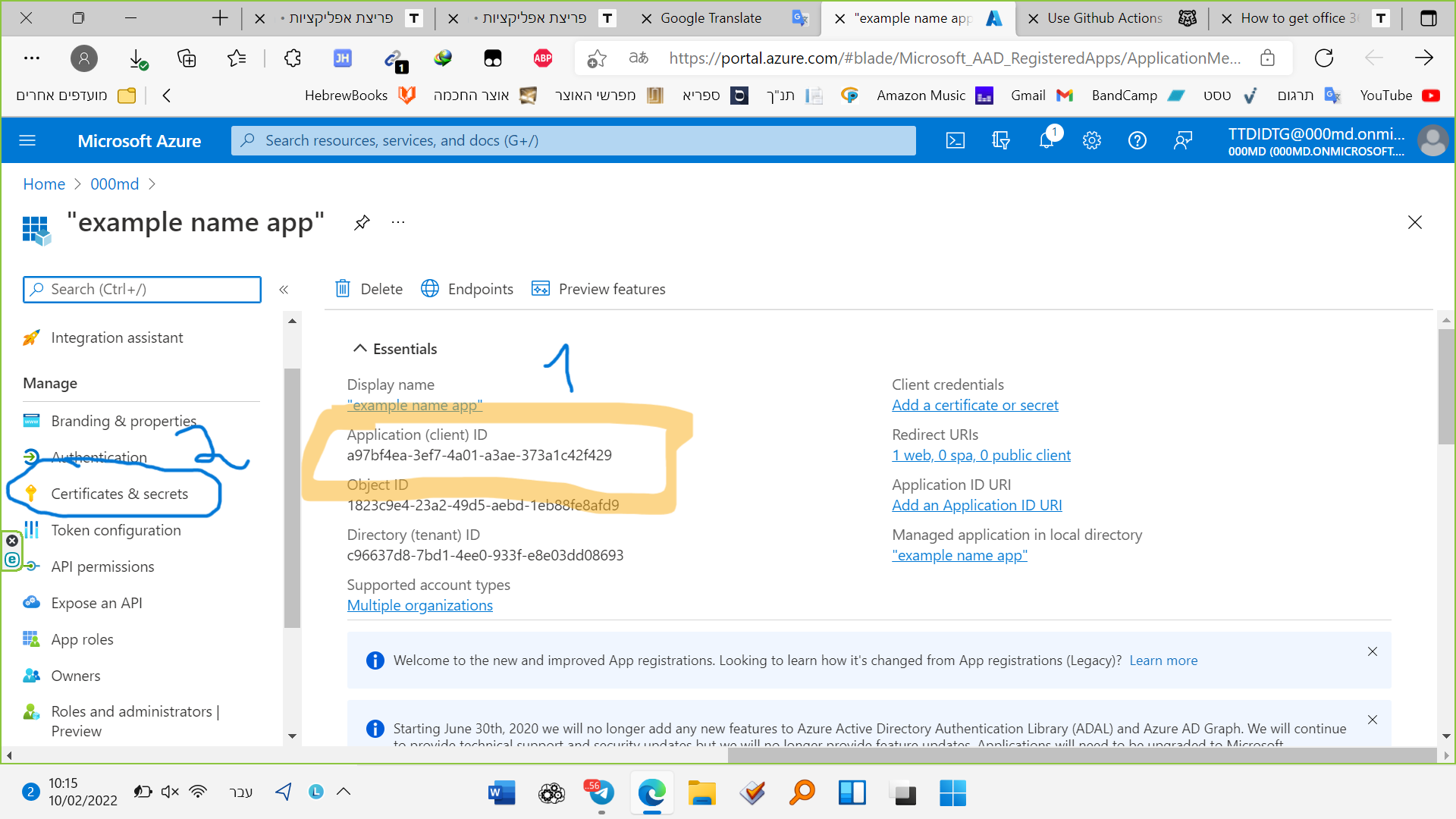
אחרי שהאפליקציה נרשמה בהצלחה. תעתיקו את מזהה המשתמש [APPLICATION (CLIENT) ID]לקובץ הטקסט שפתחתם בשלב הראשון. [עיין לעיל]
לאחר מכן תכנסו ללשונית
[API Permissions] - > [Add Permissions] -> [Microsoft Graph] - > select [Delegated Permissions]
תוסיפו את ההרשאות אחד אחד.
Files.Read.All
>
Files.ReadWrite.All
>
Sites.Read.All
>
Sites.ReadWrite.All
>
User.Read.All
>
User.ReadWrite.All
>
Directory.Read.All
>
Directory.ReadWrite.All
>
Mail.Read
>
Mail.ReadWrite
>
MailboxSettings.Read
>
MailboxSettings.ReadWrite
הסבר בתמונות>::..//..:>


> תוסיפו את ההרשאות שכתבתי למעלה אחד אחד בנפרד, באמצעות "Add Permission+"
> אם תידרשו תעניקו הסכמת מנהל - "Grant admin consent for "xxxxxxxx"
בסוף אמור להיות לכם 13 אישורים והרשאות.


שלב רביעי
> תלחצו בצד שמאל על
"Certificates & secrets" ->[Client secrets (1)] -> [New client secret]
> תתארו איך שעולה על רוחכם את הסיסמה שאתם עומדים ליצור. ותגדירו את התפוגה [Expires] ל24 חודשים.
> תעתיקו את הValue לקובץ הטקסט שפתחתם בשלב הראשון, זה הסיסמה של האפליקציה שפתחתם.
הסבר בתמונות>::..//..:>
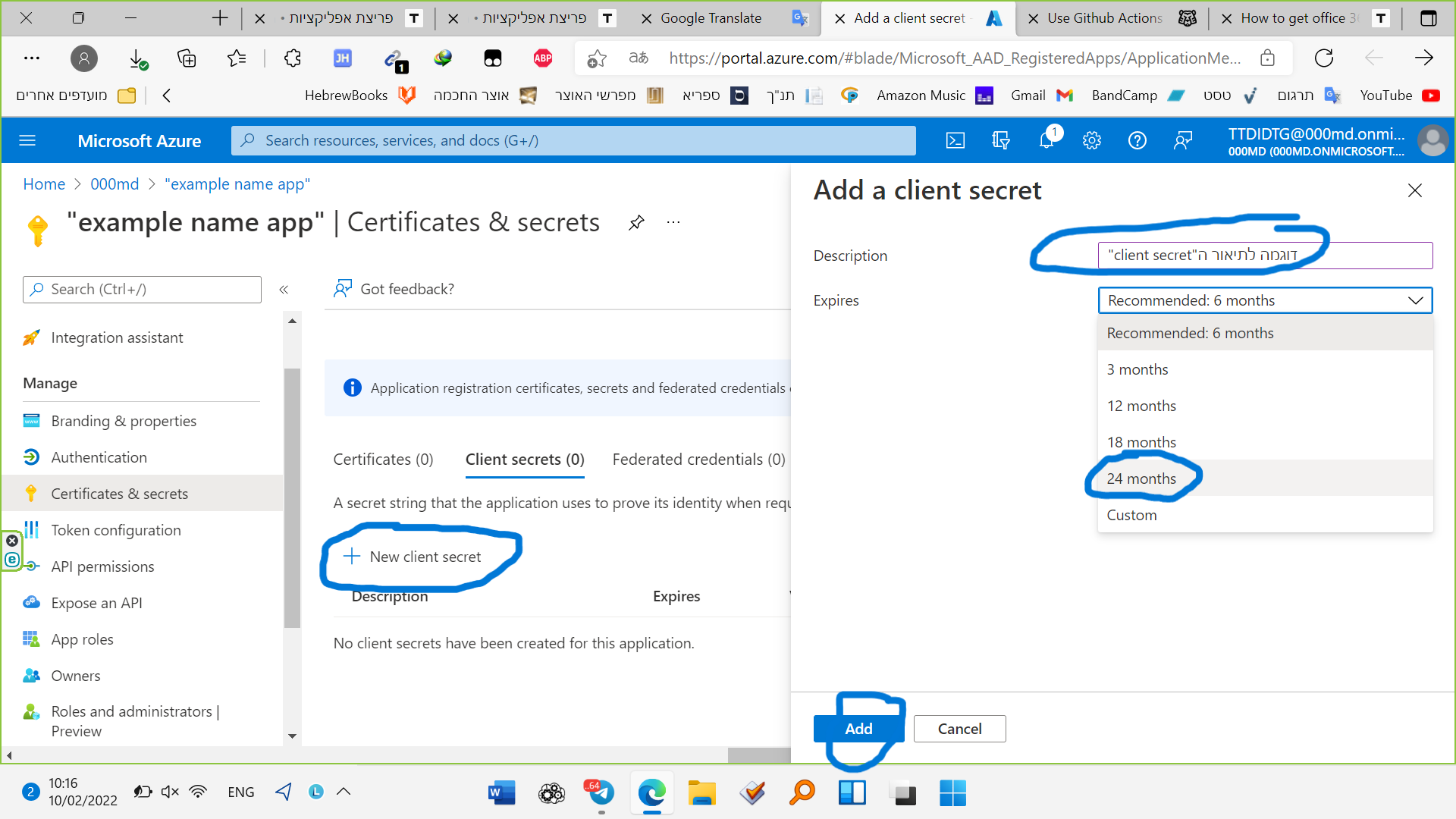

> עכשיו בקובץ הטקסט שפתחתם צריך להיות [Application (client) ID], [Value - Application Password] איתם נעבור לשלב הבא!
שלב חמישי
> עכשיו נשתמש בתוכנת "Rclone.exe" שהורדנו לתיקיית הפרויקט.
> תכנסו לתקייה שתוכנת "Rclone.exe" נמצאת בתוכה ותקליקו קליק ימני, ותבחרו באופציית "Open Powershell window here"
אם יש לכם powershell ישן, מומלץ לעדכן אותו בקישור הזה: PowerShell-7.2.1-win-x64.msi (github.com)
> תכניסו את הפקודה הזאת:
./rclone authorize "onedrive" "Application (client) ID" "Value - Application Password"
> תעדכנו את הערכים בתוך הגרשיים לפי הקוד האישי שלכם והסיסמה שהעתקתם לקובץ הטקסט, ותלחצו אנטר.
> אם הכל נעשה כשורה אמור להיפתח חלון בדפדפן לאישור הauthorize. תכניסו את הסיסמה של חשבון המפתחים שברשותכם [לא של האפליקציה!] ותאשרו.
הסבר בתמונות>::..//..:>


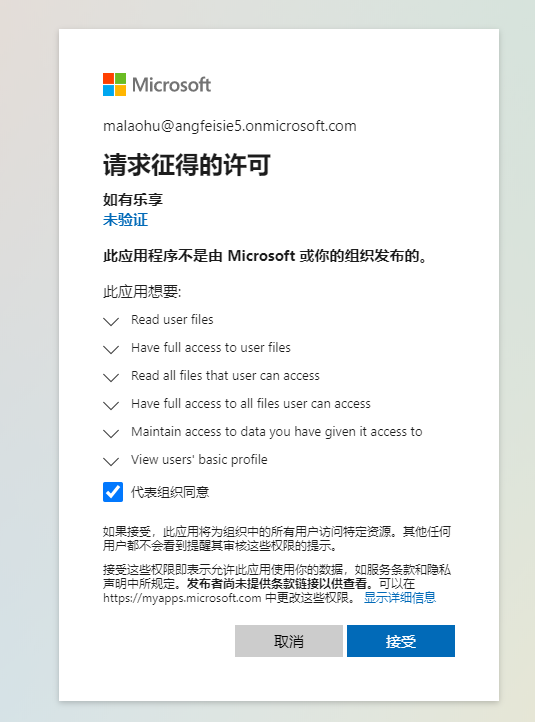

אנחנו קרובים לסיום! לא להישבר וג-- היי! אמרתי לא להישבר.. יאללה!
שלב שישי
> אחרי שבנסי ניסים עשינו authorization בהצלחה, בPowershell מחכה לנו הפתעה! - יש לנו סופסוף Token.
תעתיקו את כל התוכן שנמצא מהחץ שמראה את ההתחלה עד לחץ שמופיע בסוף (כולל הסימנים של הסוגריים האלה{}), לתוך התוסף JSON-handle שהתקנתם בדפדפן.

> תעתיקו את "refresh_token" לתוך קובץ הטקסט (שאני חופר לכם עליו😆), חייבים אותו לשלב הבא. חושששילי!

שלב שבע
יפה מאוד למי שהגיע עד לכאן! עוד מעט מסיימים. זוכרים מה עשינו בשלב הראשון? עכשיו אנחנו נשתמש בזה, למי שהיה לו תמיהות וכדו'
> תיכנסו לחשבון שלכם [Github] -> [Your repositories] -> MSO_E5_Dev_AutoRenew_Modified] -> [Secret.txt]]
> תערכו את הקובץ ותדביקו שם את refresh_token שלכם (ללא הגרשיים בהתחלה ובסוף) -> Commit directly to the main branch.

> תכנסו להגדרות הפרויקט ותוסיפו שני מפתחות - Secrets.
settings -> secrets -> actions -> New repositoriy secret.
בSecret הראשון תכניסו את מזהה האפליקציה - application (client) ID, בין ' הראשון ל ' השני. (להכניס את המזהה בין הגרשיים)
ובSecret השני תכניסו את הסיסמה של האפליקציה - application password, בין ' הראשון ל ' השני. (להכניס את הסיסמה בין הגרשיים)
לא לשכוח את הגרשיים בהתחלה ובסוף בValue של הסיסמאות! [למעשה צריך לקרוא לזה גרש כי צריך רק אחד - '.]
1.Name:
CONFIG_ID [YOUR SECRET_NAME]
Value:
id=r'application (client) ID'
Add Secret

>
2.Name:
CONFIG_KEY[YOUR SECRET_NAME]
Value:
secret=r'application password'
Add Secret

הסבר נוסף בתמונות>::..//..:>


> תכנסו להגדרות האלה Settings Developer settings בחשבון שלכם [הגדרות הטוקנים של גיטהב]
תבחרו באופצייה: "Generate new token" -> תתארו את הטוקן שלכם כך:
GITHUB_TOKEN
> Expiration -> no Expiration
> תסמנו ב✅ את הערכים הבאים: repo ,admin:repo_hook ,workflow.
הסבר בתמונות>::..//..:>


שלב שמונה
עכשיו כדי להתחיל להריץ את מחדש הAPI צריך רק ללחוץ "Star" על הFork שעשיתם. את ההתקדמות של הפעולות ניתן לראות ב"Actions"

Congratulations!! 恭喜!! Віншую!!
סיימנו!! ברכות לראש נגיד! אין עוד!