Як переглянути історію операцій
Історія — це нитка, що з’єднує вчора з сьогодні. Вона складається з маленьких кроків, рішень і подій, які формують загальну картину.
У нашому боті розділ «Історія» виконує ту ж роль: він збирає всі ваші операції в єдине полотно, щоб ви могли бачити шлях своїх коштів від першої транзакції до останньої.
У цьому гайді ми покажемо, як переглядати свою історію в боті та знаходити потрібні операції.
Крок 1. В головному меню натисніть на кнопку «Історія»
.png)
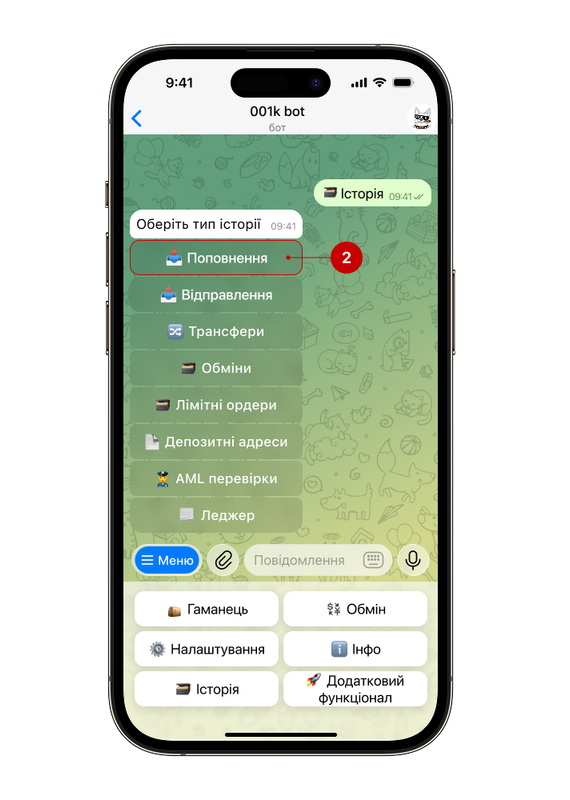
Крок 2. Виберіть необхідну категорію
Умовно їх можна поділити на декілька підкатегорій:
▪️Операції: поповнення, виведення та перекази. Тут легко відстежити, коли саме відбулася транзакція, у якій валюті та з яким статусом.
▪️Обміни та ордери: усі обмінні операції, а також ринкові та лімітні ордери. У цьому розділі можна переглянути деталі кожного обміну та статус виконання ордерів.
▪️Депозитні адреси: створені адреси для поповнення, в тому числі одноразові.
▪️AML‑перевірки: результати перевірок транзакцій та адрес на потенційні ризики. Ви можете повернутися до будь-якої перевірки та переглянути її деталі.
▪️Леджер: виписки за рахунком.
Для прикладу оберемо історію поповнень (2).
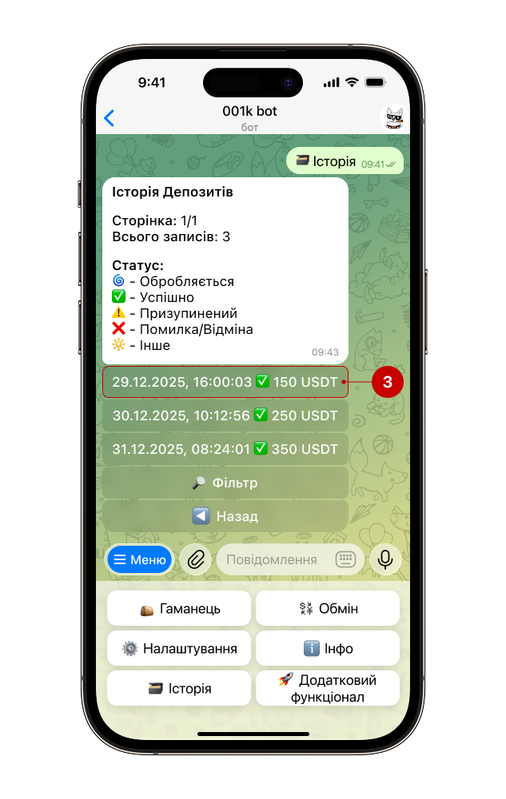
Крок 3. Натисніть на потрібну транзакцію
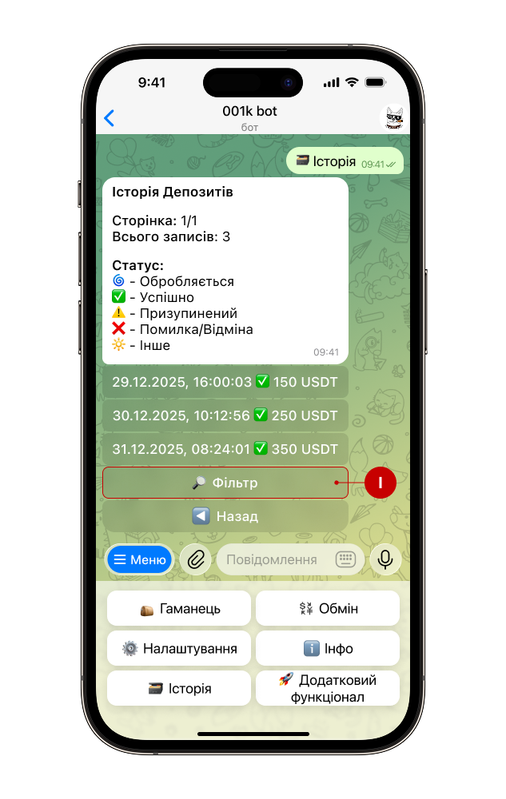
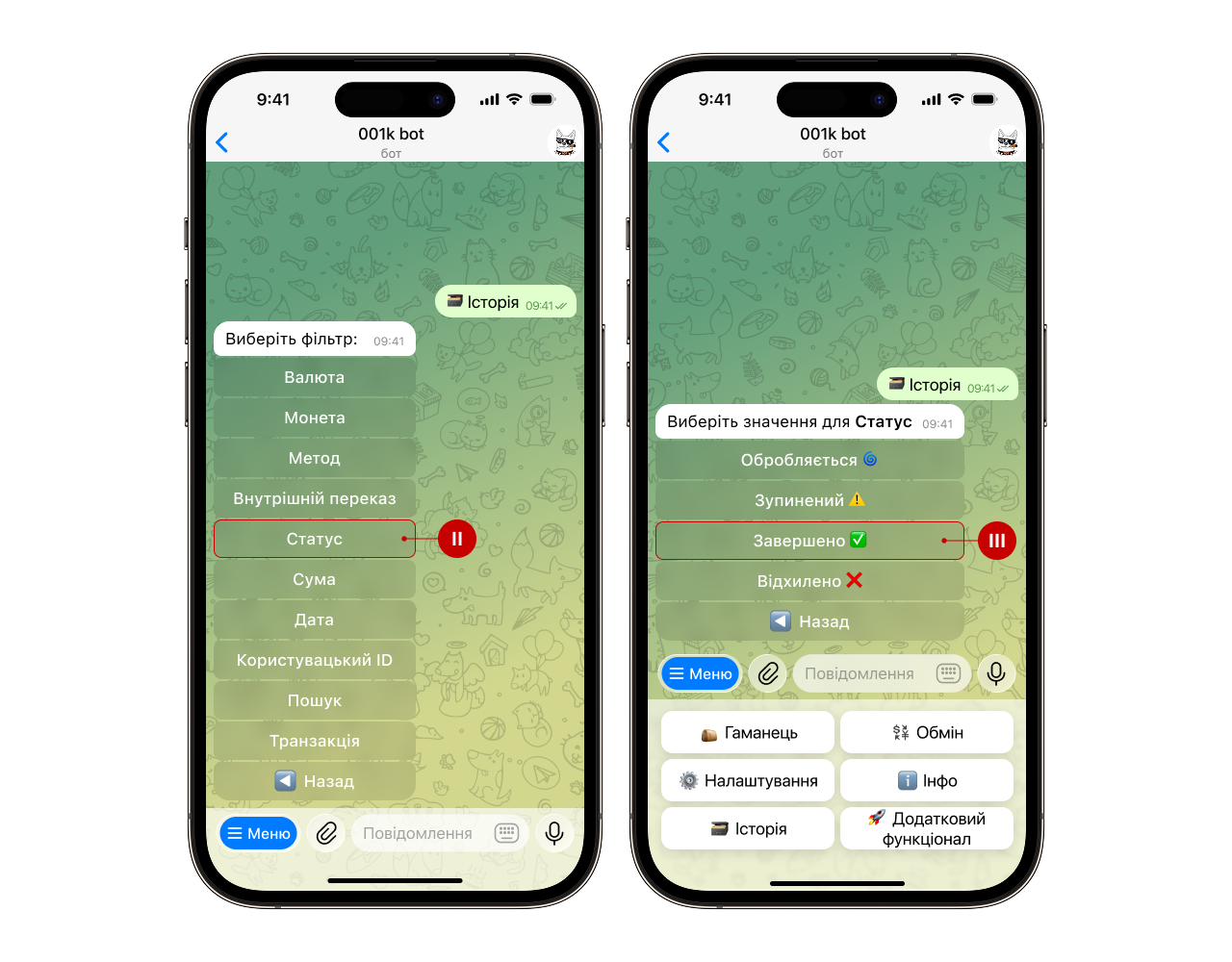
Якщо потрібно знайти конкретну транзакцію — скористайтесь кнопкою «Фільтр» (І).
Ви можете відсортувати записи за валютою, методом, статусом, сумою, датою, UID (ІІ) та іншими параметрами (ІІІ). Це особливо зручно, коли історія велика, а потрібна операція — одна.
Крок 4. Ознайомтесь із деталями
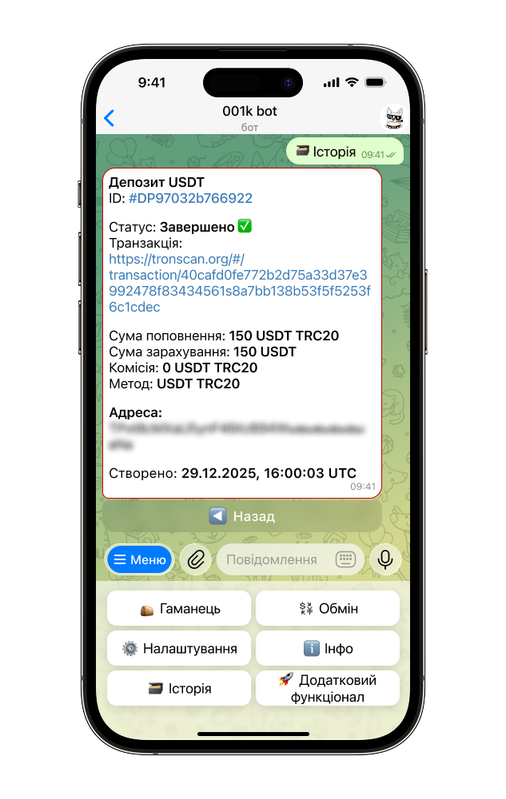
У повідомленні ви побачите всю ключову інформацію про операцію, зокрема:
- ID операції;
- статус;
- посилання на транзакцію;
- суму;
- комісію;
- метод;
- адресу;
- час виконання операції.
Ці кроки працюють однаково для всіх підкатегорій — Операцій, Обмінів та ордерів, Депозитних адрес, AML‑перевірок і Леджера.
💡 Додаткові функції
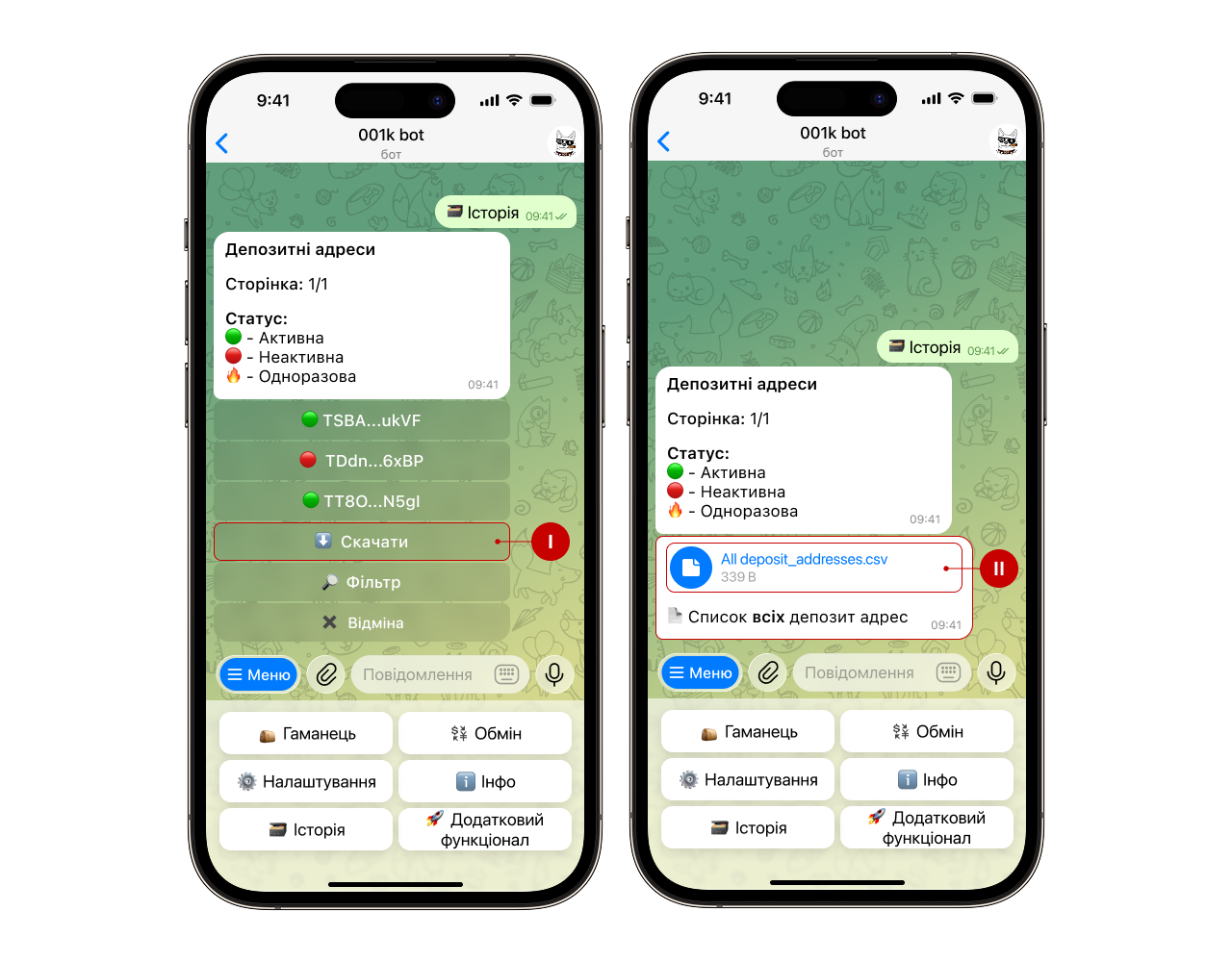
У деяких підкатегоріях доступні розширені можливості:
- У Депозитних адресах можна завантажити інформацію про надходження у зручному форматі.
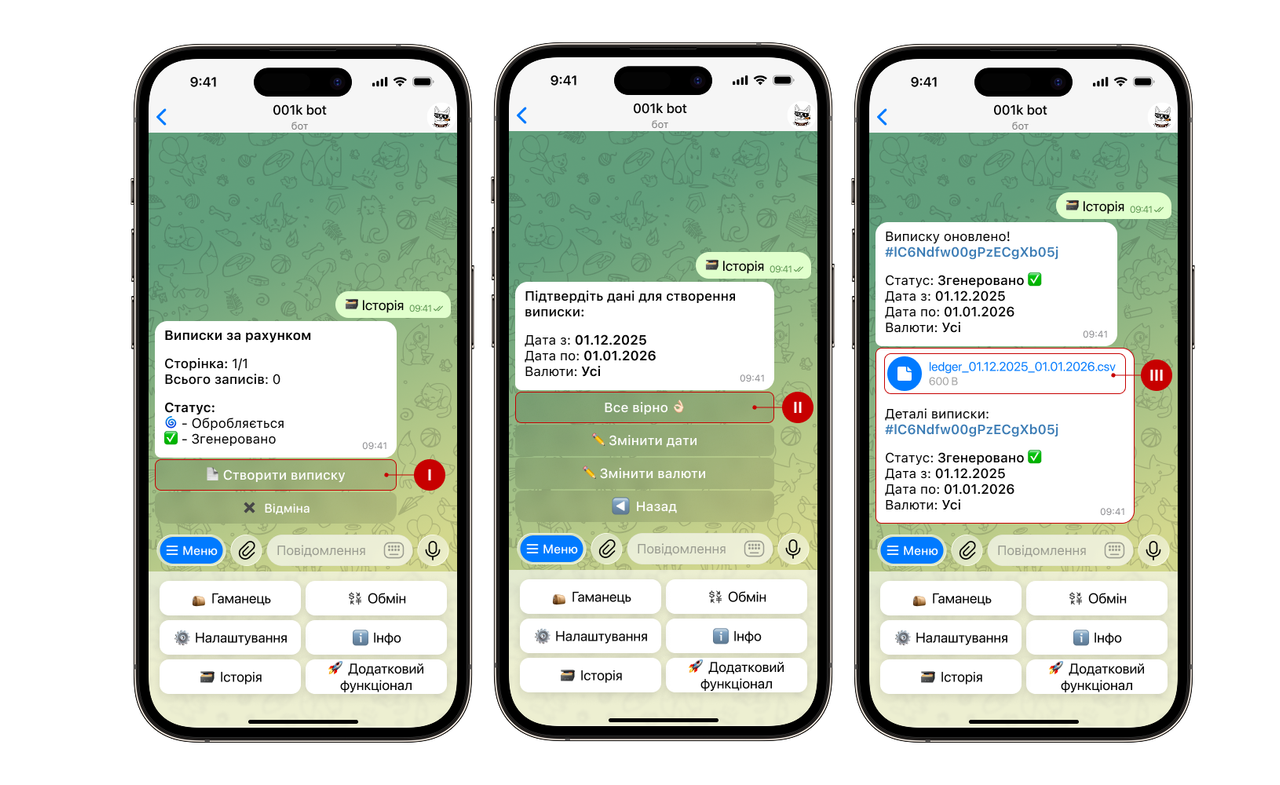
- У Леджері доступна функція створення нової виписки — за місячний період (як на скріншотах нижче) або за власний діапазон дат, а також за обранною валютою.