Hi!Load Undef. Qv2ray для Windows (инструкция)
1. Переходим по ссылке https://github.com/Qv2ray/Qv2ray/releases, скачиваем версию для Windows Qv2ray-v2.7.0-Windows-Installer.exe и устанавливаем её.
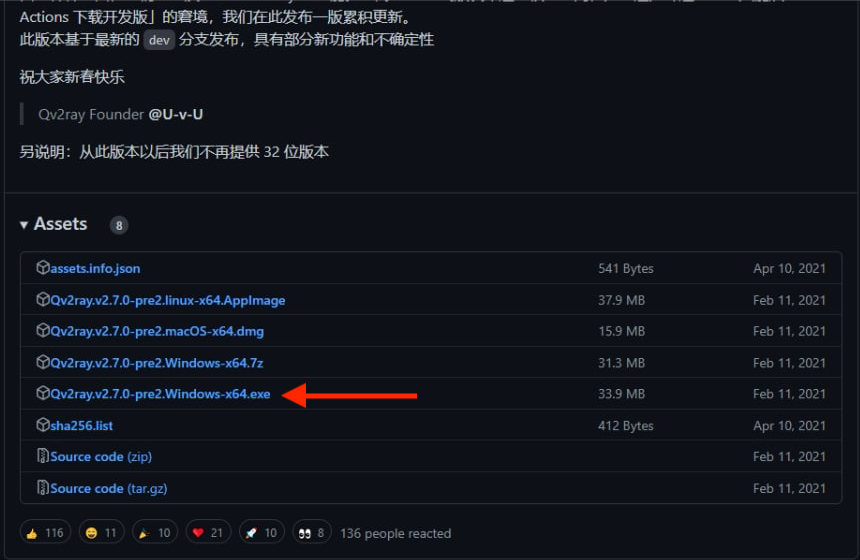
2. Переходим по ссылке https://github.com/v2fly/v2ray-core/releases/tag/v4.45.2, скачиваем v2ray-core для Windows v2ray-windows-32.zip или v2ray-windows-64.zip (в зависимости от битности ОС) и распаковываем его в папку.


3. Запускаем Qv2ray, жмём «Preferences», далее вторая вкладка «Kernel Settings», указываем путь к файлу v2ray в строке «V2Ray Core Executable Path» и к папке с распакованным v2ray-core в строке «V2Ray Assets Directory».


4. Жмём ниже «Check V2Ray Core Settings», если ошибок нет, жмём ОК.

5. Копируем ключ, присланный роботом (vmess://…=), в буфер обмена. Нажимаем «+ Import», в поле «Share Link» вставляем скопированный ключ, жмём «Import».

6. Даблклик по Default Group, выделяем в списке нужный ключ и нажимаем кнопку «Connect/Disconnect».


7. Для использования ключа trojan:// переходим по ссылке https://github.com/Qv2ray/QvPlugin-Trojan/releases, скачиваем плагин для Windows QvPlugin-Trojan.v3.0.0.Windows-x86.dll или QvPlugin-Trojan.v3.0.0.Windows-x64.dll (в зависимости от битности ОС) и нажимаем в Qv2ray кнопку «Plugins».


8. Нажимаем «Open Local Plugin Folder» и копируем в эту папку файл плагина. Далее перезапускаем программу и проверяем наличие плагина trojan в списке (если его нет, нужно перезагрузить компьютер).


9. Копируем ключ у бота (trojan://) и импортируем его аналогично п.5.

10. Выделяем в списке нужный ключ и нажимаем кнопку «Connect/Disconnect».

