Хакер - Вперед в прошлое! Как выжить в Windows 2000 в 2022 году
hacker_frei
Валентин Холмогоров
Содержание статьи
- Патчим систему
- Устанавливаем Windows 2000 и KernelEx
- Устанавливаем Office 2007
- Включаем поддержку зашифрованных документов
- Финальные штрихи
Если спросить пользователей, какую версию Windows они считают самой удачной, надежной и удобной, многие проголосуют за Windows 2000. Жаль, но под нее уже не найти драйверов, не установить современное ПО, не настроить Wi-Fi, да и вообще полноценно пользоваться ей сегодня уже невозможно… Или все‑таки возможно? А давай проведем эксперимент: установим и сконфигурируем Win2K так, чтобы она смогла служить полноценной рабочей ОС на каком‑нибудь старом компьютере!
Безусловно, в 2022 году «официальная» Windows 2000 даже с установленным SP4 — это все‑таки операционная система 19-летней выдержки, и работа в ней будет напоминать изощренную пытку. На Windows 2000 не установится ни один современный браузер, а без него, в свою очередь, ты не сможешь нормально серфить в интернете. Неизбежно возникнут проблемы с поддержкой и других прикладных программ, с подключением к беспроводным сетям, с периферией, появившейся на свет намного позже самой операционной системы. Главная причина всех этих проблем — отсутствие в устаревших библиотеках Windows 2000 целого ряда функций, которые используют современные программы. Ну и конечно же, дефицит драйверов.
Поэтому мы не будем даже пытаться водрузить на компьютер Windows 2000 в ее первозданном виде. Вместо этого мы установим на нее пакет KernelEx, созданный жителем Японии с таинственным ником BlackWingCat. KernelEx — это расширение ядра для Win2K, которое добавляет в нее ряд библиотек и системных файлов из Windows XP, в результате чего в этой системе смогут работать некоторые программы, успешно запускавшиеся в XP и даже в Vista.
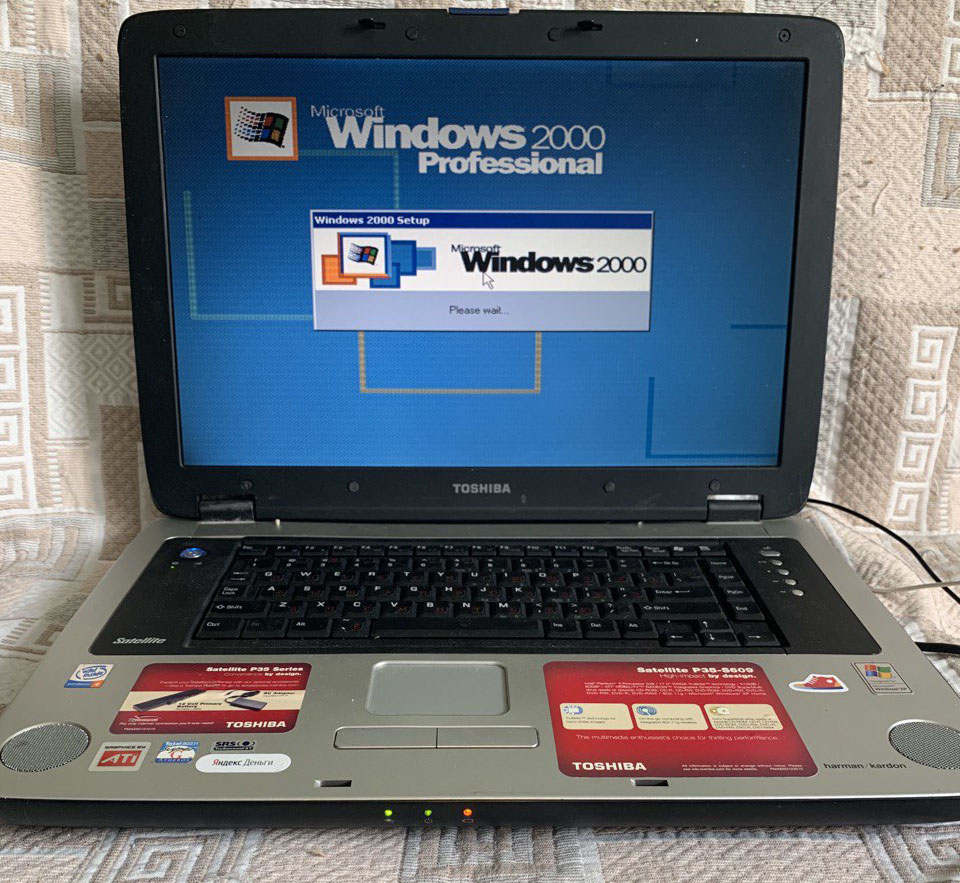
Некоторые, но, конечно, далеко не все. Тем не менее, внедрив в Windows 2000 KernelEx, установив дополнительный софт и немножко поковырявшись в настройках, можно превратить «двухтысячную» во вполне рабочую систему, которая вдохнет вторую жизнь в какой‑нибудь старенький ноутбук. А таких у меня много: для экспериментов я выбрал Toshiba Satellite P35 на Pentium 4 с 512 Мбайт оперативки и IDE-винчестером на 40 Гбайт — когда‑то это был очень мощный игровой ноутбук, а сейчас — почти музейный экспонат. Windows 7 на нем запускается, но постоянно жалуется на нехватку памяти, зато ХР работает вполне сносно, а значит, должна пойти и «двухтысячная». Итак, приступим к сеансу некромантии!
ПАТЧИМ СИСТЕМУ
Чтобы установить расширение ядра KernelEx на Windows 2000, нам понадобится как минимум сам KernelEx и, как ни странно, Windows 2000. Еще нам будет нужна утилита HFSLIP — это программа с открытым исходным кодом, предназначенная для добавления в установочный образ Windows 2000/XP всех актуальных обновлений.
Дистрибутив винды можно скачать, например, с сайта Old-DOS — там есть и русские версии, либо с Winworldpc.com — на этом сайте представлены классические английские дистрибутивы. Я советую выбрать вариант с предустановленным SP4, причем для наших экспериментов лучше использовать английскую версию, чтобы не возникло конфликтов с HFSLIP и KernelEx, — потом при необходимости на установленную систему можно будет накатить MUI. В качестве альтернативного варианта можно скачать отдельно образ ОС, отдельно — сервис‑паки и интегрировать их в дистрибутив c помощью программы nLite (перед ее использованием не забудь внимательно прочитать руководство).
Последнюю версию KernelEx загрузи с сайта разработчика. Сайт представлен на японском языке, но для настоящего гика это не помеха: ты можешь сделать харакири воспользоваться онлайн‑переводчиком. В качестве альтернативы можно скачать KernelEx с отечественной площадки Old-DOS, но там представлены не самые свежие версии.
Итак, открой ISO-файл с дистрибутивом в каком‑нибудь архиваторе (например, 7-Zip) и распакуй его содержимое на диск. Теперь скачай HFSLIP: для этого перейди по следующей ссылке, в облаке MEGA зайди в папку HFSLIP → FullPack и загрузи оттуда архив с расширением .7z.
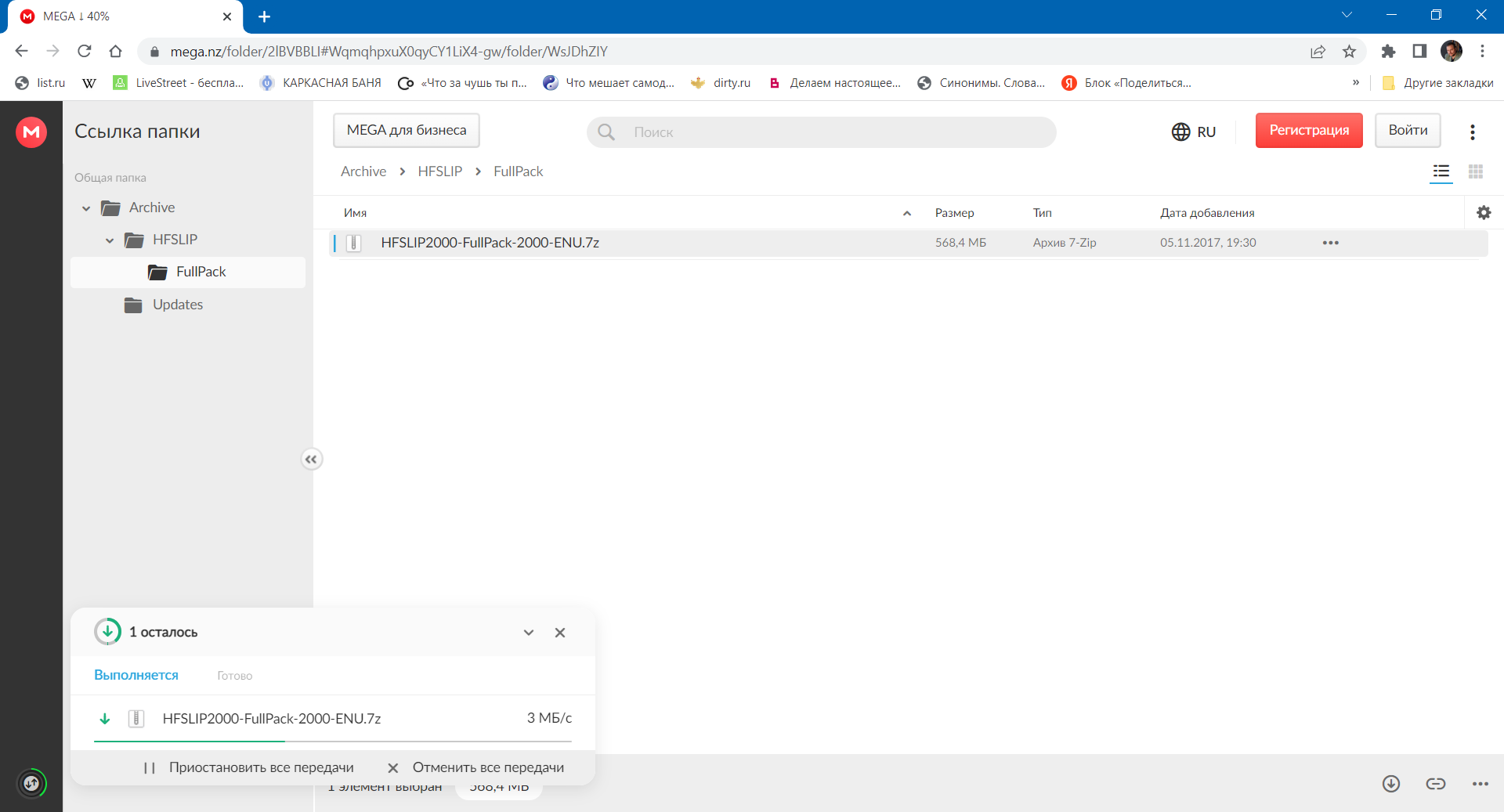
Распакуй содержимое скачанного архива в какую‑нибудь папку на диске. Кроме множества директорий, ты увидишь в этой папке исполняемый CMD-файл — запусти его от имени администратора. Скрипт создаст несколько новых директорий, среди которых будет папка SOURCE. Перемести в эту папку все папки и файлы из распакованного тобой образа диска Windows 2000.
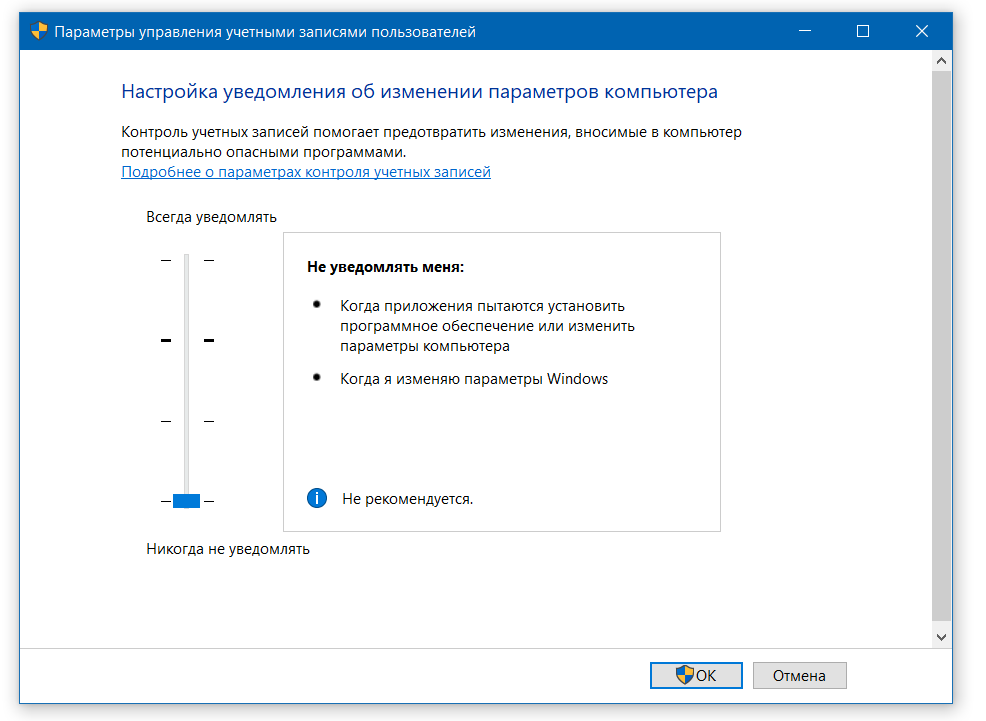
Теперь нам предстоит временно отключить в нашей системе UAC (User Account Control): если мы этого не сделаем, каждая выполняемая HFSLIP операция будет сопровождаться всплывающим системным предупреждением и нам придется нажимать «Да» больше 200 раз. Даже самому терпеливому юзеру это очень быстро надоест. Для отключения UAC в Windows 10 нужно сделать следующее. Открой панель поиска щелчком мыши на кнопке с изображением лупы в панели задач, набери UAC и нажми появившийся значок «Изменение параметров контроля учетных записей». Перемести ползунок вниз в положение «Никогда не уведомлять» и нажми «Оk», затем подтверди это действие в открывшемся окне.
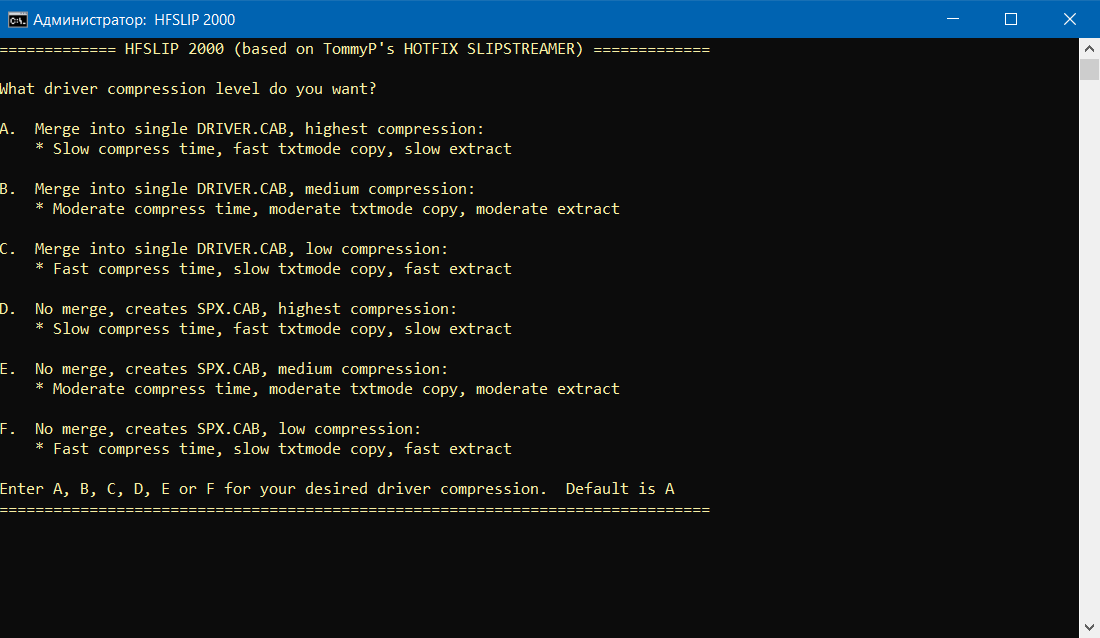
Теперь снова запусти файл .CMD в папке HFSLIP с правами администратора. Тебе предложат выбрать, как интегрировать обновления в дистрибутив Windows 2000: добавить компоненты в DRIVERS.CAB с разной степенью компрессии либо создать новый архив SPX.CAB также с использованием разной степени сжатия. Я предпочел вариант А.
На следующем экране тебе предложат задать имя папки на случай, если ты используешь мультизагрузочный компакт‑диск. Этот шаг можно пропустить, нажав клавишу Enter. Теперь нужно подождать, пока утилита HFSLIP завершит свою работу — это займет некоторое время. Когда все обновления будут интегрированы, в папке с HFSLIP появится новая директория SOURCESS, а в ней — новый модифицированный дистрибутив Windows 2000, большего размера, чем исходный. C этим дистрибутивом мы и будем работать дальше.
УСТАНАВЛИВАЕМ WINDOWS 2000 И KERNELEX
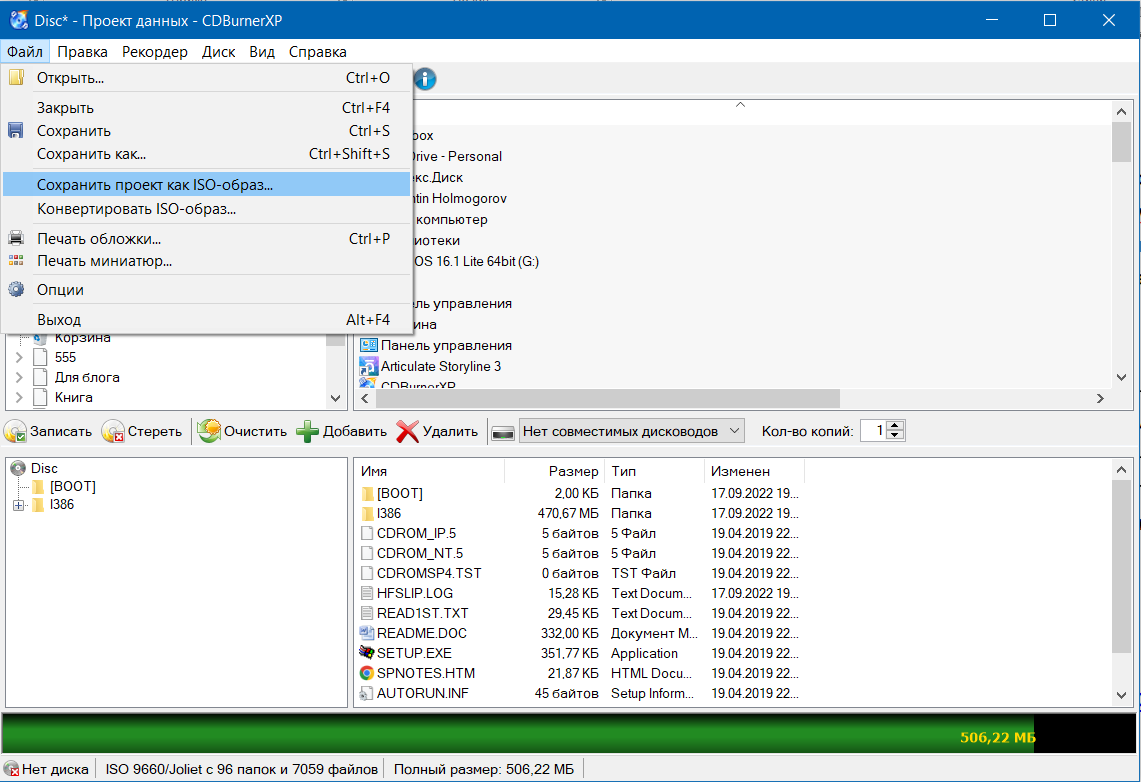
Для начала нужно собрать обновленный дистрибутив в файл .ISO — это можно сделать, например, с помощью бесплатной программы CDBurnerXP. Установи и запусти программу, перетащи все файлы дистрибутива в окно CDBurnerXP, а затем выбери в меню «Файл» пункт «Сохранить проект как ISO-образ». Если компьютер, на который ты собираешься устанавливать Windows 2000, оборудован оптическим приводом, можешь сразу записать этот образ на компакт‑диск.
Если оптического привода нет, получившийся образ нужно записать на флешку с помощью программы Rufus — не забудь сделать флешку загрузочной! Теперь нужно установить Windows 2000 c этого носителя на наш компьютер. Если ты все сделал правильно, установка должна пройти стандартно без каких‑либо сложностей.
WARNING
Если на твоем компе используется диск SATA (а такие диски установлены практически на всех современных компах и ноутбуках), Windows 2000 на него не встанет из‑за отсутствия соответствующего драйвера — на начальном этапе установки ты получишь ошибку inaccessible_boot_device. Этот драйвер придется предварительно интегрировать в дистрибутив. Как это сделать, написано на форуме Ru-Board, сам драйвер можно взять на сайте разработчика или на портале Old-DOS.ru. Еще можно попробовать добавить драйвер в дистрибутив с помощью утилиты nLite (работает только в Windows XP), но ни один из этих вариантов не гарантирует стопроцентного успеха. На компьютерах с дисками IDE Windows 2000 установится без всяких плясок с бубном.
После завершения установки Windows 2000 необходимо установить KernelEx. Чтобы при инсталляции не было проблем, лучше скопировать исполняемый файл на рабочий стол и запускать его оттуда. Если после запуска KernelEx будет выдавать ошибки и жаловаться на недоступность Shell32.dll, перезапусти Windows в SafeMode и установи KernelEx в этом режиме. Если программа попросит тебя выбрать режим работы KernelEx, установи флажок XP-compatible winsock.
WARNING
XP-compatible winsock необходим для правильной работы Outlook 2007, но использование этой опции может вызывать зависание браузеров и других программ. Если ты не планируешь устанавливать Microsoft Outlook, лучше на всякий случай снять этот флажок.
После установки KernelEx система перезагрузится. Если тебе нужно использовать несовместимые драйверы XP, более 4 Гбайт оперативной памяти или больше двух потоков процессора, придется дополнительно установить Extended Core — его также можно скачать с сайта BlackWingCat или с MSFN.org.
УСТАНАВЛИВАЕМ OFFICE 2007
По умолчанию в Windows 2000 можно без проблем установить только морально устаревший Office 2003, который не поддерживает современные форматы документов. К сожалению, ничего новее Office 2007 поставить на эту систему тоже не получится, да и в том будут работать далеко не все функции. Например, ты сможешь просматривать зашифрованные документы, но у тебя не будет возможности их редактировать.
WARNING
Если ты установишь Office 2007 описанным здесь способом, в дальнейшем удалить его из Windows 2000 из панели управления уже не получится. Программу придется удалять вручную, а затем чистить реестр.
Итак, для начала нам потребуется распаковать дистрибутив Office 2007 на диск так же, как мы это делали раньше с дистрибутивом Windows 2000. Это нужно делать на той машине под управлением Win2K, на которой ты будешь его устанавливать.
Загрузи утилиту fcwin088 с сайта BlackWingCat, создай на системном диске какую‑нибудь папку, например C:<wbr>fcwin088, и распакуй в нее содержимое CAB-файла. В дальнейшем тебе понадобятся файлы NNN4NT5 из папки tools и fcwin2k.
Если ты теперь попробуешь запустить «родную» программу установки Office 2007, ничего не получится: setup.exe просто откажется работать. Вместо этого запусти только что распакованное приложение fcwin2k — оно обманывает установщик, заставляя его думать, что он работает в более поздней версии Windows. В открывшемся окне нажми кнопку Refer рядом с File и найди на диске исполняемый файл setup.exe из дистрибутива Office 2007. В выпадающем списке OS Ver выбери Windows XP SP3, нажми CompatSave, а затем RunCompat.

Теперь программа setup.exe должна запуститься нормально и начать установку Office. Скорее всего, ты не сможешь ввести ключ продукта (поле для ввода ключа будет некликабельным), поэтому просто нажми «Далее» — серийник можно указать позже. В окне выбора компонентов откажись от установки Microsoft Groove — эта программа не работает в Windows 2000. Все остальное можно смело устанавливать.
При желании установи Office 2007 Service Pack 3 — этот пакет обновлений уже отсутствует на официальном сайте Microsoft, но, по счастью, он сохранился в Web Archive.
Если теперь ты попробуешь запустить любое приложение Office, то ты получишь ошибку This program requires a newer version of Windows («Эта программа требует более новой версии Windows»). Чтобы избавиться от нее, запусти приложение NNN4NT5 из комплекта поставки fcwin088. Эта программа обманет систему: приложения будут считать, что они работают в Windows XP. Данный трюк позволит тебе запускать более‑менее современные программы, но вызовет проблемы, если ты захочешь установить специфичные для Win2K приложения или компоненты (например, дополнительный клиент Remote Desktop Connection, не включенный по умолчанию в Windows 2000).

INFO
Если тебе нужен клиент Remote Desktop Connection, установи его ПЕРЕД запуском NNN4NT5. Он откажется работать, если будет думать, что ты используешь XP, поэтому либо устанавливай его заранее, либо верни внесенные в систему с помощью NNN4NT5 изменения, установи RDC, а затем снова примени NNN4NT5.
Мы проделали уже много манипуляций с Office 2007, но, несмотря на это, он все равно откажется работать — на сей раз из‑за отсутствия библиотеки msvcr90.dll. На самом деле ошибка msvcr90.dll could not be found связана с другой библиотекой — riched20.dll, которая отвечает за корректное отображение текста в формате Rich Text Format (RTF), в том числе в окнах установки приложений. Именно поэтому мы не могли ввести серийник на этапе инсталляции Office.
Актуальную версию файла riched20.dll можно взять из HFSLIP — этот файл в сжатом виде (riched20.dl_) лежит в папке \SOURCESS\I386. Саму библиотеку можно извлечь из файла с помощью 7-Zip и заменить ею оригинальный файл в C:\WINNT\system32. Если это не поможет решить проблему, установи неофициальный SP 5.1 для Windows 2000 либо просто вытащи оттуда одну эту библиотеку и замени ей библиотеку в папке system32.
Теперь осталось только ввести ключ продукта, если ты не сделал этого раньше. Закрой все приложения Office и снова запусти программу установки. Когда на экране отобразится окно с предложением указать ключ продукта, введи в соответствующее поле серийный номер и нажми «Далее» — спустя несколько секунд программа установки завершит свою работу, но теперь ключ будет зарегистрирован в приложении.
Шрифт по умолчанию в Microsoft Office 2007 — Colibri, который обычно предустановлен в более поздних версиях Windows. Открой папку C:\WINNT\system32\Fonts и убедись, что там присутствует файл этого шрифта. Если такой шрифт в системе не зарегистрирован, найди его в интернете, скачай и установи на компьютере.
Включаем поддержку зашифрованных документов
К этому моменту Office 2007 в основном работает, и ты сможешь нормально открывать и сохранять файлы. Однако, скорее всего, у тебя не получится открывать документы, зашифрованные в новых версиях Office. Чтобы исправить это, тебе нужно заменить некоторые DLL-файлы файлами для Windows XP. Необходимые библиотеки можно найти в обновлениях KB3081320 и KB2868626.
Открой Microsoft Update и загрузи обновления KB3081320 для Windows XP Embedded (Security Update for WEPOS and POSReady 2009 (KB3081320) Windows XP Embedded Security Updates, 11/9/2015, 719 Кбайт) и KB2868626 для Windows XP (Security Update for Windows XP (KB2868626) Windows XP, 11/11/2013, 754 Кбайт). Не устанавливай эти обновления — вместо этого нужно извлечь библиотеки dssenh.dll, rsaenh.dll и schannel.dll из обновления KB3081320 для POSReady и crypt32.dll из KB2868626.
Ты не сможешь использовать архиватор 7-Zip, чтобы извлечь исполняемые файлы из пакетов обновлений. Вместо этого открой командную строку и перейди в локальную папку, куда ты сохранил скачанные апдейты. Затем выполни следующую команду (предполагается, что обновление загружено для английской версии Windows):
windowsxp-kb2868626-x86-enu_1a00424d2070b57a4d9e2e73e54d90f51bb0562a.exe /extract
В открывшемся окне нажми OK, чтобы извлечь файлы. Сделай то же самое для другого обновления:
windowsxp-kb3081320-x86-embedded-enu_d8e991e08445605d85c48425684c7850d1d63a36.exe /extract
Сохрани нужные DLL-файлы в какую‑нибудь папку на диске, исходные файлы обновлений теперь можно удалить. Очевидно, что Windows не позволит заменить библиотеки, когда операционная система загружена, поэтому воспользуйся каким‑нибудь Live CD и замени эти библиотеки в папке C:\WINNT\system32.
Оживляем Outlook
После замены библиотеки crypt32.dll новой версией зашифрованные файлы в Word и Excel будут открываться нормально, но Microsoft Outlook, скорее всего, перестанет работать, поскольку это приложение использует старую версию библиотеки. Если тебе все‑таки нужен Outlook, сохрани оригинальную библиотеку crypt32.dll под именем crypt33.dll, скачай и установи редактор HxD, затем открой в нем файл C:\Program Files\Common Files\Microsoft Shared\OFFICE12\MSO.dll, нажми CTRL-F для поиска crypt32. Должно найтись одно совпадение. Исправь crypt32 на crypt33 и сохрани файл.
После этого при каждом открытии Outlook будет появляться предупреждение о недействительном сертификате безопасности. Ты можешь отключить предупреждение и продолжать пользоваться Outlook, но каждый раз при старте программы диалог вылезет.
ФИНАЛЬНЫЕ ШТРИХИ
Фактически Windows 2000 в таком виде уже можно пользоваться. Чтобы интерфейс лучше воспринимался, щелкни правой кнопкой мыши на рабочем столе, выбери Properties («Свойства»), перейди на вкладку Effects («Эффекты») и установи флажок Smooth edges of screen fonts («Сглаживать края экранных шрифтов»).
Для поддержки сетей Wi-Fi с WPA2 в Windows 2000 рекомендую скачать и установить программу WiFi Hopper с официального сайта или с торрента. Многие драйверы к Windows 2000 SP4 подходят от ХР, родные «дрова» все еще можно найти в интернете или в веб‑архиве.
На моем Toshiba P35 Win2K крутится довольно быстро, Office 2007 позволяет редактировать документы в современных форматах, Firefox — бродить по сети (пришлось установить дополнения для поддержки HTTPS), а вместо почтового клиента я поставил The Bat. Получилась симпатичная пишущая машинка, которую можно отправить доживать свой век на дачу, чтобы на досуге писать на ней статьи в «Хакер», а в свободное время — играть в UFO и второй Warcraft.
Читайте ещё больше платных статей бесплатно: https://t.me/hacker_frei