[ Gulikit ] FAQ / Частые вопросы / Помощь новичкам
wvwvw
Здесь будут собраны ответы на вопросы о работе геймпада и то что не учитывается в [ Инструкции к KingKong 2 Pro в формате PDF ] из коробки. Статья будет пополняться по мере востребованности.
Пожалуйста, изучите находящуюся в статье информацию перед тем как задавать вопрос.
- Основные вопросы
- Режимы
- Как подключить
- Про подключения
- Switch
- Диагностика
- Автопилот [ APG ]
- Возможные проблемы
Основные вопросы
Как выключить и включить контроллер?
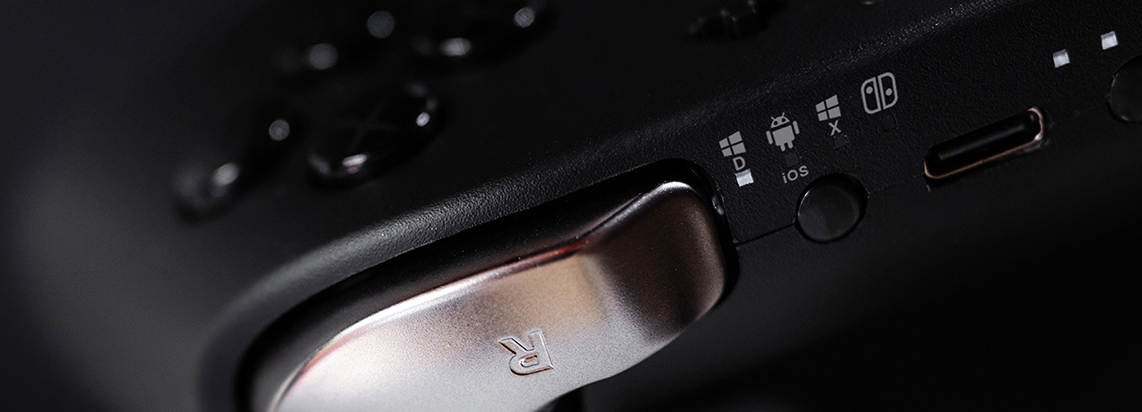
Нажмите кнопку режимов или одну из ABXY, это включит геймпад.
Для выключения нажмите дважды кнопку режимов.
Почему геймпад отключается если его не трогать?
Если геймпад бездействует более 10 минут, то он переходит в «режим ожидания». Подобное поведение создано для того чтобы заряд не расходовался, если пользователь забыл выключить геймпад.
Для пробуждения достаточно нажать любую из кнопок ABXY или Home.
Как узнать уровень заряда геймпада? Что это за диоды на обратной стороне котроллера?
Геймпад не отображает уровень заряда диодами над кнопкой для создания пары. Эти диоды нужны для режима Switch - они помогают отобразить номер подключенного котроллера (номер игрока)
Определить можно только низкий уровень заряда в 10%
Что означает мигание диода режима?
Так геймпад информирует о низком уровне заряда батареи в 10% и менее.
Почему одна рукоятка геймпада вибрирует сильнее другой? Это нормально?
Это нормально, название этому - асимметричная вибрация. В каждой рукоятке геймпада находятся по вибромотору с разными по весу грузами. Это позволяет создавать разную степень обратной связи в играх.
Какие игры могут использовать функцию доцеливания гироскопом (aim-assist/гиро-стик)?
Данная функция подходит для всех шутеров, которые используют левый бампер/триггер (L/ZL) для прицеливания и правый стик для обзора.
Не нужны никакие дополнительные драйвера, гиро-стик можно использовать без установки программ. Просто используйте комбинацию [⚙️+ L/ZL ]
Режимы
Перечисление будет в порядке расположения режимов на панели корпуса.
💫 кнопка под значками - кнопка режимов
Режим SWITCH (Pro Controller)
В основе своей используется для подключения геймпада к консоли Nintendo Switch, имитируя поведение NS Pro Controller.
Для ПК полезен тем, что позволяет получить доступ к нативному гироскопу для настройки в Steam или игр и эмуляторов консолей, например, CEMU или YUZU.
Режим XINPUT (x-input совместимый)
Основной режим, рассчитанный на работу с Windows.
Протокол XINPUT был разработан Microsoft после выхода Xbox360, что позволило все геймпады привести к единому количеству игровых кнопок и осей. На данный момент большинство игр имеют поддержку этого протокола. Совместимость с X-input - соответствие назначения элементов геймпада с раскладкой Xbox360.
Наличие у геймпада режима X-input гарантирует, что он будет работать во всех играх, поддерживающих геймпады Xbox.
Режим ANDROID/IOS
Apple поддерживает узкий спектр геймпадов, для них есть лицензия apple mfi
(DS4/XBOX) и все кто хочет выпустить геймпад, который будет поддерживаться на устройствах Apple - имитирует ds4 или xbox
Для IOS чаще режим обозначается отдельно, в котором геймпад имитирует Xbox (xbox wireless controller) - чтобы пользователю было понятно, что контроллер будет поддерживаться системой. В данном случае имитируется Xbox one.
Так же благодаря имитации Xbox one совместим с Android-устройствами, покрывая большинство игр с поддержкой геймпадов.
Режим DINPUT / Когда следует пользоваться режимом DINPUT?
DIRECTINPUT (D-input) - старый протокол подключения без привязки элементов управления к игровым действиям, который использовался до X-INPUT. Может пригодиться для старых игр или ретро-эмуляторов.
Однако, в данное время большинство игр используют X-INPUT так как это универсальный протокол, позволяющий адаптировать управление каждым геймпадом.
Как сохранить настройки кнопок/стиков так, чтобы не приходилось при каждом включении заново их выставлять?
Для этого достаточно использовать прфиль-игрока, нажав одновременно [⚙️+ кнопку режимов] , короткая вибрация будет означать, что профиль активирован.
Теперь все настройки геймпада будут сохранены даже если геймпад отключится.
Настройки являются общими для всех 4-х режимов, настроив в одном они будут применяться ко всем.
✨ Если по каким-то причинам настройки не сохраняются в одном из режимов следует :
- Переключить режим
- Задать настройку, выключить и включить геймпад
- Проверить сохранилась ли настройка
- Вернуть геймпад в нужный для игры режим
🪄 Чтобы выйти из профиля-игрока нужно снова использовать комбинацию [⚙️+ кнопка режимов]
Длинная вибрация будет означать, что профиль отключен. Теперь при каждом включении геймпад будет использовать стандартные значения.
↑ Наверх
Как подключить
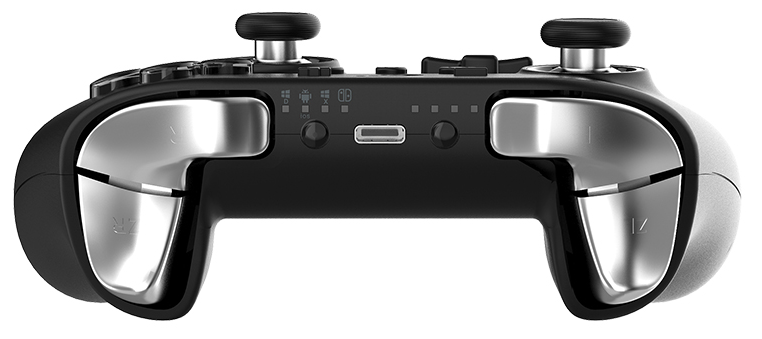
Кнопка слева - режимы (с иконками)
При зажатии переключается между режимами:
Switch - Pro controller
X-input - Xbox360 (Gulikit XW)
Android/iOS* - Gulikit AW
D-input - Gulikit DW
*Для подключения к мобильным устройствам:
Android/iOS - Xbox Wireless Controller
👉 При двойном нажатии - отключает геймпад.
Кнопка справа - синхронизация (для создания нового подключения)
Когда мигает четыре диода - геймпад в поиске старого/текущего подключения
🔥 Для подключения в первый раз нужно зажать кнопку синхронизации пока диоды над ней не станут поочерёдно загораться (переливаться)
После этого заходим в меню Bluetooth вашего устройства и находим в списке готовых к подключению имя контроллера из списка режимов.
✨ После создании пары и повторном включении геймпад сам подключится к устройству при условии, что оно доступно для подключения.
После подключения геймпад отображает номер, которым он сопряжён с устройством (светится диод над кнопкой синхр., перечисление номеров работает только в режиме Switch)
1️⃣ Выбрать режим, который требуется в данный момент
2️⃣ Создать пару, найдя контроллер (название режима) в готовых к подключению и произвести сопряжение
3️⃣ Если пара уже создана, убедиться, что Bluetooth включен на устройстве
✨ При беспроводном подключении для каждого из режимов геймпад может запомнить по одному устройству. Таким образом используя 4 режима можно подключаться к четырём разным платформам/устройствам.
Пятым подключением может служить проводное соединение, однако оно работает только когда кабель воткнут.
Таким образом в режиме Switch можно в беспроводном режиме подключить его к консоли, а подключив кабелем к ПК так же использовать режим Switch без необходимости пересоздавать пару каждый раз.
⚠️ Если нужно произвести подключение к другому устройству в режиме, который уже имеет привязку - потребуется произвести новое сопряжение, что сотрёт прошлое подключение из памяти контроллера.
О подключении к ПК и устройствам
Нужно ли устанавливать какие-то программы для настройки?
Нет необходимости в установке программ, так как геймпад настраивается с помощью сочетаний кнопок, описанных в инструкции.
Нужны ли какие-то драйвера для игры с геймпадом?
Для Window 8/10/11 драйвера не требуются, так как система сама установит требуемые пакеты. Для версий ниже может потребоваться 📥драйвер Xinput для поддержки проводного подключения.
Как подключить к ПК у которого нет Bluetooth?
Для геймпада доступно проводное подключение для всех четырёх режимов. Просто переведите его в нужный режим и подключите кабель.
Как подключить геймпад по беспроводу?
Для этого потребуется или Bluetooth-свисток или один из адаптеров Gulikit - PC02 / GOKU
Какой Bluetooth требуется?
Подойдёт любой, начиная от версии 4.0, главное это проверенный производитель и правильные драйвера.
❇️ Так же можно ознакомиться с таблицей Bluetooth-модулей от пользователей
Почему при bluetooth подключении к ПК требуется пин-код?
Обычно пин-код не требуется, так как более новые bluetoooth-модули контролируют подключения.
Если же Ваш модуль достаточно старый, то можно попробовать ввести комбинацию из четырёх нулей.
Почему контроллер не подключается к моему ПК с помощью Bluetooth?
- ✨ Если геймпад по каким-то причинам не может подключиться к ПК попробуйте следующее:
- Выключите и включите Bluetooth на ПК
- Попробуйте сменить USB порт, переключив адаптер в другой слот
- Отключите питание ПК, включите его и снова попробуйте подключиться
- Удалите драйвер Bluetooth-адаптера, перезагрузите систему
- Попробуйте найти обновление для Bluetooth-адаптера на сайте производителя
- Проверьте подключается ли геймпад к другим устройствам используя смартфон или планшет
- Попробуйте подключить геймпад в другом режиме к ПК, а затем снова в требуемом
Какую версию iOS поддерживают контроллеры?
(с какой версией ос совместимы)
Контроллеры Gulikit поддерживаются начиная с iOS13 и выше.
При подключении к iOS геймпады работают только в играх с поддержкой контроллеров. Список игр можно уточнить на странице Apple MFI.
Switch

Подключение по Bluetooth и возможные проблемы:
Для Bluetooth подключения к консоли требуется:
1️⃣ Зайти в: Настройки > Контроллеры > Изменить способ удержания/порядок
2️⃣ На геймпаде выбрать режим Switch, зажать кнопку синхронизации пока диоды синхронизации не начнут «бегать»
3️⃣ Консоль автоматически должна увидеть контроллер
Если контроллер не подключается:
Зажать L+R на геймпаде вовремя создания связи
Почему мой контроллер не подключается к Switch?
В связи с тем, что окружающая обстановка может влиять на сигнал Bluetooth, то у некоторых пользователей могут возникнуть проблемы с беспроводным подключением.
Пожалуйста, следуйте шагам описанным ниже для создания пары с помощь привязки через кабель:
1. Поместите Switch в док.станцию и переведите консоль в режим сопряжения.
2. Проверьте включен ли параметр «Проводное подключение Pro Controller» в настройках консоли.
3. Подключите геймпад Gulikit к док.станции кабелем.
4. Switch должен будет определить контроллер в течении пары секунд.
5. Отключите кабель и консоль автоматически переключится в режим беспроводного подключения геймпада.
❇️ Есть так же небольшое видео от пользователя с решением подключения к консоли: t.me/GuliKitRussia/2724
Замечание: Геймпад так же можно оставить подключенным по кабелю для зарядки или игры как проводной версией в случае, если при беспроводном подключении замечены задержки ввода.
Как разбудить Switch из сна при помощи King Kong 2?
После создания пары геймпада и Switch его можно разбудить нажатием кнопки HOME. Этот же способ работает, когда консоль находится в док-станции Switch.
Как решить проблему того что King Kong 2 не может разбудить Switch когда подключен к консоли?
В связи с обновлением драйверов Bluetooth для Switch 12.0.0, может появиться проблема в подключении к консоли в режиме сна.
Для решения подобной проблемы попробуйте следующее:
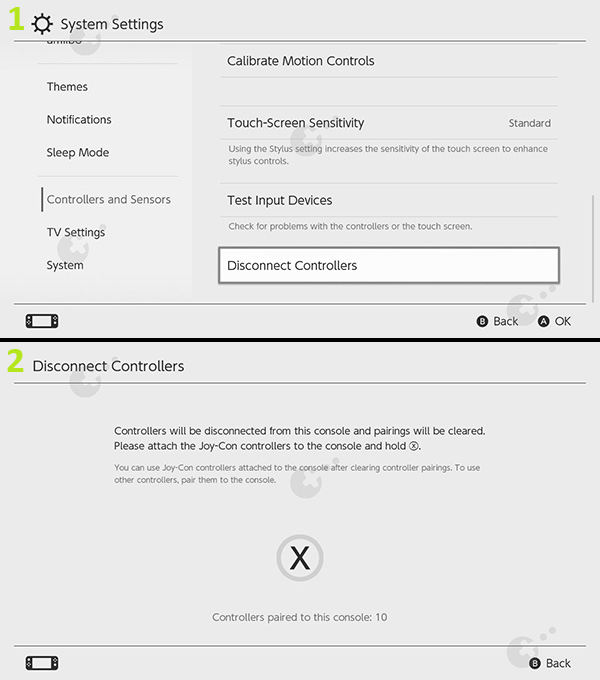
Подсоедините Joy-con'ы и перейдите в
-> Настройки
-> Контроллеры и сенсоры
-> Отсоединить контроллеры
Далее удерживая X удалите все ранее сопряжённые геймпады, а затем снова подключите контроллеры к консоли.
Диагностика
Как протестировать кнопки и стики контроллера?
Для консоли Switch:
Зайдите в Настройки -> Контроллеры и сенсоры -> Проверить настройки ввода, калибровка стиков -> Тест кнопок и стиков
Для ПК:
Вы можете загрузить XINPUT-тест программу с сайта Gulikit для проверки кнопок, стиков, курков и вибрации. Скачать можно по ссылке: gulikit.ru/dnld/xinputtest.zip
Так же протестировать можно с помощью любого онлайн-тестера в браузере, один из популярных: hardwaretester.com/gamepad
Для Android:
Вы можете загрузить одно из нескольких приложений тестеров из Play Market или аналогичных ресурсов.
Почему стики дрифтят/не возвращаются в центр?
Попробуйте откалибровать стики используя удержание комбинации
[ L + R + ⬅️ + 🅰️ ]
(то есть: левый бампер, правый бампер, крестовину влево и кнопку А)
короткая вибрация означает, что произошла калибровка
⚠️ начиная с прошивки 4.8 данную комбинацию нужно удерживать в течении ТРЁХ секунд, пока геймпад не завибрирует
❗ Внимание: Не стоит трогать стики и курки(ZL, ZR) во время калибровки.
Как исправить неправильную работу курков/триггеров (ZR, ZL)?
Если курки начали работать в инвертированном режиме, то есть в спокойном состоянии они будто "зажаты", а при нажатии на курок значение уменьшается, то стоит откалибровать следующим образом:
Зажатие курков (вместе с комбинацией) исправляет "залипание" с инверсией
Сначала стоит провести калибровку с зажатыми курками, затем отпустить.
1. То есть нужно зажать:
бамперы + крестовину влево + А
и вместе с этим зажать триггеры
2. Затем уже обычную комбинацию калибровки:
бамперы + крестовину влево + А
Что делать, если геймпад ведёт себя странным образом?
Произвольные нажатия кнопок, стик движется при нажатии на курок
Вероятнее всего случайно использовалась одна из комбинация настроек геймпада. Можно попробовать сбросить настройки (если используется профиль-игрока) нажатием комбинации [⚙️ + ➖]
Или просто выключить и включить геймпад, если профиль не используется.
Автопилот [ APG ]
Что такое функция автопилота (APG)? Это то же самое что и макрос?
Не совсем. Автопилот(APG) отличается от функции макроса несколькими преимуществами в отличии от "макросов" для других геймпадов.
1. APG записывает все настройки и действия кнопок, все положения для стиков и курков, в то время как макросы этого не делают.
2. APG может считывать все параметры и воспроизводить их в точности как ввёл игрок, когда макросы ограничены временными интервалами.
3. APG может записывать по 100 значений-действий в секунду, макросы же записывают небольшую последовательность.
4. APG точно записывает и воспроизводит все введённые значения, когда макросы обычно записываются как программируемая последовательность кнопок.
5. APG сохраняет до 60,000 значений (для NS09) за 10 минут, в то время как макросы имеют последовательность в несколько нажатий.
Можно ли управлять стиками в игре пока используется автопилот (APG)?
Да, функция рассчитана на использования стиков пока воспроизводятся другие действия. Не смотря на то, что это это программируемая функция пользователю доступно управление игровым процессом. Движения стиков пользователя применяются пока их не отпустят, затем APG продолжит воспроизводить движения стиков из записи.
Почему появляются несоответствия и пропуски при воспроизведении APG?
При Bluetooth подключении возможны потери части данных при передаче, на это могут влиять многие факторы. Попробуйте исключить все антенны и беспроводные устройства из близкого окружения геймпада и адаптера.
А так же стоит обеспечить прямую видимость между устройством и контроллером.
Почему появляется небольшая задержка перед активацией APG? Как это исправить?
Обычно таких проблем не должно возникать, так как удержание APG в течении 3-х секунд лишь активирует режим записи. Запись начинается в тот момент когда нажата кнопка или сдвинут стик.
Подобная проблема может быть вызвана дрифтом стика, попробуйте откалибровать геймпад или включить мёртвые зоны стиков.
Как исправить проблему с ошибкой записи загруженного APG? Если я его записал чтобы поделиться с другом.
Если файл был скопирован и не подвергался сторонним изменениям с помощью программ, то проблем с обратной записью в геймпад не должно возникать. Так же не следует изменять имя файла, оно всегда должно выглядеть как Auto.apg.
Возможные проблемы
Нужно ли мне обновлять геймпад шаг-за-шагом от версии к версии (постепенно)?
Нет. Обновиться можно сразу на ту версию, которую считаете нужной.
Геймпад полностью прошивается той версией, которая будет в него загружена.
Так же можно и откатиться на более ранние версии произведя процесс обновления с использованием «старых прошивок».
Контроллер заряжен(включен), но нет реакции на нажатия, что делать?
Можно попробовать перезагрузить его, нажав дважды на кнопку режимов (выключить) и снова нажать на кнопку режима для включения.
Если геймпад не отключается от двойного нажатия на кнопку режимов - следует нажать скрепкой на спрятанную кнопку с обратной стороны, находящуюся в отверстии, это перезагрузит геймпад.
После неудачного обновления мой геймпад перестал реагировать на нажатия и включаться, что делать?
Контроллеры защищены от того что прошивка прекратит работу компонентов и выведет геймпад из строя. Такая система прошивки позволяет безопасно обновлять геймпад из раза в раз без опасения, что пользователь лишится работоспособности устройства.
В случае если геймпад всё же перестал включаться попробуйте следующее:
1) Нажмите кнопку сброса в отверстии на обратной стороне геймпада.
2) Подключите кабель USB к ПК и геймпаду.
3) Зажмите APG и несколько раз нажмите кнопку режимов, пока система не определит съёмный диск.
4) Загрузите прошивку на съёмный диск и проверьте работу геймпада.
Почему появляется задержка между нажатиями и действиями в игре?
Если подобное происходит на ПК, то следует провести тест с помощью способов, описанных выше, это позволит сравнить скорость отклика и наличие задержек.
Если используется Switch, то протестировать можно таким же способом, что описан выше, сравнивая задержку в нажатии и реакции консоли.
Если в тестах всё нормально и большой задержки не наблюдается - проверьте настройки игры, подключение по сети и нагрузку на систему. Задержки могут быть вызваны каким-то из факторов, которые не относятся к геймпаду.
Заметка: некоторые ТВ могут иметь режим изображения «игровой», что обеспечивает более плавный отклик. Проверьте включена ли данная опция в настройка Вашего ТВ.
Попробуйте отключить в настройках ТВ такие функции как "подавление шума", "динамическая компенсация", "режим «спорт»" так же названия подобных параметров могут отличаться в зависимости от марки телевизора.
При подключении к ПК появляется задержки, с чем они связаны?
1. В случае, когда геймпад подключается к ПК по Bluetooth - следует избегать близкого расположения других беспроводных устройств рядом, как и наличия роутера wifi поблизости.
Попробуйте обеспечить максимально свободное пространство от фоновых помех других устройств.
2. Большинство Bluetooth-адаптеров это простые устройства по типу приёмник-ресивер с требуемыми установленными на ПК драйверами, которые обращаются к Процессору ПК при передаче данных. Так задержки могут быть вызваны большой нагрузкой на Процессор, что влияет на увеличенное время запросов. Или проблема связана с качеством самого адаптера, его драйверами, так как разные версии драйверов в значительной мере влияют на работоспособность и качество сигнала
Компания Gulikit разработала уникальный Bluetooth-адаптер со встроенным Процессором, который позволяет уменьшить количество факторов, влияющих на связь. Адаптер сам общается с геймпадом и передаёт ПК уже готовые данные.
Для этого не требуются дополнительные драйвера, так что количество задержек сводится к минимуму.