Guida su @ServerMCBot
Minecraft Time
INDICE
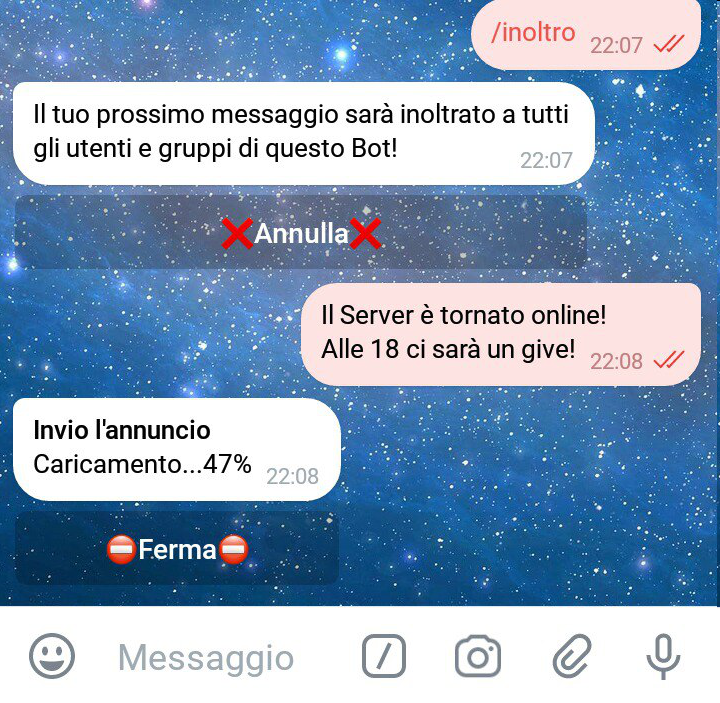
Annunci dal Bot 📢
Crea degli annunci inviando il testo dopo aver usato /inoltro. Dopodiché, verrà subito inviato a tutti i gruppi e utenti iscritti al Bot! Premendo "ferma" verrà terminata la distribuzione dei messaggi, non eliminando quelli già spediti.
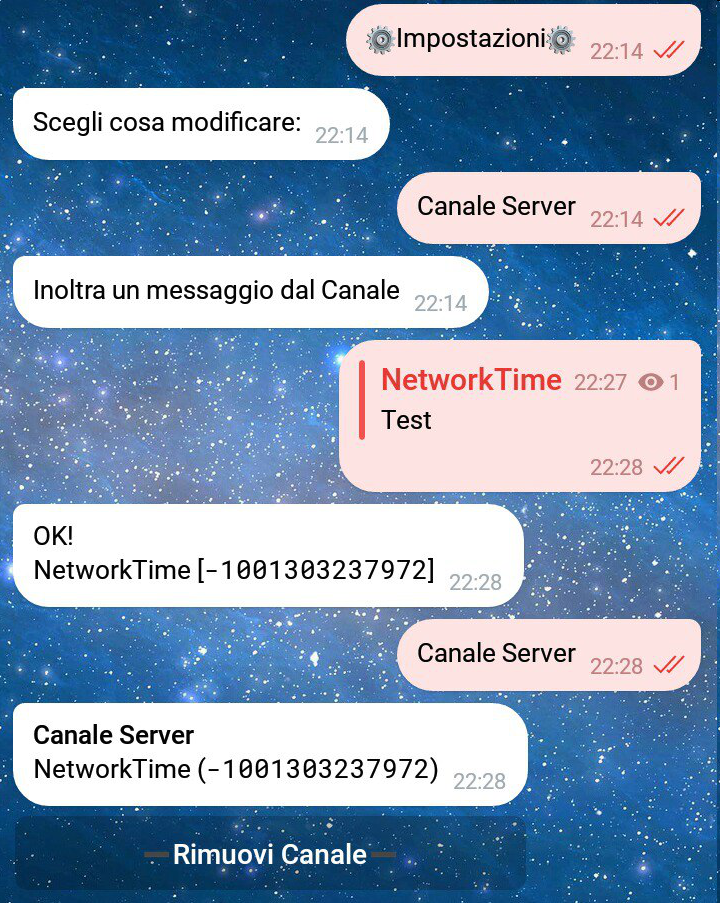
Inoltro dal canale del server 🗞️
Il bot se aggiunto nei gruppi può inoltrare in modo automatico i post del canale del server. Per settarlo vai nelle impostazioni del bot e dagli i permessi di accesso ai post del canale.
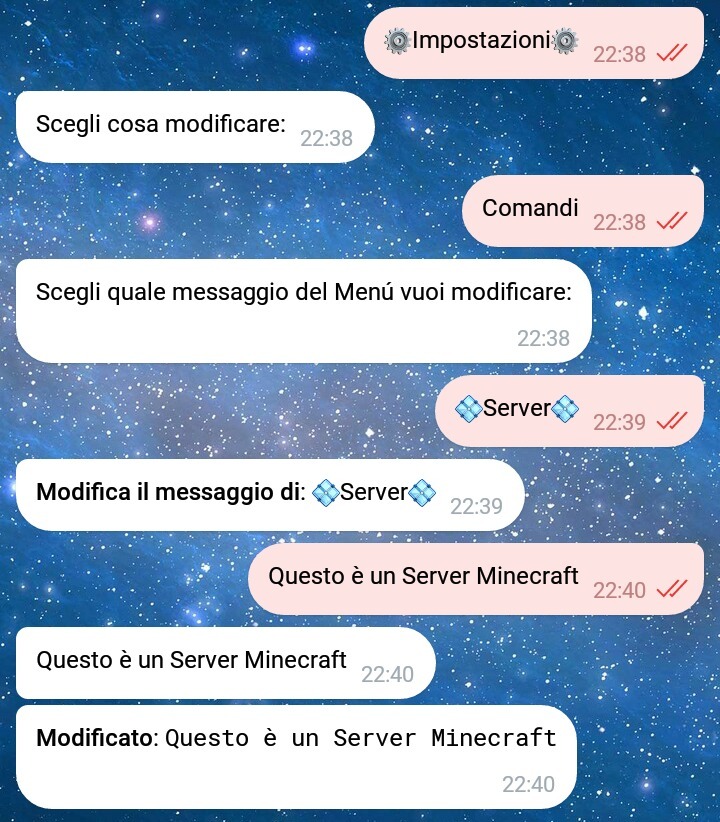
Messaggi a risposta personalizzati 💭
Puoi modificarli nelle impostazioni scegliendo tra i vari placeholders presenti:
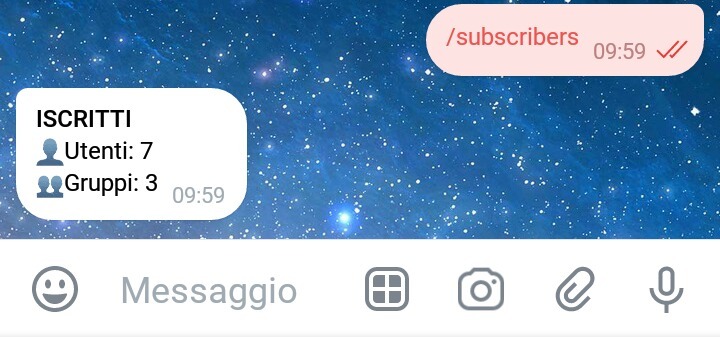
Iscritti al Bot 👥
Puoi visualizzare il numero di iscritti al tuo bot usando il comando /subscribers!
AdminChat 🛃
Permette ai giocatori di poter parlare con il creatore e gli admin del server! Per ottenere la lista admin bisogno usare /admins.
Esegui i comandi in risposta ad un utente o indicando l'username.
• /admin - rendi admin un utente sul bot.
• /unadmin - rimuovi admin un utente dal bot.
• /ban - banna un utente dall'AdminChat.
• /unban - sbanna un utente dall'AdminChat.
Stato 🚦
Con il comando /status controlli lo stato del tuo server: se è online, quanti giocatori sono online, la versione e molto altro. Sul messaggio di stato è possibile inserire sia dei placeholder ai messaggi personalizzati che a quelli di stato.
Correlato a questi trovi:
/players - per la lista dei giocatori online.
/plugins - per la lista dei plugins (se accessibile).
Provini 👷🏻
Apri i provini usando /provini, setta il ruolo e usa il link per far accedere gli utenti al provino! I provini verranno inviati nel canale Log.
Statistiche giocatori 📈
Statistiche sui giocatori online accessibili da tutti usando /stats. Con il comando si ottiene una grafico dove viene mostrato l'andamento e le statistiche degli utenti entrati ogni giorno.
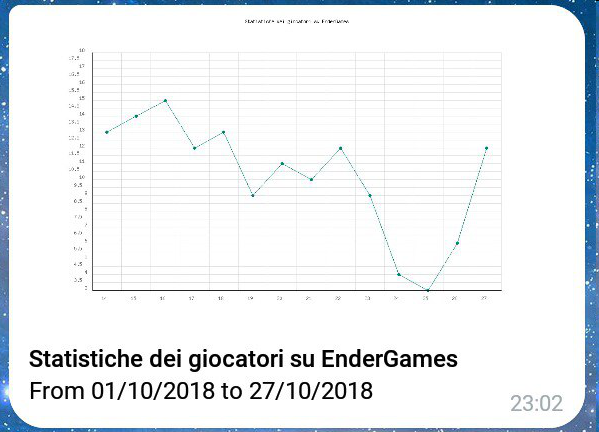
N.B.: Le statistiche dei giocatori online vengono registrate ogni giorno alle 16:00.
Creare un Bot
Bisogna seguire questi semplici passaggi:
1. Avvia @ServerMCBot.
2. Clicca sulla voce "Crea un nuovo Bot" o dai il comando /newbot.
3. Invia l'IP del Server. Es: play.hypixel.net
Attenzione: non usare IP numerici.
4. Invia la porta del Server. Es: 25565
Attenzione: usa solo i numeri.
5. Invia il nome del Server. Es: Hypixel
Attenzione: non usare emoji.
6. Dai "Conferma" per verificare se l'IP non è presente sulla piattaforma.
7. Scegli l'edizione di Minecraft.
8. Se il tuo Server viene trovato online puoi confermare, altrimenti riprova.
Attenzione: il tuo server deve avere abilitato l'opzione enable-query da server.properties.
9. Vai su @BotFather.
10. Manda il comando /newbot.
11. Scrivi il nome che dovrà avere il Bot.
Es: Hypixel Bot
12. Dopo il nome ti chiederà l'username.
Es: HypixelBot o Hypixel_Bot
13. Copia la chiave API e inviala sul bot. Es: 960888704:eW2szljZr0buM1gvqfw3IV4mhPTBGCYKO5
14. Adesso puoi avviarlo e iniziare a personalizzarlo come più ti piace!
Sicurezza e Privacy
Digita /privacy per leggere il manuale!
- Bot Token - Le chiavi API non vengono memorizzate sul nostro Server.
- Dati utente - I tuoi dati utente legati al tuo profilo Telegram vengono salvati per riconoscerti su tutta la piattaforma.
- Iscritti al Bot - Non è possibilie vedere i nomi degli utenti iscritti ad un bot.
- Lista dei votatori giornalieri - È accessibile solo dal creatore del bot.
- Lista dei votatori - I voti possono essere visti se il creatore ha un canale log.
- IP e Porta - L'IP e la porta del server sono accessibili a tutti e visibili in classifica.
- Canali Log - I canali log vengono registrati su un database, ma accessibili solo dal Bot Client.
- Admins - Gli amministratori della AdminChat sono visibili da tutti con il comando /admins.
- AdminChat - Un utente che esce dalla AdminChat non può essere ricontattato, ma può comunque bannato usando /ban.
- Request al Webhook - È vietato visualizzare il Webhook dei bot perché lì i vostri dati non sono al sicuro.
- Chiavi di accesso ad altri servizi - Le chiavi di altri servizi vengono criptate per poi essere salvate nel Bot Client.
- Creazione di un Bot - Quando crei un bot la gestione di ServerMCBot viene notificata dell'evento.
- Nuovo sul Bot - La gestione di ServerMCBot viene notificata dei nuovi utenti iscritti al sistema. Un creatore di un Bot Client può sapere i nuovi utenti che girano sul proprio Bot.
- I voti - I voti sono visibili sulla classifica server presente sul bot principale.
Ban o Unban per Flood
Per evitare rallentamenti alla piattaforma, puoi essere bannato temporaneamente per Flood.
D: Quando sarò sbannato dalla piattaforma?
R: Dopo 2 ore dal ban ti basterà usare /start.
D: Posso comunque usare i miei Bot?
R: No, vieni bannato da tutto il Sistema.
D: Non lo sapevo, posso essere sbannato?
R: No, dovrai attendere le 2 ore per essere sbannato e se non vuoi che accada più non mandare messaggi velocemente.
©️ @MCTime