Guida a Telegra.ph 2.0
Daz for Updates 📰
Sebbene quasi tutti conoscano questa piattaforma, utile per creare piccole pagine in stile minimal, alcuni non conoscono molte delle funzioni che questo servizio offre.
Indice della guida
Connettività con Telegram, vantaggi e limiti
Gestire il titolo, l'autore e inserire l'immagine di copertina
Stili di scrittura (stili semplici, complessi e nascosti)
Aggiunta di media, messaggi, video, tweet e altro...
App di editing di pagine telegra.ph, pregi, difetti e confronti


Articolo a cura di @DazFather per @DazUpdates
Pt 1

Iniziamo a precisare che per scrivere una pagina telegra.ph non è necessario avere un account, ma questo ci va ad agevolare in innumerevoli situazioni, soprattutto se scrivete spesso articoli o dovete andarli a modificare con frequenza.
I vantaggi
Ma quali sono esattamente i vantaggi? Vediamolo insieme:
• Multi-account
È possibile creare un massimo di 5 account per utente Telegram.
• Nome autore default
Creando un account potrete impostare un nome autore di default che apparirà (sebbene sia modificabile) ad ogni nuova pagina creata
• Barra del link
È possibile impostare un link associato ad ogni account e questo renderà possibile la barra del link
• Più dispositivi
Utilizzando il bot potrete accedere ai vostri account da qualunque dispositivo. Questo risulta essere comodo in quanto si potranno modificare le proprie pagine non soltanto dal dispositivo con cui le si crea ma con qualunque altro in nostro possesso
• Salvataggio dei link
Se per qualche motivo non riuscirete più a trovare la URL di qualche vostra pagina potrete controllare nella sezione "My posts" del bot per ritrovarla
• Contatore di views
Nella stessa sezione "My posts" del bot è possibile trovare il contatore delle views della pagina (sebbene vengano contate anche le nostre)
Questi sono solo alcuni dei vantaggi...
Creare un account
Una volta elencati i vantaggi iniziamo a capire come fare tutto ciò. Per gestire il proprio account basta utilizzare uno di questi bot:
🌟 ▶️ @ITelegraphBot Il migliore
Da un progetto italiano che mirava a rendere telegraph comprensibile anche a chi non conosce bene l'inglese, questo bot si è evoluto con il tempo aggiungendo funzioni in più quali eliminazione delle pagine e la condivisione di un account. Il progetto è totalmente sicuro.
✅ ▶️@Telegraph l'ufficiale
Il bot creato da Telegram stesso per l'integrazione con la sua piattaforma di blogging. Il bot è in lingua inglese.
Utilizzando uno di questi due si può facilmente creare un account, per farlo basterà seguire la procedura spiegata dal bot. Prendiamo adesso quella più complessa, quella di @telegraph
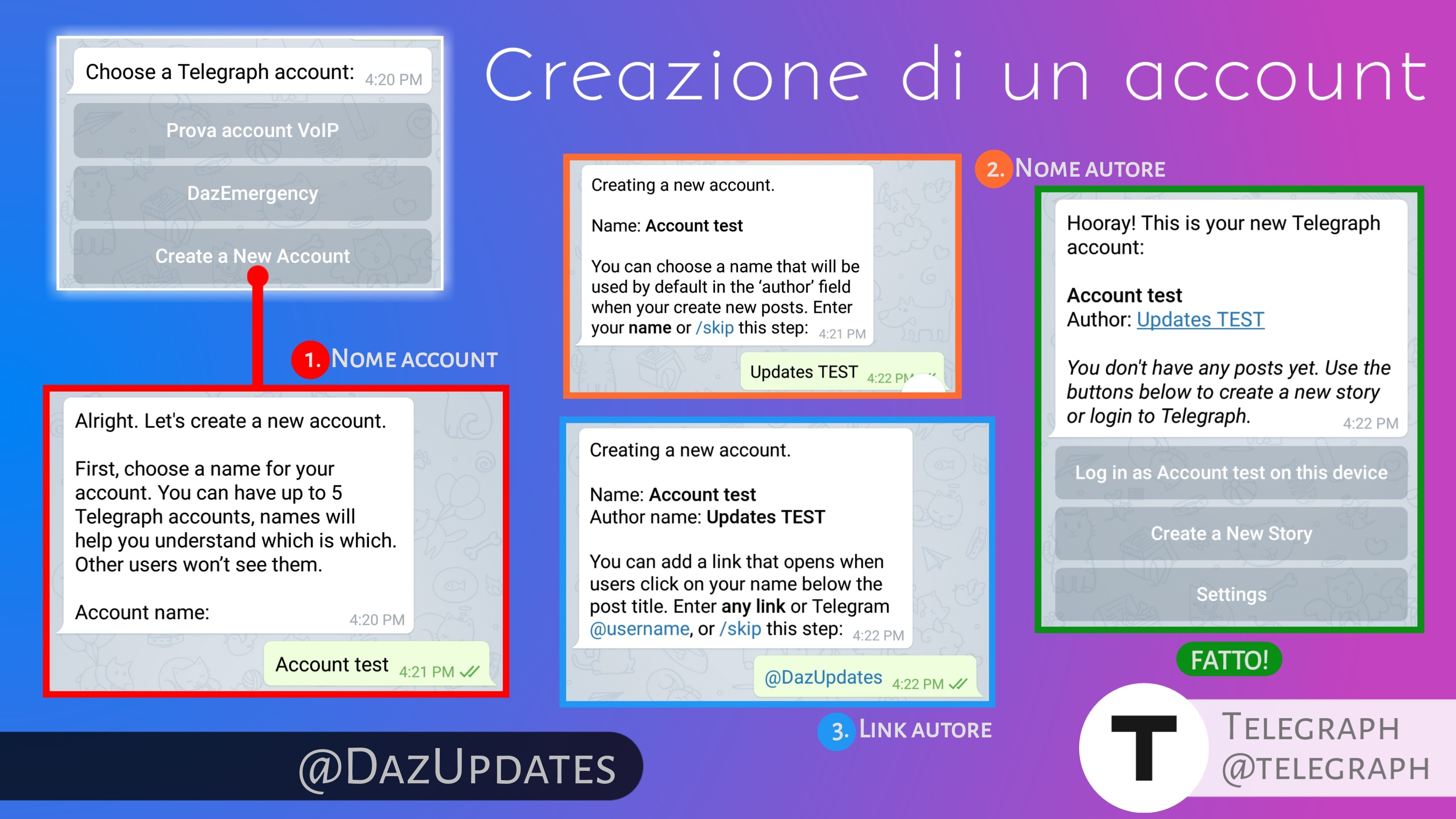
Bisogna tenere conto che il nome account lo vedrete soltanto voi nella selezione dal bot, il nome autore è quello che di default apparirà nella pagina e il link autore verrà anche lui messo di default, spiegheremo meglio più avanti
Andando invece con @ITelegraphBot la procedura sarà molto più semplice (oltre che in italiano), il bot, infatti, prenderà in automatico il nome e la @username del nostro account Telegram per la creazione del nostro account telegra.ph. Ovviamente il tutto sarà modificabile (come vedremo a breve) nelle impostazioni.
😉Tips & Tricks: non perderti le funzionalità di @ITelegraphBot, crea un account direttamente con questo bot, gli account non possono essere spostati da un bot all'altro dato che questi lavorano in modo indipendente
Gestione e funzioni
Diamo ora una rapida occhiata a quali sono le varie funzioni possibili attraverso i bot e come gestire i nostri accounts.
Prendiamo adesso in esame il bot ufficiale @telegraph e iniziamo a spiegare i vari comandi, iniziamo dalla schermata principale (ottenibile facendo /start e poi premendo sull'account interessato (dopo che ne abbiamo creato uno ovviamente).
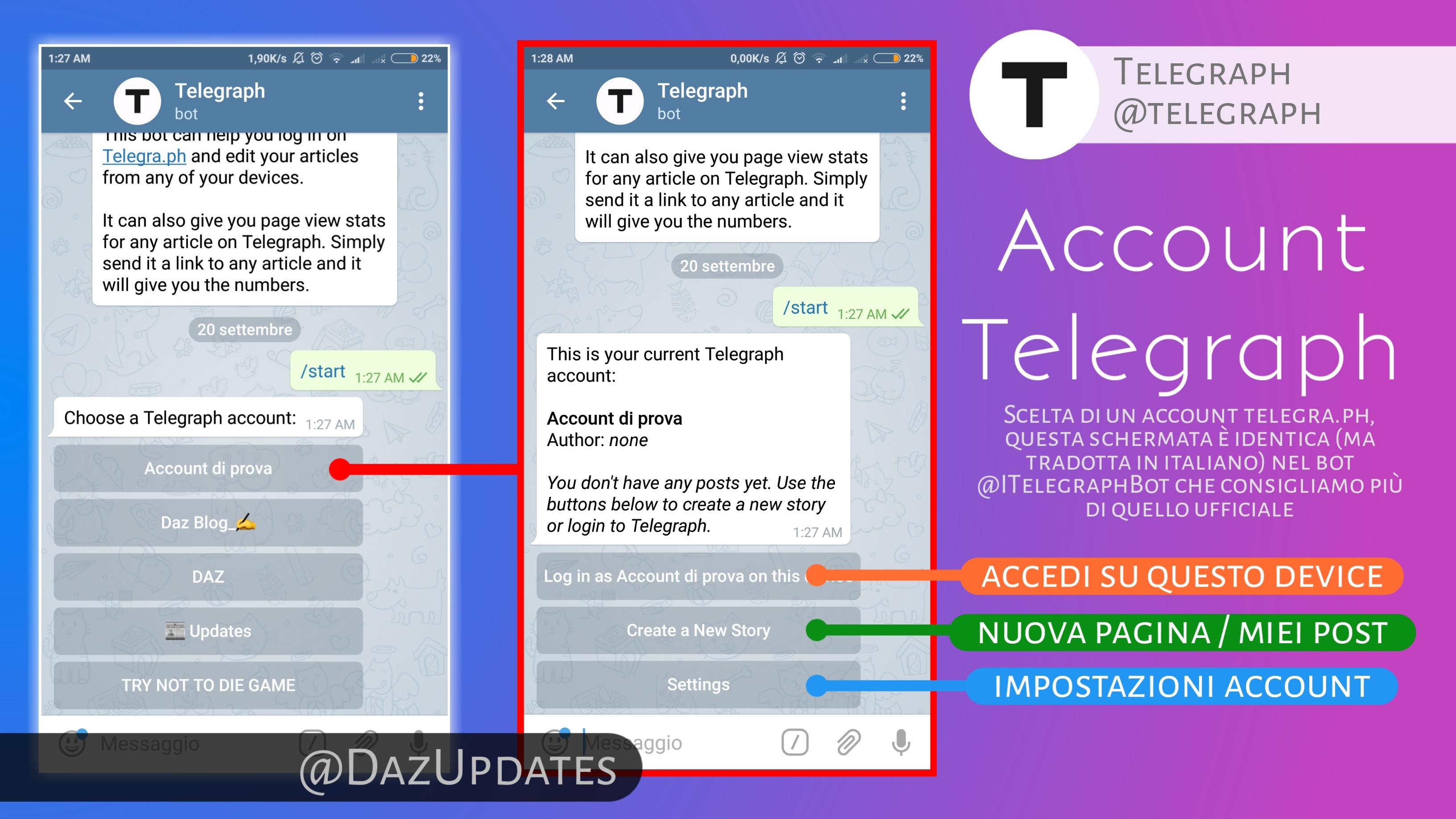
Iniziamo a vedere il funzionamento di ogni pulsante e le successive schermate:
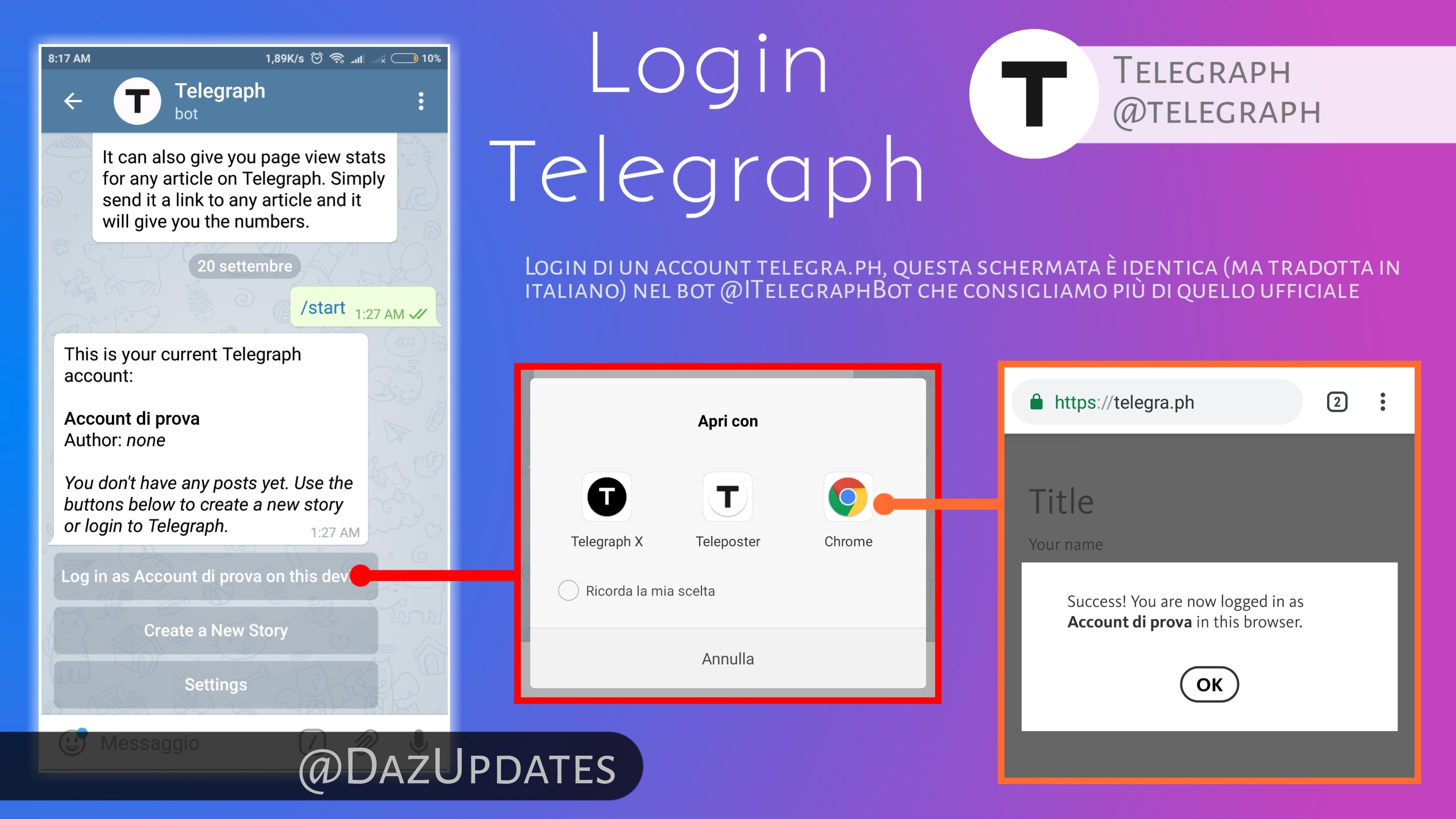
> Accedi su questo device
Questo pulsante ci permetterà di accedere al nostro account sul browser del device che stiamo utilizzando. In questo modo possiamo non solo creare una nuova pagina (che verrà automaticamente creata di default) ma di modificare tutte le altre che abbiamo creato con questo account, per farlo basterà andare su quella interessata e premere il pulsante "EDIT" che verrà fuori alla fine o alla destra di un nostro articolo (visualizzazione rispettivamente mobile e desktop).
> Nuova pagina / miei post
La visualizzazione di uno o dell'altro dipende dal nostro account, se non abbiamo ancora creato almeno una pagina telegra.ph (e quindi il nostro account è "vergine"), spunterà fuori il primo pulsante che se premuto funzionerà come il primo (accedendo e creando una nuova pagina); al contrario, se abbiamo già creato degli articoli ci porterà ad una lista dei nostri post. Qui possiamo vedere ogni nostro articolo (dal più al meno recente) con le rispettive visualizzazioni.

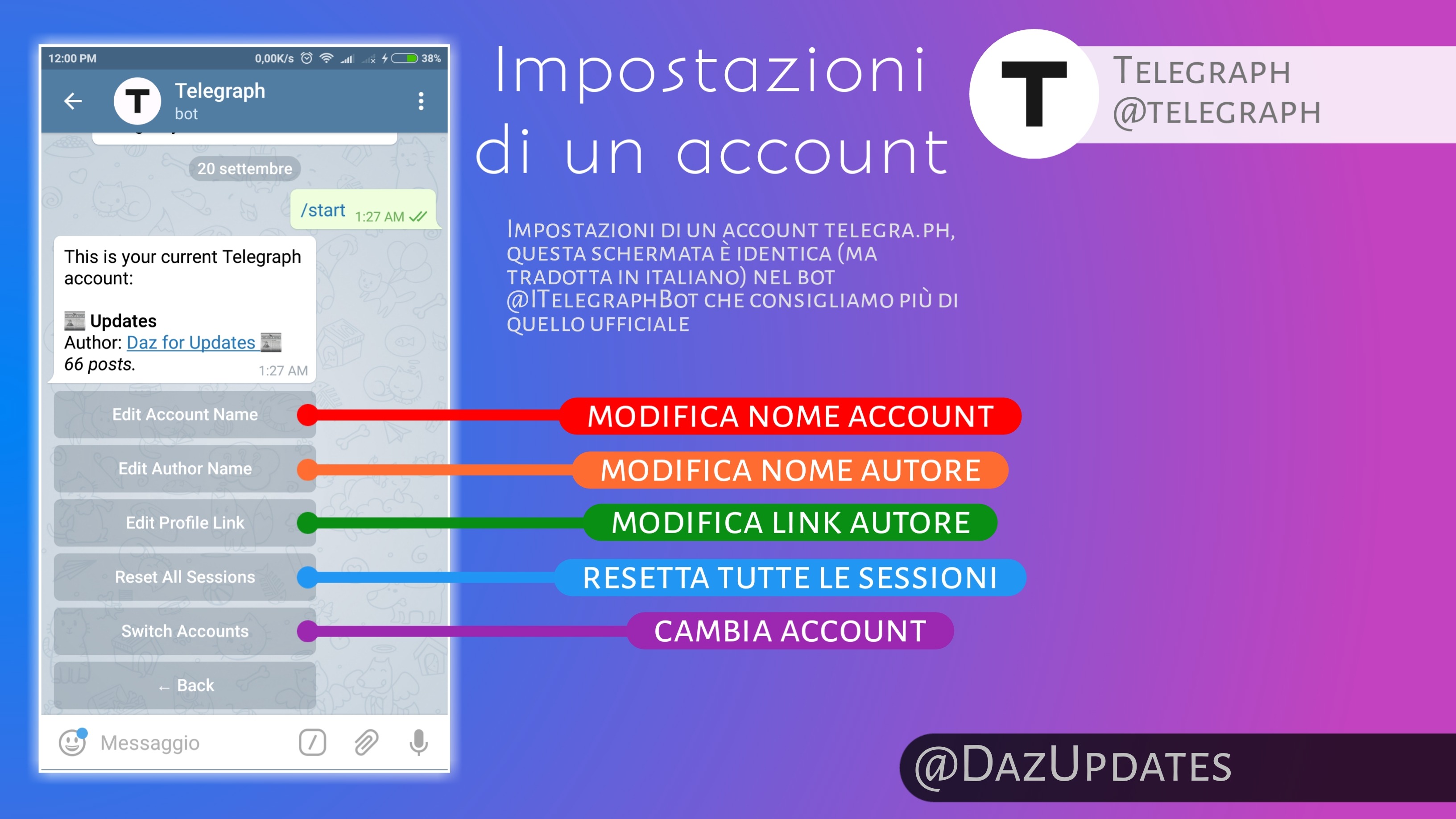
> Impostazioni account
Attraverso questo pulsante possiamo accedere alle impostazioni del nostro account, qui possiamo modificare nome (quello che apparirà nella pulsantiera del bot), nome autore (quello che apparirà di default nei nostri articoli) e link autore (link di default che verrà collegato al nostro account); oltre a questo vi è anche la possibilità di scollegare il nostro account da tutti i device in cui vi si è fatto accesso (e ovviamente quella di ritornare alla scelta degli account o di tornare indietro).
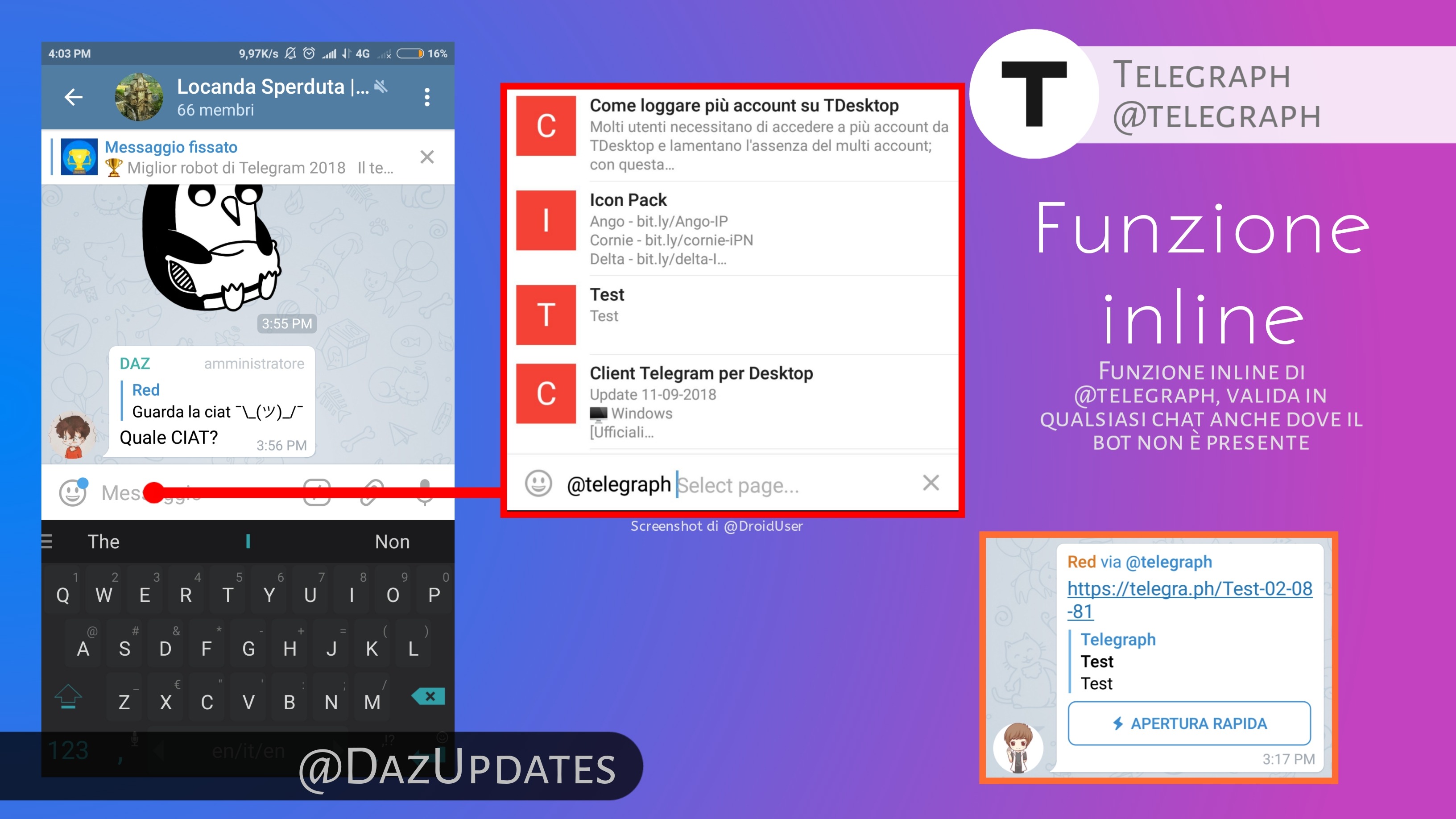
> Funzionalità inline
Scrivendo il nome del bot seguito da uno spazio in una qualsiasi chat, potremo utilizzare la funzione inline di telegraph che permette di inviare facilmente un articolo creato con l'account con cui abbiamo fatto accesso recentemente. Questa funzionalità dovrebbe essere anche correlata da un sistema di ricerca per titoli degli articoli che tuttavia non sembra funzionare correttamente.
Ma quindi perché consigliamo così tanto il bot @ITelegraphBot invece che quello originale e quali sono queste fantomatiche funzioni aggiuntive? Eccovele qui spiegate passo, passo:
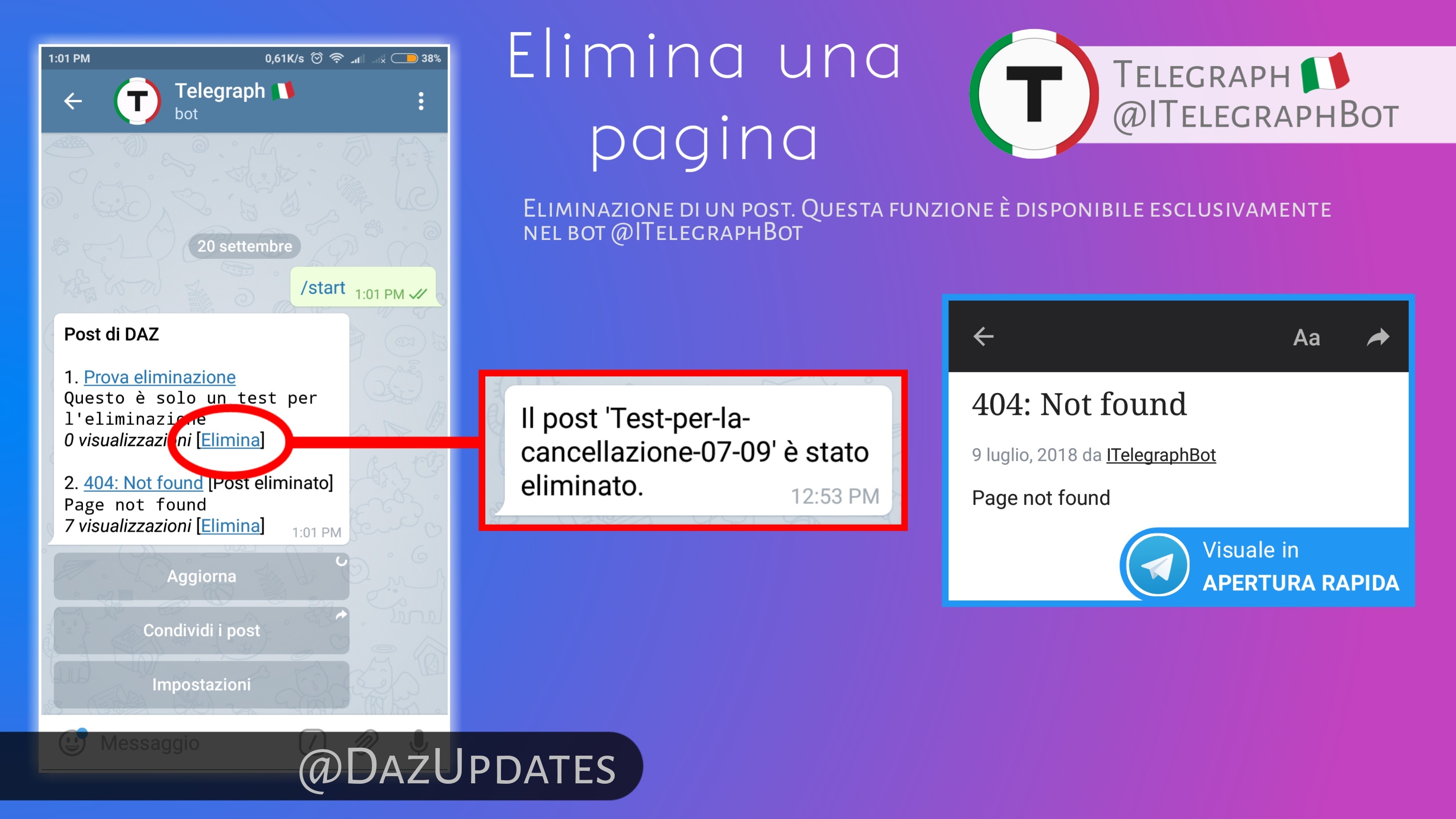
+ Elimina pagina
Nella lista degli articoli possiamo trovare anche la funzione "elimina", questa andrà a sostituire il contenuto della pagina in questione con un "ERRORE 404" (ovviamente fasullo dato che la pagina esiste). La pagina sarà quindi riutilizzabile e modificabile a proprio piacimento (dato che non è stata realmente eliminata; questo avviene per una limitazione della piattaforma).
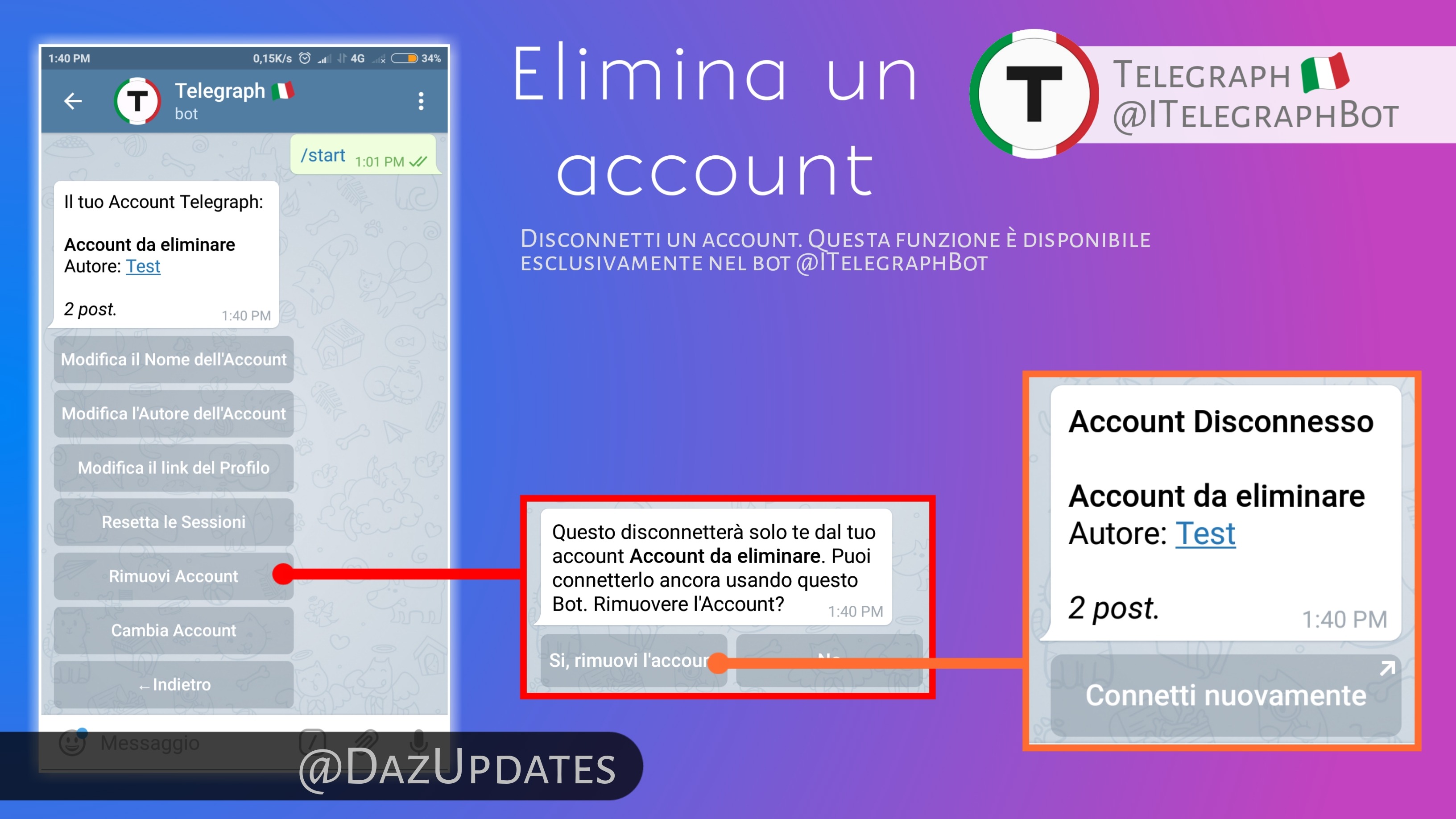
+ Elimina account
Nelle impostazioni dell'account spunta una opzione che è stata rimossa dal bot telegraph ufficiale: la possibilità di rimuovere un account. Questa funzionalità non va ad eliminare di fatto l'account o le pagine create da questo ma lo cancella dalla lista presente nel bot
+ Condivisione account
Un altra importante funzione è quella della condivisione di un account attraverso il comando /condividi che permetterà all' altro utente a cui invierai il link, di ottenere il tuo account e gestirlo come se fosse il suo.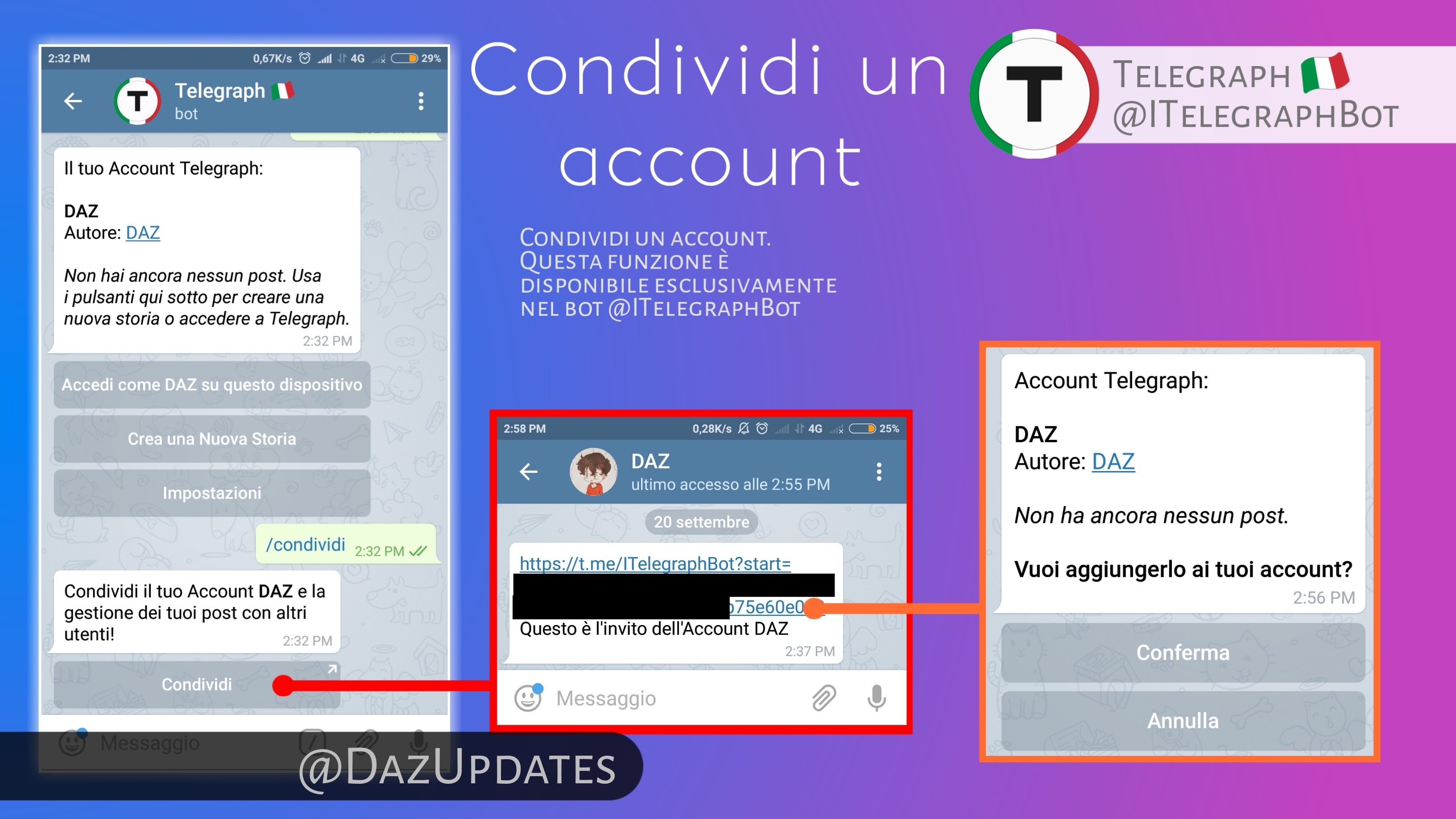


Pt 2

Ora che abbiamo creato il nostro account, iniziamo a scrivere la nostra pagina, partiamo dunque dalle prime cose che di deve imparare a gestire:
Titolo e URL
Su telegra.ph ogni pagina ha necessariamente bisogno di un titolo, Questo potrà anche contenere emoji o simbologie particolari (anche se ti consigliamo di non inserirle in quanto potrebbero non essere visualizzate in tutti i device).
Quando per la prima volta andremo a cliccare sul tasto "PUBLISH", si genererà una URL in questo modo:
Titolo: Ciao Telegram!
Data: gg/mm/aa Copia*: n
URL generata: https://telegra.ph/Ciao-Telegram-mm-gg-n
*Se vi sono più articoli creati nello stesso giorno avente un titolo simile (non per forza identico ma che generei una URL identica), la piattaforma vi ci affiancherà un numero via via crescente per ogni articolo in ordine cronologico.
Il link che sarà così generato non potrà essere in alcun modo modificabile. Non ti preoccupare però del titolo, che al contrario potrai sempre modificare (ma mai lasciare vuoto).
😉Tips & Tricks: attraverso questo sistema puoi creare un articolo con un titolo diverso dalla URL. Per farlo basta scrivere nella barra del titolo quello che vogliamo essere il link dell'articolo, pubblicarlo e infine modificarlo inserendo il titolo che realmente vogliamo dare alla nostra pagina.
Il doppio dominio - Altra cosa da specificare è che questa piattaforma di blogging ha un doppio dominio telegra.ph e graph.org, questo vuol dire che ogni vostro articolo sarà presente sia con ".../telegra.ph/..." e sia con ".../graph.org/..." (senza quindi cambiare il resto del link).
In breve creando una pagina possiamo utilizzare indistintamente
http://telegra.ph/Nome-articolo-mm-gg
o anche
http://graph.org/Nome-articolo-mm-gg
Senza alcuna differenza.
La domanda però può sorgere spontanea, a cosa serve? È un utile escamotage nel momento in cui vi è un qualsiasi problema legato ad uno dei due domini, in questo modo basterà cambiare quella parte del link per farlo funzionare nuovamente.
Copertina
Al fine di rendere un articolo più appetibile è comune l'inserimento di una immagine che funga da copertina, questa funzione è presente anche su telegra.ph sebbene sia leggermente nascosta.
Per inserire una immagine come copertina basterà inserire un immagine nella prima riga del corpo della pagina, in questo modo quando l'articolo sarà aperto con l'apertura rapida, l'immagine sarà visualizzata prima del titolo.
Oltre a questo, la prima immagine che inseriremo (in generale) nell'articolo, verrà visualizzata insieme alle prime righe dell'articolo quando noi invieremo il link tramite messaggio o post su Telegram, WhatsApp o Facebook (ovviamente dipende dalla piattaforma in uso).
Autore e barra link
Il nome autore viene inserito di default dalla piattaforma (copiando il suo nome su Telegram), questo ovviamente sarà solo di default e del tutto modificabile
La barra dei link appare quando il nostro nome autore è correlato di un link, questo può essere fatto in modo manuale (scrivendo un nome nella apposita sezione e inserendo il link) o in modo automatico. Infatti grazie al nostro account telegraph possiamo impostare autore e link di default (consigliamo inoltre caldamente questo metodo, non solo perché più pratico ma in quanto a volte dà problemi inserendo il tutto manualmente).
La barra apparirà soltanto in apertura rapida, ma sarà completa del nome dell'autore (cliccabile) e anche del pulsante "unisciti" (se il link corrisponde ad un canale o gruppo pubblico al quale non siamo iscritti).
Pt 3

Andiamo finalmente a scrivere il nostro post, qui telegra.ph ci dà la possibilità di scrivere con vari stili (alcune volte palesando un menù, altre volte in modo quasi nascosto), iniziamo quindi a capire come fare:
Stili semplici
Iniziamo dai più semplici, questi stili solo utilizzabili grazie ad un menù nero che ci apparirà quando selezioneremo una parte del testo.

Attraverso questo piccolo menù possiamo cambiare lo stile di scrittura fra i più comuni premendo sui rispettivi tasti: grassetto, corsivo, inserimento di un link, titolo, sottotitolo, citazione, doppia citazione (se premiamo una seconda volta sugli apici)
A volte, su alcuni browser questo menù fá fatica ad apparire, in questo caso scorrere la pagina su e giù ed ecco che il menù dovrebbe ricomparire

Grassetto: cliccando sul tasto "B" nel menù nero, possiamo rendere il testo selezionato in grassetto, o in inglese bold (da cui deriva il simbolo della B)

Corsivo: cliccando sul tasto "i" nel menù nero, possiamo rendere il testo selezionato in corsivo o in inglese italic (da cui deriva il simbolo della i)
Curiosità: si chiama italic in quanto la scrittura in corsivo si è sviluppata proprio qui in Italia

Citazione: cliccando sul tasto " " " nel menù nero, possiamo rendere il paragrafo corrispondente al testo selezionato in citazione (o in inglese quote). Il paragrafo inoltre verrà automaticamente reso in corsivo e non possiamo toglierlo se non eliminando la citazione

Doppia citazione: cliccando sul tasto " " " nel menù nero 2 volte possiamo rendere l'intero paragrafo corrispondente al testo selezionato in questo stile. I caratteri anche qui verranno resi in corsivo ma il testo verrà centrato e non ci sarà la classica barra nera a sinistra

Link: cliccando sul tasto con il simbolo della graffetta, sarà possibile allegare al testo selezionato un link. La scritta apparirà sottolineata

Titolo: cliccando sul tasto con la lettera "T" grande, il paragrafo corrispondente al testo selezionato diventa un titolo. Il titolo non può essere anche in grassetto e inoltre, come spiegheremo meglio in seguito, funge da collegamento interno ad una pagina.

Sottotitolo: cliccando il tasto con la lettera "T" più piccola, il paragrafo corrispondente al testo selezionato diventa un sottotitolo. Questo differisce dal titolo solo per grandezza

Stili complessi
Questi stili non appaiono nel menù nero ma sono comunque possibili attraverso l'uso di app esterne o di particolari escamotage:
Elenco: È possibile inserire inoltre un elenco puntato o numerato. Per creare un elenco puntato basta fare " - nome del primo punto" e andare a capo, in questo modo si dovrebbe generare automaticamente l'elenco; per l'elenco numerato, invece, dovrebbe bastare scrivere "1. Nome..." e andare a capo. Al momento però non tutti i browser per dispositivi mobile riescono a supportarli, per questo consigliamo in questo caso o l'utilizzo del PC o l'installazione di applicazioni dedicate
😉Tips & Tricks: Su alcune tastiere (se si ha uno smartphone) è possibile tenere premuto il carattere " . " per ottenere lo stesso simbolo dell'elenco puntato ovvero: "•". In molti casi telegra.ph lo riconosce come un elenco puntato, gestendolo come se foste da computer
Sottolineato: al momento non è possibile inserire un testo sottolineato senza l'ausilio di app esterne;
😉Tips & Tricks: come vedremo meglio in seguito, quando non riusciamo ad inserire uno stile possiamo copiare e incollare una parola con quello stile (e un carattere che non è in quello stile) da una fonte esterna (per esempio un sito web o da un altra pagina telegra.ph) per poi cancellare e riscrivere. Vedremo meglio come fare più in là...
Monospace a singola parola: Qui non è possibile inserirlo normalmente ma si devono utilizzare app esterne.
Barra di separazione: una sottile linea grigia che potresti aver visto anche in questo articolo. È possibile inserirla solo tramite l'uso di app esterne e nel momento in cui la si inserisce, quando invieremo il link al nostro articolo, le prime righe che verranno generate in automatico potrebbero (a seconda di dove pubblichi la tua pagina) essere "lette" da dopo questa barra.
Stili nascosti
Non è possibile inserire questi stili normalmente e nemmeno tramite app esterne. Alcuni suggeriscono l'uso di particolari combinazioni e simbologie per "attivarli" ma queste non sembrano sempre funzionare.
Come poter quindi usufruire di questi stili?
La migliore soluzione è copiare da una fonte esterna e modificare il contenuto. Ecco come fare:
1. Andare su una fonte esterna, per te abbiamo preparato questa pagina dove vi sono raccolti tutti gli stili 😉
2. Copiare una porzione del testo, questa deve comprendere una sezione con lo stile interessato e almeno un altro carattere (che non sia lo spazio) con un altro stile (anche normale).
3. Incollare e modificare il testo, fai attenzione a non mettere il cursore all'inizio o alla fine della parte di testo con lo stile interessato come mostra l'immagine
4. Eliminare le parti superflue, probabilmente agli estremi vi saranno dei caratteri che fanno parte di ciò che avere copiato in precedenza, eliminateli se non necessari
Ma ora veniamo a quali sono questi stili:
Monospace per paragrafo: questo tipo di stile non solo renderà l'intero paragrafo in monospace ma andrà a cambiare anche lo sfondo, sostituendolo con un grigio chiaro.
😉Tips & Tricks: puoi usare questo stile se vuoi parlare di programmazione e inserire righe di codice all'interno del tuo articolo, in questo modo andrai a rendere più chiara la distinzione fra quando spieghi e quando invece sono semplici righe di codice.
TUTTI: qualunque tipo di stile che non è possibile inserire attraverso il menù nero o la propria app esterna (nessuna delle app esterne attualmente possiede tutti gli stili che abbiamo elencato in precedenza). Per questo motivo tutti gli stili possono essere raggiunti come se fossero degli "stili nascosti"
Faremo un confronto fra le app esterne nell'ultimo capitolo
Pt 4

Dopo aver creato il corpo del tuo articolo, iniziamo a parlare di come integrarci anche dell'altro:
Media
Parliamo dell'integrazione di media alla propria pagina telegra.ph, in questo caso, basterà iniziare un paragrafo (andando per esempio a capo) e premere l'immagine della fotocamera. A questo punto basterà scegliere il file appropriato ed il gioco è fatto

Media supportati: Immagini e video è la tipologia che più si integra a questa piattaforma. Le GIF, invece, dipendono dal browser o applicazione che stiamo utilizzando per inserirla (per evitare intoppi vi consiglio di trasformarle in file video).
Dimensioni: I media che metteremo verranno allargati in tutte le dimensioni (mantenendo comunque il loro rapporto) sino a quando i bordi laterali sfioreranno il limite dello schermo del dispositivo.
Commento: è possibile inserire un piccolo commento sotto ogni immagine scrivendo al posto della scritta "Caption (optional)".
Integrazione esterna: se stiamo trasportando un file word o excel su Telegra.ph, ogni immagine (ma anche tabelle e grafici) verranno automaticamente convertite in immagini. C'è però da segnalare che questo sistema non sembra sempre funzionare.

Embed
Questa funzione permette di incorporare alcuni contenuti direttamente sulla propria pagina telegra.ph, al momento funziona per messaggi, video (YouTube o Vimeo) e tweets.
Se stai usando client alternativi non ufficiali o non aggiorni da molto l'app, si potrebbero verificare dei problemi (come il crash della applicazione o l'errata visualizzazione della pagina). In questo caso consigliamo di aprire il link con il tuo browser.

Per usare la funzione di embed, ci basterà possedere la URL del tweet, video o messaggio (in questo caso proveniente solo da gruppo o canale pubblico) e incollarlo in un nuovo paragrafo dopo aver premuto il tasto riportante il simbolo "<>" e in seguito premere invio. Dopo qualche secondo il contenuto scelto verrà incorporato alla pagina.
👍Consigliato: embed dei messaggi spiegato semplicemente
Il messaggio o tweet incorporato presenterà tutti gli eventuali link all'interno e le relative preview (la didascalia che normalmente si genera automaticamente quando si inserisce un link) funzionanti. Per quanto riguarda invece le tastiere inline sotto i messaggi di Telegram, queste non saranno visualizzate.
Se il contenuto che abbiamo integrato viene rimosso dalla piattaforma originale, questo sparisce anche dalla nostra pagina (quindi non fatelo con i tweet di Donald Trump :D)
Commento: Possiamo inoltre aggiungere al contenuto che avremo inserito anche un commento, seguendo le stesse modalità delle immagini
A seconda del client, browser o dispositivo che stiamo utilizzando è possibile che la pagina venga vista in modo leggermente diverso. Questo è più evidente quando inseriamo un messaggio all'interno della pagina.
Collegamenti interni
È possibile come anticipato in precedenza, creare dei collegamenti interni alla stessa facendo sì che premendo un link gli utenti vengano direttamente portati a quel punto della pagina pagina (come succede per esempio per lo stesso indice di questa guida).
Come farlo? Prendiamo come esempio questa pagina di prova

La prima cosa che ci serve è la URL della nostra pagina, in questo caso:
http://telegra.ph/Prova-per-i-link-02-07
Adesso ci basterà creare un titolo o un sottotitolo, in questo caso: "Bravo Cagnolino".
Ora andiamo ad inserire all'interno di questa pagina il collegamento che riporterà l'utente direttamente a quel titolo o sottotitolo creato (quello che succede quando noi clicchiamo "Clicca qui" nella scritta "Clicca qui per avere un biscotto!").
Per farlo basta selezionare la parte del testo interessata (nel nostro caso la scritta "clicca qui") e inserire questo link tramite il black menu che in questo caso sarà:
http://telegra.ph/Prova-per-i-link-02-07#Bravo-cagnolino
Il titolo o il sottotitolo dovranno essere scritti seguendo la stessa regola con cui telegra.ph genera la URL dal titolo (quindi con un "-" al posto dello spazio ecc...)
Recentemente i link non risultano più essere case-sensitive, ovvero non dovranno più rispettare le maiuscole (es."https://telegra.ph/Prova-per-i-link-02-07#bRavo-Cagnolino" dovrebbe funzionare); tuttavia se usassimo questo link fuori da questa piattaforma potrebbe dare problemi, quindi vi consigliamo di scrivere facendo attenzione alle maiuscole.Attenzione: questi collegamenti funzionano alla perfezione con Telegram Stock ma hanno dei problemi con alcuni client alternativi (attualmente anche con Telegram X) come la sovrapposizione dello stesso articolo ogni qual volta che andremo a premere il link o il più semplice non funzionamento del link.
Pt 5

Al momento le uniche applicazioni conosciute dedicate alla creazione di pagine Telegra.ph sono 2 "Teleposter" e "Telegraph X", entrambe per Android.
Vi è comunque un programma per PC chiamato "Typora" (scarica qui) che si adatta molto alla funzione di editor (sebbene in realtà non va a editare pagine telegra.ph ma crea dei documenti di testo).
Andiamo però a conoscerle meglio con questo confronto:
Telegraph X
↪️ Clicca qui per scaricare
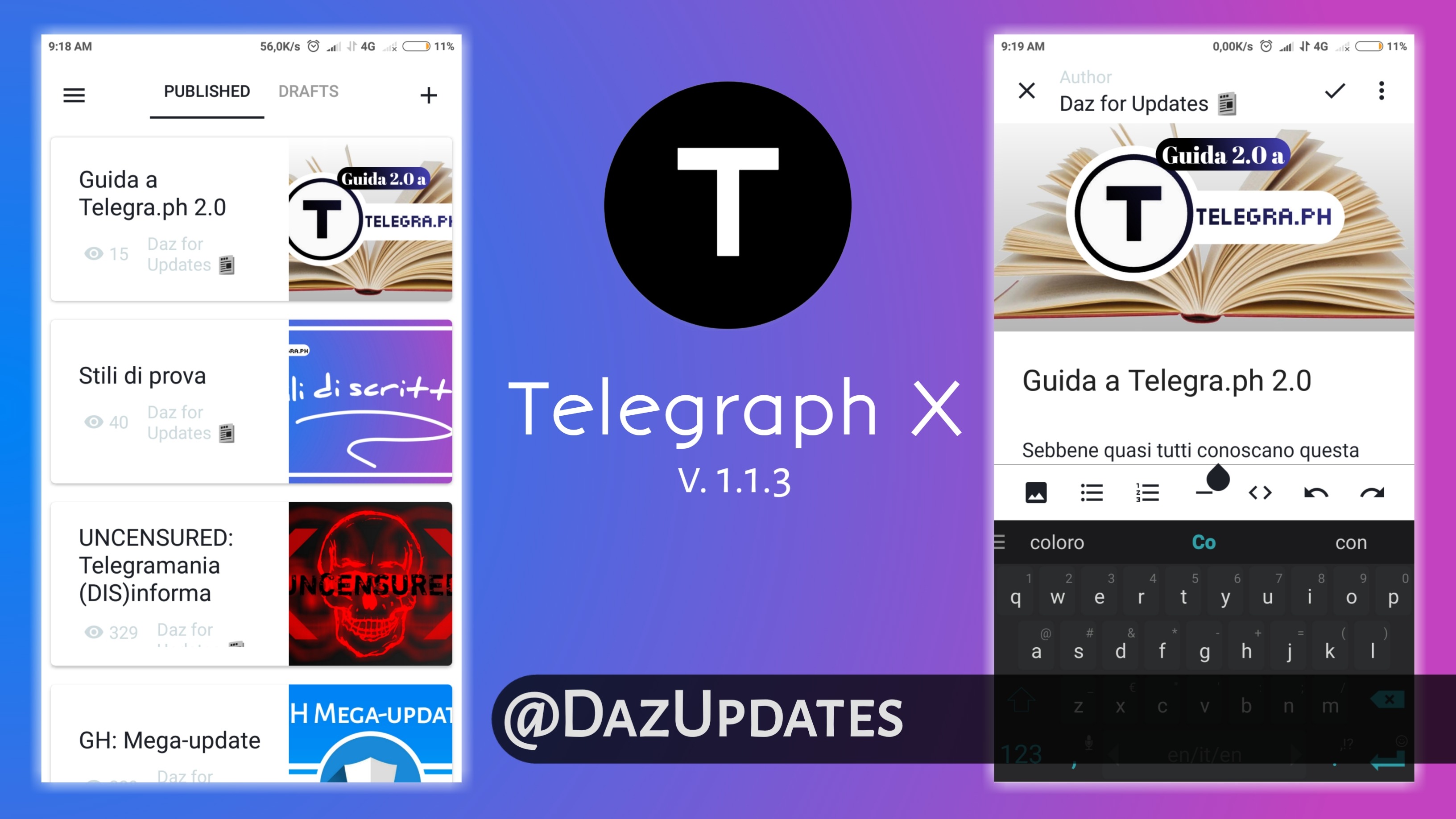
▶️ Design intuitivo e accattivante: muoversi all'interno dell'app è davvero facile e piacevole
▶️ Più stili di scrittura: è possibile inserire (oltre alla quasi totalità di stili semplici):
- sottolineature;
- elenchi puntati o numerati;
- barre di separazione;
▶️ Stili di scrittura assenti: il risulta impossibile utilizzare i seguenti stili:
- doppia citazione (testo centrato)
- monospace assente (sia per singola parola sia per paragrafo)
▶️ Copertine assenti: non è possibile inserire delle copertine, se si prova a farlo, l'immagine verrà automaticamente eliminata
▶️ Embed messaggi assente: è impossibile fare l'embed di un messaggio Telegram all'interno della propria pagina
Sebbene abbia numerose (talvolta gravi) pecche resta l'applicazione migliore per chi deve creare abitualmente pagine telegra.ph da dispositivi Android mobili, i contro di quest'app possono essere superati utilizzando un comune browser per qualche secondo. Perché è la migliore? Grazie al suo design, molto più comodo di Teleposter.
Teleposter
↪️ Clicca qui per scaricare
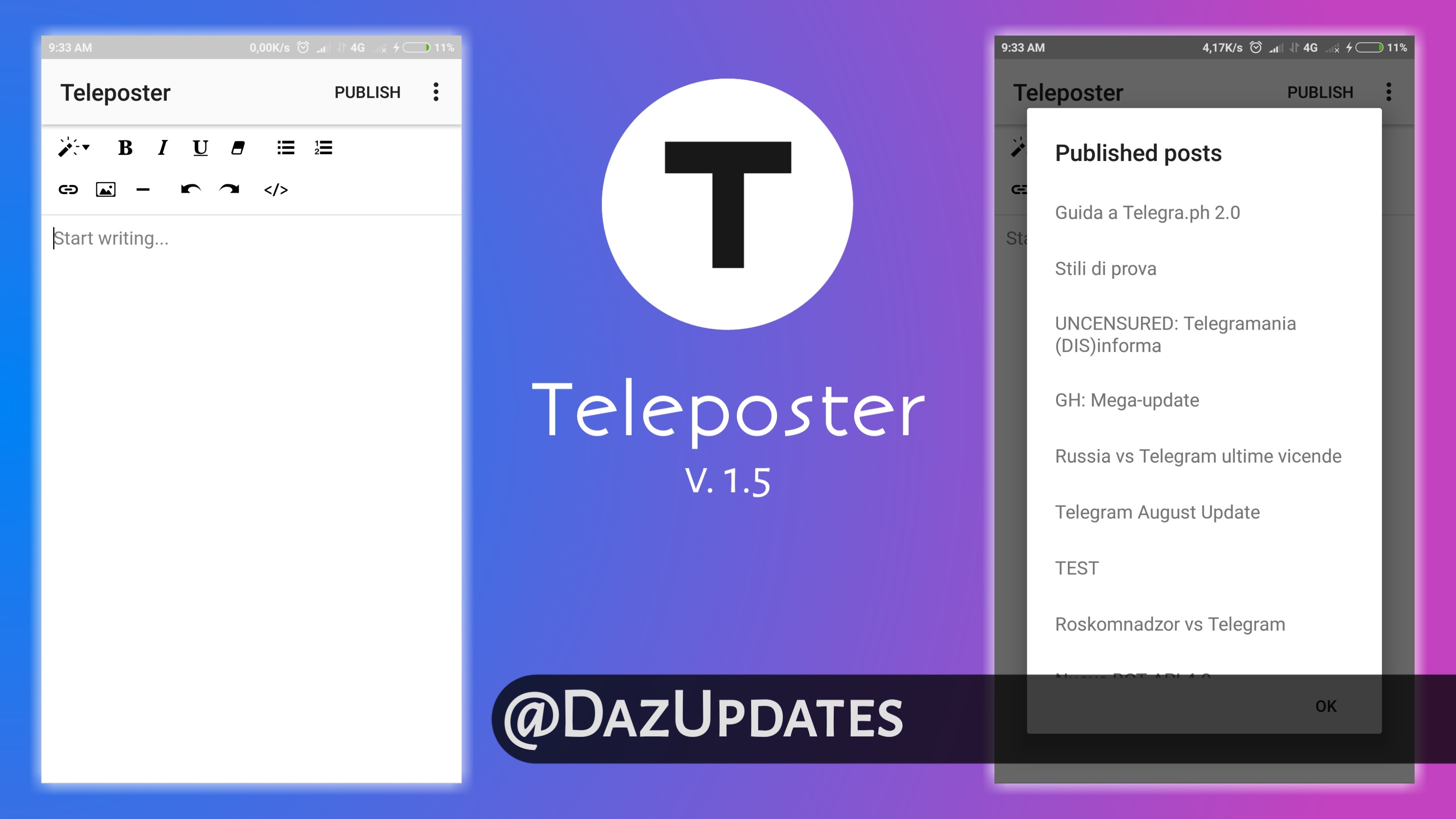
▶️ Supporto HTML: quest'app presenta la possibilità di creare e modificare un codice HTML (fasullo dato che non è il vero codice) corrispondente al nostro articolo
▶️ Open source: potrete trovare tutti i codici di riferimento e le librerie che questa app utilizza
▶️ Più stili di scrittura: è possibile inserire (oltre alla totalità degli stili semplici):
- sottolineature;
- elenchi puntati o numerati;
- barre di separazione;
- monospace (sia per singola parola sia per paragrafo);
▶️ Design pessimo: muoversi all'interno dell'app è davvero frustrante, tutti i menù vengono gestiti in maniera pessima e poco intuitiva
▶️ Impossibilità di embed: è impossibile incorporare qualsivoglia contenuto nella propia pagina telegra.ph
▶️ Copertine assenti: non è possibile inserire delle copertine, se si prova a farlo, l'immagine verrà automaticamente eliminata
▶️ HTML fasullo: il codice non è il vero codice della pagina e questo dà problemi come le barre di separazione inesistenti nel codice
▶️ Commenti poco user-friendly: non si può inserire un commento sotto immagini, video o messaggi se non utilizzando l'HTML
▶️ Stili di scrittura poco user-friendly: è impossibile mettere un testo in doppia citazione (testo centrato) se non con l'HTML.
La modalità di scrittura tramite codice HTML è una bella aggiunta, utile per una fetta di utenti pratici in questo linguaggio. L'app tuttavia rimane discutibile per la sua poca immediatezza dell'interfaccia che rovina totalmente l'esperienza utente. Grande punto a favore sono gli stili di scrittura presenti che però non sono conditi dalla possibilità di embed.

Articolo a cura di @DazFather per @DazUpdates