Guía Flash ROM
RN11UpdatesLATAM• MIUI STOCK VÍA FASTBOOT CON MI FLASH •
Revisa la siguiente guía para aprender a instalar MIUI STOCK.
Importante:
Este dispositivo tiene antirollback, esto quiere decir que no puedes degradar de versión por MI Flash. Debes hacerlo por recovery (más abajo están los pasos).
• CUSTOM MIUI VÍA FASTBOOT CON EJECUTABLES SCRIPTS (xiaomi.eu) •
- Descargar el archivo zip de la ROM de Xiaomi.eu.
- Extrae el zip de la ROM a una nueva carpeta en tu PC.
- Apaga tu dispositivo, colócalo en modo Fastboot (mantenga presionado el botón para bajar el volumen + botón de encendido).
- Conectarlo a la PC a través del cable USB.
- Ejecutar uno de los scripts de instalación .bat según el sistema operativo de tu PC, Windows, Linux o MacOS:
- first_install_with_data_format: si está flasheando la ROM de Xiaomi.eu por primera vez, se borrarán tus datos.
- update_rom: si está actualizando desde una versión anterior de Xiaomi.eu, no se borrarán sus datos.
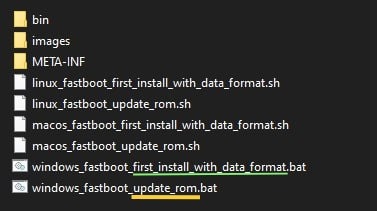
6. Cuando finalice la instalación, tu dispositivo se reiniciará automáticamente. Disfruta!
• MÉTODO "CLEAN FLASH" (flash limpio) •
TWRP, OFOX, etc (AOSP)
1. Reiniciar en recovery.
2. Wipes (data, caché y dalvik, metadata).
3. Flashear ROM (ignorar 2 líneas rojas).
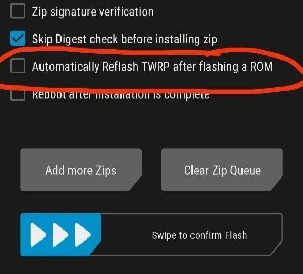
4. Format data (si te salen errores de particiones, simplemente reinicia en recovery y vuelve a intentar).
Si la ROM es Vanilla (es decir, no trae GApps), tendrás que hacer unos pasos extras:
Luego del Format Data (punto 4), debes hacer lo siguiente:
• Flash current (esto depende 100% de la ROM)
• Reboot Recovery.
• Flash GApps.
• Format Data.
A continuación:
5. Paso opcional: Advanced > Flash Current, en caso que quiera conservar recovery o Recovery que uses (esto depende 100% de la ROM), sino omitelo.
6. Advanced > Reboot system.
Importante: si hiciste los pasos correctamente, y al reiniciar system te envía a fastboot, vuelve a hacer los pasos omitiendo el "automatically reflash twrp" y/o Flash Current dichos en el paso 5 (también incluye Ramdisk), una vez que inicie, puedes instalar el recovery por CMD.
Flash Current: solo parchea el boot.img reemplazando SOLO el recovery.
Install Ramdisk: reemplaza también el Ramdisk, unas configuraciones que vienen en boot.img y que se necesitan para que la ROM inicie.
Si necesitas un tutorial, puedes revisar el siguiente video (a partir del minuto 0:50)
TWRP, OFOX, etc (MIUI)
1. Reiniciar en recovery.
2. Wipes (data, caché y dalvik, metadata).
3. Flashear rom.
4. Format data (si te salen errores de particiones, simplemente reinicia en recovery y vuelve a intentar).
5. Advanced > Reboot system.
Si tienes problemas para instalar MIUI, es decir, te salen muchos errores y te envía a fastboot al dar "reboot system", por favor revisa la siguiente guía.
• MÉTODO "DIRTY FLASH" (flash sucio) •
1. Reiniciar en recovery.
2. Flashear rom.
3. Advanced > Flash Current (en caso que quiera conservar recovery)
4. Advanced > Reboot system.
• SIDELOAD •
Requisitos: Instala platform en tu PC.
Copiar la ROM que vas a instalar en el disco C > Carpeta Platform-tools.
Importante: renombrar el nombre de tu ROM a rom.zip
1. Coloca tu dispositivo en modo Fastboot e instala un recovery con soporte adb sideload.
2. Reinicia en recovery, haz los wipes (data, caché y dalvik, metadata).
Luego vé a Advanced y haga click en adb sideload. Conecte su teléfono a la PC mediante USB.
3. Abra el menú Adb CMD en el disco C y escriba:
adb devices para comprobar que tu PC esté reconociendo a tu dispositivo.
adb sideload rom.zip para instalar la ROM, darle a ENTER y esperar.
El porcentaje de flasheo en el CMD se detiene en un 60%, casi nunca llega al 100% (es un bug normal, no hay que alarmarse).
4. Format data.
5. Advanced > Flash Current (en caso que quiera conservar el recovery).
6. Advanced > Reboot system.
Si necesitas un tutorial, puedes revisar el siguiente video (a partir del minuto 1:30)