Go install qilish va muhitni sozlash
GolangDevs.uzGo Gooogle tomonidan ishlab chiqilgan zamonaviy, tushunishga oson sintaksisga ega dasturlash tili.
Bu darslikda siz Go ni yuklab olib o'rnatish va go muhitni sozlashni o'rganishingiz mumkin.
Bu dasrlik quyidagilardan iborat:
- Goni rasmiy sahifasidan yuklab olish
- Kompyuterga o'rnatish
- Go muhitini sozlash
Goni yuklab olish. Goning eng so'ngi versiyasini uning rasmiy websaytidan topish mumkin(link). Kompyuteringizga mos yuklab olishni tanlang va yuklab oling.
O'rnatish. Mac uchun .pkg installer, Windows uchun .msi installer Goni avtomatik ravishda to'g'ri joyga o'rnatadi. O'rnatishdan oldin Goning hamma eski o'rnatilganlarini o'chirib tashlash esdan chiqmasin.
Agar Mac kompyuter ishlatsangiz Homebrew bilan, brew install go buyrug'ini yozish orqali, Windowsda esa Chocolatey bilan choco install go buyrug'i orqali o'rnatishingiz mumkin.
Linuxda esa tar fileni install qilinadi. Oldin go yuklab olingan manzilni /usr/local ga ko'chirib olamiz. Keyin go buyrug'i ishlashi uchun $PATHni /usr/local/go/bin ga ko'chirib olish kerak.
$ tar -C /usr/local -xzf go1.17.6.linux-amd64.tar.gz
$ echo 'export PATH=$PATH:/usr/local/go/bin' >> $HOME/.profile
$ source $HOME/.profile
Bundan keyin go to'liq o'rnatiladi. Lekin yuqoridagi ikkita buyruqning o'rniga bunday qilsangiz ham bo'ladi:
$ nano $HOME/.profile
buyru'gini yozib .profile faylni ichiga eng oxirgi qatorga
export PATH=$PATH:/usr/local/go/bin
ni yozib
$ source $HOME/.profile
buyrug'ini yozishingiz ham mumkin. Ikkala uslub ham bir xil.
Shu bilan go installation tugaydi. go version buyrug'i orqali o'rnatish muvaffaqiyatli yakunlaganini tekshirib olsangiz ham bo'ladi.
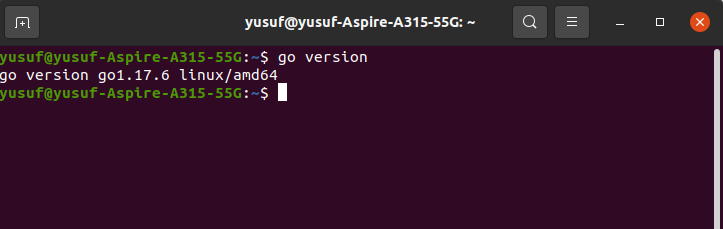
Agar go buyrug'i ishlamasa which go ni terib go turgan manzilni tekshirib ko'ring, agar natija /usr/local/go/bin/go bo'lmasa, muhitni qayta sozlashingiz kerak bo'ladi. Yoki boshqa xato sabab masalan, 32-bitli kompyuterga 64-bit Go ni o'rnatgan bo'lishingiz mumkin. Shuning uchun goni yuklab olayotganda e'tiborli bo'ling.
Go tili go install orqali o'rnatilgan third-party tools(uchinchi tomon vositalari)ni bitta workspace(ish maydoni)da bo'lishini xohlaydi. U odatda $HOME/go da, kod manbalari esa $HOME/go/src da, binary fayllari esa $HOME/go/bin da joylashgan bo'ladi.
Siz buni o'zgartirmay foydalanishingiz ham mumkin, lekin bu manzillarni o'zingiz aniqlashtirib yozib chiqishingiz tavsiya qilinadi. Hozir shuni birga bajaramiz.
Ma'lumot uchun, GOPATHni o'zingiz aniqlashtirib yozib qo'yishingiz sizni Go workspace(ish maydoni) qayerda joylashgan ekanini aniq qiladi, $GOPATH/bin ni executable pathga qo'shib qo'yish esa go install orqali o'rnatilgan third-party toollarni ishlashini osonlashtiradi. Buni quyidagicha qilib bajarish mumkin:
Agar Unix-like tizimni ishlatsangiz ushbu qatorlarni yuqorida ishlatganimiz .profile faylining oxiriga qo'shib qo'ying:
export GOPATH=$HOME/go
export PATH=$PATH:$GOPATH/bin
keyin source $HOME/.profile buyrug'ini tering. Lekin sizda zsh o'rnatilgan bo'lsa buni .profile ga emas, .zshrc faylga qo'shib, amallarni bajarasiz.
Windows uchun ushbu buyruqni command promptga yozing
setx GOPATH %USERPROFILE%\go
setx path "%path%;%USRPROFILE%\bin"
Ushbu buyruqlarni yozib bo'lgach siz turgan command promptni yopasiz va yangidan ochasiz. So'ngra barcha sozlamalarimiz ishlashni boshlaydi.
Bunday go environment variablelari juda ko'p, ularni hammasini go env buyrug'ini yozish orqali ko'rish mumkin:
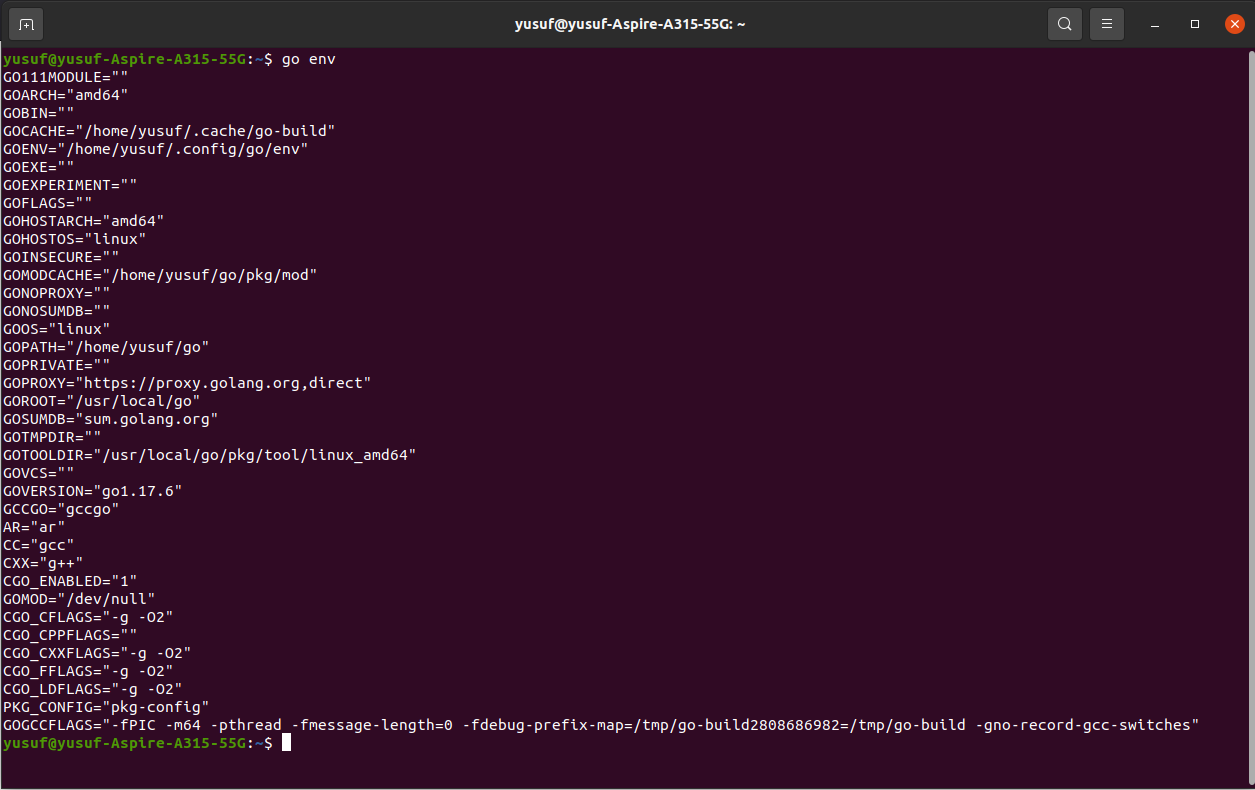
Ba'zi manbalarda GOROOTni ham sozlash kerakligi aytilgan lekin hozirda bu shart emas, go toolning o'zi buni sozlab oladi.
Foydalanilgan manbalar:
- Learning Go - Jon Bodner (link)
- Medium.com
Bizning manzillar: