Гайд по установке Java (Windows)
Aleksandr KuzmichevПривет! Если ты только приступаешь к изучению Java (читается по-русски "джава", не "ява"), то необходимый минимум - это установить ее себе на компьютер.
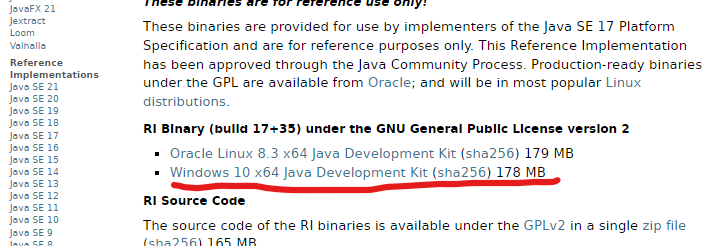
Скачать архив можно здесь https://jdk.java.net/java-se-ri/17 (на странице выбирайте вариант для Windows):
Архив скачали, а дальше чего? Вот рецепт успеха:
- Распаковываем архив
- Открываем папку распакованного архива
- Находим папку с названием jdk-17 и копируем ее
- Вставляем скопированную папку в директорию C:\Program Files\Java (создаем директорию если ее нет). После копирования папка должна находиться по адресу C:\Program Files\Java\jdk-17 . Кстати, твой диск может отличаться, например, быть не C: а D:, E: или еще каким другим, это нормально.
Теперь интересное. Что бы джаву можно было запускать из любой директории короткой командой "java" - нам надо прописать ее путь в системные переменные. Закатывай рукава!
- До секции системных переменных ты можешь добраться, нажав на кнопку windows на клавиатуре (откроется окошко поиска), и введя "Переменные среды" для русскоязычной Windows или "Environment variables" для англоязычной. После ввода нажми Enter.
- В открывшемся окне нажми на кнопку "Переменные среды" (или "Environment variables")
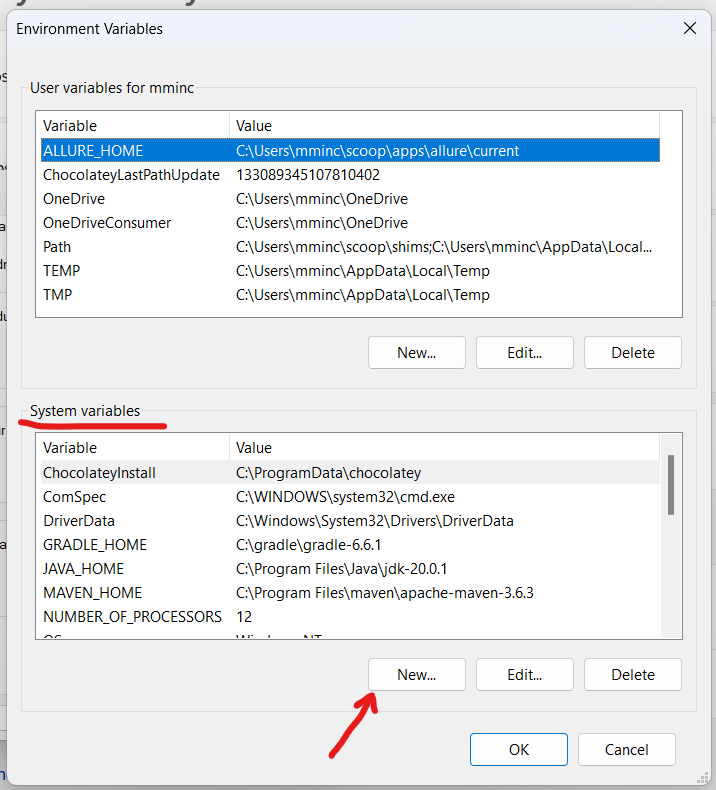
Ты увидишь похожее окно. В нем найди нижнюю секцию (будет называться "Системные переменные" или "System variables") и нажми кнопку Создать/New.
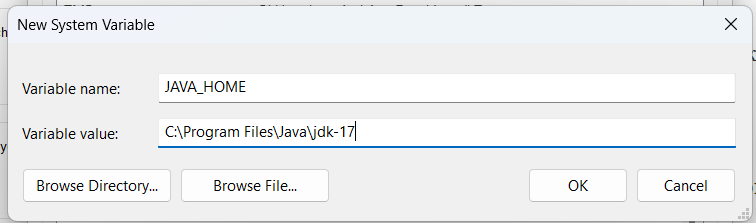
Как на скриншоте ниже - вводи имя переменной JAVA_HOME, и значение переменной - путь до папки jdk-17, включая саму папку. В моем случае это будет C:\Program Files\Java\jdk-17 . Как ввел - нажимай ОК.
Если бы гайд закончился тут - ты бы точно сказал - "Это было слишком легко!". Поэтому еще один небольшой шаг для человечества, но гигантский для начинающего разработчика.
После нажатия кнопки ОК мы снова оказались в окошке со списком системных переменных. Давай найдем в этом списке переменную Path и отредактируем значение этой переменной.
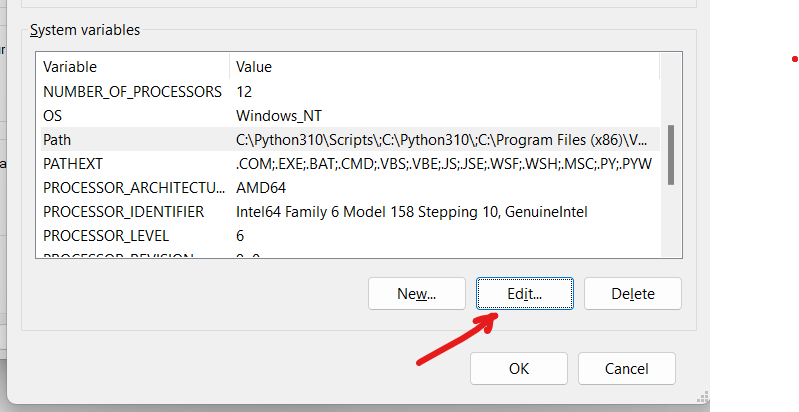
Для этого выбираем переменную Path и кликаем по кнопке Редактировать/Edit.
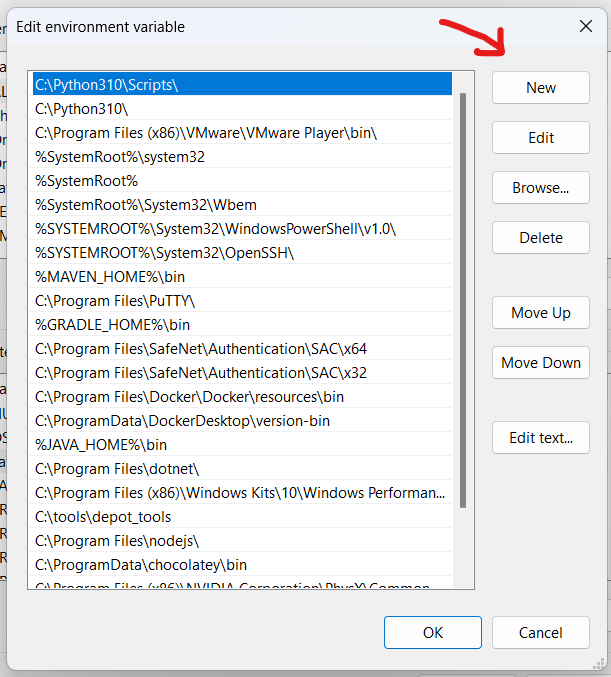
В открывшемся окне кликаем по кнопке Создать/New и вводим значение %JAVA_HOME%\bin
Фух! Вот теперь точно все! Но как отпраздновать успех? И убедиться в корректности установки?
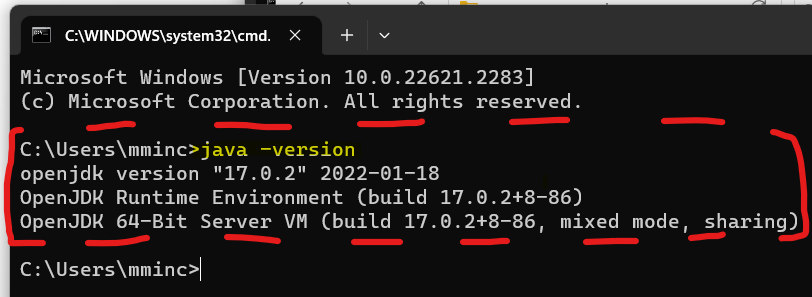
Открой новое окно с командной строкой, введи команду java -version
Если ты выполнил все шаги правильно, то в консоли тебя порадует похожее сообщение:
Установка и настройка закончены!🥳
С тобой был Кузьмич. Еще увидимся :)