Гайд по установке CMS в ISPmanager
ISPmanager
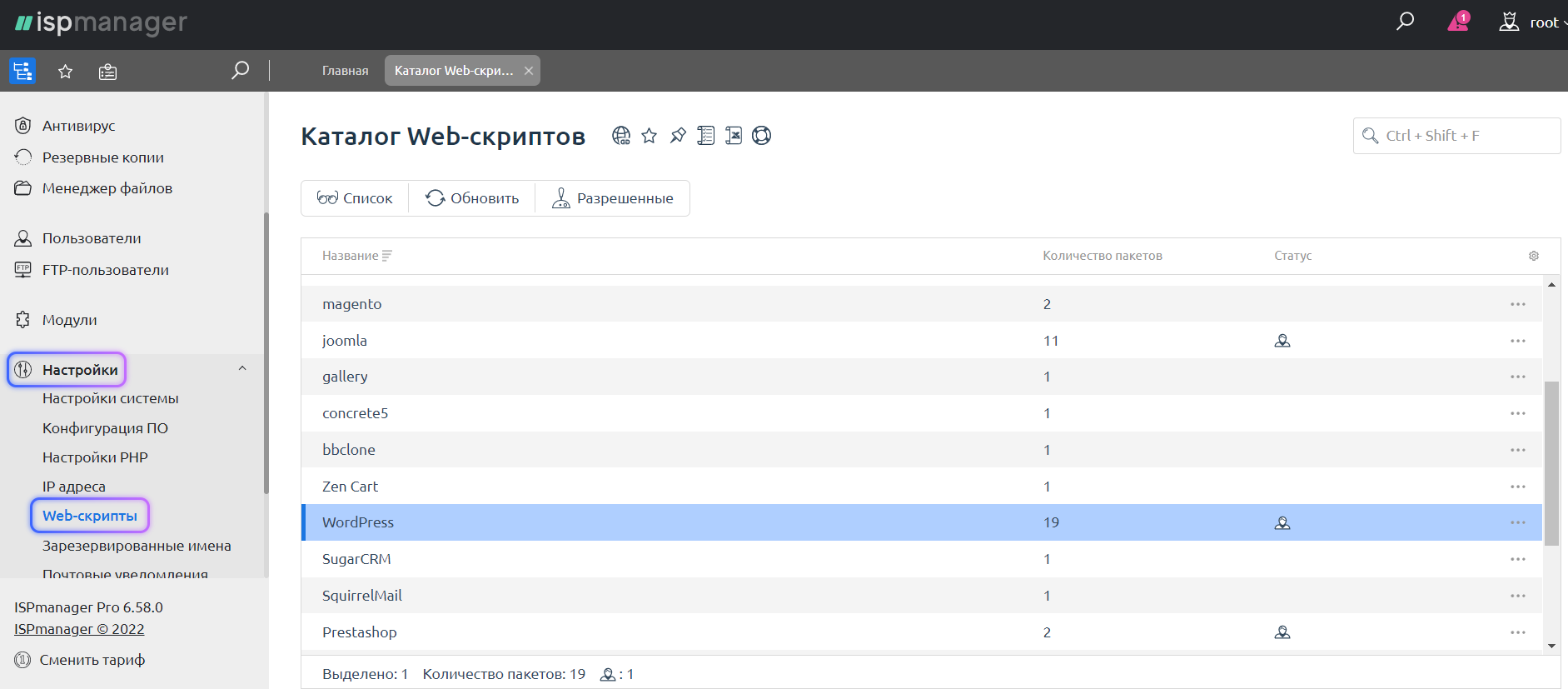
Перед установкой CMS необходимо предварительно разрешить ее использование, чтобы в дальнейшем WordPress можно было автоматически устанавливать на сайты.
Для этого в левом меню перейдите в раздел Настройки → Web-скрипты. Выделите мышкой в списке Web-скриптов WordPress и нажмите кнопку Список. Выберите нужную версию WordPress и нажмите Разрешить. После этого CMS станет доступна пользователям. Эта настройка делается один раз — далее, чтобы повторно поставить WordPress, вам не придётся возвращаться к этому пункту.
Теперь пройдем 4 простых шага для уcтановки WordPress :
1. Перед началом установки настройте в ISPmanager режим работы PHP. Для этого нажмите на три точки в крайнем правом столбце напротив нужного сайта, найдите «Изменить» и в разделе «PHP» выберите «FastCGI (Apache)». Сохраните параметры.
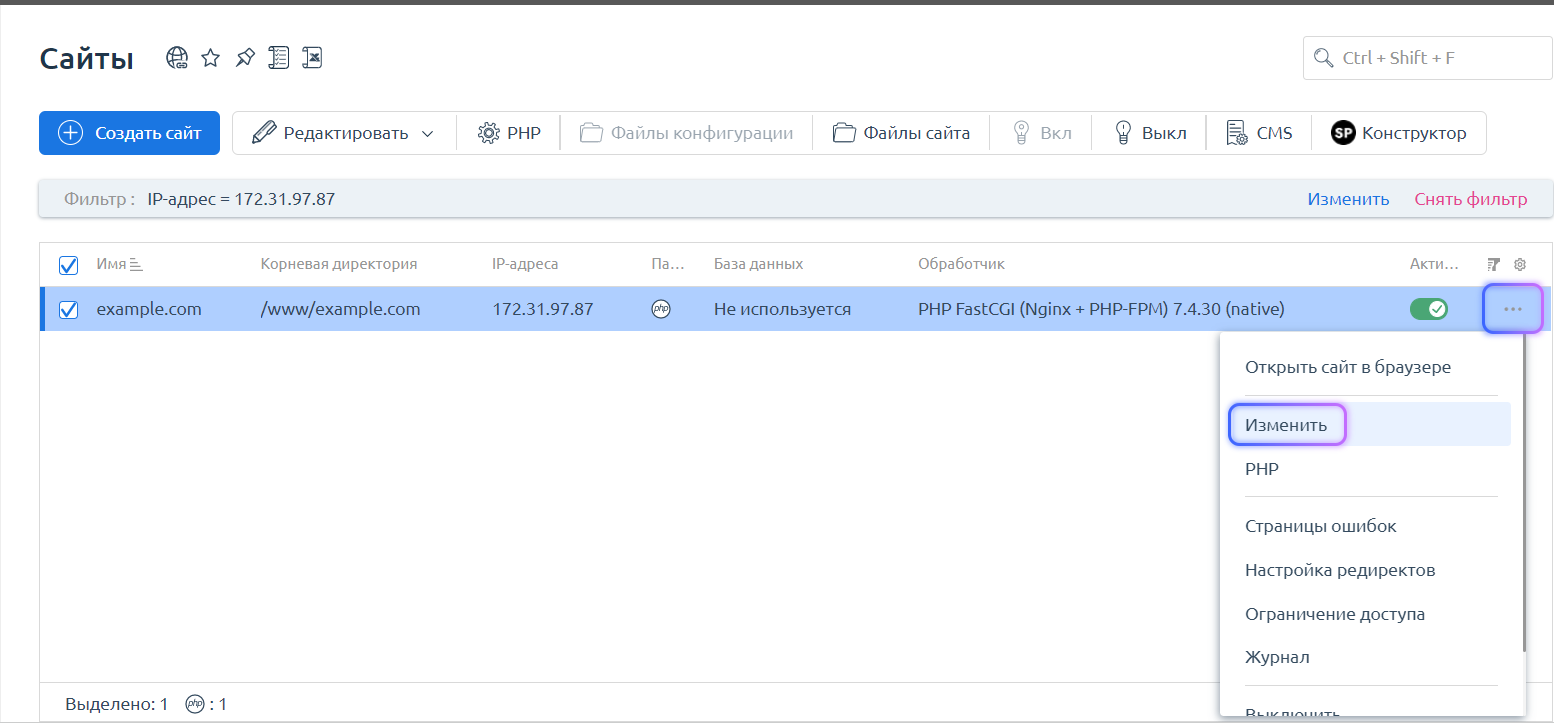
Обратите внимание! Режим PHP FastCGI рекомендуется для WordPress — так ваша CMS будет работать из коробки, без донастройки. При выборе других режимов PHP , возможно, будет необходимо редактировать конфигурационный файл WordPress, чтобы отельная функциональность работала корректно.
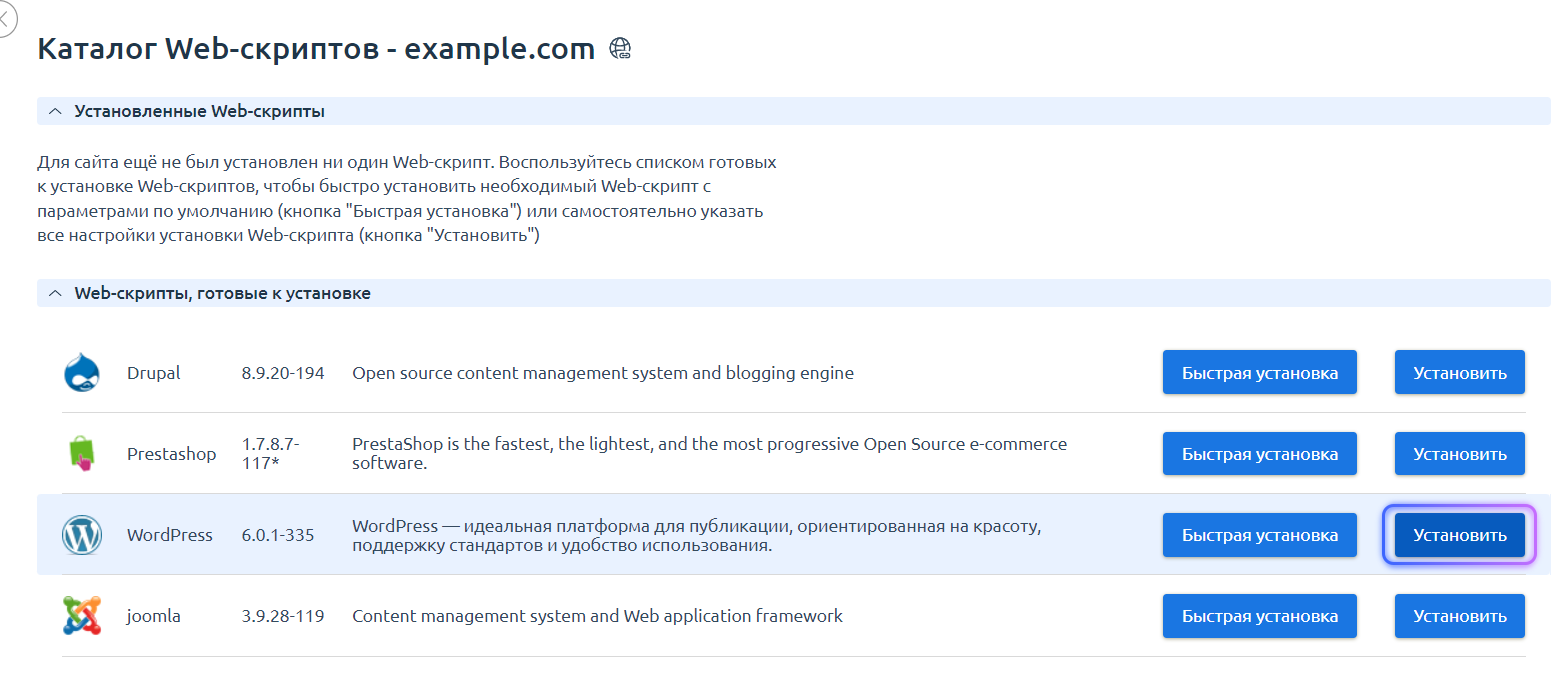
2. Для установки нажмите кнопку «CMS» над списком сайтов, выберите WordPress и кликните на «Установить».
3. Пропишите директорию сайта, согласитесь с условиями лицензионного соглашения, установите параметры базы данных для WordPress и проверьте, отвечает ли сайт требованиям к PHP и базам данных.
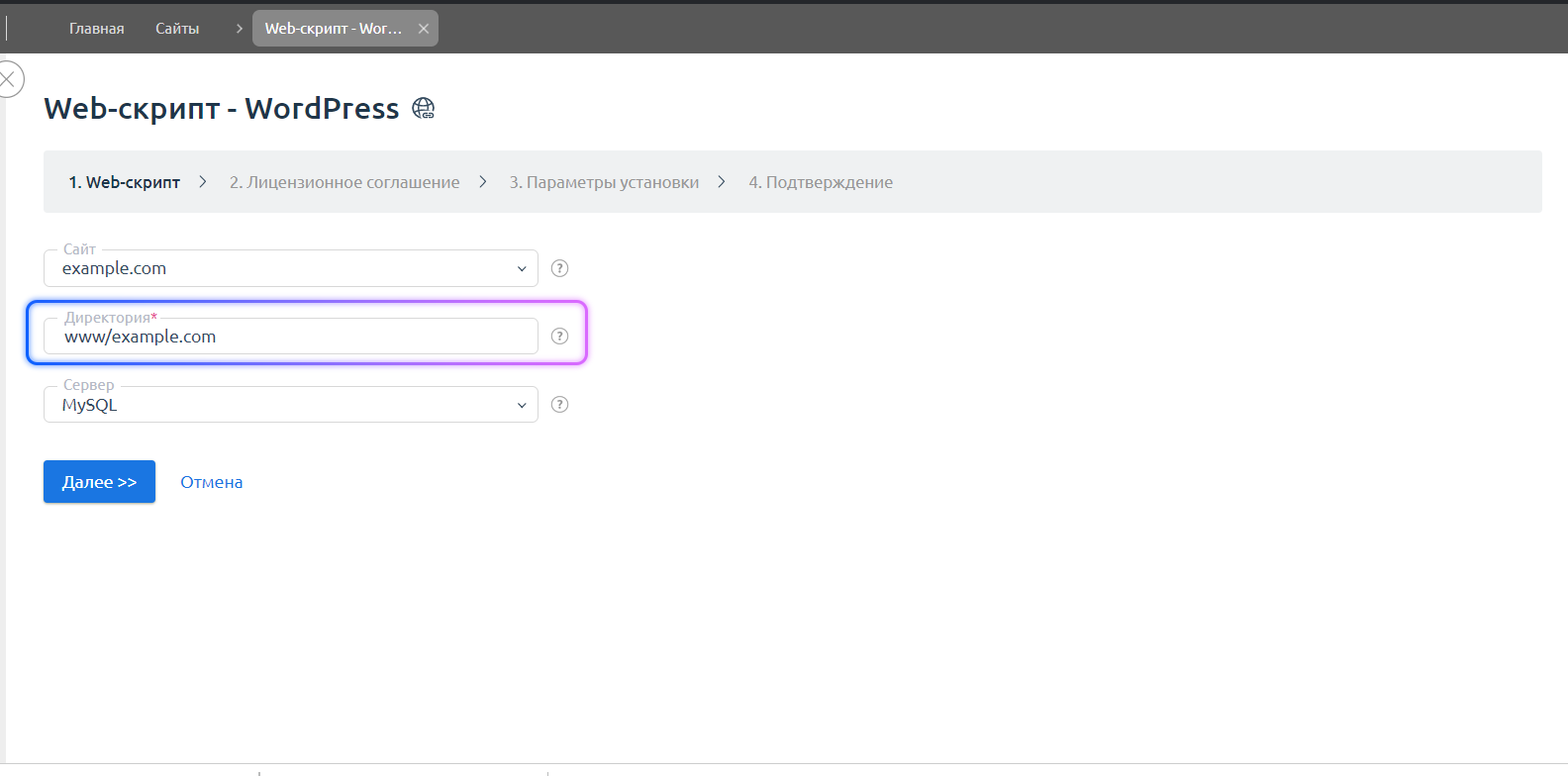
4. На последнем шаге вас попросят уточнить, правильную ли директорию вы указали. Если все в порядке, нажмите «Завершить».
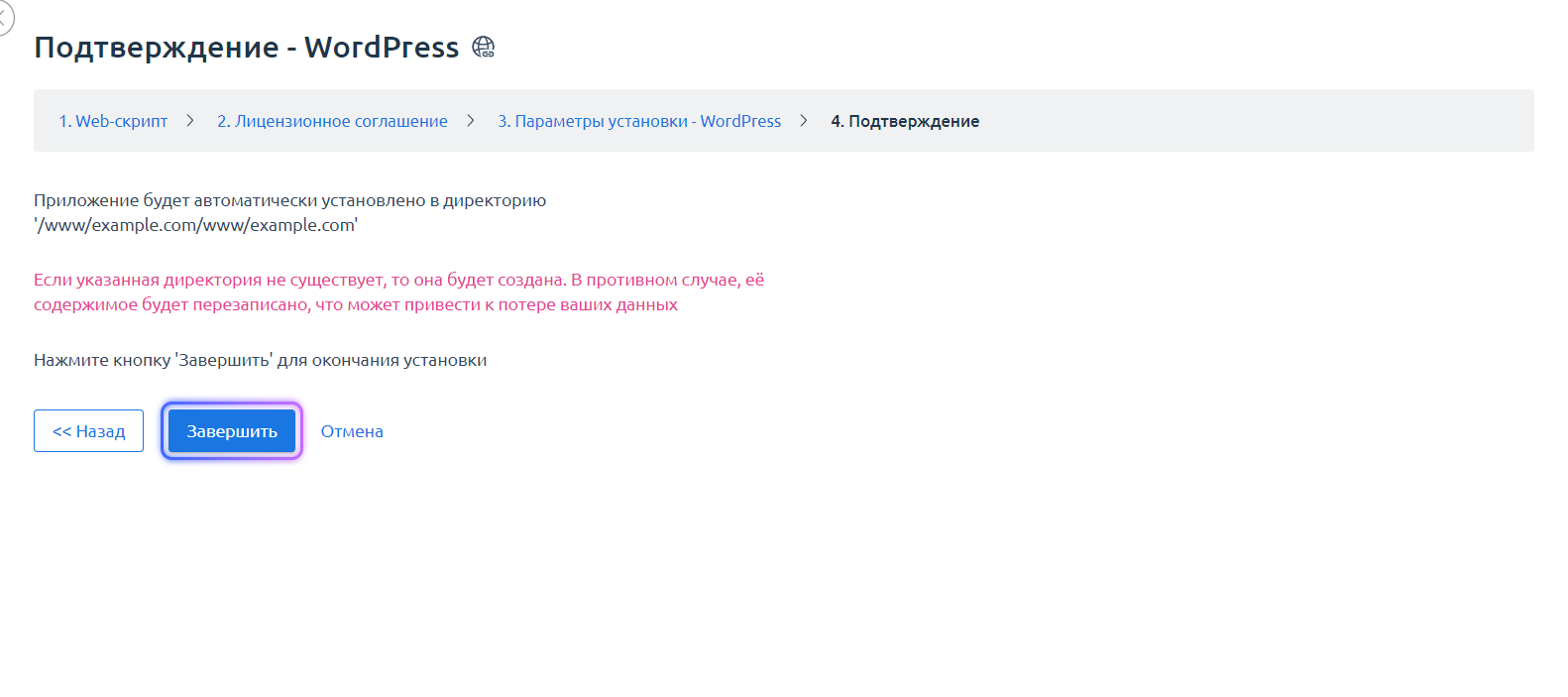
ISPmanager установит WordPress, а финальные настройки вы будете осуществлять уже в панели менеджера CMS.
Какой CMS пользуетесь вы и почему выбрали именно ее? Делитесь опытом в комментариях.