Гайд по Midjourney
@Alshanskiym
Добро пожаловать в практическое руководство по Midjourney, инструменту на базе ИИ для создания изображений, который станет вашим надежным помощником в творческих проектах. Midjourney, работающий наравне с известными платформами как DALL-E и Stable Diffusion, постоянно обновляется, предлагая всё новые способы превращения текстовых запросов в визуальные шедевры.
В этом гиде мы рассмотрим, как начать работать с Midjourney через Discord, предоставляя вам необходимые инструменты для эффективного взаимодействия с ботом и создания качественных изображений.
Мы научим вас, как формулировать запросы для достижения лучших результатов и как адаптировать инструмент под свои нужды. Начать просто — нужен лишь аккаунт в Discord.
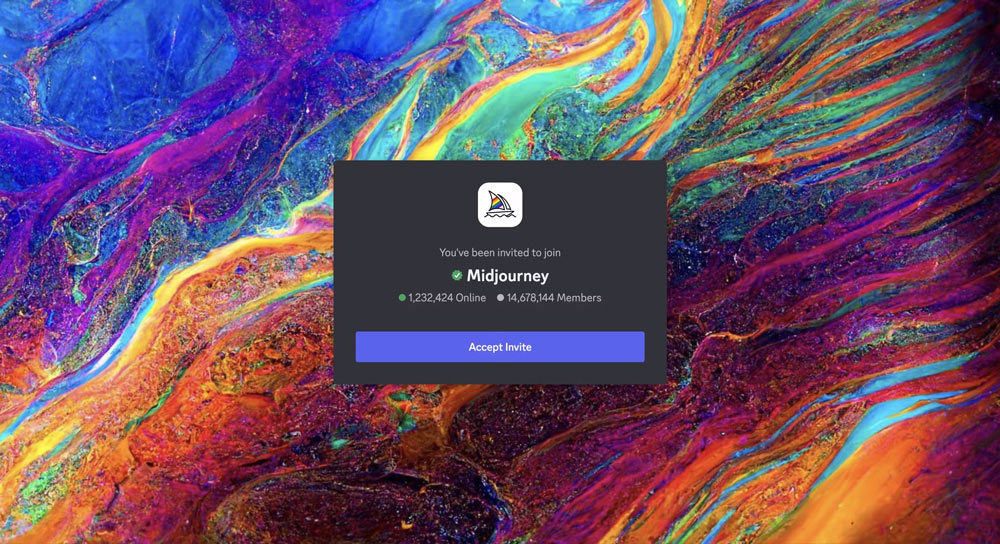
Вот руководство по присоединению к каналу Midjourney Discord:
- Войти в Discord
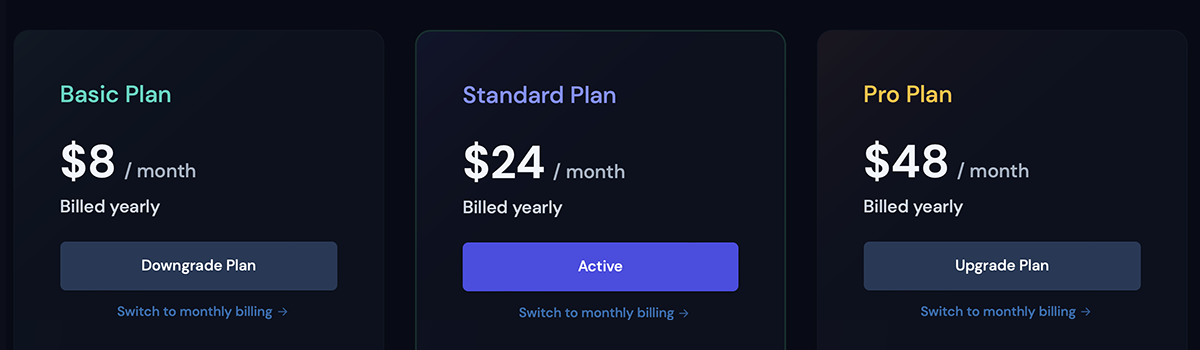
- Подпишитесь на план Midjourney и выберите план подписки. У Midjourney есть несколько вариантов подписки, включая планы Basic, Standart, Pro и Mega. (подробнее см. ниже; смотрите сайт Midjourney)
- Чтобы начать создавать изображения, присоединитесь к серверу Midjourney Discord.
- После присоединения к серверу вы увидите множество каналов в Midjourney Discord.
- Выберите любой канал с пометкой #general или #newbie.
- Начните взаимодействовать с ботом Midjourney в Discord с помощью команд.
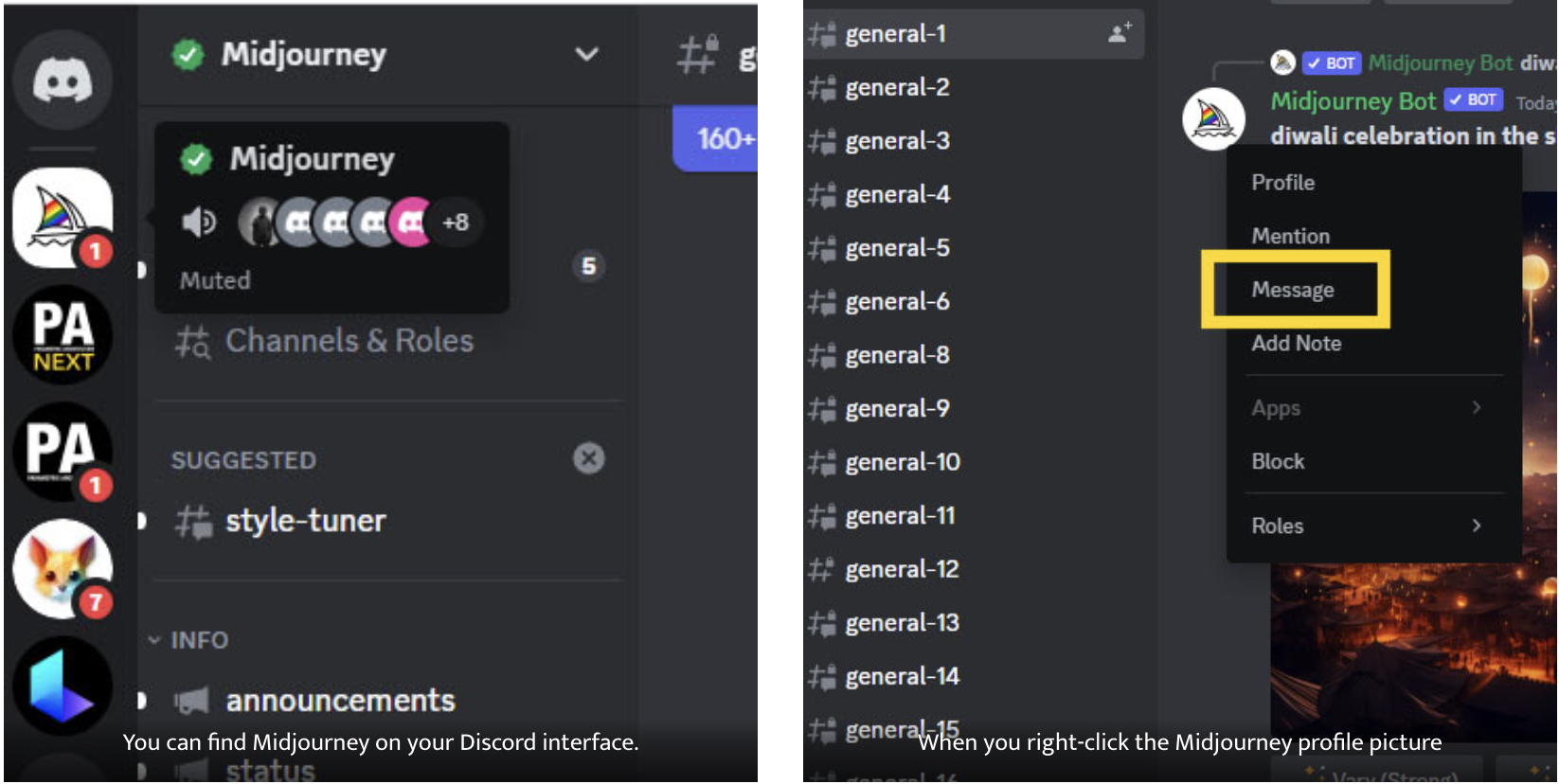
- После проверки сервера Discord вы можете продолжить создание изображений в приватном чате. Щелкните правой кнопкой мыши на картинке профиля Midjourney в чате и нажмите "Сообщение", чтобы начать приватный чат с ботом. (см. ниже)
Создание изображений
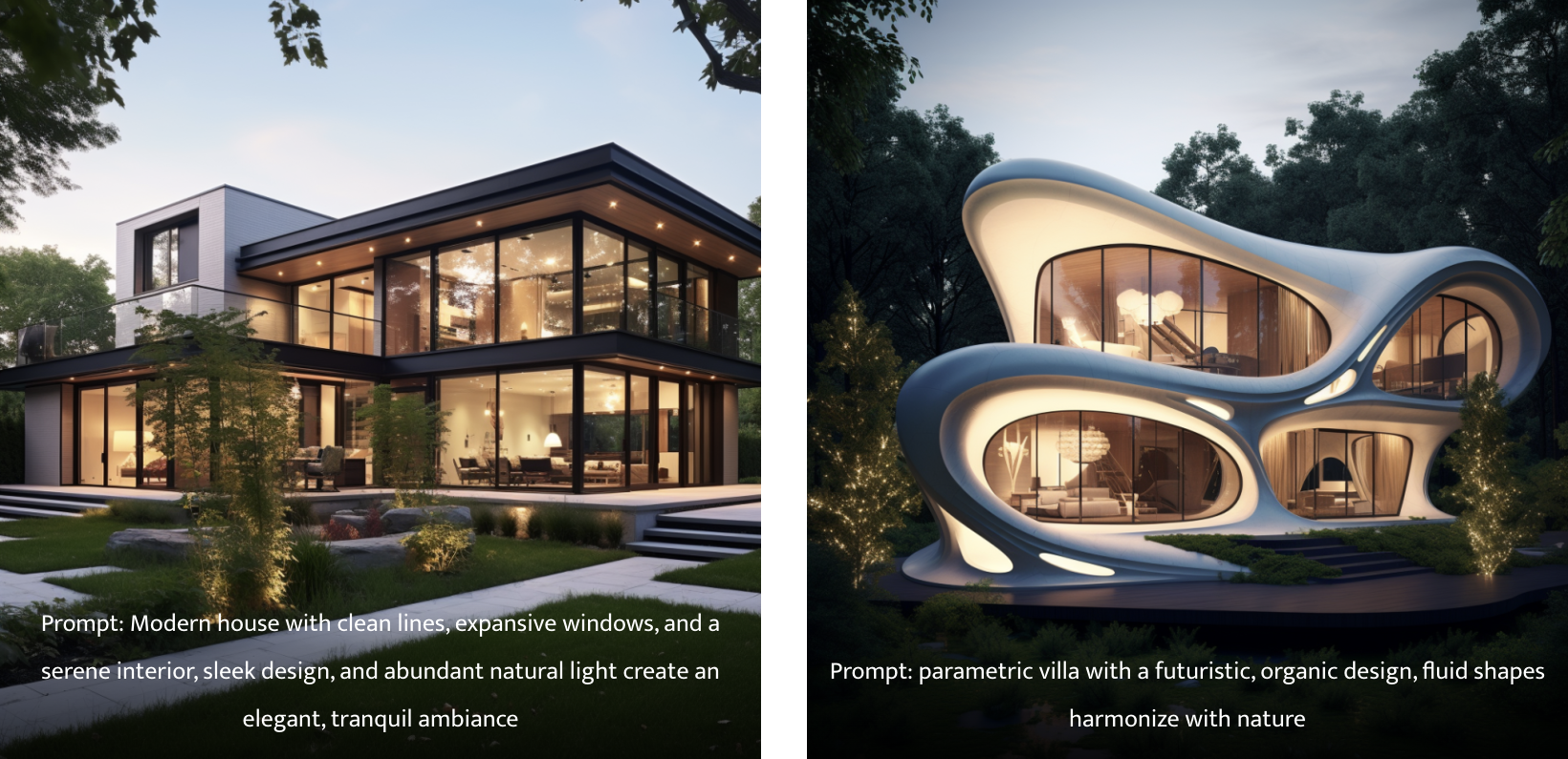
Чтобы начать, введите команду /image в поле для отправки сообщений и впишите ваш запрос. После этого просто нажмите Enter. Ваш запрос должен быть ясным и детализированным, чтобы ИИ мог точно понять, что вы хотите создать.
Вот несколько советов, чтобы улучшить ваши запросы:
- Стремитесь к точности: чем больше деталей вы предоставите, тем лучше. Используйте описательные прилагательные, наречия и конкретные детали, чтобы обогатить ваш запрос. Это поможет добавить глубины и эмоциональной окраски вашим изображениям. Например, вместо "закат" попробуйте "ярко-оранжевый закат над спокойным морем".
- Учитывайте контекст: добавляйте контекст, который может повлиять на общее впечатление от изображения, такой как освещение, атмосфера или время суток.
- Избегайте сложной терминологии: хотя хочется быть максимально точным, излишне технический или специализированный язык может запутать алгоритм. Держите ваш запрос доступным и понятным.
- Экспериментируйте: не бойтесь пробовать разные формулировки и подходы к описанию вашего запроса. Иногда неожиданные комбинации слов могут привести к уникальным и интересным результатам.
- Воспользуйтесь примерами: если вы видите, что чья-то формулировка запроса привела к интересному результату, попробуйте адаптировать её под свои нужды, сохраняя оригинальность вашего замысла.
Помните, что цель — помочь ИИ понять ваше видение как можно лучше. Следуя этим рекомендациям, вы сможете максимизировать качество и релевантность получаемых изображений.
Вот как выглядит общий формат промпта
<Опционально: URL-адрес существующего изображения> <Текстовая подсказка: что нарисовать> <Опционально: параметры>.
(Параметры обсудим ниже)
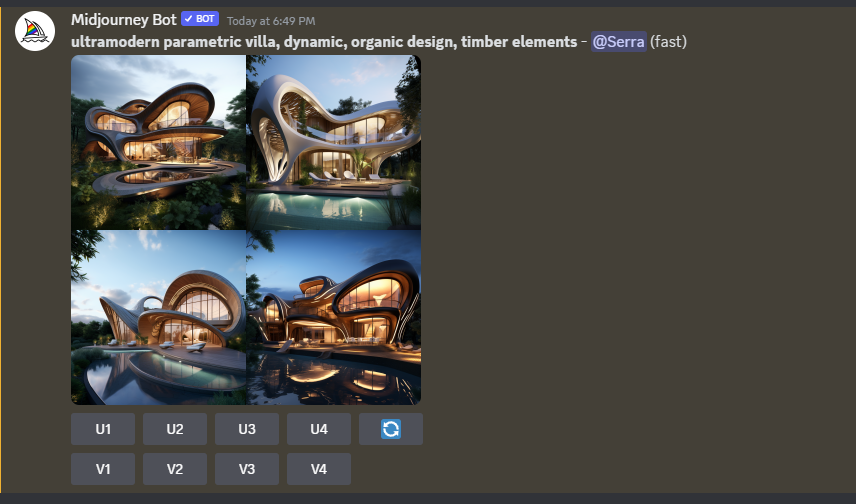
После того как вы напишете задание и отправите его MJ, вам нужно подождать несколько минут, чтобы получить четыре изображения.
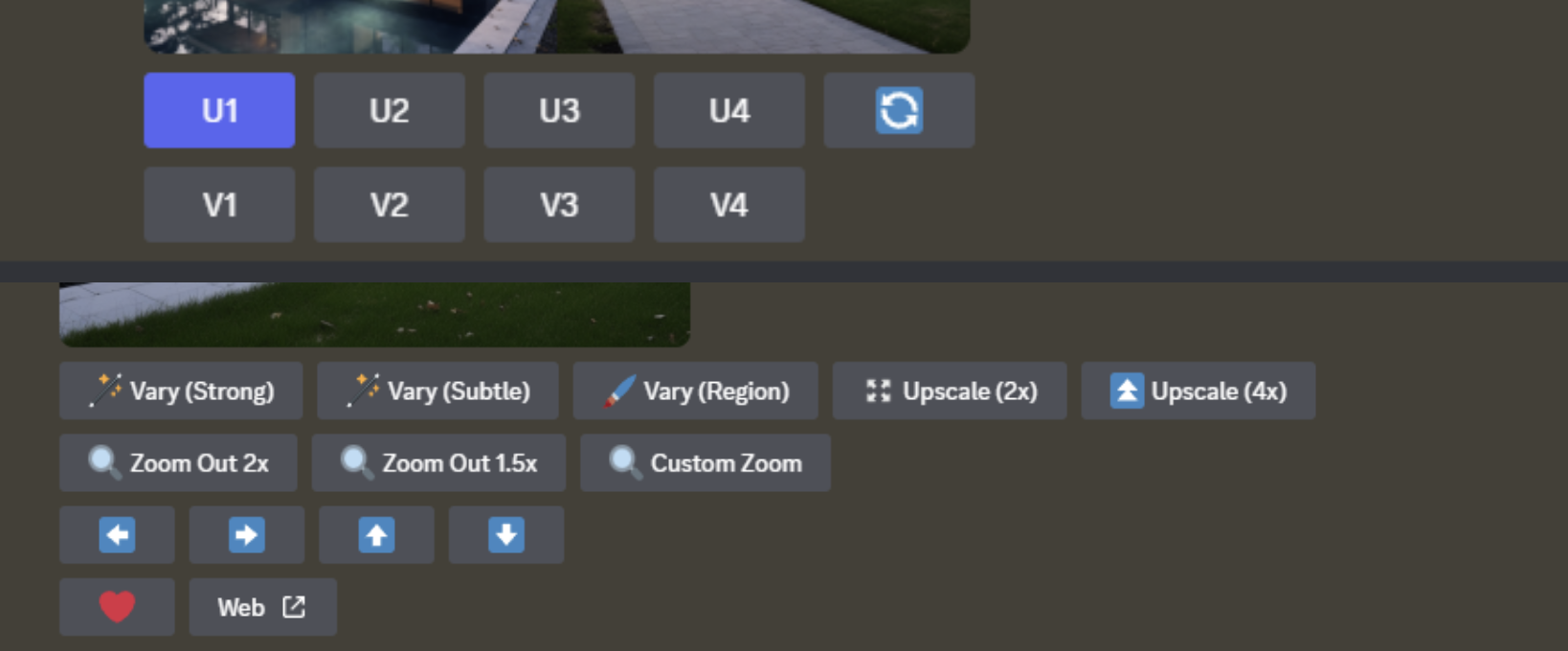
- Выбор изображения (U): Эта кнопка позволяет выделить и акцентировать изображение из общей сетки, чтобы работать именно с ним.
- Вариация изображения (V): С её помощью можно создавать вариации на тему выбранного изображения. Каждый клик генерирует новую сетку альтернативных вариантов.
После того как изображение выбрано, вам становятся доступны дополнительные инструменты для более тонкой настройки.
- Vary (Strong) и Vary (Subtle): Эти опции позволяют создавать, соответственно, сильные или более тонкие изменения выбранного изображения, добавляя новые элементы или модифицируя существующие.
- Vary (Region): С этой функцией можно изменить конкретную область изображения, оставив остальную часть без изменений.
- Увеличить (Upscale): Этот инструмент позволяет увеличить разрешение изображения, сохраняя его качество.
- Zoom Out (Уменьшить): Расширяет рамки изображения до исходных границ, не изменяя само содержимое.
Список команд
Кроме того, вы можете взаимодействовать с ботом Midjourney Bot в Discord, набрав команду.
Вот команды и то, что они делают:
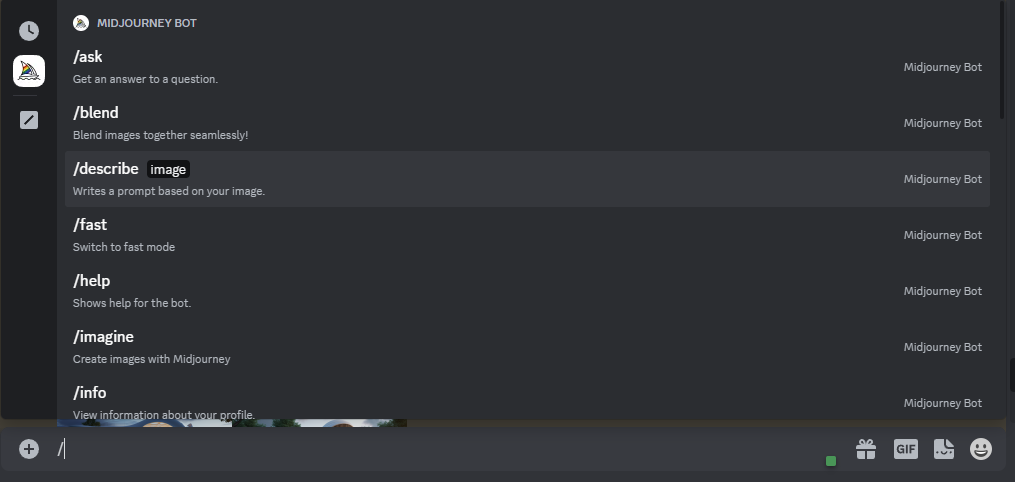
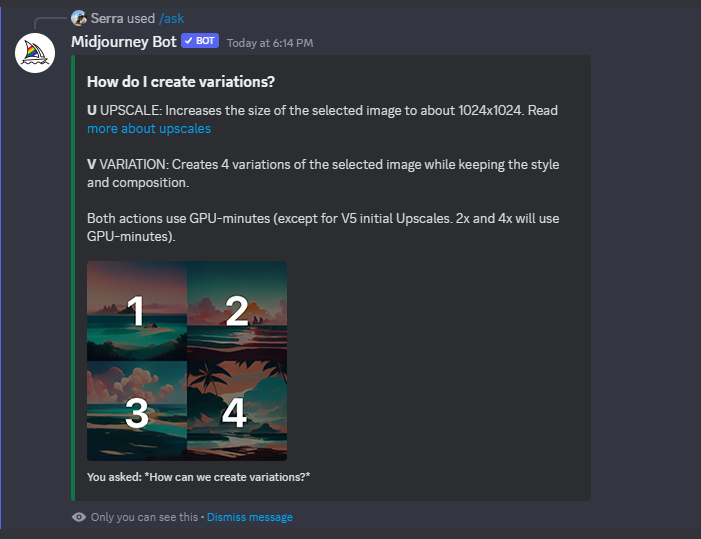
/ask: Если у вас есть вопросы, на которые вы хотите, чтобы Midjourney Bot ответил, вы можете просто ввести "/ask", а затем свой вопрос в строке сообщений. Например, вы можете задать вопрос типа "Как создавать вариации?". Бот Midjourney Bot предоставит вам пошаговое руководство по использованию вариаций, как показано на скриншоте.
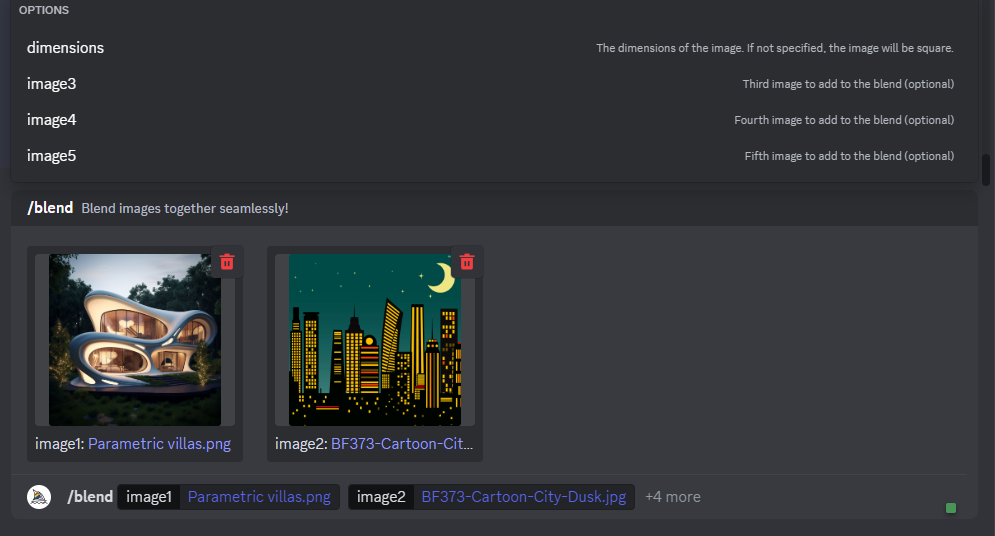
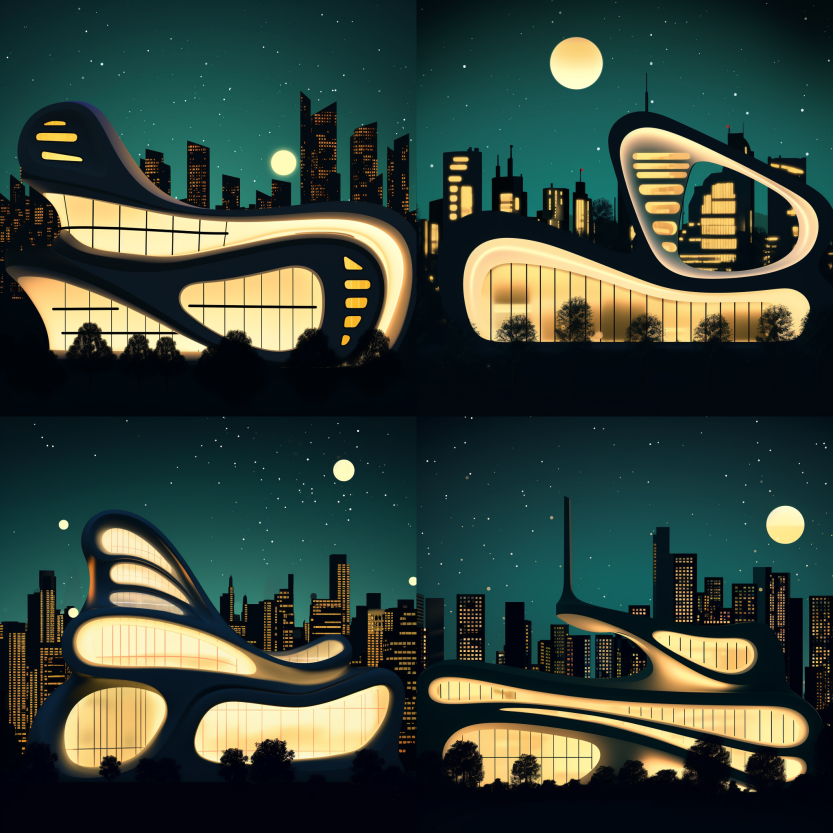
/blend: В Midjourney вы можете смешать два изображения с помощью команды "/blend". Появятся два поля, в которые вы можете добавить свои изображения для смешивания их стилей. Midjourney использует первое изображение в качестве основы и применяет цветовую палитру и стиль второго изображения для создания нового изображения.
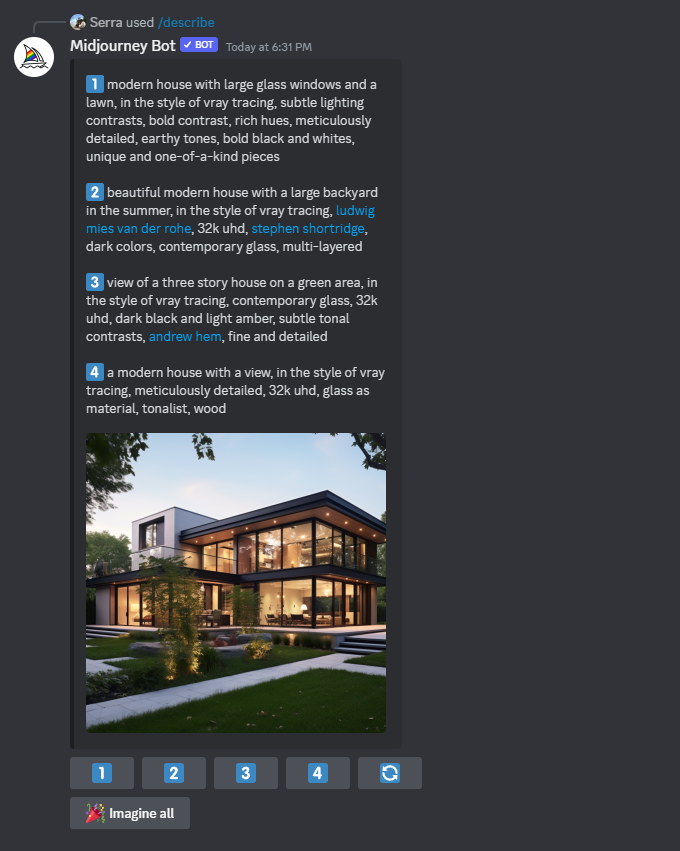
/describe: С помощью команды "/describe" вы можете легко загрузить выбранное вами изображение на Midjourney. После загрузки платформа предоставляет четыре различных описания изображения, которые вы можете использовать в качестве подсказок для создания нового изображения в том же стиле, что и исходное. Эта функция может оказаться очень полезной при создании визуально единого набора изображений для вашего проекта.
/fast и /relax: Вы можете переключаться между режимами /fast и /relax с помощью специальных команд. Пользователи, подписанные на тарифные планы Standard, Pro и Mega, могут создавать неограниченное количество изображений в месяц в режиме Relax. Если вы редко используете режим Relax, время ожидания будет меньше, чем у подписчиков, которые используют его чаще. Этот приоритет восстанавливается каждый раз, когда вы продлеваете месячную подписку.

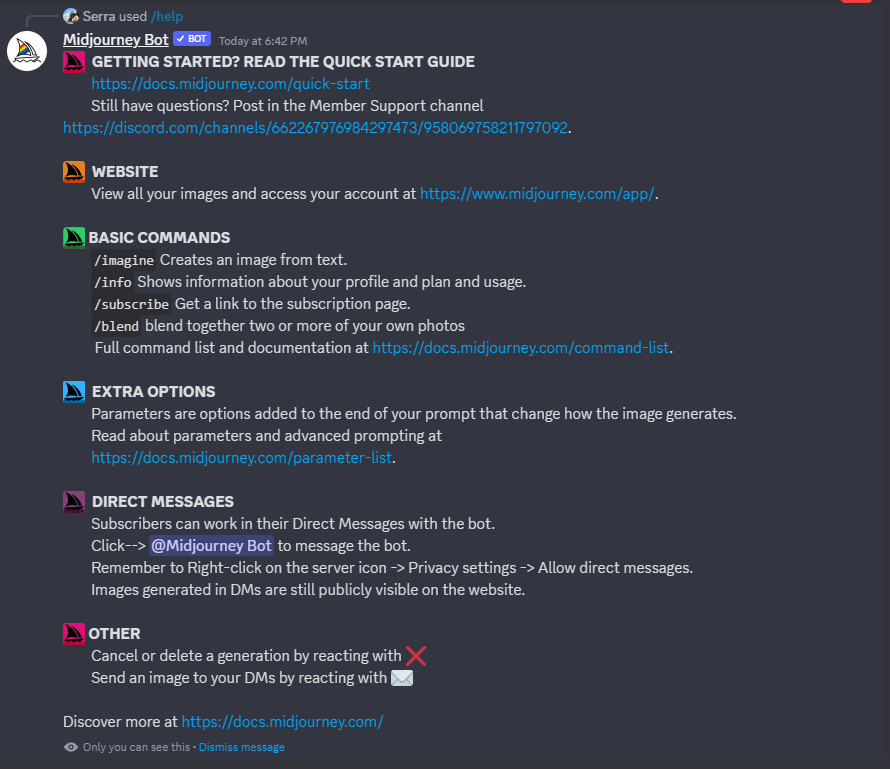
/help: Отображает важную базовую информацию и советы о боте Midjourney. Вы можете получить такую информацию, как запуск, веб-сайт, основные команды, дополнительные опции и многое другое
/imagine: Команда "/imagine" - самая важная функция Midjourney. Она позволяет генерировать изображения в Discord. Чтобы воспользоваться ею, просто введите "/imagine" в поле сообщения и нажмите Enter. Появится окно "подсказки", в котором вы можете написать краткое объяснение изображения, которое хотите сгенерировать. Отправив его боту Midjourney, вы получите сгенерированное изображение через некоторое время.
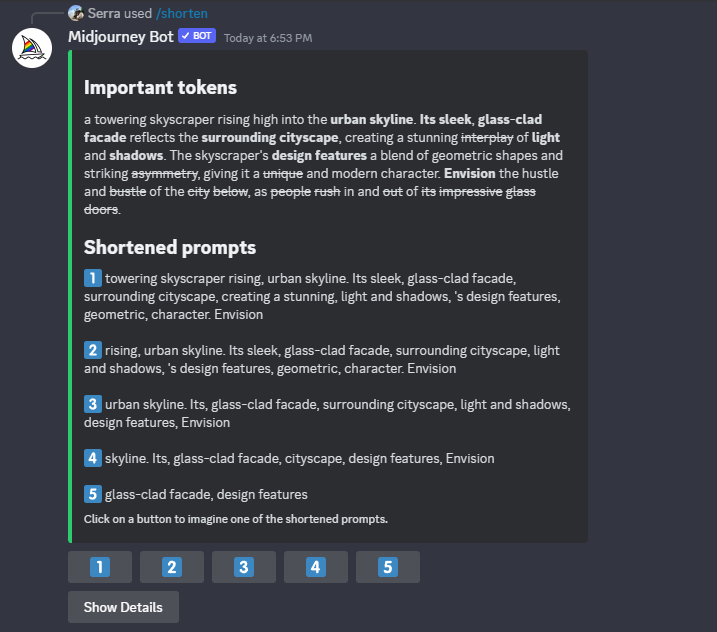
/shorten: Вы можете использовать команду "/shorten", чтобы сократить длинные описания. Midjourney Bot предлагает 5 вариантов.
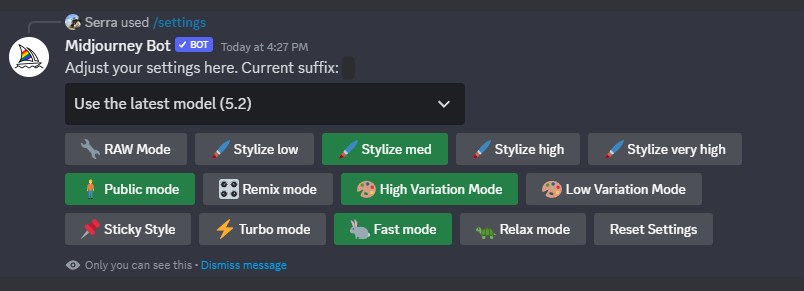
/settings: Просмотр и изменение настроек для бота Midjourney.
Список опций /prefer: Просмотр существующих пользовательских опций.

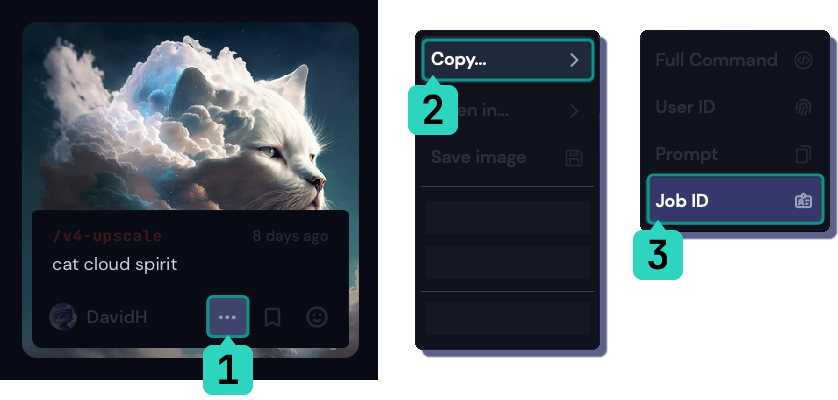
/show: Каждому изображению, создаваемому Midjourney, присваивается уникальный идентификатор, называемый Job ID. Идентификаторы заданий легко узнаваемы, поскольку они имеют вид строки символов, разделенных дефисами, например "9355dcd0-681e-4340-a29c-801e502ae424". Идентификатор задания можно найти в первой части имен всех изображений, в URL-адресах на сайте и в имени файла изображения.
/subscribe: Вы можете увидеть свою модель подписки, отправив боту Midjourney сообщение "/subscribe".

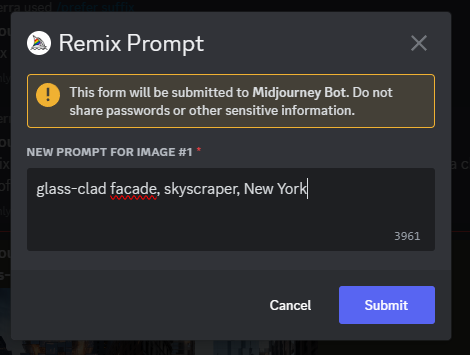
/prefer remix: Remix изменяет поведение кнопок вариаций под сетками изображений. Когда Remix включен, он позволяет редактировать подсказку во время каждой вариации. Достаточно нажать на одну из кнопок V, чтобы появилось окно "Remix Prompt".
Продвинутый промптинг. Высший пилотаж

Вот дополнительные параметры, которые можно использовать с командой "/imagine".
- beta: работает с экспериментальным алгоритмом генерации изображений.
- hd: Старый алгоритм для генерации изображений с более высоким разрешением.
- aspect/-ar: Генерирует изображения с заданным соотношением сторон.
- w: Указывает ширину изображения.
- h: Указывает высоту изображения.
- seed: Указывает значение затравки для генерации изображения.
- sameseed: Использует точное значение seed для всех генерируемых изображений.
- no (например, -no plants): Запрещает использование определенного элемента в изображении.
- iw: Устанавливает вес подсказки изображения.
- stylize: Задает силу стиля изображения.
- q: настройка качества изображения.
- chaos: Регулирует случайность изображения.
- fast: Генерирует изображения быстрее, с меньшей согласованностью и меньшими затратами.
- stop: Остановить процесс генерации изображения.
- video: Сохраняет видеозапись процесса генерации изображения.
- v <1 или 2>: Использует более старый алгоритм для последнего улучшения.
- uplight: Использование "света" более высокого уровня для генерации изображений.
Примеры как может выглядеть промпт:
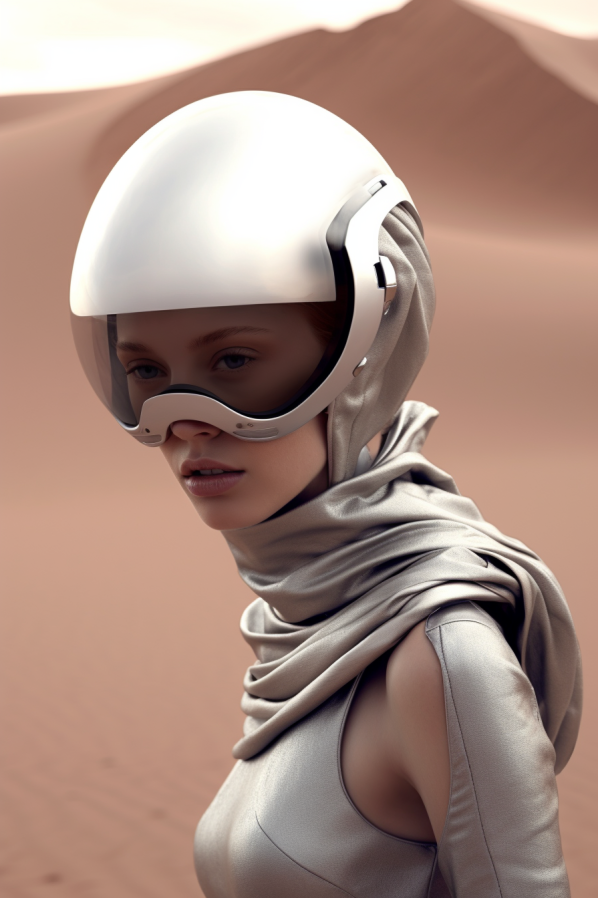
Imagine futur fashion photoshoot on Mars planet , precision in design, beauty white woman, dark grey simple and light outfit, anamorphic lens, ultra realistic, hyber detailed, fashioncore, modelcore, portrait photo captured Mario Testino. use sony a7 II camera with an 30mm lens fat F.1.2 aperture setting to blur the background and isolate the subject. use distinctive lighting on the subject’s shot. The image should be shot in ultra-high resolution. Use the Midjourney v5 with photorealism mode turned on to create an ultra-realistic image, 8k, --ar 2:3 --v 5.1
Как уже говорилось, подсказка - это короткая текстовая фраза, помогающая MJ сгенерировать изображение. В отличие от базовых подсказок, более продвинутые подсказки могут включать один или несколько URL-адресов изображений, несколько текстовых фраз и один или несколько параметров.
Чтобы лучше понять структуру расширенных подсказок, рекомендуется разделить их на три части: подсказки с изображениями, текстовые подсказки и параметры. URL-адреса изображений можно добавить в подсказку, чтобы повлиять на стиль и содержание получаемого изображения. URL-адреса изображений всегда должны располагаться в начале подсказки. Текстовая подсказка описывает, какое изображение вы хотите создать. Наконец, параметры могут использоваться для изменения соотношения сторон, моделей, апскейлеров и других настроек. Параметры следует размещать в конце подсказки
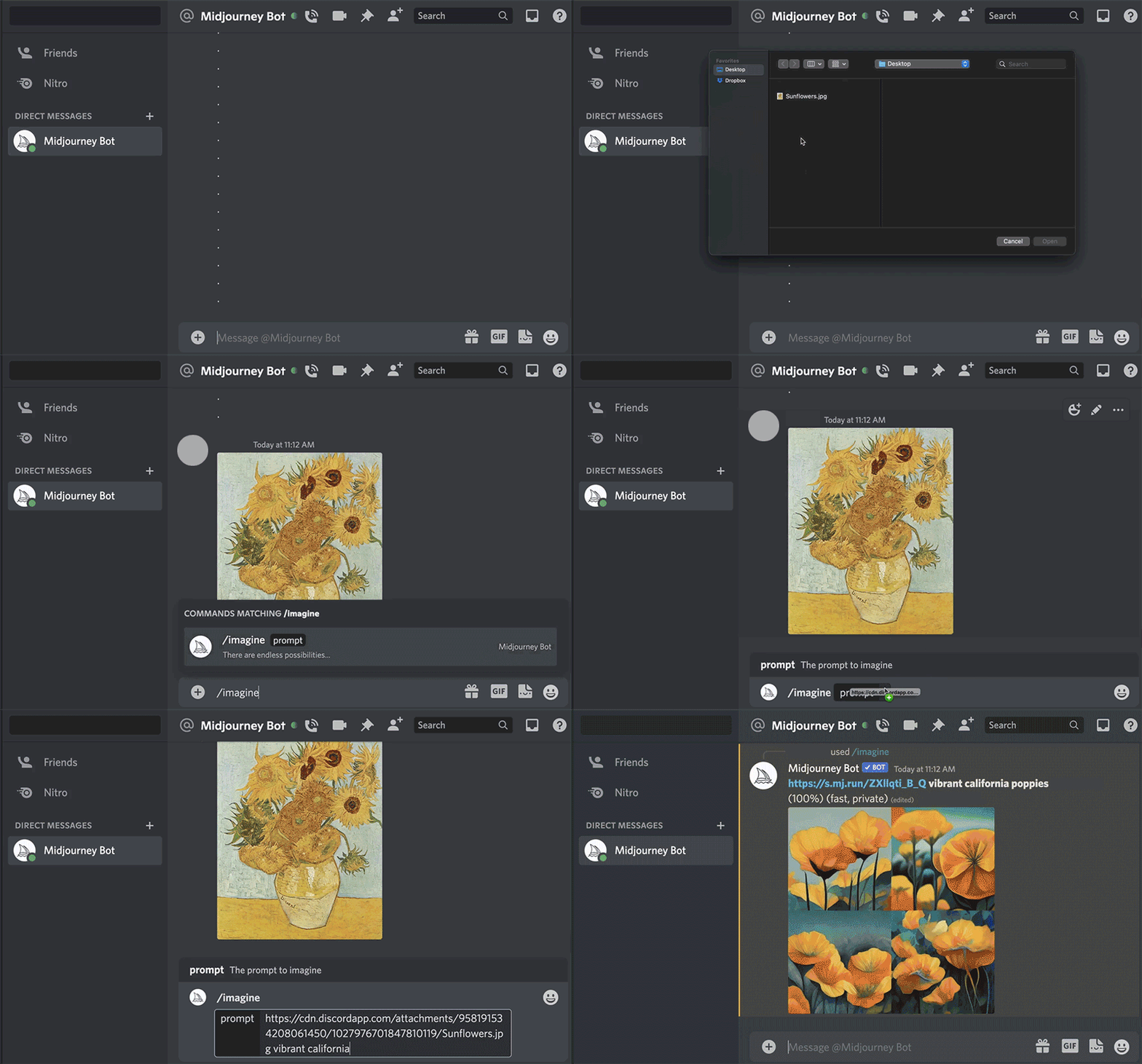
Вот пошаговое руководство по загрузке изображения с помощью Midjourney Bot:
- Скопируйте свое изображение и вставьте его в чат Midjourney Bot.
- Нажмите Enter, чтобы отправить изображение.
- В зависимости от платформы, выполните следующие шаги, чтобы получить ссылку на изображение
- Приложение Discord для рабочего стола: Щелкните правой кнопкой мыши на изображении и выберите "Копировать ссылку" (НЕ "Копировать ссылку на сообщение").
- Веб-приложение Discord: Нажмите, чтобы развернуть изображение, затем щелкните правой кнопкой мыши и выберите "Скопировать адрес изображения".
- Мобильное приложение Discord: Нажмите и удерживайте изображение, затем выберите "Копировать медиа-ссылку".
- Если ни один из этих способов не сработал, не волнуйтесь. Вы всегда можете нажать на изображение, чтобы развернуть его, а внизу выбрать "Открыть в браузере", чтобы скопировать и вставить URL-адрес изображения.
Тонкая настройка Midjorney
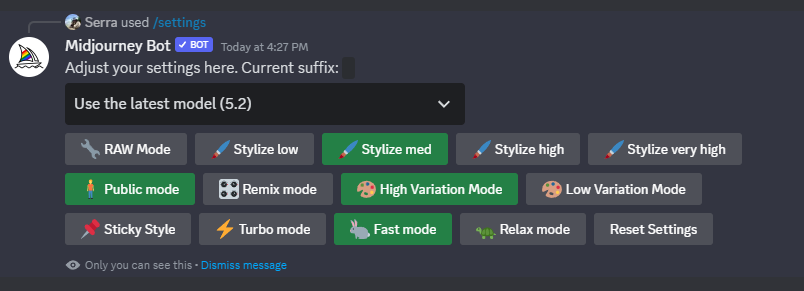
Midjourney предлагает несколько режимов, которые могут быть использованы для применения художественного стиля по умолчанию к вашим изображениям, вам просто нужно /settings, чтобы увидеть значения по умолчанию. Режим RAW является базовым и не применяет никаких стилей к вашим изображениям. Стилизация низкая, средняя, высокая и очень высокая устанавливает, насколько сильно художественный стиль по умолчанию применяется к вашим изображениям.
Доступны три скоростных режима: Режим Turbo - самый быстрый, он генерирует изображения примерно в четыре раза быстрее, но стоит в два раза дороже. Быстрый режим - это режим по умолчанию. Режим Relax - бесплатный, неограниченный режим, доступный только подписчикам тарифного плана Pro.
Режимы High Variation Mode и Low Variation Mode определяют степень вариативности при использовании кнопок V. Режим Remix предлагает больше контроля, но является более сложным. Он позволяет изменять аспекты вашей подсказки при создании новых вариаций.
Кроме того, вы можете выбрать режим Public или Stealth, чтобы решить, будут ли созданные вами изображения по умолчанию публичными или приватными.
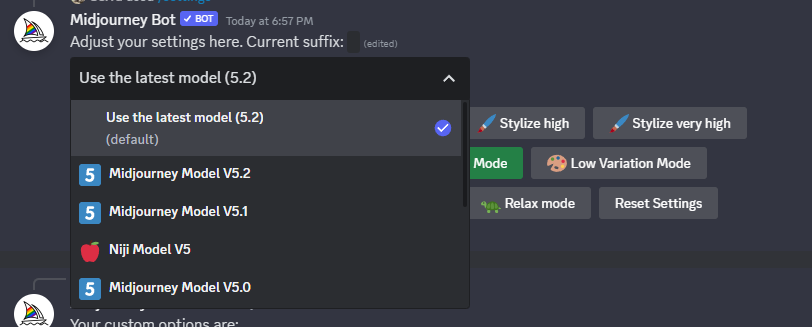
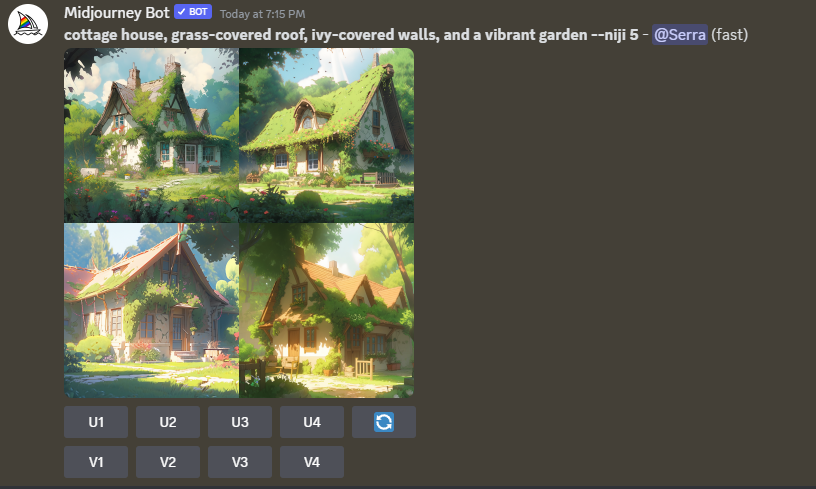
Midjourney V6 - это последняя и самая совершенная модель, которая была выпущена в 2024 году. Эта модель генерирует более точные и яркие изображения с улучшенными цветами, контрастностью и композицией. Кроме того, она лучше понимает подсказки, чем старые версии. Переключиться на эту модель можно с помощью команды "/settings".
Кроме того, Midjourney совместно со Spellbrush разработала модель The Niji. Эта модель предназначена для создания аниме и иллюстраций с гораздо более глубоким пониманием аниме, его стилей и эстетики. Она особенно хороша при съемке динамичных и экшн-кадров, а также композиций, сфокусированных на персонажах. Чтобы использовать эту модель, просто добавьте параметр -niji 5 в конце запроса.
Завершая, стоит сказать, что искусственный интеллект действительно расширил границы того, как мы создаём и воспринимаем искусство, и Midjourney является отличным инструментом для исследования этих новых возможностей. Это руководство предоставило вам основы, чтобы начать создавать собственные проекты, отражающие ваше видение и идеи.
Поэтому, вооружившись этими знаниями, не бойтесь экспериментировать и исследовать. Midjourney предлагает пространство, где каждая ваша идея может стать началом чего-то уникального и захватывающего. Создавайте, исследуйте и позвольте вашему творчеству найти свой уникальный путь в мире искусства, поддерживаемого искусственным интеллектом.
Если у вас есть вопросы, пишите мне в тг — @webnostra
А если гайд понравился — отправьте своему другу 😇