GUIDA FIRE STICK ( DISPOSITIVI AMAZON ) - NINJA IPTV
Ninja IPTV
🚨IMPORTANTE🚨
FASE 1 DA FARE PER ABILITARE L’INSTALLAZIONE DELLE APPLICAZIONI.
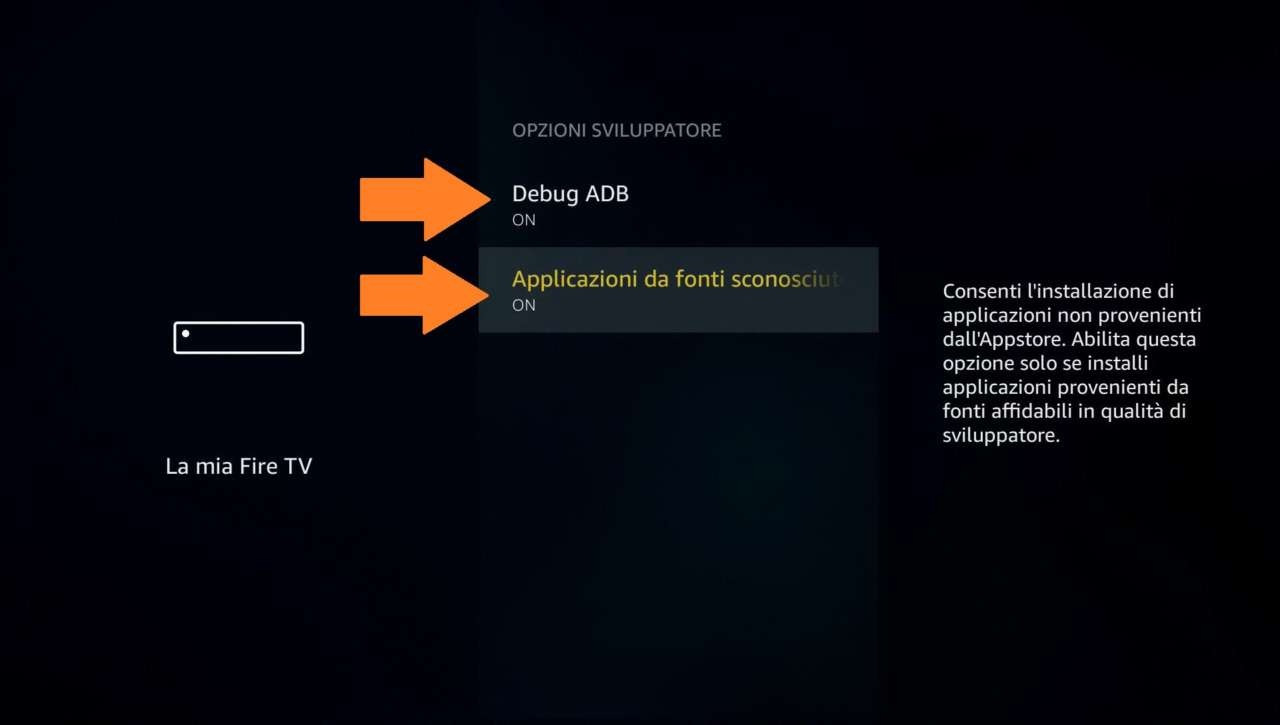
La prima cosa da fare è quella di abilitare le funzioni Debug ADB e Applicazioni da fonti sconosciute dalle impostazioni di Fire TV Stick.
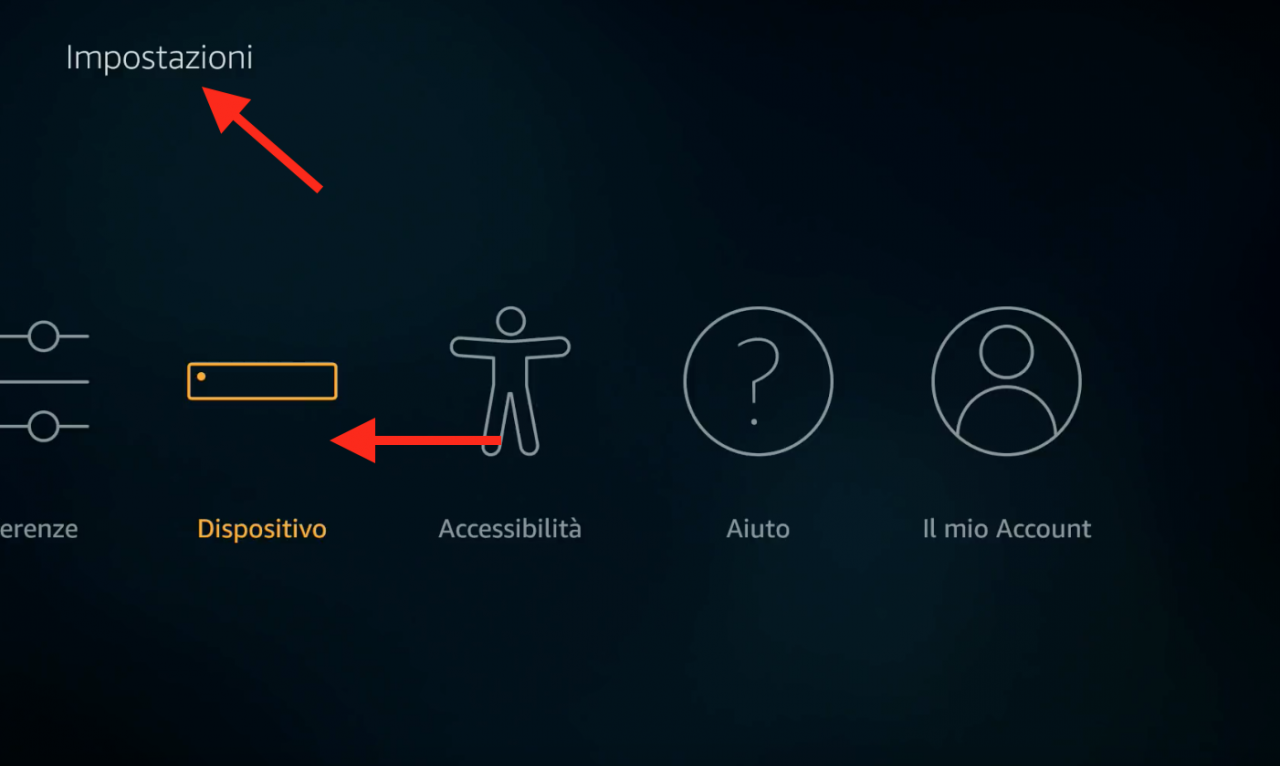
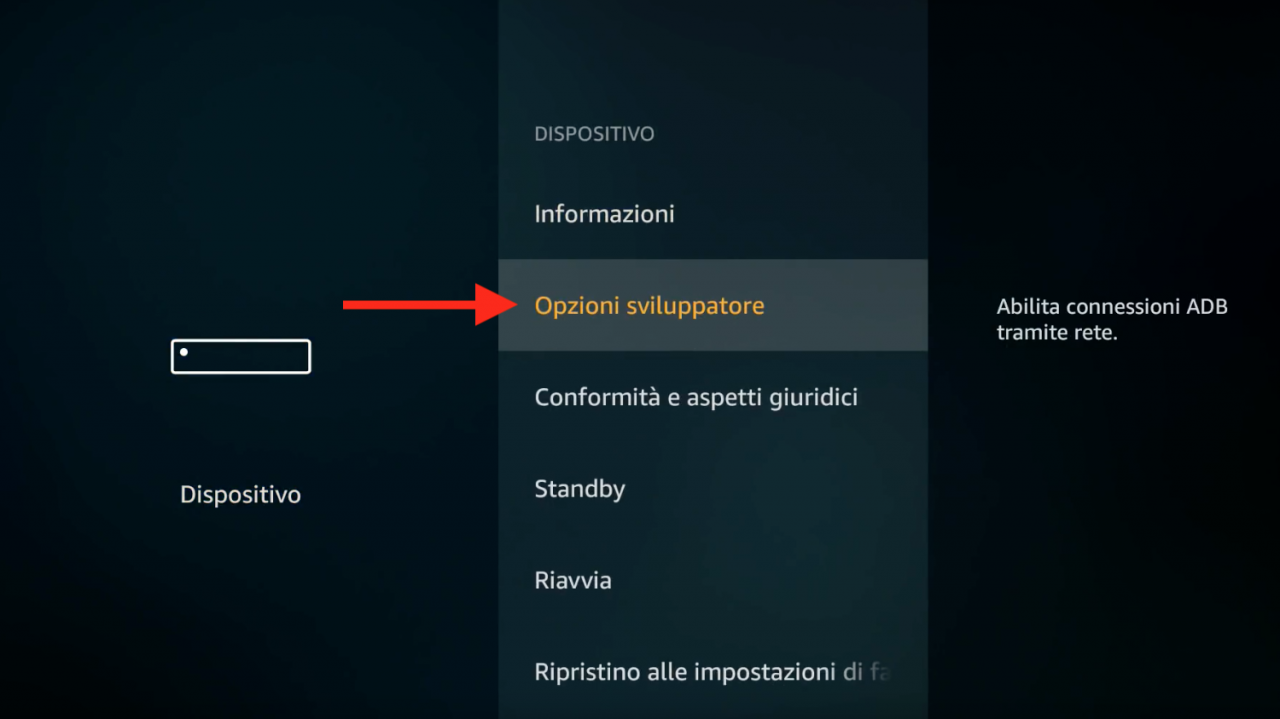
A questo scopo, sulla pagina iniziale di Fire TV, con l’ausilio del telecomando in dotazione spostatevi su Impostazioni > La mia Fire TV > Opzioni Sviluppatore
Imposta sulla voce ACCESO (con un semplice click con il pulsante “Seleziona”) il Debug ADB e le Applicazioni da fonti sconosciute.
Una volta fatta questa operazione potrai tranquillamente installare sulla tua Fire Stick Amazon tutte le app per dispositivi Android che vuoi!
Andiamo ora a vedere COME.
[APP] Downloader
La app Downloader disponibile nello store di Amazon permette di scaricare e installare qualsiasi .apk da una pagina web in pochi secondi.
1) Cercare la app Downloader con il motore di ricerca (lente ingrandimento nella barra menu della home page), installarla e lanciarla;
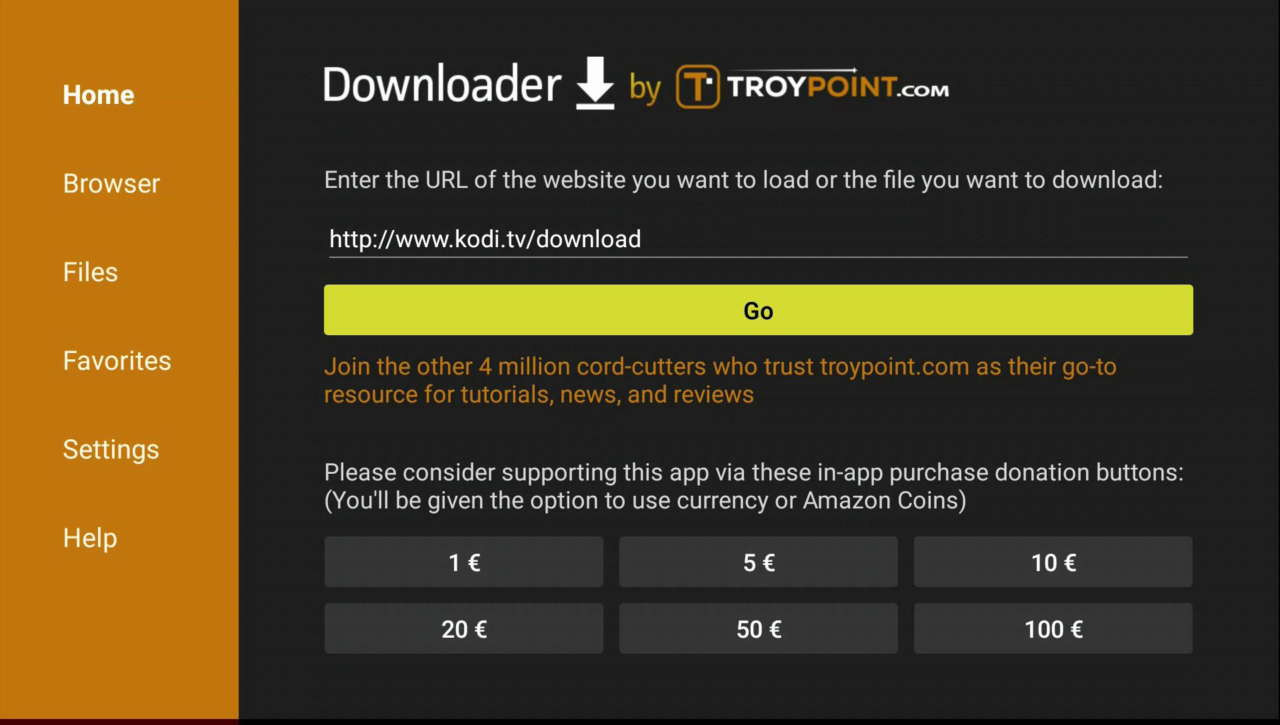
2) Digitare nello spazio URL l’indirizzo del sito web da cui prelevare il file .apk (https://rebrand.ly/privateapp) e cliccare su “Go”;
3) Attendere il caricamento della pagina web e utilizzare il D-Pad del telecomando (tasti freccia) per navigare al suo interno;
4) Posizionarsi sul link del download (es: PRIVATE STREAM ) e premere il tasto OK del D-Pad;
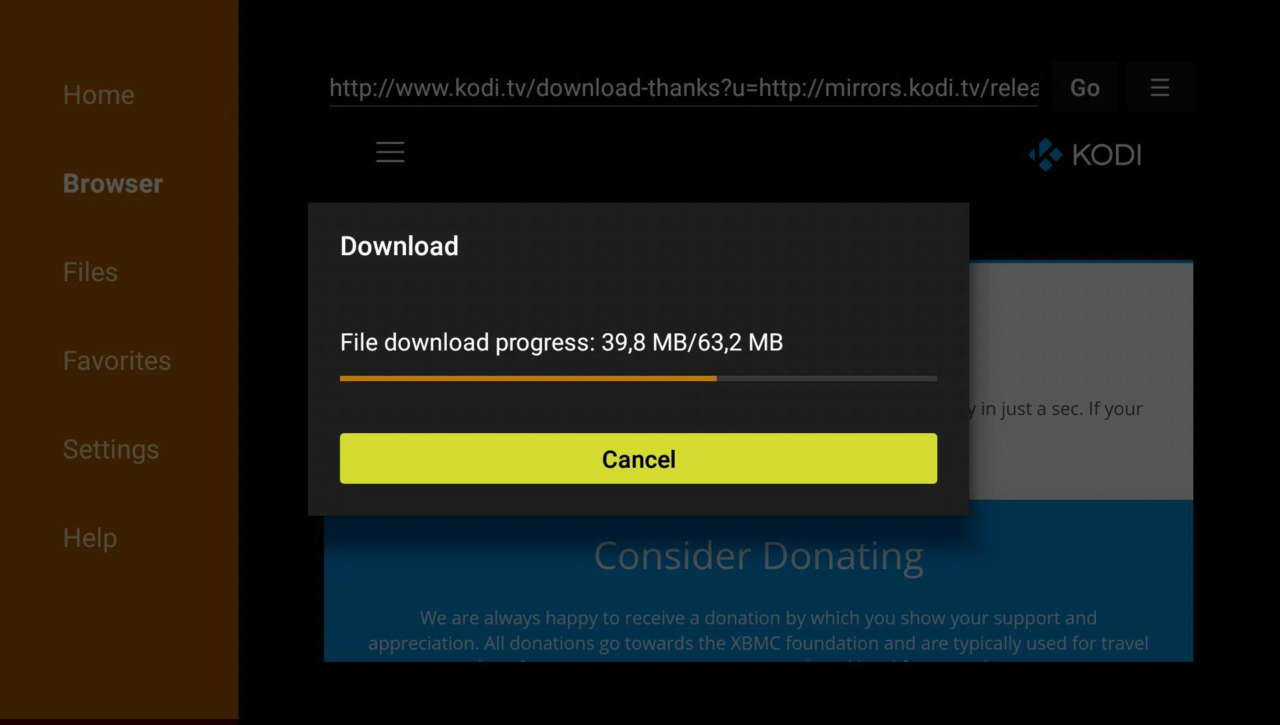
5) Attendere l’avvio e il completamento del download;
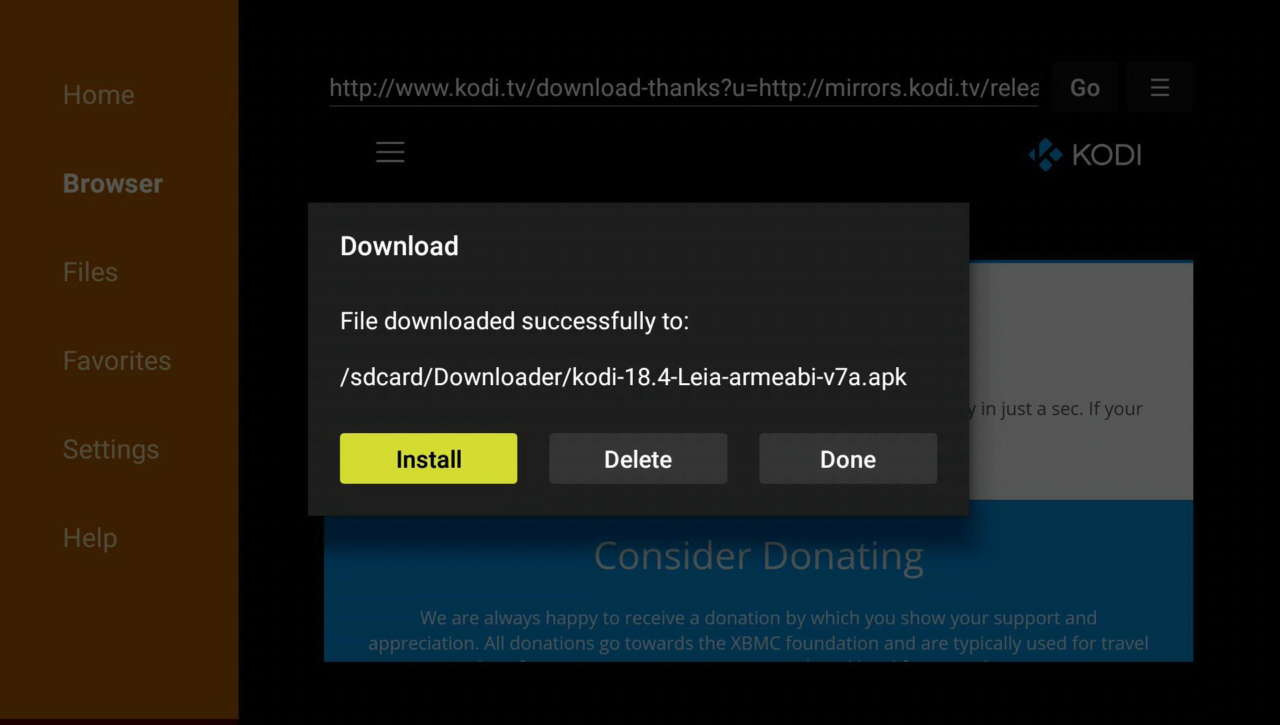
6) Cliccare su “Installa” e al termine su “Fine”;
7) Premere il tasto Home e accedere alla sezione “Le tue applicazioni e i giochi” per trovare, spostare e lanciare l’app appena installata.
8) TUTTI I FILE APK CHE AVRETE SCARICATO LI TROVERETE NELLA SEZIONE "FILE" CHE TROVERETE A SINISTRA DELLA HOME NEL RIQUADRO ARANCIONE!
Per assistenza [TELEGRAM]: https://t.me/ninjaiptv
Ninja IPTV Team