GUIDA EPG ENIGMA2
ARCANGELORequisiti
Un pc con cui connettersi in telnet/ssh sul box
Conoscenza di base di Unix/Linux
Client ssh/telnet (putty, securecrt, mobassh…)
Client ftp (filezilla) se non sapete editare un file con vi
Un epg personalizzato sulla base della nostra lista iptv (fornito da epg-guide.com)
Immagine del box su cui è basata questa guida: OpenATV 6.3
Userbouquet enigma2
Qualunque sia il sistema che utilizzate per caricare una lista iptv sul box (script autoaggiornante, plugin di importazione di file m3u da locale o da web) il risultato sarà la creazione di uno userbouquet.XXXX.tv (dove XXXX è il nome che vedete visualizzato sullo schermo della televisione quando premete il tasto TV del telecomando del box)
I file userbouquet (possono essere quanti ne volete) sono salvati nel box nella directory:
/etc/enigma2
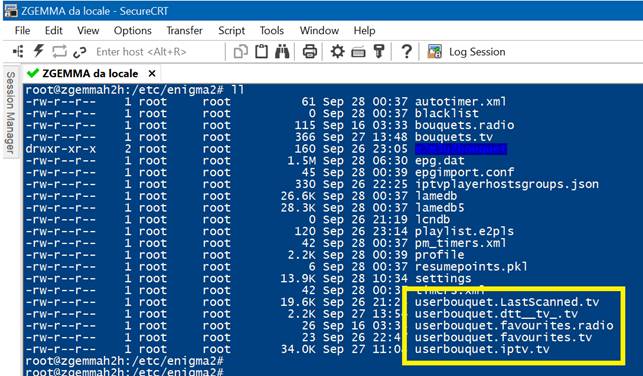
E’ possibile aprirli (sono fondamentalmente file testuali) direttamente dal box connettendosi in ssh/telnet (comandi classici di visualizzazione Unix come cat, less, more, tail) o salvarli in locale sul pc importandoli con filezilla e aprendoli con un editor testuale (consigliato notepad++)
La struttura è fondamentalmente sempre questa:
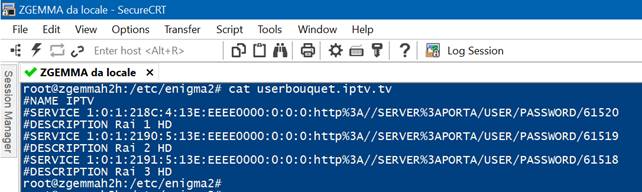
Da notare che %3A è come Enigma2 chiami il carattere : (i 2 punti classici), SERVER – USER – PASSWORD – PORTA e flusso stream siano quelli della vostra lista IPTV personale; nella riga DESCRIPTION è indicato il nome del canale che verrà visualizzato a video tramite interazione con il telecomando del box.
Il tag iniziale #NAME indica il nome del bouquet che verrà visualizzato a video alla pressione del tasto “TV”, e nel file viene posto solo una volta in corrispondenza della prima riga.
Quindi ogni canale della lista è identificato da 2 righe del file userbouquet.XXXX.tv, la prima con i dati tecnici del flusso audio/video, la seconda con un tag testuale per riconoscerlo a video quando si vuole fare zapping.
Il parametro SERVICE, che nell’esempio sopra riportato per Rai 1 HD è 1:0:1:218C:4:13E:EEEE0000:0:0:0 è una sorta di codice fiscale che il box associa al canale, e che utilizza internamente per ogni riferimento a tale canale; per essere più chiari, un box Enigma2 non sa cosa sia “Rai 1 HD” ma conosce invece “1:0:1:218C:4:13E:EEEE0000:0:0:0” .
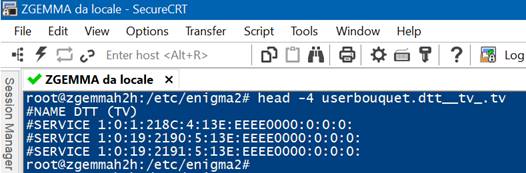
Negli userbouquet del DTT, che vedremo in seguito, il discorso è simile ma più complesso, in quanto di default non esiste il campo DESCRIPTION ma solo quello SERVICE, rendendo quindi più complicato risalire dalla stringa al nome del canale DTT a cui corrisponde:
EPG su Enigma2
Qualunque sia il sistema utilizzato per importare un EPG su Enigma2 (plugin come epgimporter o crossepg, o l’EPG del DTT fornito via antenna direttamente dalle emittenti televisive insieme al flusso audio/video) per quanto detto prima il box non assocerà gli eventi sfruttando il nome del canale, che per lui è un’informazione non necessaria (lo so che sembra assurdo….) ma esclusivamente tramite il SERVICE che referenzia tale canale. Quindi, tornando all’esempio di userbouquet precedentemente mostrato, se vogliamo che l’EPG di “Rai 1 HD” sia associato al canale, dobbiamo fare in modo che gli eventi di Rai 1 vengano forniti al box in maniera tale che lui sappia che vanno associati al canale che ha come SERVICE il valore 1:0:1:218C:4:13E:EEEE0000:0:0:0.
Nota bene: nei miei esempi “Rai 1 HD” ha lo stesso valore di SERVICE sia sullo userbouquet iptv che su quello dtt, ma non è ne obbligatorio ne scontato che sia così; potrebbero avere 2 valori diversi (in realtà molto spesso è così) ed è possibile comunque associare lo stesso EPG a quelli che per Enigma2 sarebbero 2 canali diversi.
Arriviamo al dunque: come si compie questa associazione su Enigma2?
EPG – Nozioni di base
Fondamentalmente sono necessarie 2 informazioni:
· Un indirizzo http dove andare a scaricare il file dell’epg
· Un indirizzo http (o una directory locale) dove prendere un file channels.xml in cui possa trovare le informazioni necessarie per associare gli eventi contenuti nel file epg sopra descritto
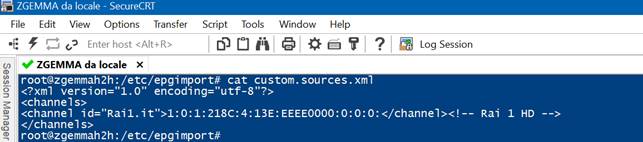
La struttura standard di un channels.xml è questa:
La struttura standard (la prima parte, quella che definisce i channel id, poi si trovano gli eventi veri e propri dei vari canali) di un epg è invece questa:

Quindi, per quanto detto prima, un canale su Enigma2 associa l’epg se il service del canale è presente nel file channels.xml, e il channel id in tale file è presente nel file xmltv vero e proprio.
I file sopra descritti sono un esempio di associazione corretta tra SERVICE, channels.xml e file epg XMLTV; se per esempio nel file XMLTV non avessimo valorizzato per Rai 1 come channel id “Rai1.it”, ma qualsiasi altro valore testuale, avremmo un’associazione non corretta e non vedremmo gli eventi epg sul canale Rai 1.
Quindi si aprono 2 possibilità: sistemare tutto a mano sullo userbouquet e creare un channels.xml consono ai propri valori di channel id sul file XMLTV, oppure…
Utilizzare correttamente i plugin epgimport, IPTV Bouquet Maker e utilizzare un EPG personalizzato fornito da epg-guide.com.
EPG – Plugin IPTV Bouquet Maker (e2m3u2bouquet)
Questo plugin consente di importare su enigma2 una lista iptv partendo come formato dall’indirizzo http dove il proprio fornitore consente di scaricare la lista in formato m3u_plus
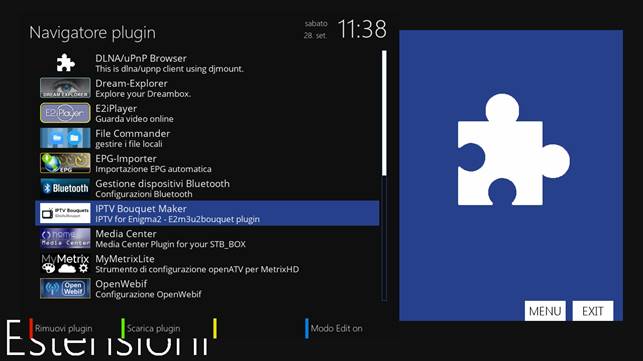
Configurando i vari parametri, si ottengono 2 risultati:
· Uno userbouquet con i valori dei SERVICE personalizzati nella directory /etc/enigma2
· Un channels.xml (messo in automatico dentro la directory /etc/epgimport customizzato con i SERVICE sopra descritti, abbinati ai channel id dichiarati nella lista m3u_plus del fornitore IPTV
· Un sources.xml dedicato già abbinato al channels.xml sopra descritto (messo in automatico dentro la directory /etc/epgimport
Per configurare questo plugin, dopo averlo installato bisogna lanciarlo da GUI grafica del box e impostare tutto nel tab “Providers”:
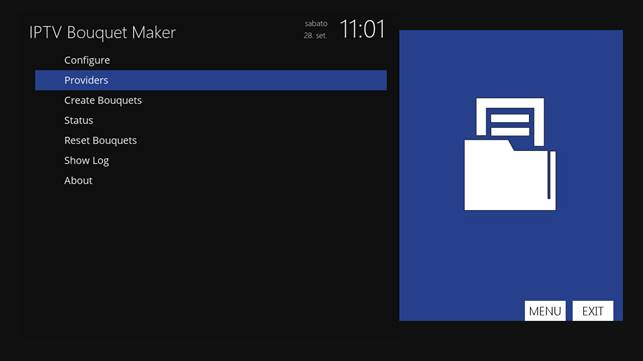
I valori da inserire sono:
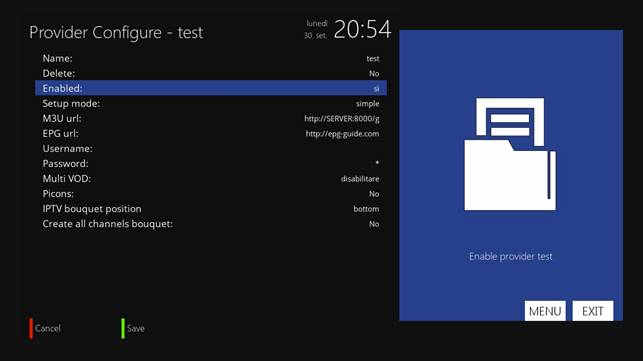
Name: quello che volete, sarà poi il nome dello userbouquet e il prefisso dei file sources.xml e channels.xml
Enabled: SI
M3U url: la stringa completa della vostra lista, in formato m3u_plus, ovvero avente il parametro:type=m3u_plus
EPG url: la stringa completa del vostro EPG personalizzato, ovvero:
http://epg-guide.com/EPG-PERSONALIZZATO.xz
Tutti gli altri parametri lasciateli di default come li trovate.
N.B.: negli screenshot le url del file m3u e dell’epg personalizzato sembrano più corte, SCRIVETELE PER INTERO come negli esempi testuali sopra riportati.
Fatto ciò salvate la configurazione (tasto verde) e dal menu principale del plugin scegliete “Create Bouquets”:
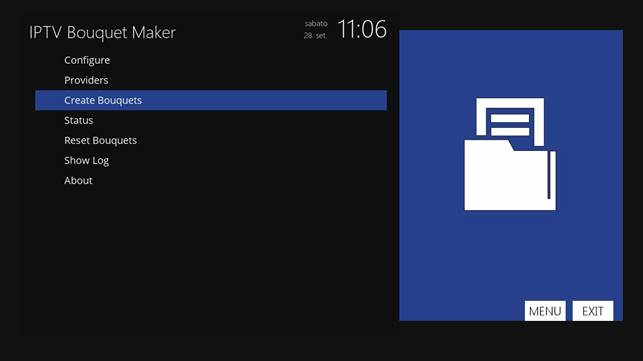
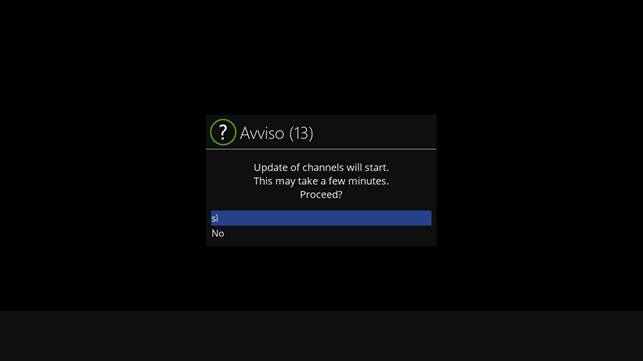
Confermate premendo OK:
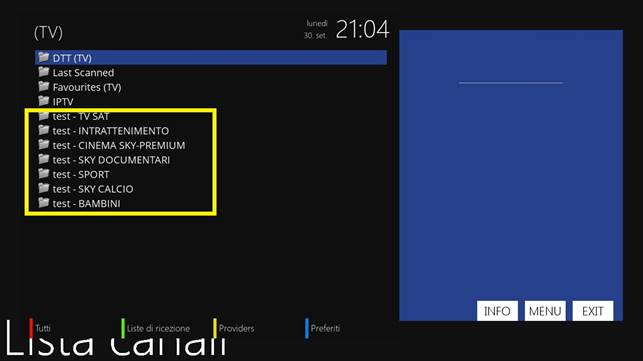
E in poco tempo avrete i vari userbouquet creati, divisi per tipologia in base a come sono suddivisi nel file m3u_plus, disponibili sul box e accessibili premendo il tasto TV:
Se volete che gli userbouquet creati siano autoaggiornanti (soluzione preferibile di solito) potete impostare IPTV Bouquet Maker per un update ad intervalli regolari o al riavvio del box (soluzione ottimale). Nel menu principale del plugin selezionate “Configure”:
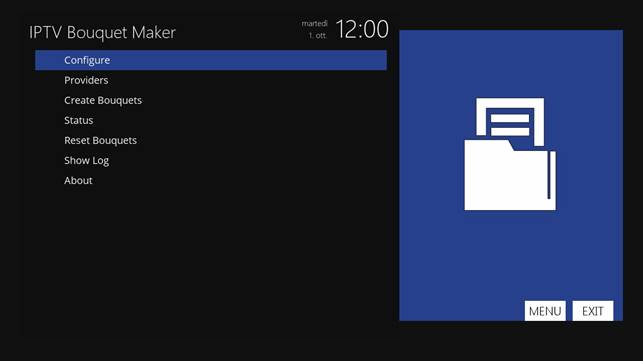
Poi mettete a “SI” il campo “Automatic bouquet update (when box starts)”
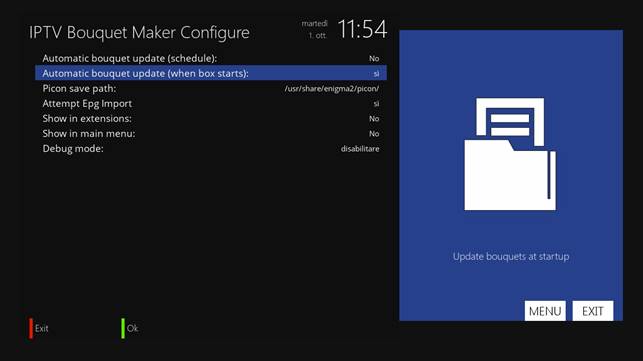
E salvate con il tasto verde del telecomando (OK).
Plugin epgimporter
IL plugin epgimporter è sicuramente oggi quello più utilizzato e diffuso in tutte le varie immagini disponibili sui box Enigma2 (OpenATV, OpenPLI, etc.)
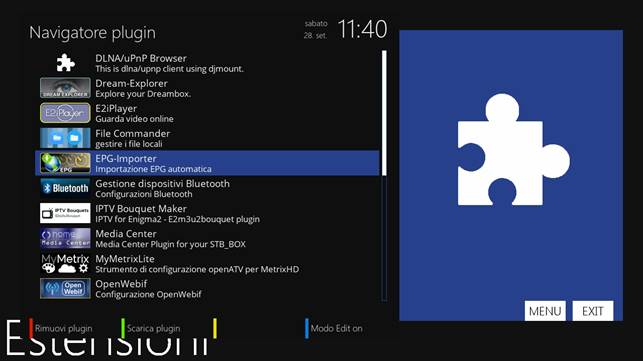
Una volta installato sul box col sistema tradizionale (tasto verde, aggiungi plugin, extension, epgimporter) appare tra i plugin disponibili e può essere avviato dalla GUI come tutti i plugin; nella sua versione base contiene già tutte le fonti europee per utilizzare gli EPG dei rytec, noi ovviamente vogliamo customizzarlo ed utilizzare invece il nostro epg personalizzato fornito da epg-guide.com.
Le configurazioni di default del plugin sono dentro il file rytec.sources.xml che è presente dentro: /etc/epgimport
Al netto delle varie fonti per canali stranieri, è possibile “sintetizzarlo” in un file molto più breve e semplice, contenente solo le fonti epg di nostro interesse. O anche sostituirlo del tutto, in quanto epgimporter al suo avvio scansiona la directory /etc/epgimport in cerca di file che si chiamano “*.sources.xml” da cui attingere le informazioni sul da farsi, e se ne trova più di uno li legge tutti e accoda tutte le configurazioni presenti nel suo menu a video.
Fondamentalmente in un sources.xml di epgimporter sono necessarie 2 informazioni:
· Un indirizzo http dove andare a scaricare il file dell’epg (supporta pienamente il formato compresso xz, al momento il migliore in rapporto qualità/dimensione)
· Un indirizzo http (o una directory locale) dove prendere un file channels.xml in cui possa trovare le informazioni necessarie per associare gli eventi contenuti nel file epg sopra descritto
Dopo aver creato i vari userbouquets tramite IPTV Bouquet Maker nella directory /etc/epgimport saranno presenti 2 files necessari al plugin per associare gli eventi dell’EPG ai canali dei nuovi bouquet; sono già pronti all’uso:

Il suffisso suls_iptv_ è fisso, “test” è il nome dato al provider nella configurazione di di IPTV Bouquet Maker.
In questi file ci sono le informazioni che avevamo fornito a IPTV Bouquet Maker riguardo dove scaricare l’EPG personalizzato, ed è già presente il puntamento ai SERVICE nuovi creati dal plugin per ogni canale creato negli userbouquet partendo dal file m3u_plus:

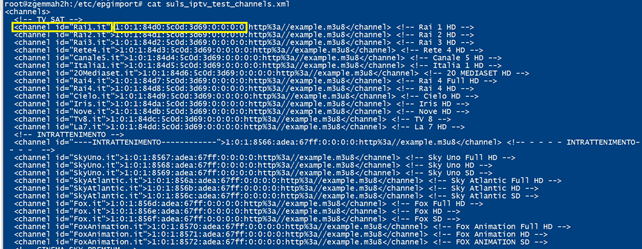
Da notare che IPTV Bouquet Maker ha creato nuovi SERVICE univoci ai canali aggiunti negli userbouquet, nell’esempio Rai 1:
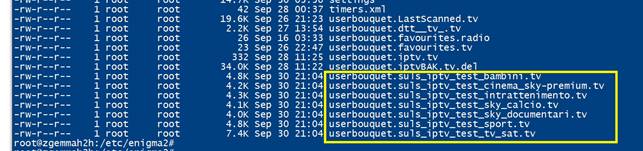

Il SERVICE di Rai 1 HD nel suls.userbouquet è “1:0:1:84d0:5c0d:3d69:0:0:0:0”, nel suls.channels.xml dedicato a tale SERVICE corrisponde il channel id “Rai1.it”, nell’EPG personalizzata il channel id “Rai1.it” corrisponde agli eventi di Rai 1….
Abilitiamo quindi su epgimporter le nuove fonti create (tasto BLU, “sorgenti”):
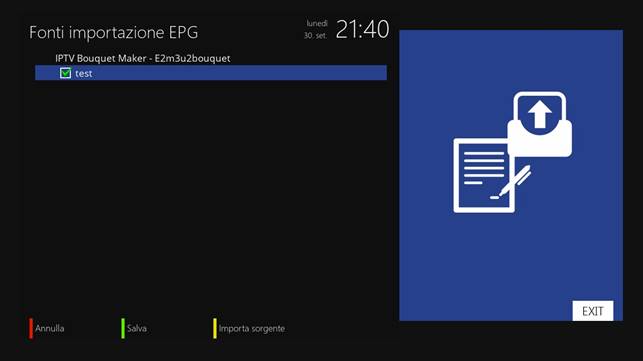
Salviamo la configurazione (tasto verde) e avviamo un download manuale con il tasto GIALLO “Scarica”:
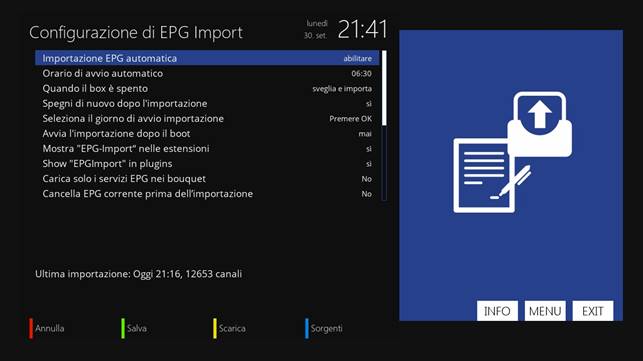
Al termine dell’importazione l’associazione è fatta, tutti i canali dei nuovi bouquet sono abbinati con l’EPG personalizzata: