FunPay Universal / Playerok Universal —Установка бота на ВДС
@alexeyproductionВ этой статье я расскажу как установить бота на ВДС (виртуальный сервер) для того, чтобы он работал круглосуточно и не зависел от вашего ПК.
Где купить ВДС?
Сразу скажу, что вам необязательно покупать ВДС именно на этом сервисе, вы можете сделать это на любом другом. Я лишь посоветую сервис с низкой ценой и подходящими для работы бота характеристиками.
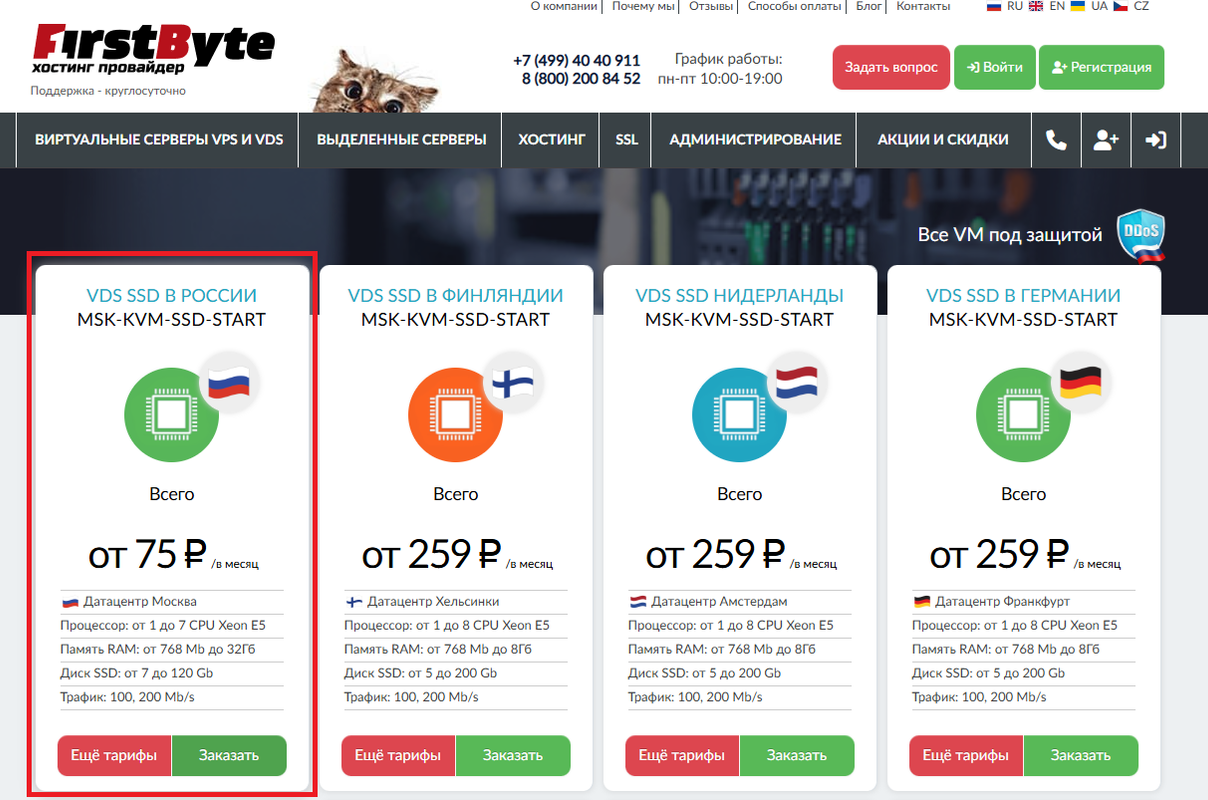
Заходим на firstbyte.ru и оформляем самый недорогой тариф за 75р/мес. Этот тариф идеально подойдёт для работы нашего бота.
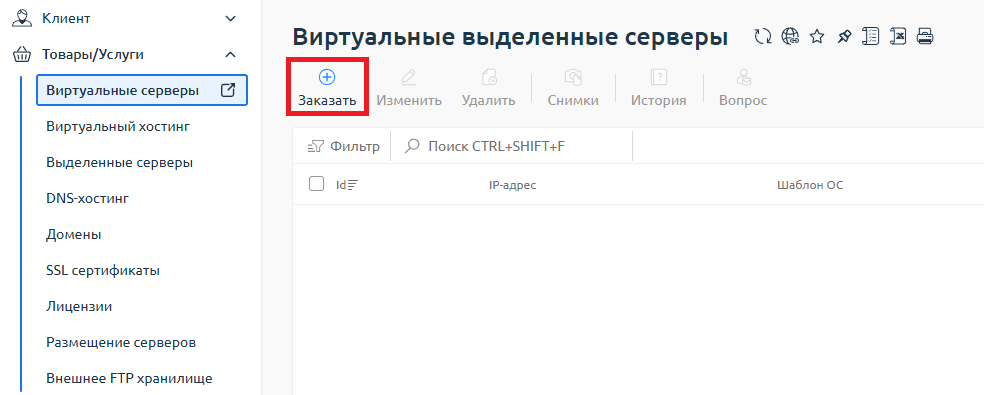
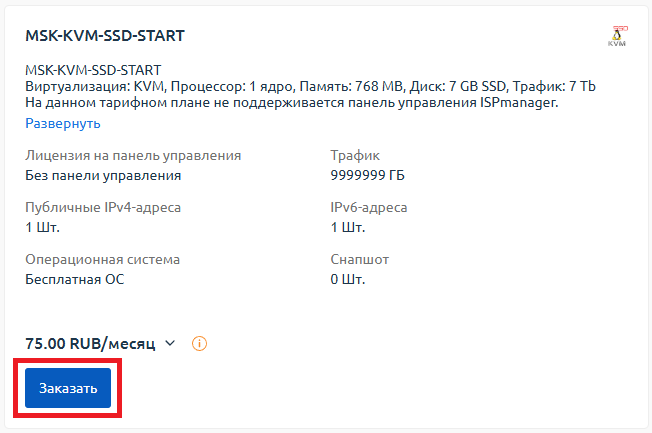
Для его приобретения, нужно зарегистрироваться на сайте и уже в биллинге в разделе "Товары/Услуги" перейти в подраздел "Виртуальные серверы" и нажать на "Заказать", после чего найти нужный нам тариф за 75р и заказать его.
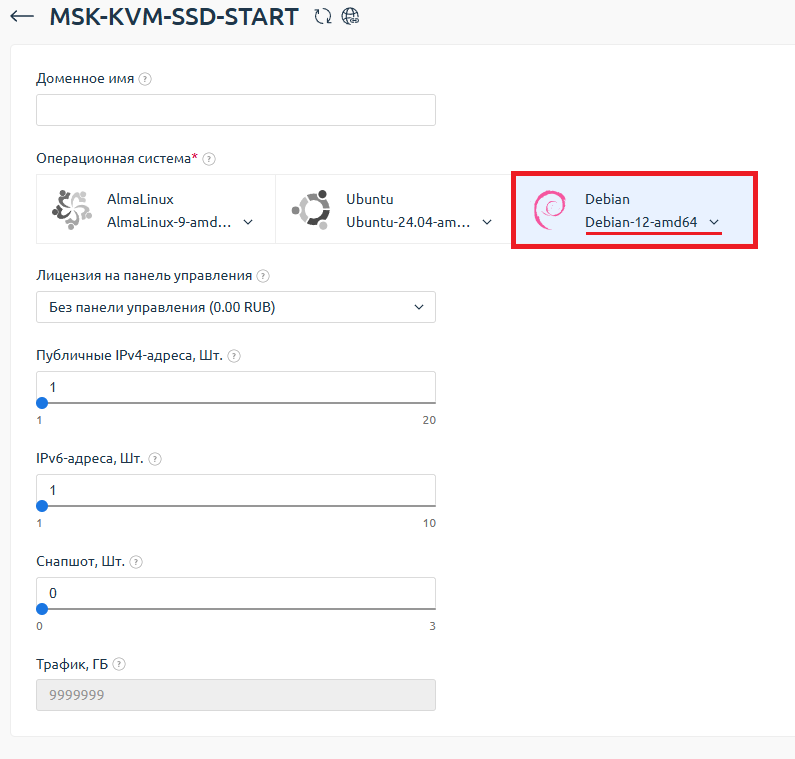
В оформлении услуги всё оставляем по стандарту, кроме операционной системы. ОС нужно выбрать Debian-12-amd64. После чего уже оплачиваете заказ.
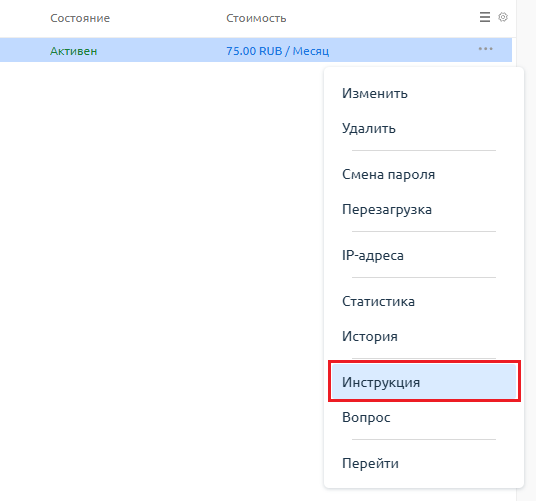
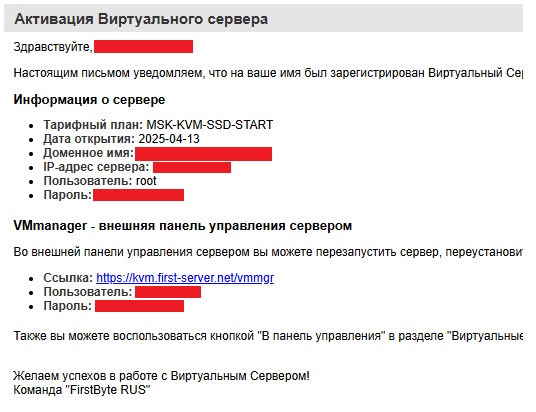
После оплаты ВДС, в течение ближайших минут, она должна появиться в наших виртуальных серверах в биллинге. Справа от этой услуги нажимаем на 3 точки -> Инструкция и получаем данные от ВДС.
Настройка ВДС и установка на неё бота
Для работы с нашим виртуальным сервером необходимо установить терминал. Я могу посоветовать очень хороший, удобный и приятный для работы - Termius (кстати, его можно установить как для ПК, так и для телефонов). Устанавливаем терминал и входим в него.
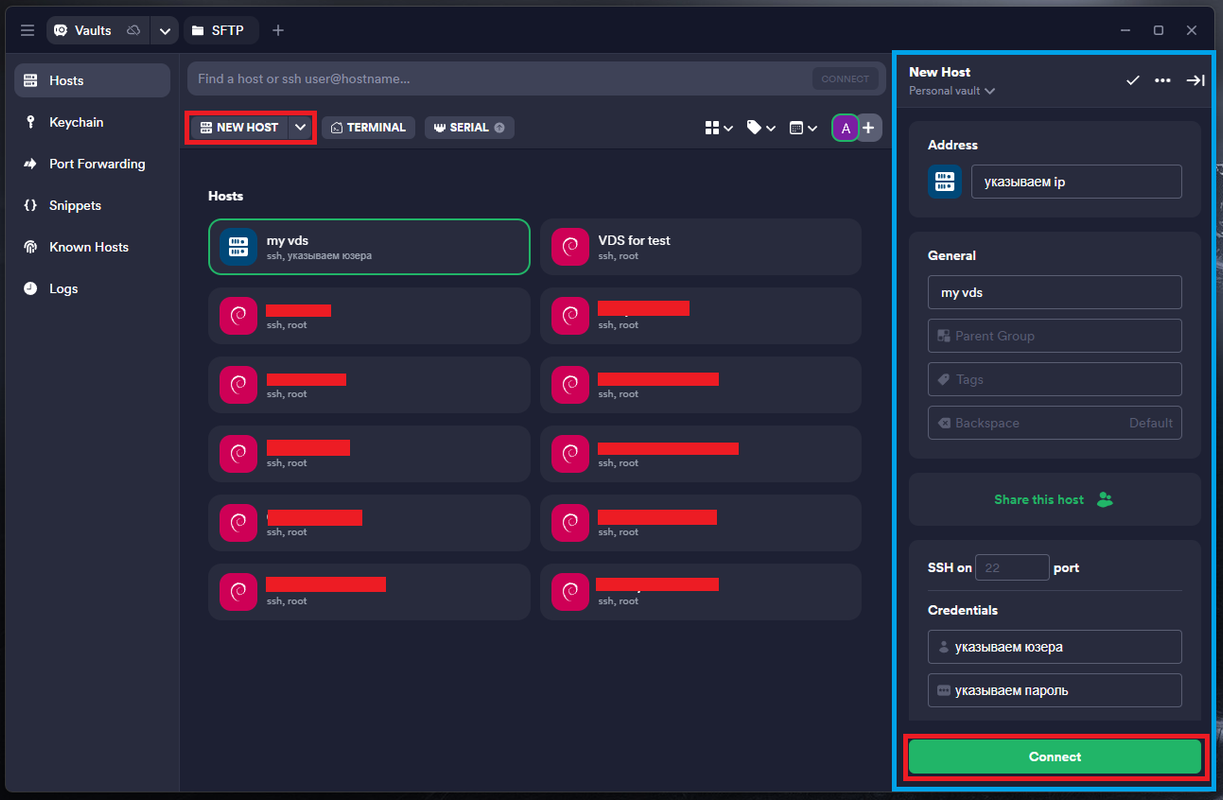
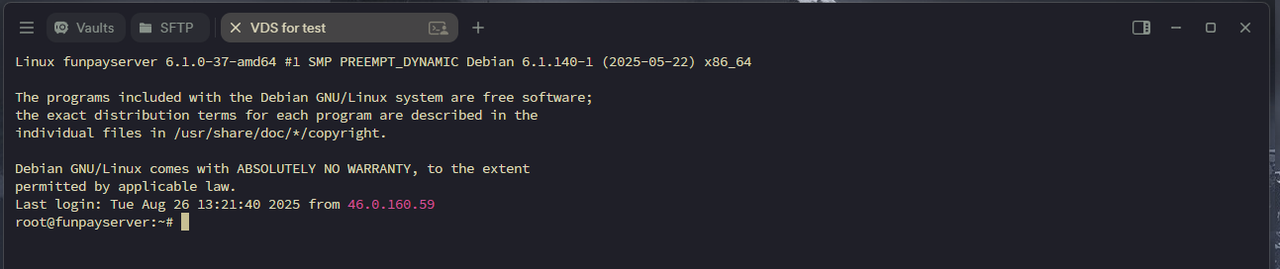
После установки и настройки, открываем его, нажимаем на "NEW HOST" и начинаем добавлять новый сервер. Заполняем все нужные поля данными нашего сервера, полученными ранее, и после нажимаем на "Connect". При подключении соглашаемся добавлять неизвестный ключ в хэш и попадаем в консоль нашего VDS.
Начинаем настройку ВДС. Отправляем в консоль все указанные команды:
→ sudo apt-get update
Устанавливает последние обновления
→ sudo apt-get install python3-pip
Устанавливает pip для Python
→ sudo apt-get install python3-venv
Устанавливает виртуальное окружение для Python
→ sudo apt-get install screen
Устанавливает нужную библиотеку screen
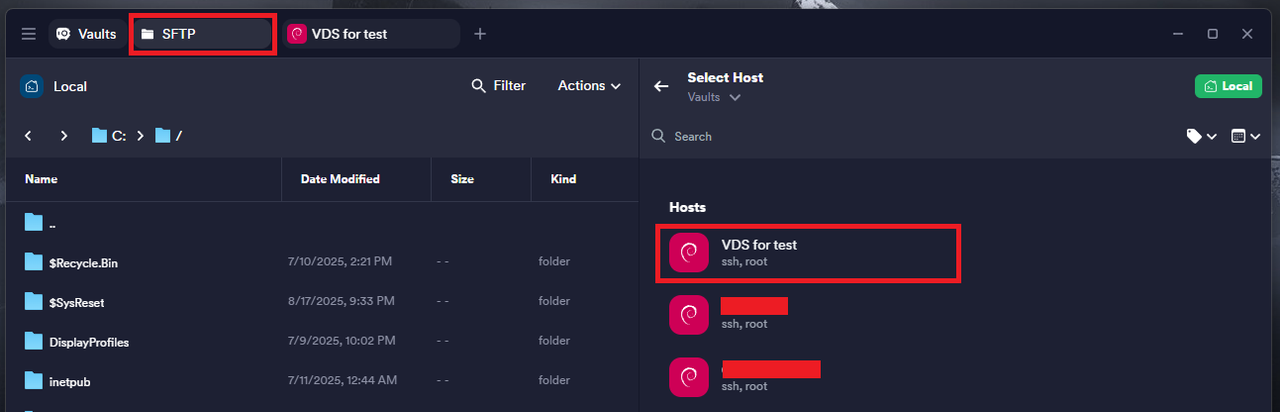
После настройки, заходим сверху в терминале в раздел "SFTP", нажимаем "Select Host" и выбираем наш VDS из списка. После подключения к файлам нашего сервера, закидываем в него папку с нужным ботом. На примере у меня бот FunPay Universal, но вы также можете использовать Playerok Universal. После этого, можете переименовать папку с ботом на любую удобную, у меня это "funpay-universal".
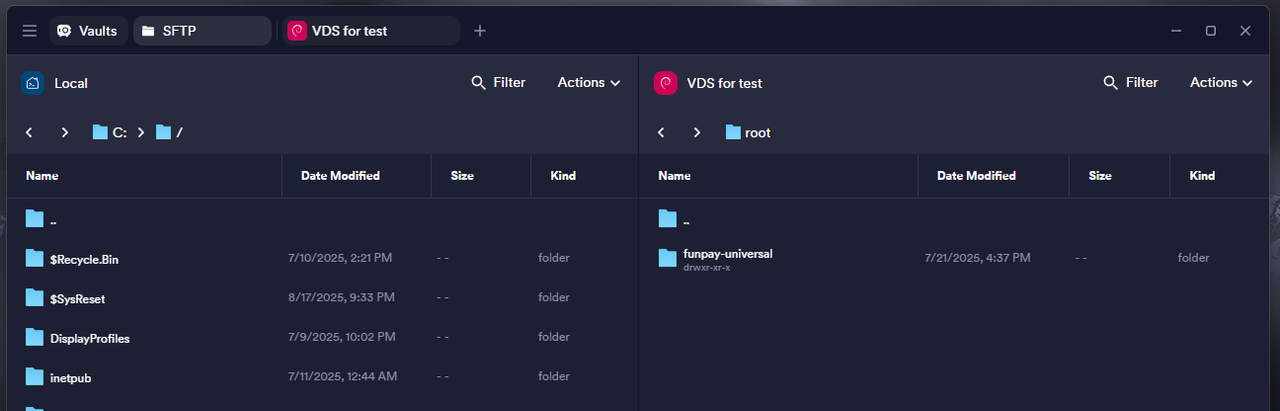
Далее возвращаемся обратно к нашей консоли, нажав на вкладку с сервером сверху и вводим следующие команды строго по порядку для настройки бота:
→ screen -S **любое удобное название (например, funpayuniversal)**
Создаёт новое окно, которое будет работать даже, если мы выйдем с ВДС
→ cd **название папки с ботом**
Переходит в папку с нашим ботом
→ python3 -m venv myenv
Создаёт новое виртуальное окружение
→ source myenv/bin/activate
Активирует виртуальное окружение
→ pip3 install -r requirements.txt
Устанавливает зависимости бота
→ python3 -m venv myenv
Создаёт новое виртуальное окружение
Вот и всё, настройка бота завершена! Теперь, чтобы запустить бота, нужно находится в активированном виртуальном окружении (это мы уже сделали) и после отправить команду python3 bot.py, которая запускает самого бота.
Если вы перезапустили ВДС или заново зашли в неё и вам нужно заново зайти в экран с ботом, сделайте эти действия:
→ screen -S **любое удобное название (например, funpayuniversal)**, если
у вас ещё не создано окно, иначе screen -r -d **название созданного окна**
→ cd **название папки с ботом** для перехода в папку с ботом, если вы только создали новое окно
→ source myenv/bin/activate для активации виртуального окружения, если вы только создали новое окно
→ python3 bot.py для запуска бота, если вы только создали новое окно