Функция 28: HYPERLINK (ГИПЕРССЫЛКА)
Функция HYPERLINK (ГИПЕРССЫЛКА) создаёт ссылку, открывающую документ, сохранённый на компьютере, сетевом сервере, в локальной сети или в интернет.
Как можно использовать функцию HYPERLINK (ГИПЕРССЫЛКА)?
Функция HYPERLINK (ГИПЕРССЫЛКА) позволяет открывать документы или перемещаться в определенные места документа. С ней Вы сможете:
- Создать ссылку, перемещающую к определенному месту в этом же файле.
- Создать ссылку на документ Excel в этой же папке.
- Создать ссылку на веб-сайт.
Синтаксис HYPERLINK (ГИПЕРССЫЛКА)
Функция HYPERLINK (ГИПЕРССЫЛКА) имеет вот такой синтаксис:
HYPERLINK(link_location,friendly_name)
ГИПЕРССЫЛКА(адрес;имя)
- link_location (адрес) – строка текста, определяющая расположение нужного места или документа.
- friendly_name (имя) – текст, который будет отображен в ячейке.
Ловушки HYPERLINK (ГИПЕРССЫЛКА)
Если Вы не уверены в том, что сможете создать правильную ссылку для функции HYPERLINK (ГИПЕРССЫЛКА), вставьте ее вручную с помощью команды Hyperlink(Гиперссылка), которая расположена на вкладке Вставка Ленты Excel. Таким образом Вы узнаете правильный синтаксис, который затем повторите для аргумента link_location(адрес).
Пример 1: Ссылаемся на место в том же файле
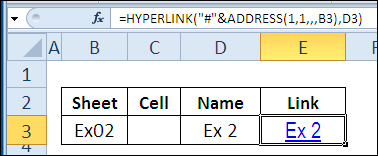
Существует несколько различных способов создать текстовую строку для аргумента link_location (адрес). В первом примере функция ADDRESS (АДРЕС) возвращает адрес для первой строки и первого столбца на листе, имя которого указано в ячейке B3.
Символ # (решетка) в начале адреса показывает, что место находится в текущем файле.
=HYPERLINK("#"&ADDRESS(1,1,,,B3),D3)
=ГИПЕРССЫЛКА("#"&АДРЕС(1;1;;;B3);D3)
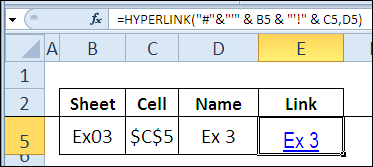
К тому же Вы можете использовать оператор & (конкатенации), чтобы слепить адрес ссылки. Здесь имя листа находится в ячейке B5, а адрес ячейки указан в C5.
=HYPERLINK("#"&"'"&B5&"'!"&C5,D5)
=ГИПЕРССЫЛКА("#"&"'"&B5&"'!"&C5;D5)
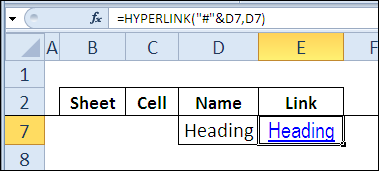
Чтобы сделать ссылку на именованный диапазон в той же книге Excel, просто укажите имя диапазона в качестве аргумента link_location (адрес).
=HYPERLINK("#"&D7,D7)
=ГИПЕРССЫЛКА("#"&D7;D7)
Пример 2: Ссылаемся на файл Excel в той же папке
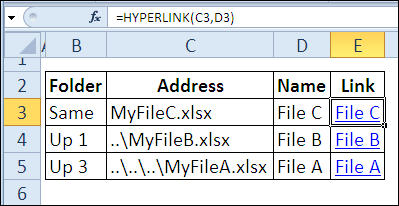
Чтобы создать ссылку на другой файл Excel в той же папке, просто используйте имя файла, как аргумент link_location (адрес) в функции HYPERLINK (ГИПЕРССЫЛКА).
Чтобы указать путь к файлу, который находится на один или несколько уровней выше в иерархии, используйте две точки и обратный слэш (..\) для каждого уровня.
=HYPERLINK(C3,D3)
=ГИПЕРССЫЛКА(C3;D3)
Пример 3: Ссылаемся на веб-сайт
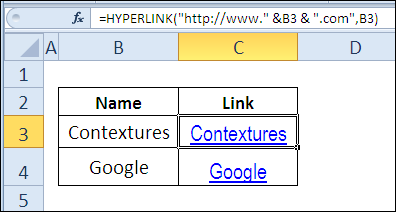
При помощи функции HYPERLINK (ГИПЕРССЫЛКА) Вы можете ссылаться на страницы веб-сайтов. В этом примере ссылка на сайт собрана из текстовых строк, а имя сайта используется, как значение аргумента friendly_name (имя).
=HYPERLINK("http://www." &B3 & ".com",B3)
=ГИПЕРССЫЛКА("http://www."&B3&".com";B3)
Урок подготовлен для Вас командой сайта office-guru.ru