Функция 27: SUBSTITUTE (ПОДСТАВИТЬ)
Функция SUBSTITUTE (ПОДСТАВИТЬ) заменяет старый текст на новый текст внутри текстовой строки. Функция заменит все повторения старого текста, пока не будет выполнено определённое условие. Она чувствительна к регистру.
Как можно использовать функцию SUBSTITUTE (ПОДСТАВИТЬ)?
Функция SUBSTITUTE (ПОДСТАВИТЬ) заменяет старый текст новым внутри текстовой строки. Вы можете использовать её для того, чтобы:
- Изменять название региона в заголовке отчёта.
- Удалить непечатаемые символы.
- Заменить последний символ пробела.
Синтаксис SUBSTITUTE (ПОДСТАВИТЬ)
Функция SUBSTITUTE (ПОДСТАВИТЬ) имеет вот такой синтаксис:
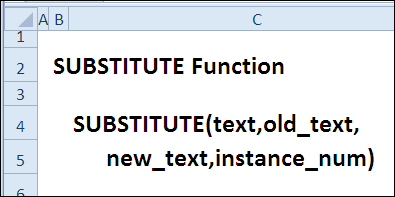
SUBSTITUTE(text,old_text,new_text,instance_num)
ПОДСТАВИТЬ(текст;стар_текст;нов_текст;номер_вхождения)
- text (текст) – текстовая строка или ссылка, где будет осуществлена замена текста.
- old_text (стар_текст) – текст, который надо заменить.
- new_text (нов_текст) – текст, который будет вставлен.
- instance_num (номер_вхождения) – номер вхождения текста, который нужно заменить (не обязательный аргумент).
Ловушки SUBSTITUTE (ПОДСТАВИТЬ)
- Функция SUBSTITUTE (ПОДСТАВИТЬ) может заменить все повторения старого текста, поэтому, если Вам нужно заменить только определённое вхождение, используйте аргумент instance_num (номер_вхождения).
- Если нужно сделать замену без учёта регистра, используйте функцию REPLACE(ЗАМЕНИТЬ).
Пример 1: Изменяем название региона в заголовке отчёта
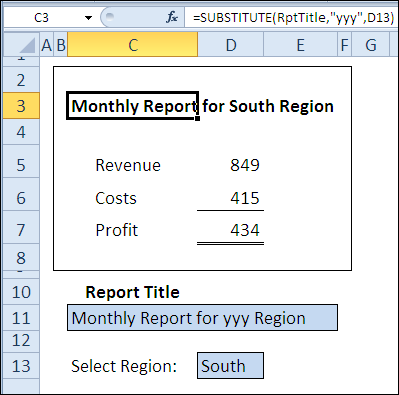
При помощи функции SUBSTITUTE (ПОДСТАВИТЬ), Вы можете создать заголовок отчёта, который автоматически изменяется в зависимости от того, какой регион выбран. В этом примере заголовок отчёта введён в ячейке C11, которой присвоено имя RptTitle. Символы yyy в тексте заголовка будут заменены на название региона, выбранное в ячейке D13.
=SUBSTITUTE(RptTitle,"yyy",D13)
=ПОДСТАВИТЬ(RptTitle;"yyy";D13)
Пример 2: Удаляем непечатаемые символы
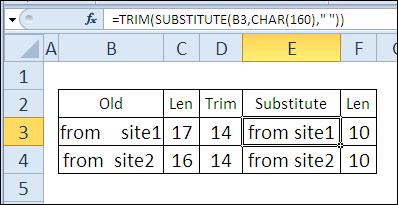
При копировании данных с веб-сайта, в тексте могут оказаться лишние символы пробелов. Текст может содержать, как обычные пробелы (символ 32), так и не неразрывные (символ 160). Когда Вы сделаете попытку удалить их, то обнаружите, что функция TRIM(СЖПРОБЕЛЫ) не способна удалить неразрывные пробелы.
К счастью, Вы можете использовать функцию SUBSTITUTE (ПОДСТАВИТЬ), чтобы заменить каждый неразрывный пробел на обычный, а затем, используя функцию TRIM(СЖПРОБЕЛЫ), удалить все лишние пробелы.
=TRIM(SUBSTITUTE(B3,CHAR(160)," "))
=СЖПРОБЕЛЫ(ПОДСТАВИТЬ(B3;СИМВОЛ(160);" "))
Пример 3: Заменяем последний символ пробела
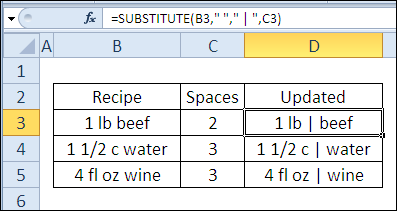
Чтобы не заменять все вхождения текстовой строки, Вы можете использовать аргумент instance_num (номер_вхождения) для указания, какое из вхождений нужно заменить. В следующем примере представлен список ингредиентов для рецепта, где требуется заменить только последний символ пробела.
Функция LEN (ДЛСТР) в ячейке C3 подсчитывает количество символов в ячейке B3. Функция SUBSTITUTE (ПОДСТАВИТЬ) заменяет все символы пробела пустой строкой, а вторая функция LEN (ДЛСТР) находит длину обработанной строки. Длина оказывается на 2 символа короче, значит в строке было 2 пробела.
=LEN(B3)-LEN(SUBSTITUTE(B3," ",""))
=ДЛСТР(B3)-ДЛСТР(ПОДСТАВИТЬ(B3;" ";""))
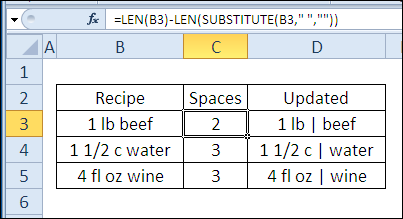
В ячейке D3 функция SUBSTITUTE (ПОДСТАВИТЬ) заменяет второй символ пробела новой строкой » | «.
=SUBSTITUTE(B3," "," | ",C3)
=ПОДСТАВИТЬ(B3;" ";" | ";C3)
Чтобы не использовать две формулы для решения этой задачи, Вы можете объединить их в одну длинную:
=SUBSTITUTE(B3," "," | ",LEN(B3)-LEN(SUBSTITUTE(B3," ","")))
=ПОДСТАВИТЬ(B3;" ";" | ";ДЛСТР(B3)-ДЛСТР(ПОДСТАВИТЬ(B3;" ";"")))
Урок подготовлен для Вас командой сайта office-guru.ru
Источник: http://blog.contextures.com/archives/2011/01/28/30-excel-functions-in-30-days-27-substitute/