Функция 11: CELL (ЯЧЕЙКА)
Функция CELL (ЯЧЕЙКА) показывает информацию о форматировании, содержании и расположении ячейки по заданной ссылке.
Как можно использовать функцию CELL (ЯЧЕЙКА)?
Функция CELL (ЯЧЕЙКА) может сообщить о ячейке информацию следующего содержания:
- Числовой формат ячейки.
- Название листа.
- Выравнивание или ширину столбца.
Синтаксис CELL (ЯЧЕЙКА)
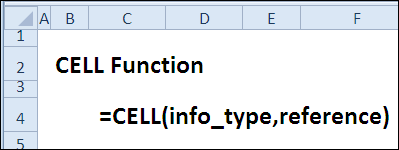
Функция CELL (ЯЧЕЙКА) имеет вот такой синтаксис:
CELL(info_type,reference)
ЯЧЕЙКА(тип_сведений;ссылка)
info_type (тип_сведений) — это один из вариантов аргумента:
- address (адрес) – ссылка на первую ячейку в аргументе reference (ссылка) в текстовом формате.
- col (столбец) – номер столбца ячейки в аргументе reference (cсылка).
- сolor (цвет) – возвращается 1, если форматированием ячейки предусмотрено изменение цвета для отрицательных значений; во всех остальных случаях возвращается 0 (ноль).
- contents (содержимое) – значение левой верхней ячейки в ссылке.
- filename (имяфайла) – имя файла и полный путь.
- format (формат) – числовой формат ячейки.
- parentheses (скобки) – возвращает 1, если форматированием ячейки предусмотрено отображение положительных или всех чисел в круглых скобках; во всех остальных случаях возвращает 0 (ноль).
- prefix (префикс) – текстовое значение, соответствующее префиксу метки ячейки (показывает тип выравнивания).
- protect (защита) — 0 = ячейка не заблокирована, 1 = заблокирована.
- row (строка) – номер строки ячейки.
- type (тип) – тип данных в ячейке (пустая, текст, другое).
- width (ширина) – ширина столбца ячейки.
Ловушки функции CELL (ЯЧЕЙКА)
Есть несколько моментов, за которыми нужно внимательно следить, используя функцию CELL (ЯЧЕЙКА):
- Если аргумент reference (ссылка) опущен, то результат возвращается для последней изменённой ячейки. Чтобы быть уверенным, что результат получился именно тот, что Вам нужен, ссылку желательно всегда указывать. Вы можете сослаться даже ячейку, в которой содержится сама функция CELL (ЯЧЕЙКА).
- При работе с функцией CELL (ЯЧЕЙКА), иногда необходимо делать пересчёт листа, чтобы обновить результат, который возвращает функция.
- Если в качестве аргумента info_type (тип_сведений) выбрано значение filename(имяфайла), а книга Excel ещё не сохранена, то результатом будет пустая строка.
Пример 1: Формат числа в ячейке
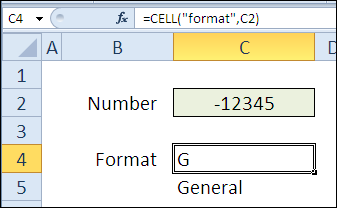
Со значением format (формат) Вы можете использовать функцию CELL (ЯЧЕЙКА), чтобы показать числовой формат ячейки. Например, если ячейка B7 имеет формат General(Общий), то результатом формулы будет G:
=CELL("format",C2)
=ЯЧЕЙКА("формат";C2)
Пример 2: Название листа
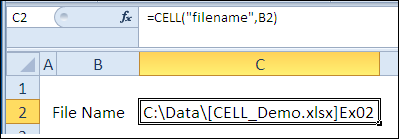
Со значением filename (имяфайла) функция CELL (ЯЧЕЙКА) покажет путь к файлу, имя файла и название листа.
=CELL("filename",B2)
=ЯЧЕЙКА("имяфайла";B2)
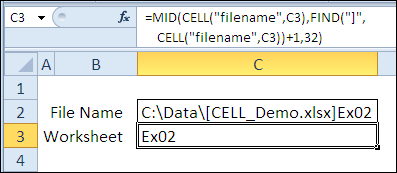
Из полученного результата при помощи других функций Вы можете извлечь название листа. В формуле ниже, используя функции MID (ПСТР) и FIND (НАЙТИ), находим квадратные скобки и возвращаем 32 символа, которые следуют за ними (длина названия листа ограничена 31 символом).
=MID(CELL("filename",C3),FIND("]",CELL("filename",C3))+1,32)
=ПСТР(ЯЧЕЙКА("имяфайла";C3);НАЙТИ("]";ЯЧЕЙКА("имяфайла";C3))+1;32)
Пример 3: Подстановка аргумента info_type (тип_сведений) из выпадающего списка
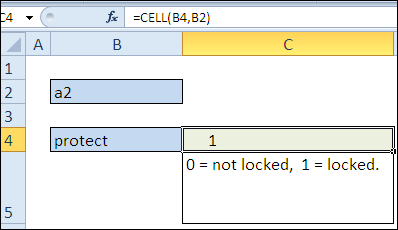
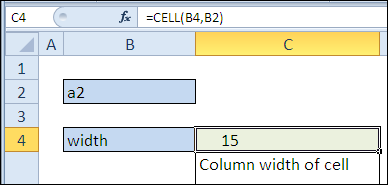
Вместо того, чтобы вводить значение аргумента info_type (тип_сведений) в функцию CELL (ЯЧЕЙКА) в виде текстовой строки, Вы можете указать ссылку на ячейку, содержащую корректные значения. В этом примере в ячейке B4 находится выпадающий список, а вместо аргумента info_type (тип_сведений) указана ссылка на эту ячейку. Аргумент reference (ссылка) ссылается на ячейку B2.
Когда выбрано значение protect (защита): результат равен 1, если ячейка заблокирована, или 0 (ноль), если не заблокирована.
=CELL(B4,B2)
=ЯЧЕЙКА(B4;B2)
Когда выбрано значение width (ширина), результат показывает ширину столбца в формате целого числа. Единицей измерения в этом случае является ширина одного символа при стандартном размере шрифта.
Урок подготовлен для Вас командой сайта office-guru.ru
Источник: http://blog.contextures.com/archives/2011/01/12/30-excel-functions-in-30-days-11-cell/