Formularios Google
Biblioteca DigitalFormularios Google > Software > Biblioteca
Departamentos | Descargas | Formularios | Nombrados | Contáctenos
Esta herramienta de Google podemos usar durante o después de la pandemia. Vamos a dar un tutorial sencillo para que se tenga una idea podemos usar. Los detalles a profundidad y especifico se podrán ir aclarando a medida del tiempo.
Por ello, para implementar los formularios Google necesitamos hacer lo siguiente.
1. Crear el formulario
Tenemos que ir a nuestra cuenta de Google Drive, dar clic en el +,. Escogemos formularios Google > Formulario en blanco.
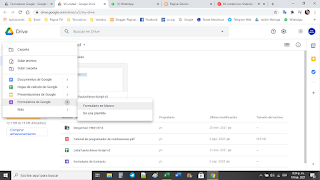
1.1 Se modifican el nombre o título del formulario y el nombre la primera pregunta.
La siguiente figura muestra como tiene que quedar después de editar.
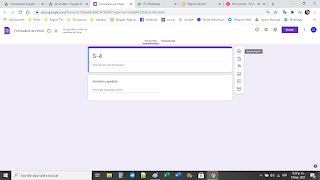
Es importante saber que para modificar las preguntas necesitamos escoger bien los tipos de preguntas.

Comentamos los tipos de preguntas usados en este tipo de formularios. Respuesta breve: una oración o texto pequeño. Párrafo: respuesta largas
Opción múltiple: para escoger varios ítems
Casilla de verificación. Seleccionar varios ítems
Lista despegable: crear lista desplegables
La estructura sugerida de las preguntas debe ser de la siguiente manera:
Nombre y apellido: lista despegable. en esta pregunta se puede crear una lista con los nombres en Excel. Se copia y se pega en el formulario de forma directa
Mes: lista despegable
Publicaciones: respuesta breve
Videos: respuesta breve
Horas: respuesta breve
Revisitas: respuesta breve
Observaciones: respuesta breve
Trabajo en el mes: lista despegable
Confirmación del envío de los informes: respuesta breve. No coloquen recopilará correo electrónico porque los hermanos tendrán que colocar todos los meses el correo. Sugerimos dejarlo a criterio de quien envía el informe.
1.2 Una vez que creamos la pregunta Nombre y apellido creamos las restantes. Nos dirigimos al símbolo + dentro del círculo al lado derecho de la pregunta Nombre y apellido para agregar más preguntas. O duplicamos la preguntas parecidas. Vea las siguientes figuras.
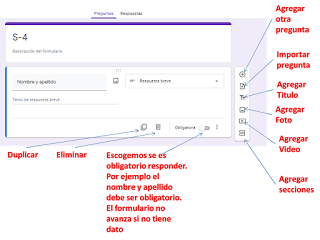

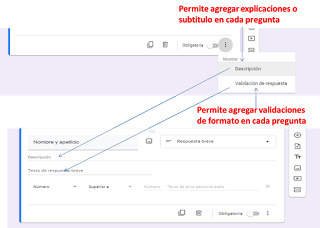
Una vez creada la cantidad de preguntas a necesitar, nos vamos a los detalles específicos de cada pregunta. Validación, descripción y selección de obligatoria
1.3 Para definir la validación, descripción y opción de obligatoria. Nos dirigimos a los tres puntos en la parte de abajo de cada pregunta. Queda a criterio de cada hermano a cuáles coloca descripción, validación y cuáles serán obligatorias. Vea la siguiente imagen.
Al terminal de elaborar el formulario. Dejamos un modelo. Pasamos al punto 2
2. Asociar el formulario a un documento Google.
2.1 Damos clic en respuestas

2.2 Clic en crear hoja de cálculo
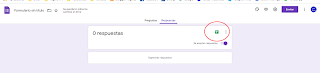
2.3 Escogemos la opción crear una nueva hoja de cálculo, o seleccionamos una que tengamos creado. Damos clic en crear y automáticamente se crea el archivo. Como podrán notar el archivo tendrá la cantidad de preguntas creadas. Allí se alojará la información

El documento o archivo Google se guardará en nuestro Google drive

2.4 Personalización del formulario
Damos clic en personalizar tema. Escogemos a nuestro gusto

2.5 Vista previa
Podemos ir viendo como va el formulario
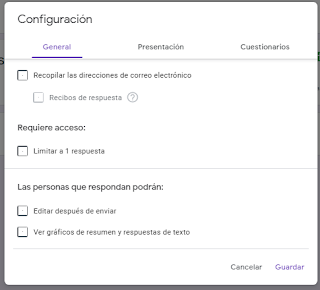
2.6 Configuración
Damos clic en personalizar tema. Escogemos a nuestro gusto
No recomendamos recopilar correos electrónicos. Porque cada mes se tiene que colocar el mismo correo
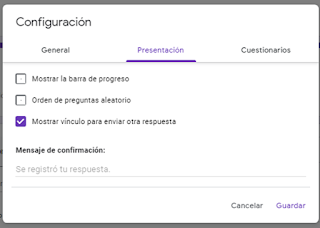
Cada hermano decide que seleccionar
2.7 Opciones adicionales
Es esta parte vamos a hablar sobre los aspectos que necesitamos

Los complementos: Nos van a permitir crear las notificaciones. Damos clic en complementos y escogemos Form Notifications. Luego se instala el complemento para su posterior configuración

También podemos agregar otros hermanos a que nos ayuden a trabajar. Y podemos escoger nuestras preferencias

3. Notificaciones
Después que instalamos el complemento se habilita el siguiente icono

Danos clic en icono. Posteriormente en Form Notifications

Acá colocamos el correo donde deseamos que nos envíe la notificación. Por defecto estará nuestro correo.- Se puede agregar otras personas

Aquí configuramos enviar notificaciones para quienes deseen. Recuerden que al formulario recibiremos que colocar un campo que tenga los correo
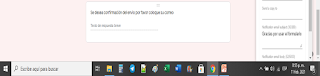
Escogemos el campo que va a tener los correo y editamos el mensaje de las notificaciones

Finalmente, podemos compartir el formulario listo. Podemos hacer cambio de propietario para que solo él y las personas que él elija puedan tener acceso. Puede solicitar por nuestras redes.
