Firmware Forever (Omega) para Gtmedia V8X
katano
PD: Los que ya lo tenéis instalado y funcionando, no os preocupéis, han desactivado nuevas activaciones pero esto no afectará a los que ya lo estáis usando.
- En este manual voy a tratar de explicar de m̶̶̶a̶̶̶n̶̶̶e̶̶̶r̶̶̶a̶̶̶ ̶̶̶f̶á̶c̶i̶l̶ ̶̶̶y̶̶̶ ̶̶̶s̶̶̶e̶̶̶n̶̶̶c̶̶̶i̶̶̶l̶̶̶l̶̶̶a̶̶̶ de la mejor manera posible, como instalar el firmware forever en nuestros decos Gtmedia V8X, se que puede parecer extenso y complicado pero en el se tratan muchos puntos que considero importantes (tener en cuenta que podemos brickear nuestro deco, pero os aseguro que si lo leéis con detenimiento y seguís los pasos que se indican, eso no supondrá ningún problema).
Indicar que voy a diferenciar los distintos pasos de esta guia en bloques, los cuales son:
1º Nociones basicas e identificacion de nuestro deco.
2º Instalacion primer metodo (placas 0.1).
3º Instalacion segundo metodo (placas 1.1).
4º Instalacion lista de canales, clines (opcional) y donde activar funcam.
5º Instalacion y/o recuperacion por cable RS232.
Al lio!
- Firmware Recovery V8X
- Omega V8X - Test1-4412
- Omega V8X - Test2-4412
- Omega V8X - Test3-4412
- Omega V8X - Test4-4412
- Omega V8X - 4412
- Omega V8x - 4413
- Omega V8x - 4414
- Omega V8x - 4789
- Omega V8X - 13011
Este firmware únicamente (por ahora) está disponible para los GTMedia V8X.
Aquí no hay mucho que explicar, solo es valido para el V8X.
No se puede volver a firmware original o cajacam si no es con cable RS232.
Como indico y recalco, no permite volver a instalar el firmware gtmedia oficial ni el firmware cajacam desde el menú del deco ni tampoco con la opción flash.bin + botón menu. La única manera posible de volver a instalar estos firmwares es mediante el cable RS232 y la herramienta de freesat para recuperar el deco, mas abajo os explicaré como y de que manera hacerlo.
La instalación del firmware puede fallar
No se sabe a ciencia cierta porqué, pero están saliendo casos en los que al instalar el firmware forever, el deco no arranca y se queda en boot (brick) en cuyo caso la única forma de recuperarlo es una vez mas por cable RS232.
No funciona con todos los mandos de GTMedia.
Este punto es importante tenerlo en cuenta pues dependiendo de que mando tengamos, nos responderá al pulsar los botones o no, pudiendo pensar que el deco está bloqueado cuando no es así. hasta ahora y que se sepa los mandos que funcionan y no son:
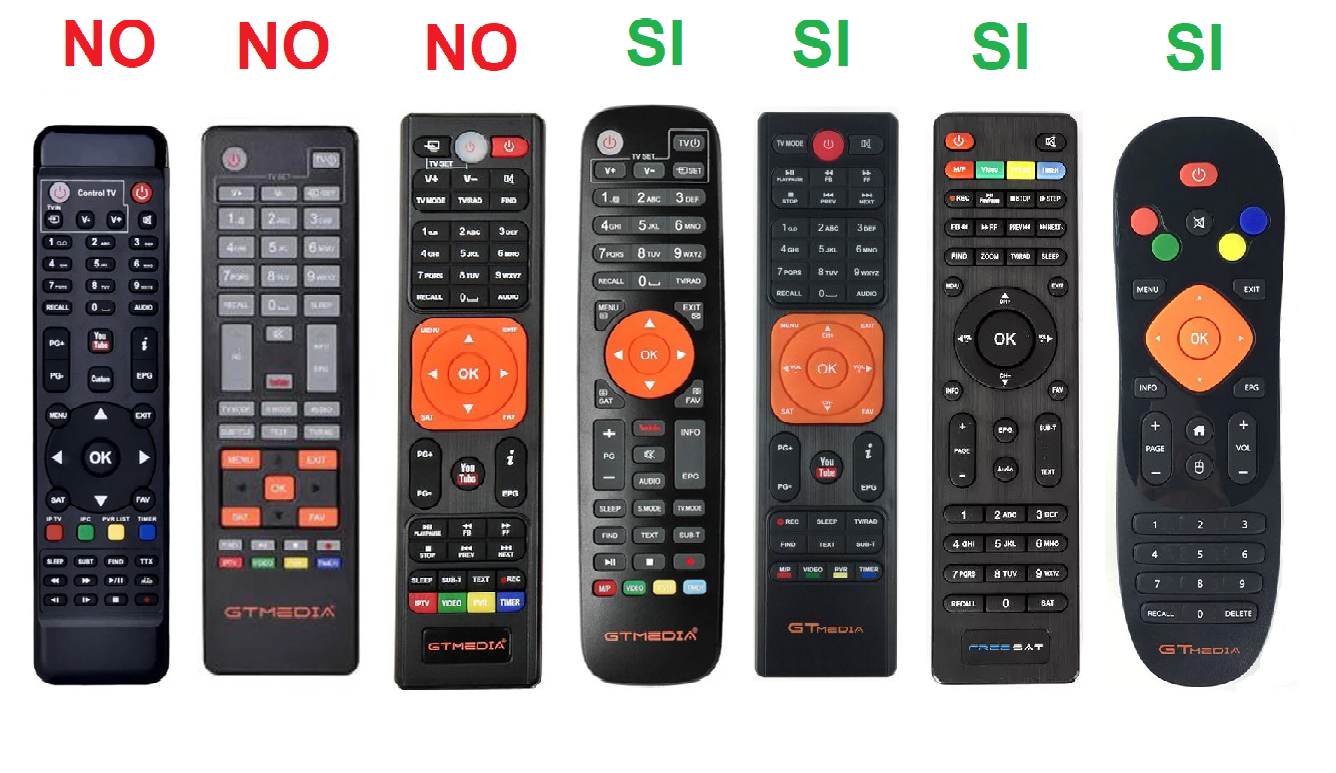
PD: el dia 5-09-2022 se actualizó el firmware Omega a la versión 4789 de la que os dejo enlace AQUI, la cual añade compatibilidad con mas mandos ademas de reparar algunos de los bugs que tenia la version anterior.
¡Menuda faena! no tengo uno de los mandos compatibles......
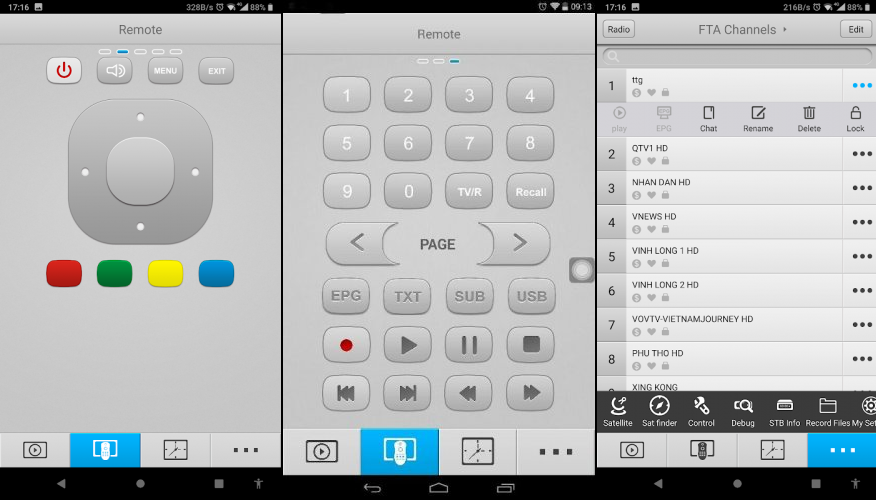
Tranquilo, existe una alternativa mientras pides y te llega el mando compatible para que puedas usar este firmware y es con la app que se usa para ver el deco desde el móvil (red local), la cual también tiene opción de control remoto.

Al ejecutarla nos detectará de manera automatica nuestro deco (estando en la misma red), si no lo hiciera pulsamos en IP Connect donde solo tenemos que poner la ip que nos aparece en nuestro deco al encender y pulsar en conectar (no cambiar el puerto).
No es compatible con todos los Gtmedia V8X !!! Importante!!!
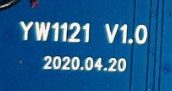
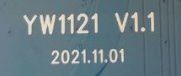
Sabemos que hay al menos tres tipos distintos de placas para el Gtmedia V8X, las cuales estan serigrafiadas en su interior como:
- V-0.1 -- Ni te molestes en intentar instalar forever ni por cable RS232 por ahora, sufriras brick tras brick, de momento para esta version de placa no es compatible. (Se espera una actualizacion de firm que haga este modelo compatible, toca esperar....)
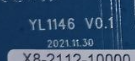
- V-1.0 -- Para quien tenga esta placa, aconsejo seguir el primer metodo de instalacion, si lo sigues paso a paso no tendrias que tener ningun problema, ademas en esa version de HW el display NO funciona en firm forever.
- V-1.1 -- Para quien tenga esta placa, aconsejo seguir el segundo metodo de instalacion, si lo sigues paso a paso no tendrias que tener ningun problema, ademas en esta version de HW el display SI funciona en firm forever.
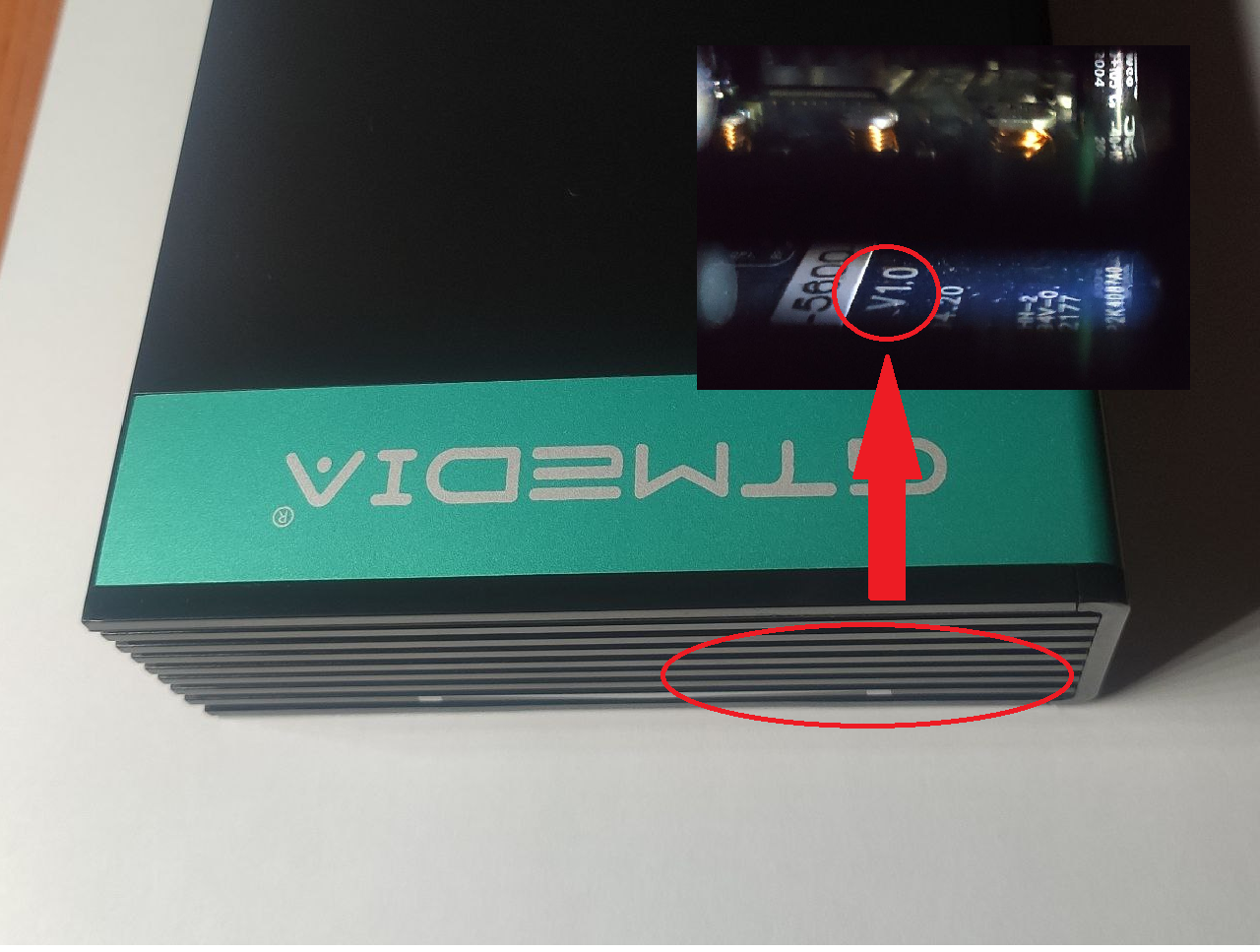
- ¿Tengo que abrir el deco para saber que version de HW tiene mi placa?
No, se puede llegar a ver desde las rejillas laterales del deco y con ayuda de una linterna.
- ¿No vale con lo que indica en menu, info?
En absoluto, se ha comprobado que esta informacion varia dependiendo del firm GTMedia que tengamos instalado en nuestro deco, cosa totalmente incomprensible pues aunque cambiemos de firm, el hardware no cambia, por lo que olvida esta información ya que en este caso es irrelevante e inservible.
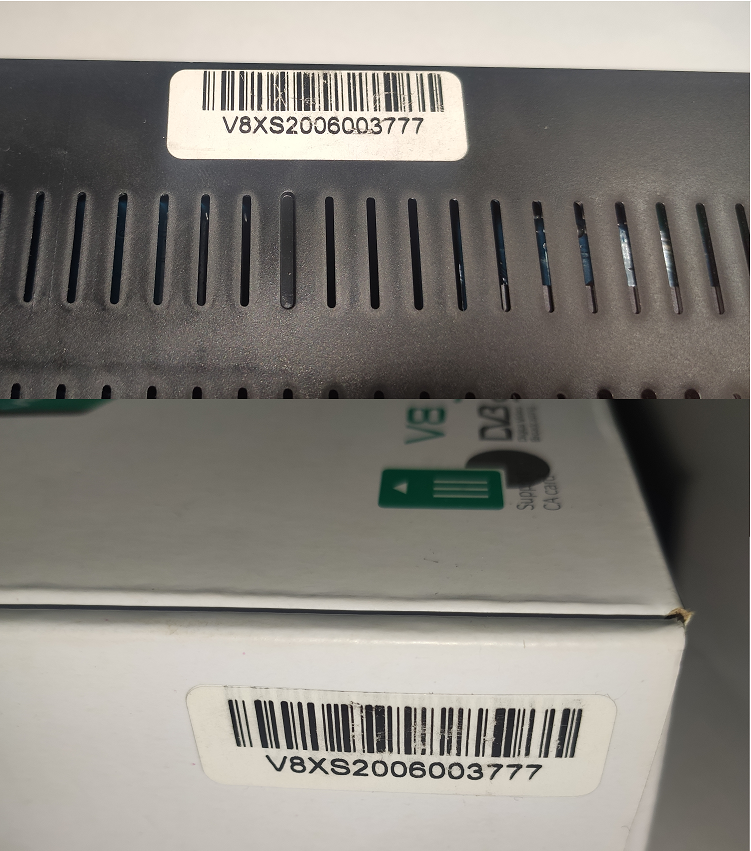
- Con fecha 29/08/2022 los creadores del firmware Forever/Omega nos indican varios rangos de SN en los que si nuestro deco está dentro de ellos no podremos instalar su firmware en nuestro V8X, en concreto son:
de V8XS2120170901 a V8XS2120180900
de V8XS2221180901 a V8XS2221190900
de V8XS2222190901 a V8XS2222201900
Este Serial Number lo podremos ver en la parte inferior de nuestro deco o bien en la caja del mismo
Aun así, sigo pensando que la mejor manera de comprobar si nuestro deco es válido para instalar o no el firmware, es comprobar la version en la misma placa al menos hasta que estemos seguros y vayamos confirmando que es cierto lo de los SN.
Antes de nada, e independientemente de donde estés o lo que tenga tu deco (aunque sea recién comprado) te aconsejo instalar si o si el firmware recovery por el metodo tradicional, así no habrá dudas ni posibles fallos.
Nos descargamos el Firmware Recovery desde AQUÍ.
Lo pasamos a un pendrive y lo conectamos a nuestro deco, nos vamos a Menú, Tools y entramos en USB Upgrade, donde tenemos que seleccionar All Code y el firm a instalar y para finalizar pulsamos en Start.
Esperamos a que el deco se reinicie solo y arranque con normalidad, comprobamos que tenemos instalada la version 319.
Lo descargamos en nuestro PC y lo metemos en un pendrive para acto seguido conectarlo a nuestro deco y proceder a instalarlo.
Nuevamente nos vamos a Menu, Tools y entramos en USB Upgrade, donde tenemos que seleccionar All Code y el firmware a instalar y para finalizar pulsamos en Start.
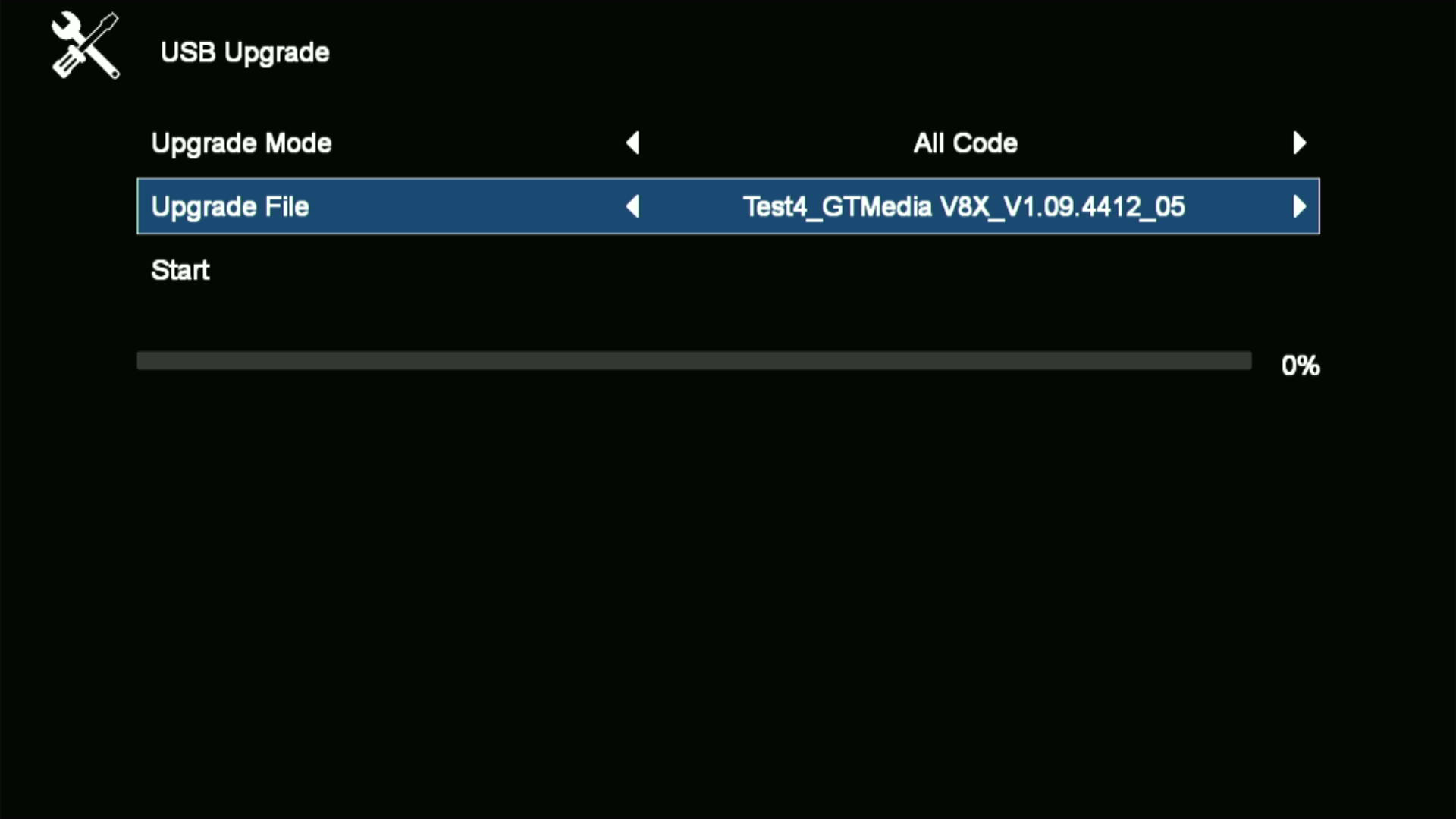
Tras esto, nos preguntará si estamos seguros donde seleccionamos YES y pulsamos OK.
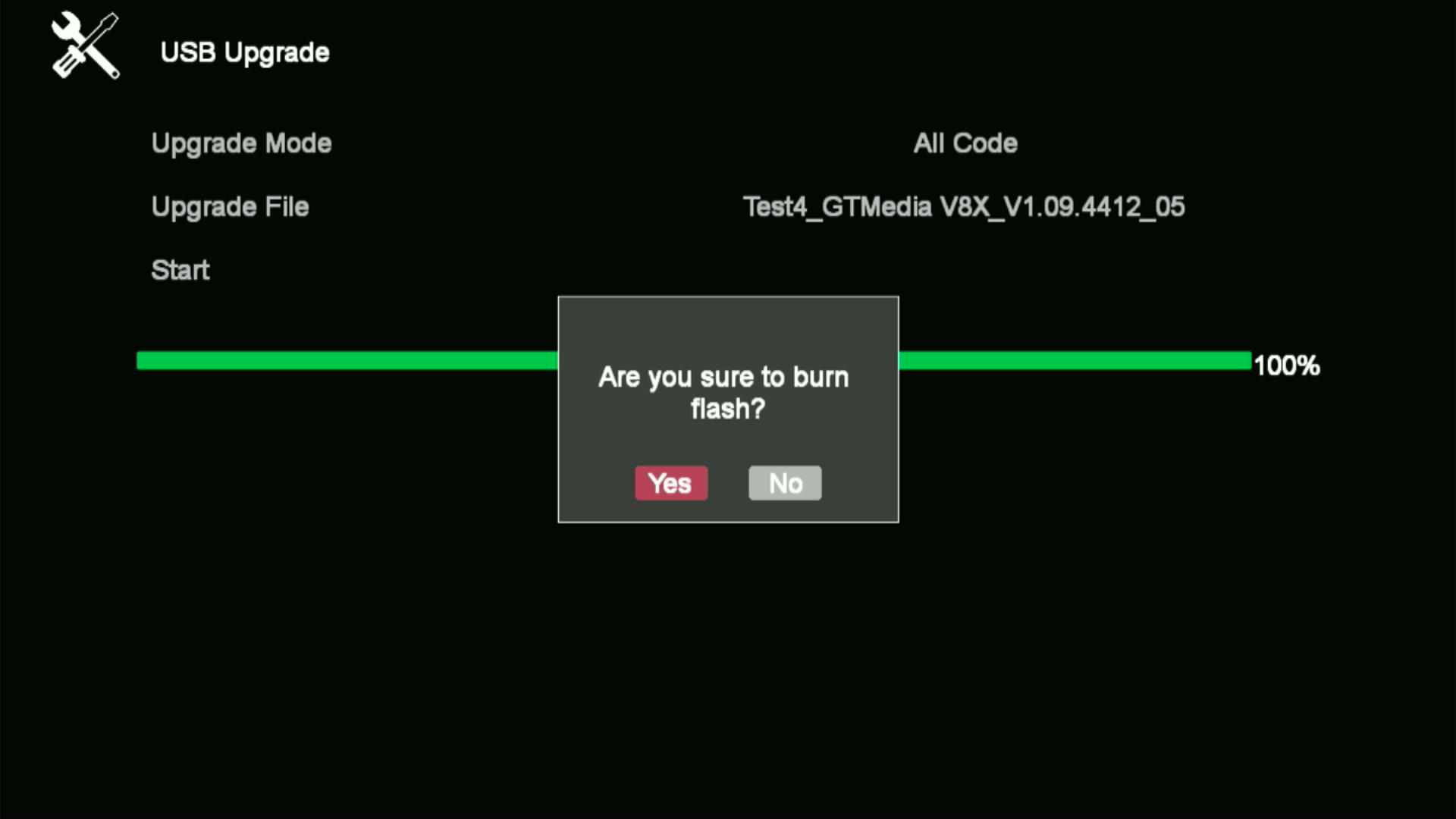
No tocaremos ningún botón ni desconectaremos de la corriente nuestro deco hasta que termine, cuando lo haga se reiniciará solo.

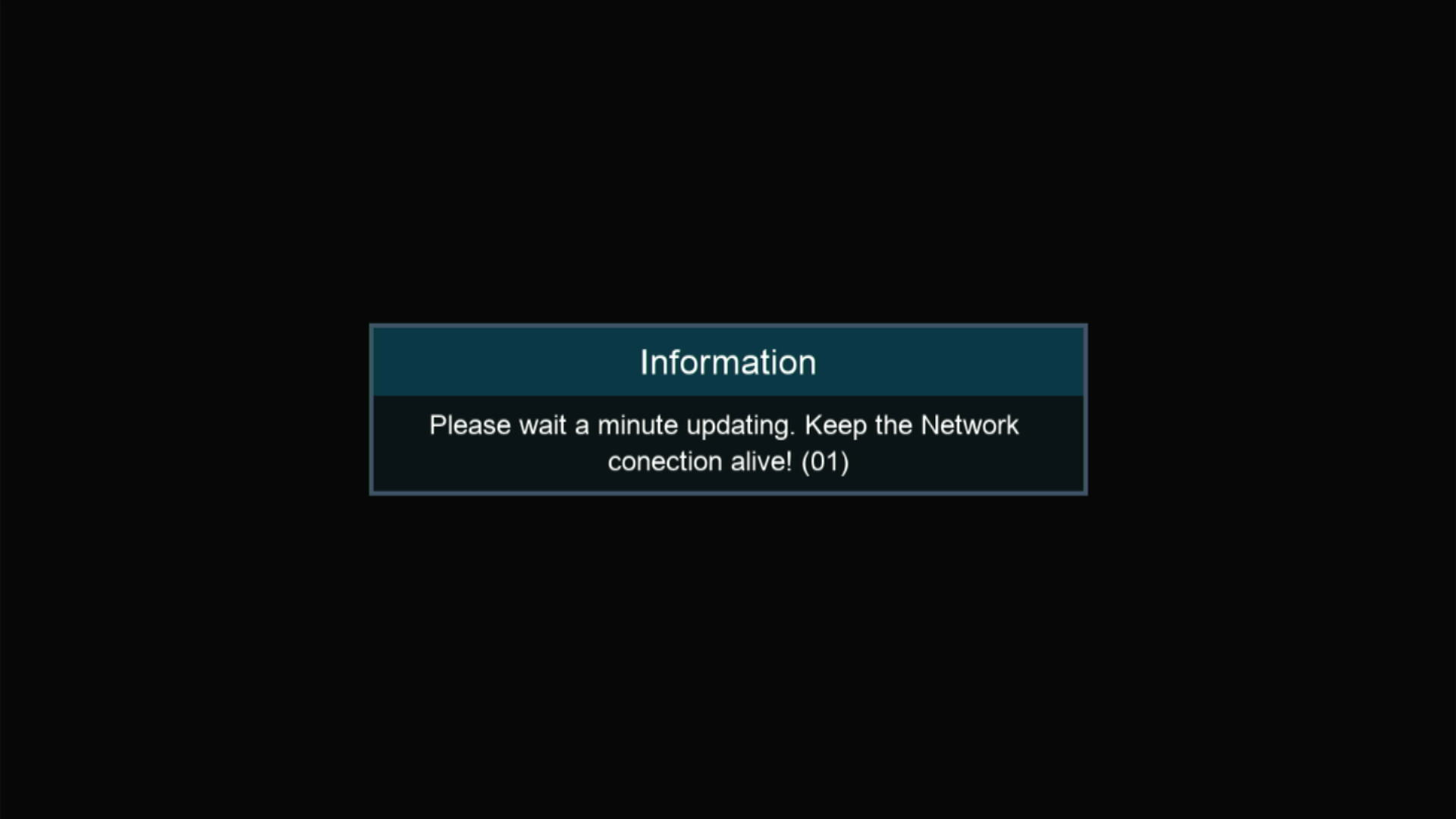
Una vez encienda nos saldrá una pantalla como esta, donde nos indica que esperemos un minuto con el deco encendido y la conexión de Internet activa, esta pantalla dura unos segundos (recuerda tener Internet conectado) y volverá a reiniciarse solo.
Para finalmente aparecernos una ventana como esta donde nos aparece nuestro serial asignado y personal, el cual necesitaremos para activar el servidor (no te preocupes si no lo apuntas o haces foto, se puede ver mas adelante desde el menu del aparato)
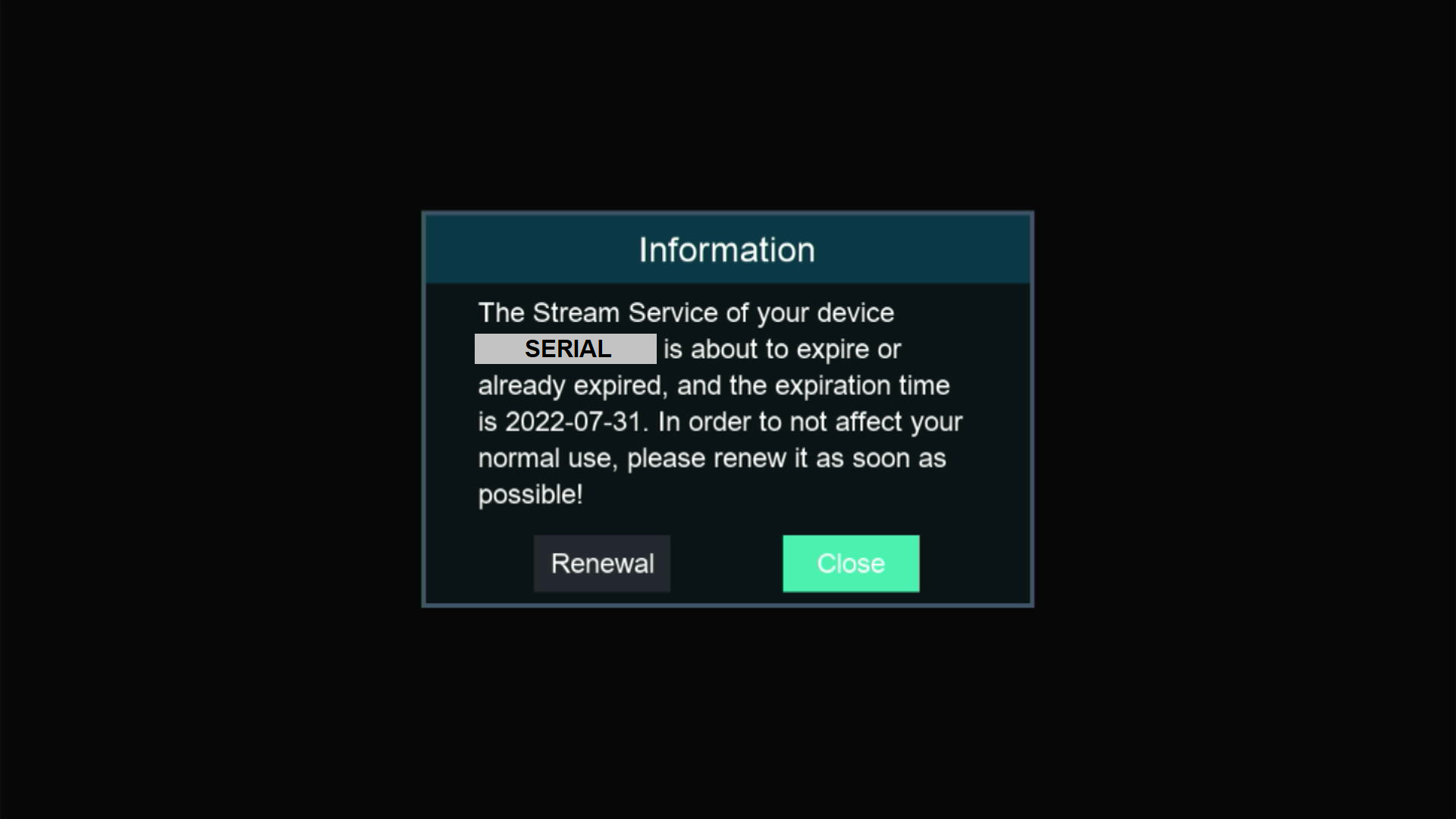
Pulsamos en Close y nos quedará finalmente una pantalla como esta que nos indica que no tenemos canales instalados en nuestro deco, pero si pulsamos la tecla menu del mando ya podemos acceder a todas las funciones de este nuevo firmware.

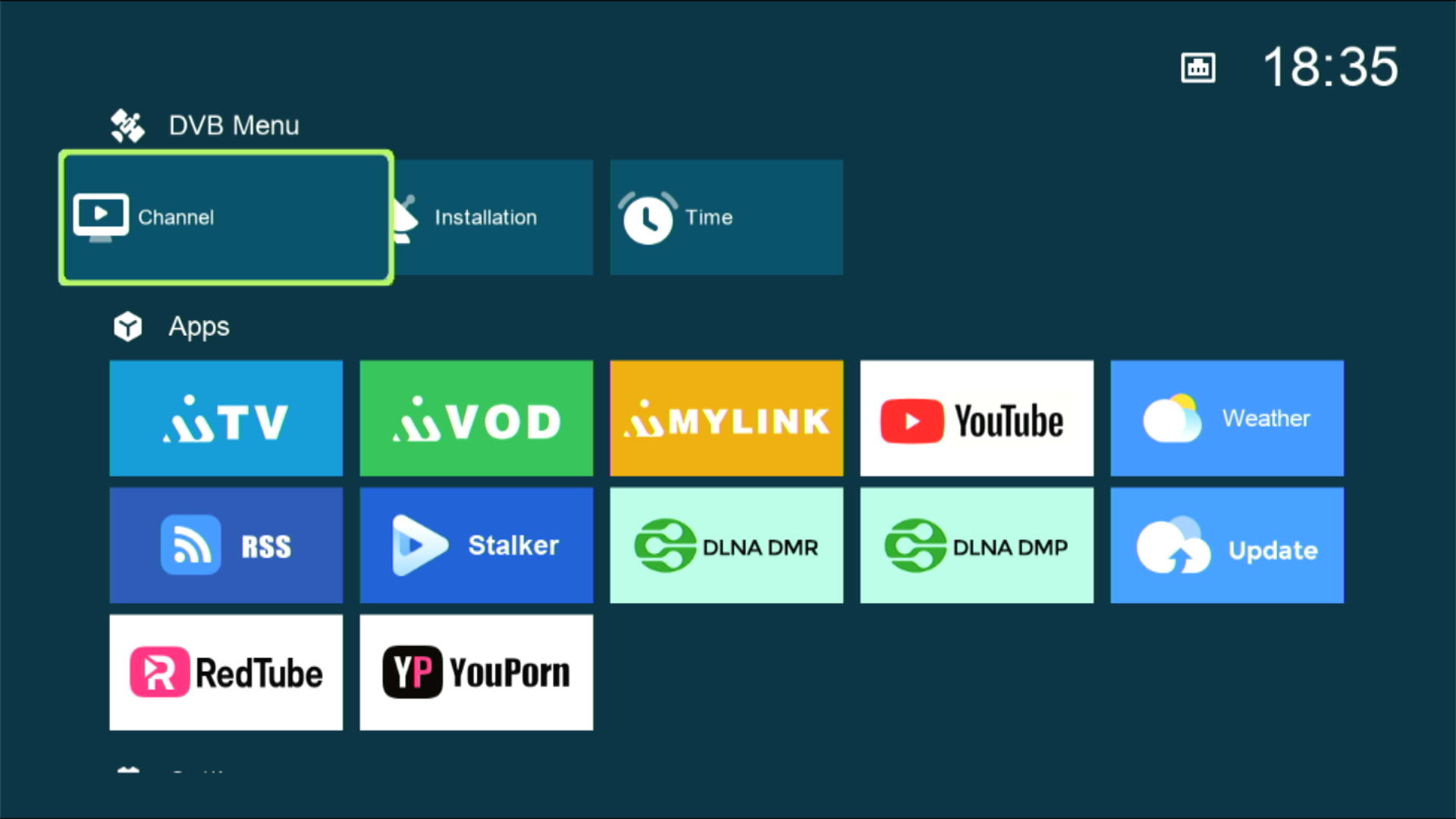
Se han detectado fallos en este firmware donde por ejemplo que no guarda la configuración de la hora, wifi, o ajuste de control parental tras apagar o reiniciar el deco, las cuales se corrigen en las nuevas versiones del firmware, pero no todo es bueno, ya que en las nuevas versiones ha desaparecido la opción CHMax, peeeeeeeeeeero se ha comprobado que si actualizamos nuestro deco a una versión forever posterior configuramos esos ajustes y después bajamos a Test4 (4412) de nuevo (para mi la mas completa) nos mantiene estos ajustes. Por lo que te explico los pasos:
De acuerdo, estamos en Firmware Test4 (ver. 4412), para actualizar a uno superior (enlace abajo) tan solo tenemos que descargar el archivo en nuestro pendrive y conectarlo al deco, una vez nos lo reconozca, nos vamos a USB Manager, y nos movemos a la derecha hasta situarnos en Software, ahora bajamos hasta situarnos encima de nuestro firmware y lo instalamos.
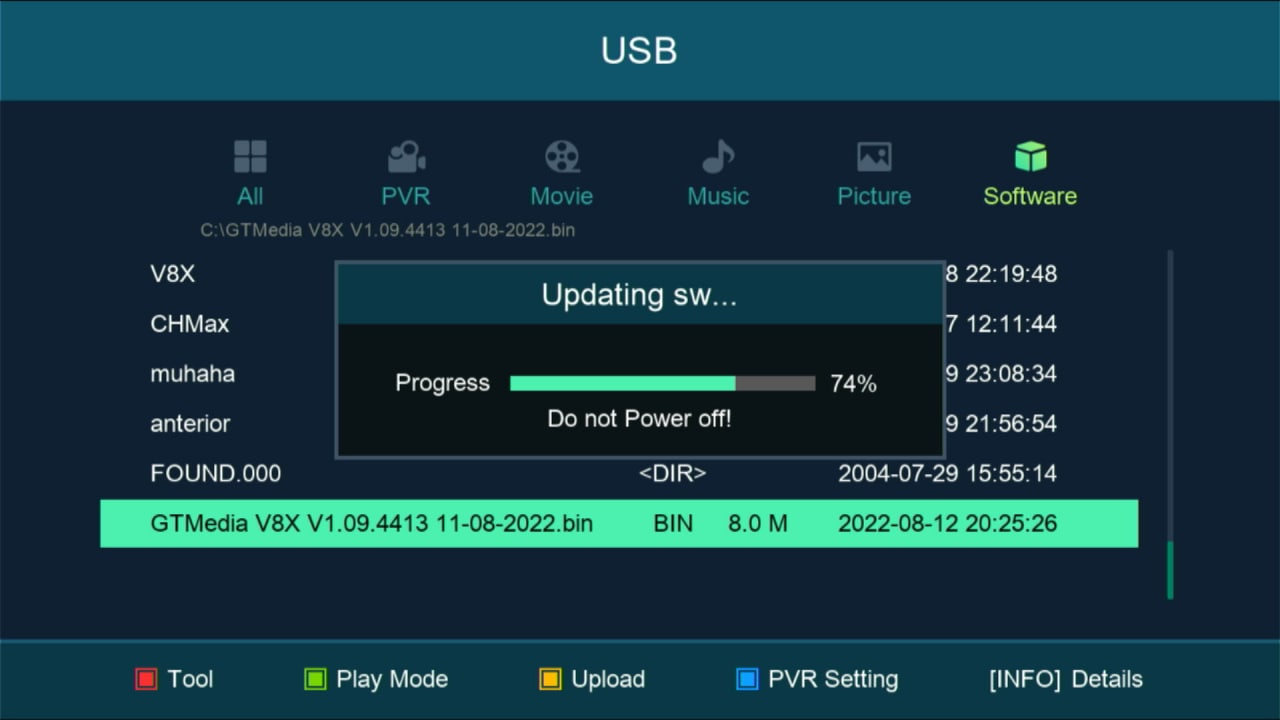
Cuando termine, el deco se reiniciará automáticamente y podremos verificar que se ha instalado correctamente entrando en Menú, About STB.
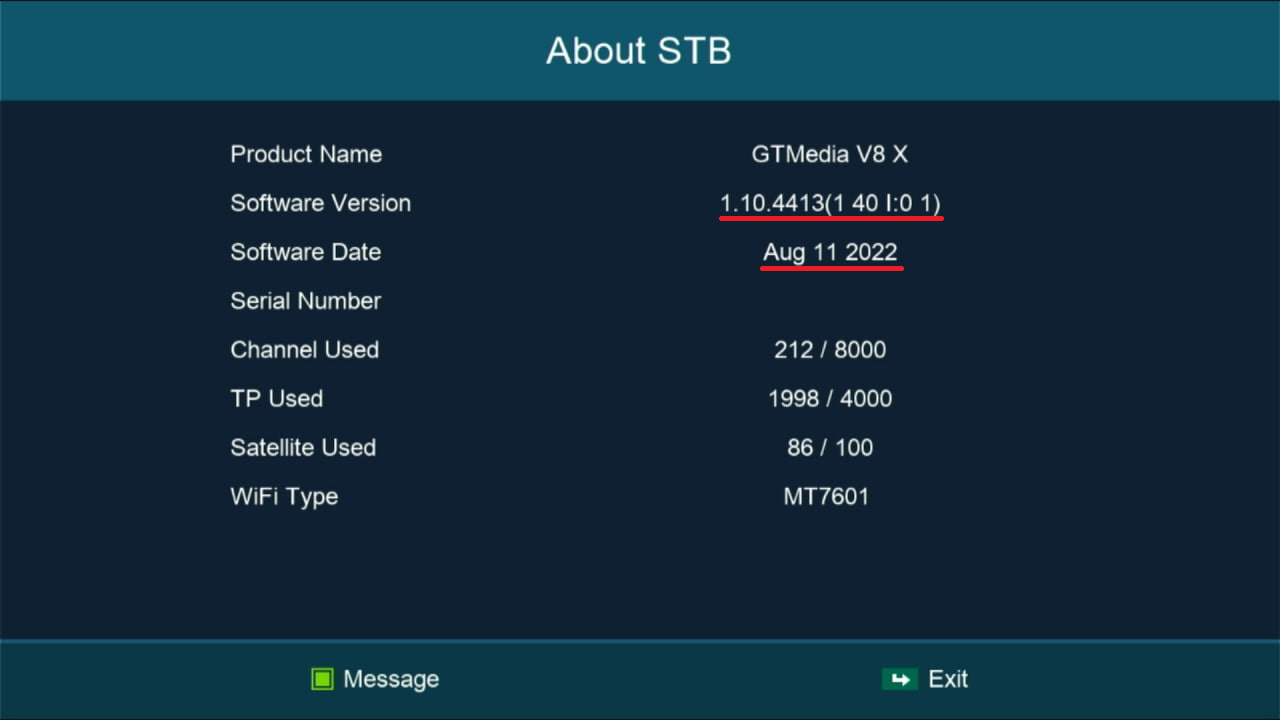
En este punto procedemos a establecer la configuración de la hora, wifi y control parental, para tras ello reiniciar el deco para verificar que nos mantiene estos ajustes.
Si tras reiniciar nos ha mantenido los ajustes, ya podemos volver al firm Test4 (4412) de la misma forma: USB Manager, Software, seleccionamos el firm y lo instalamos.
Verificamos nuevamente que todo ha salido correctamente en About STB.
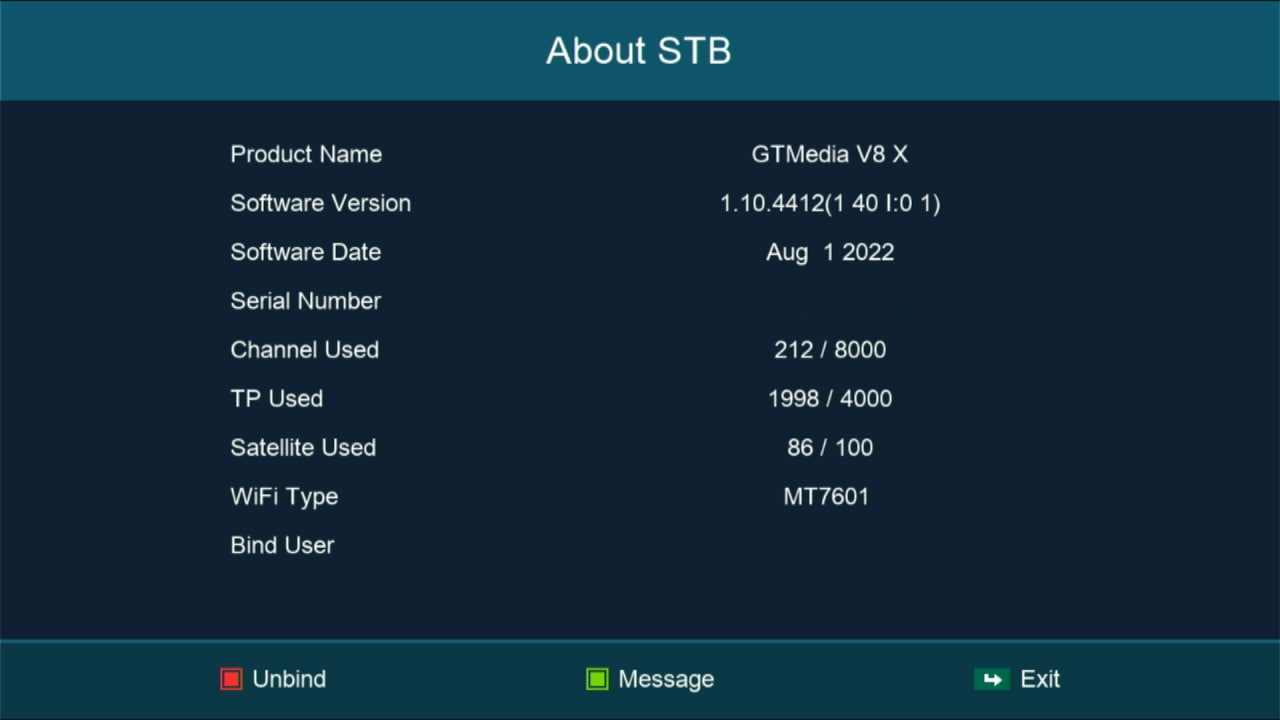
Y por ultimo reiniciamos nuevamente el deco para cuando arranque comprobar que nos mantiene los ajustes de hora y demás.
- Si por el contrario no nos mantiene los ajustes o tras actualizar a 4413 o 4414 nos sigue apareciendo en info del deco que seguimos en 4412, tendremos que realizar el mismo proceso pero esta vez realizando los cambios de un firmware a otro mediante cable RS323 y la herramienta de Gtmedia, por lo que mi consejo es que probéis primero desde el menu y si no os funciona, lo hagáis con el cable.
Os dejo el enlace a la ver. 4413 AQUI y a la ver.4414 AQUI.
Indicar tambien que estos dos firwares son totalmente funcionales, en placas V1.0 podemos instalarlos directamente desde firm recovery siguiendo los pasos para instalar Test4 (4412) lo unico que no incluye chmax, por lo que sabiendo esto, vosotros decidis.
(Ahora que lo pienso, tambien se podria instalar directamente 4413 o 4414 configurar y bajar a 4412, nos ahorrariamos un paso, por lo que si alguien lo prueba que me lo comente para indicarlo asi en la guia porfi)
Independientemente donde estemos y lo que tengamos instalado, Instalamos la versión 4413 de la que te dejo enlace AQUI siguiendo los mismos pasos que usariamos para recuperar nuestro deco por cable (explicado abajo en el punto Volver a Firmware Gtmedia desde Firmware Forever) usando el firm 4413 en vez de el de recuperacion.
1º- Cuando termine y nuestro deco encienda nos saldrá la ventana de Please wait minute updating y tal, en caso de no tener ethernet, damos a menú con un mando compatible y seleccionamos en la parte de abajo WIFI, seleccionamos nuestra Wifi y cuando nos coja direccion IP, le damos a exit y esperamos que se actualice y se reinicie.
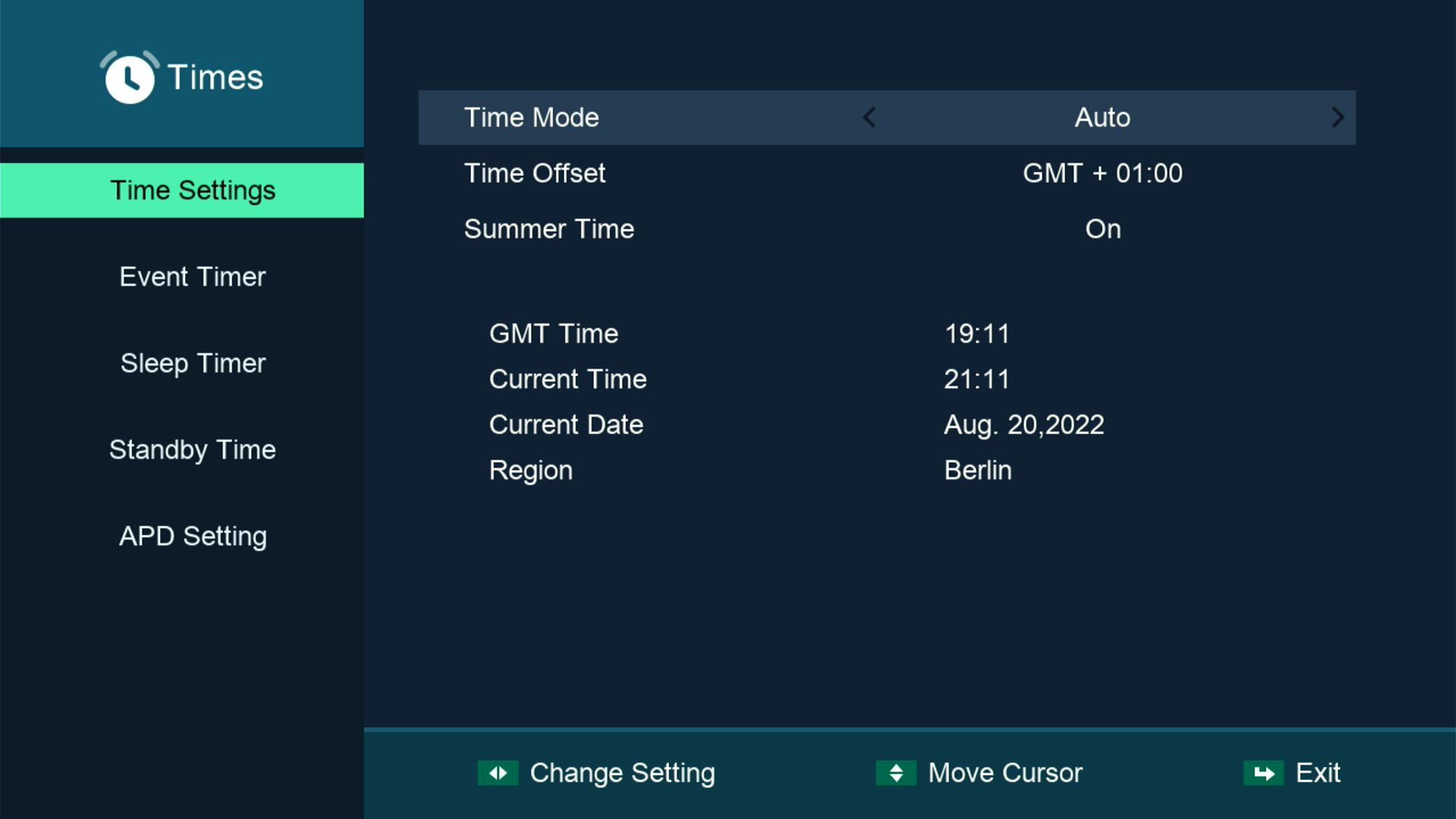
2º- Una vez reiniciado nos saldrá no channels, volvemos a dar Menú y nos vamos a installation, Time y cambiamos la horaGMT +01:00 Summer Time On
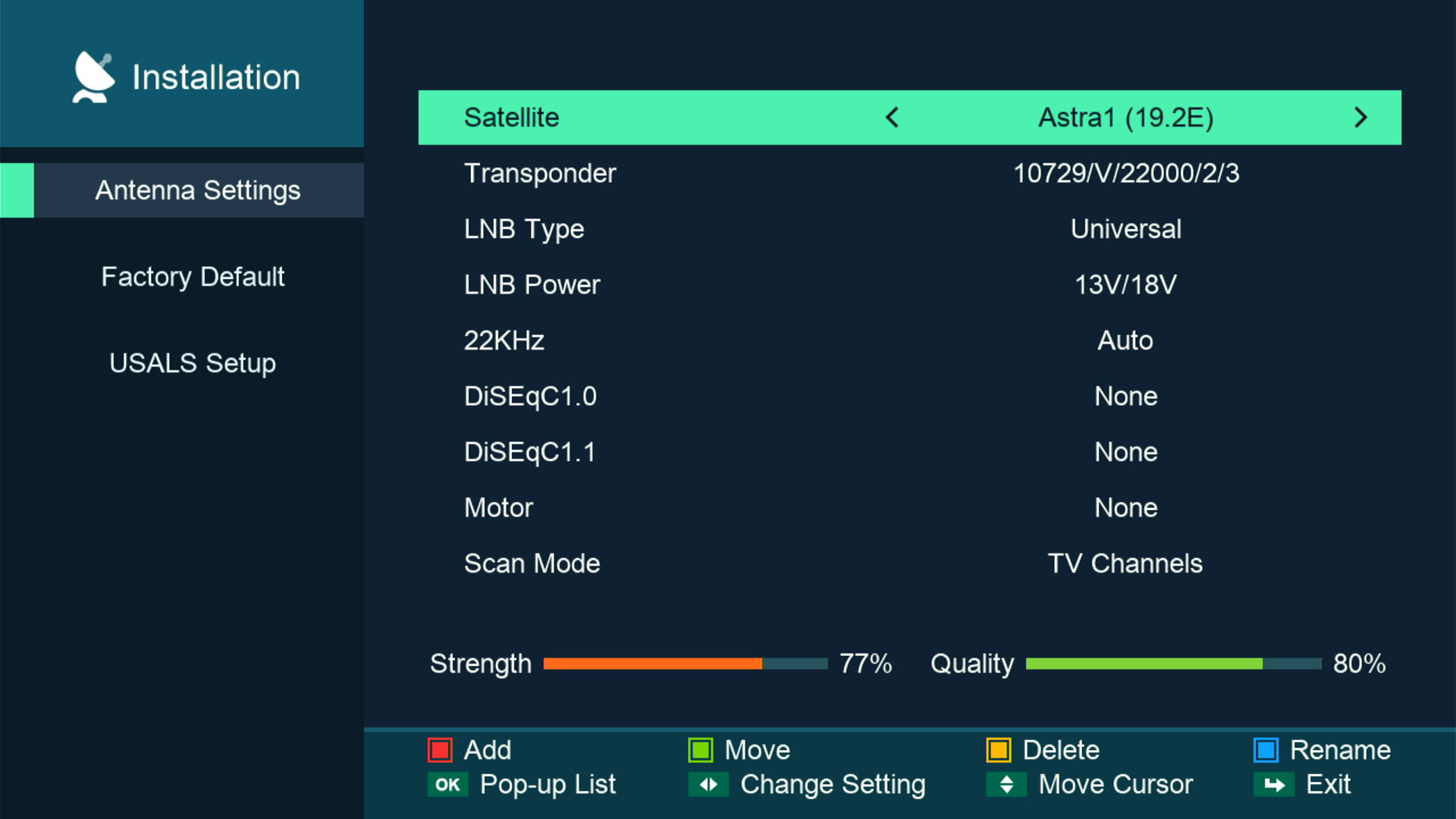
4º- Ahora nos vamos a Menu, Instalation , Antenna Settings, Satellite y seleccionamos Astra, scan mode TV Chanels, Start Search y le dejamos que busque 1 minuto y le damos a salir y podremos ver los canales encontrados no disponen de chmax/picons.

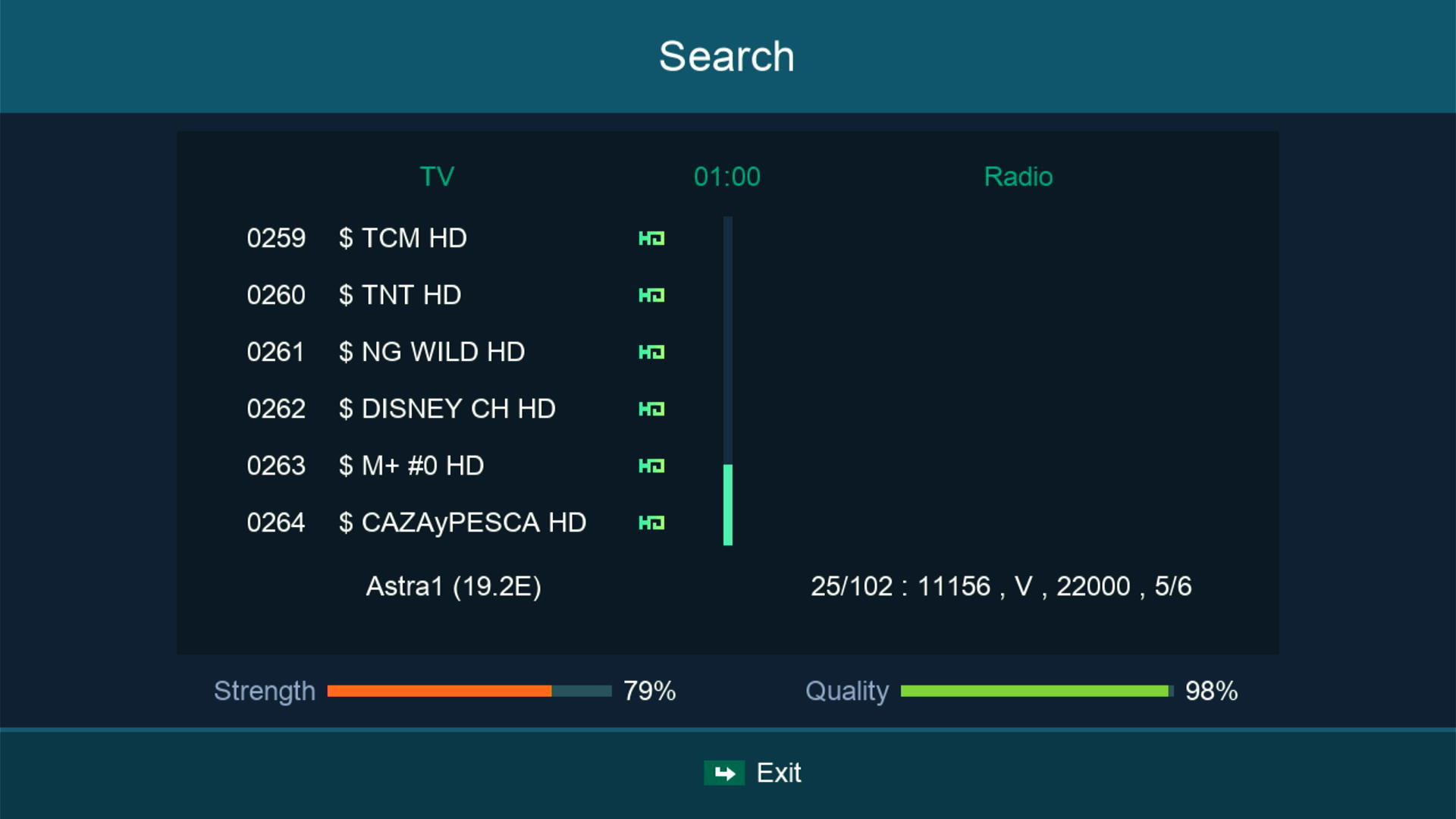

Por ultimo y de nuevo con el cable rs232 y con el Programa GTMedia_V7V8 Refresh Tool, metemos el firm Test4 (4412 del que te dejo enlace AQUI) y cuando arranque volvemos a hacer los pasos 2, 3 y 4 descritos anteriormente y ahi veremos que despues de hacerlo todo bien nos guarda los cambios y SORPRESA, TENEMOS CHMAX, despues de cortar la corriente. (Si no es así, algo hemos hecho mal).

Instalacion de lista de canales en firm forever.
- Para instalar una lista de canales en firmware forever, no puede ser mas sencillo, simplemente nos tenemos que descargar la lista que deseemos en un pendrive y este conectarlo al deco.
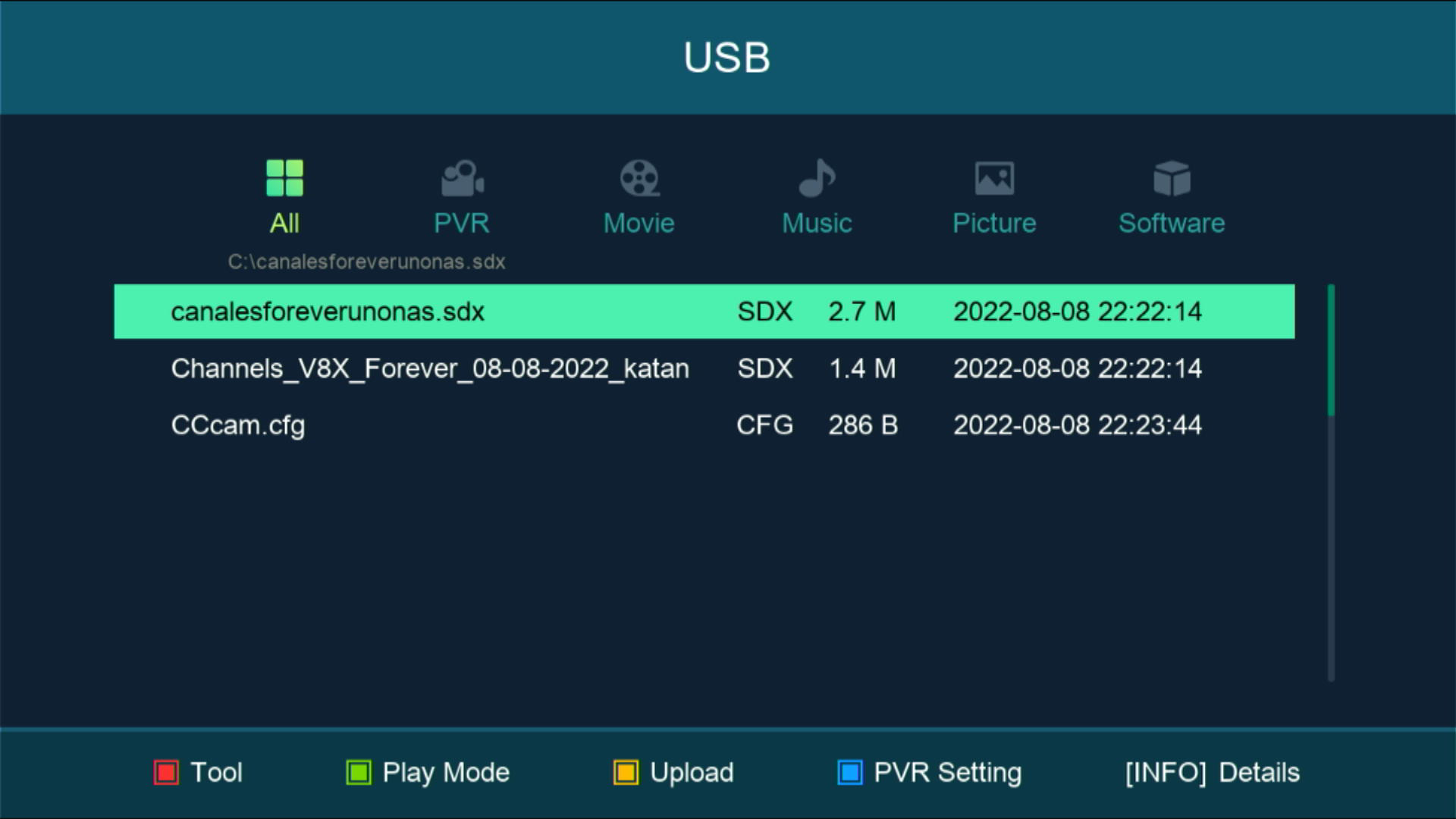
- Nos vamos a Menu, USB Manager.
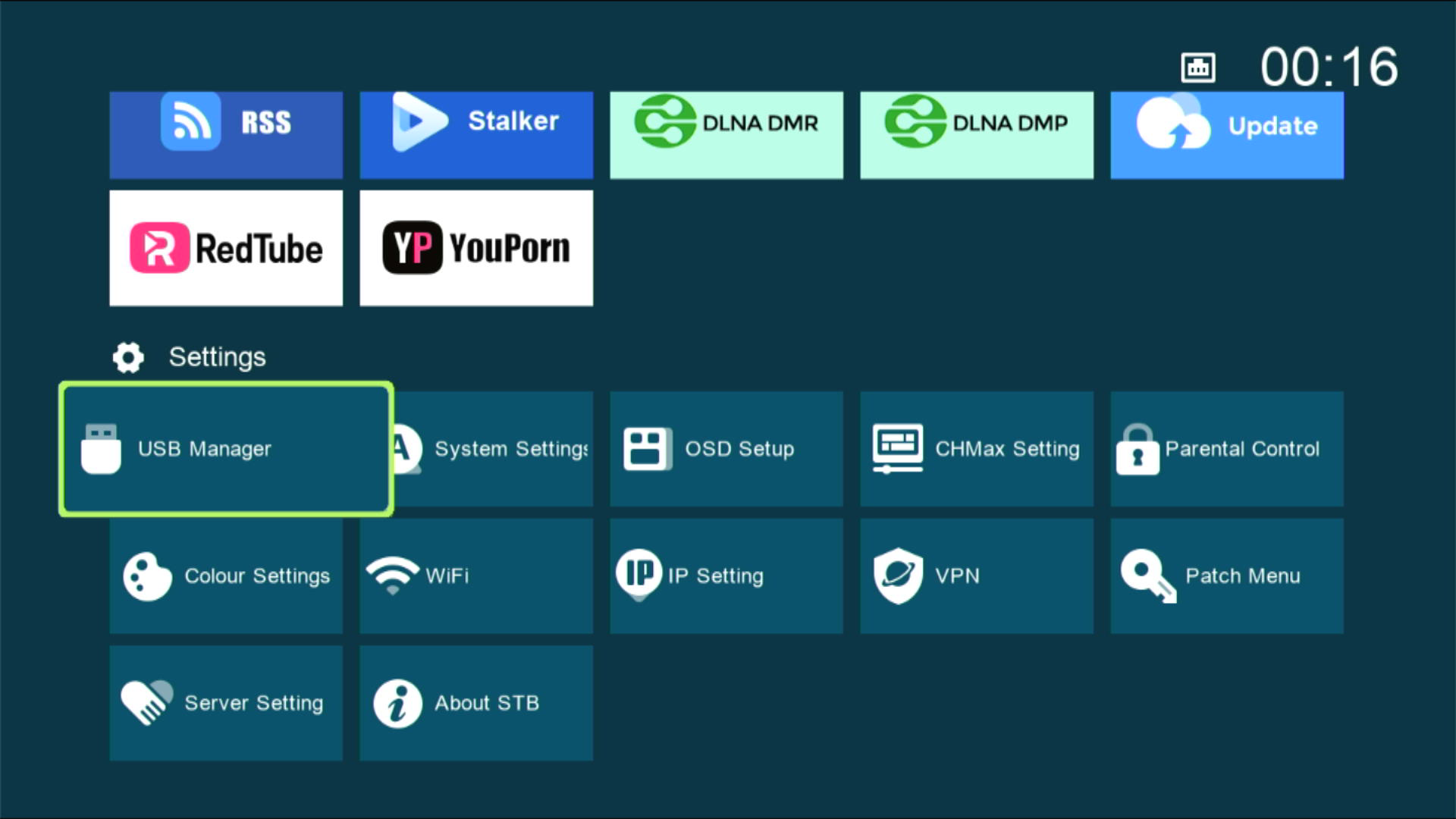
- Una vez dentro observamos que nos aparecen nuestros archivos de listas y pulsamos OK sobre el que queramos instalar.
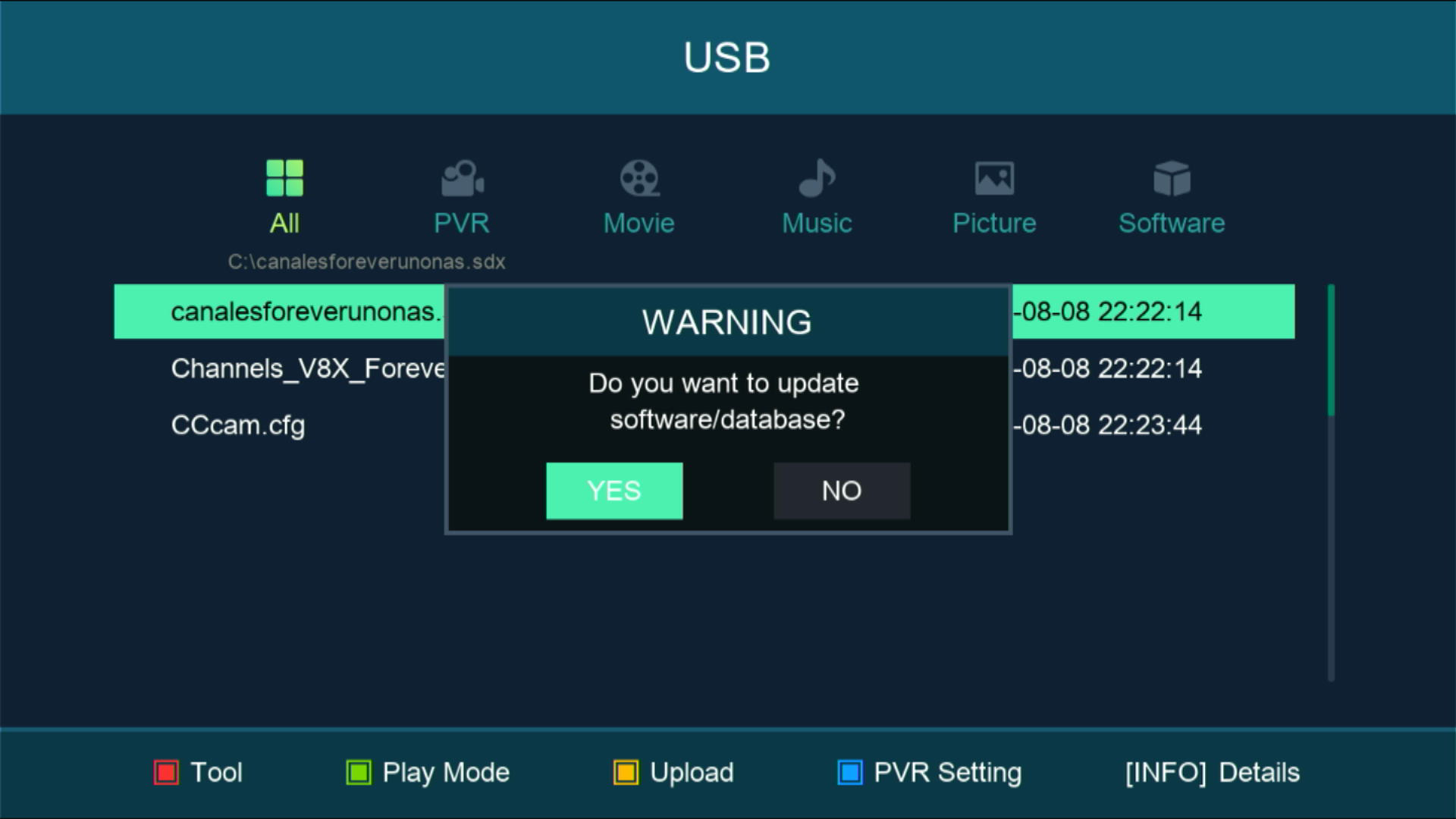
- Nos pregunta si queremos actualizar, nos ponemos sobre Yes y pulsamos OK.
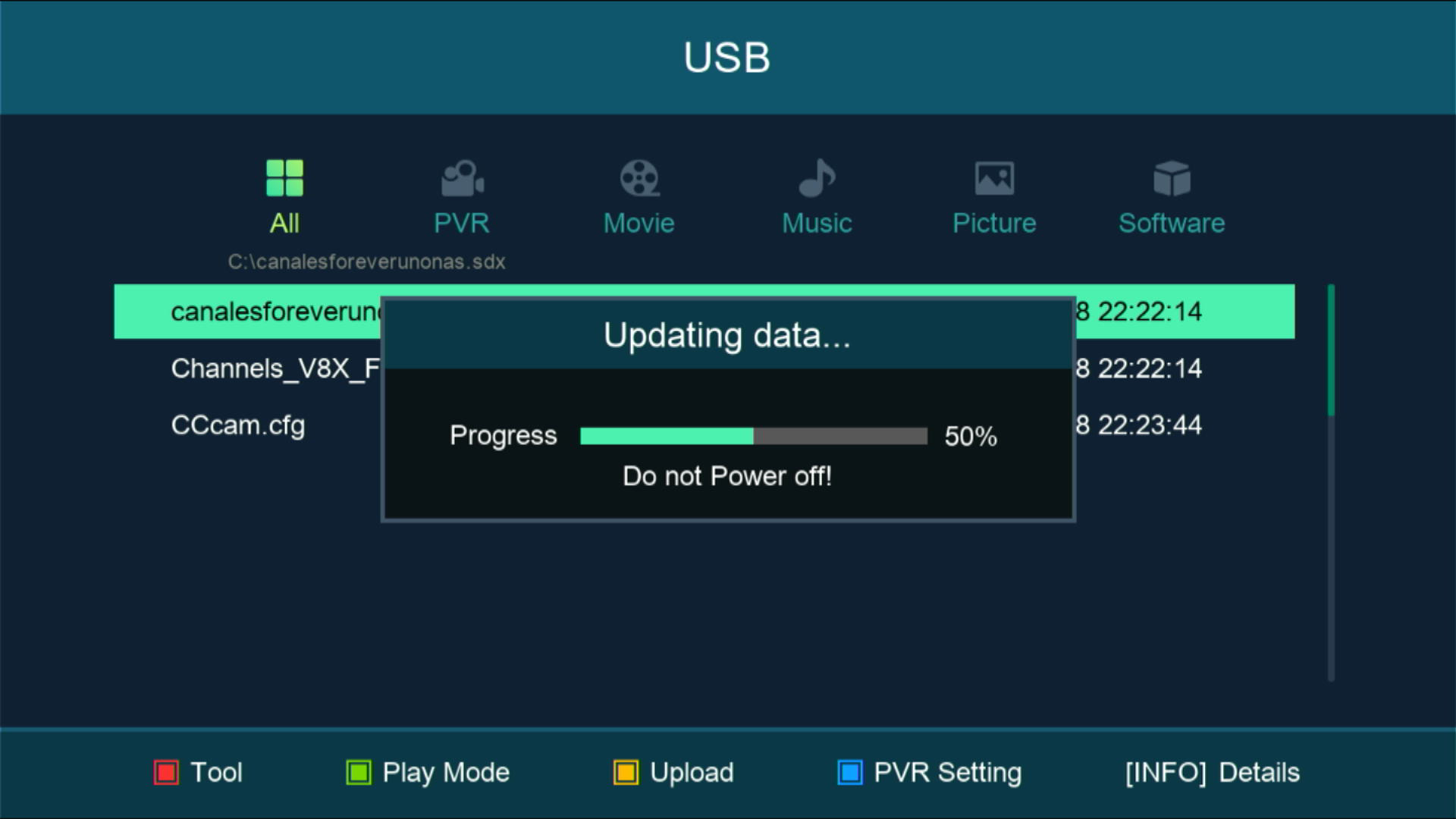
- Le dejamos que termine
- Cuando lo haga nos aparecerá un mensaje indicándolo y ya podemos dar varias veces a exit para que nos lleve directamente a los canales.
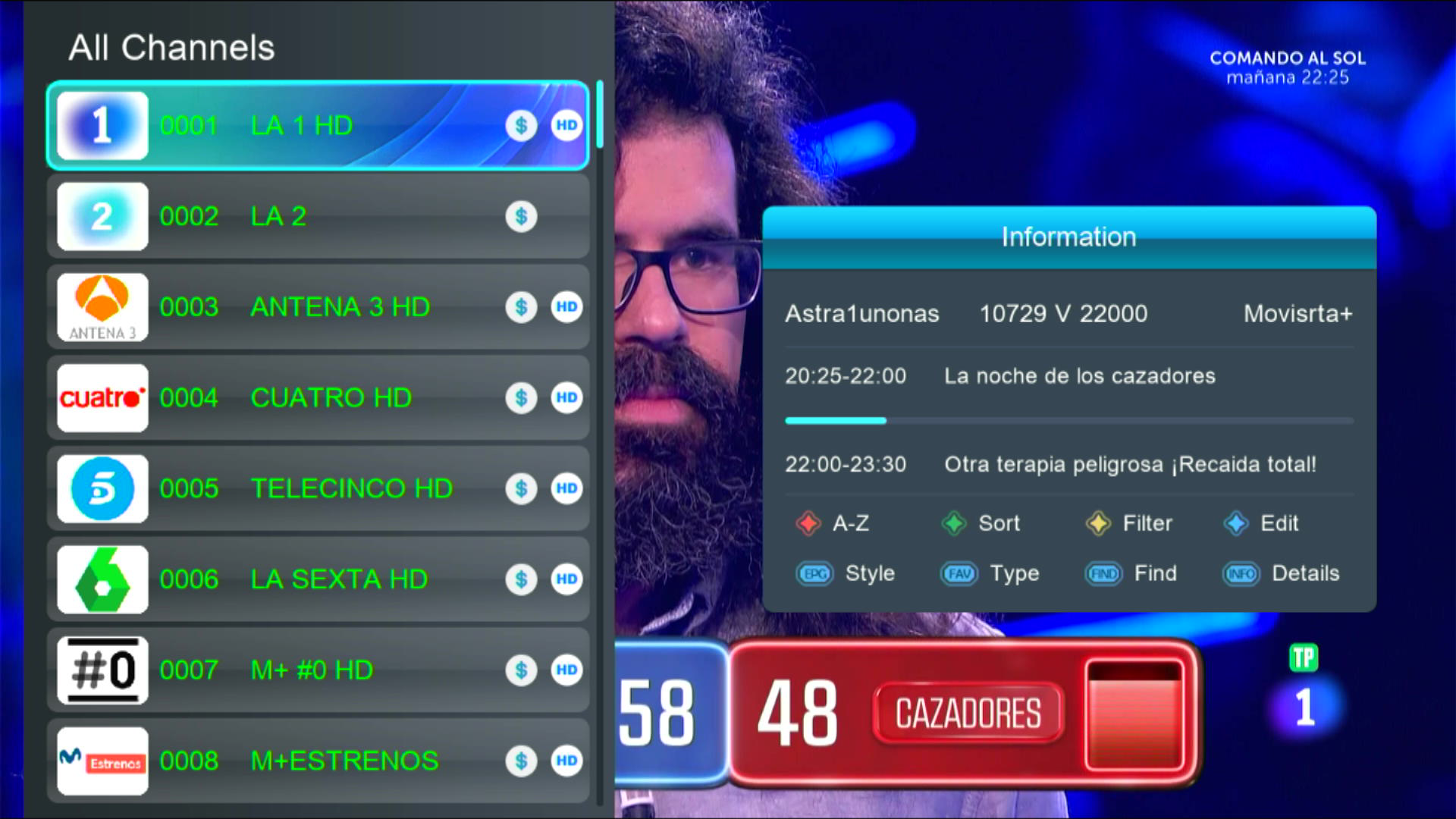
Vale, llegados a este punto ya tendríamos que estar viendo los canales por Omega (pues las ultimas noticias son que trae un día de servicio de cortesía para probarlo).
Si queremos ver el estado del servidor, solo tenemos que irnos a Menú, Server Setting y buscar el servidor 40, abajo nos indicará el intervalo de fechas que tenemos de servicio.

Para activar o renovar el servidor Omega, tan solo necesitamos el serial vinculado a nuestro aparato tras el primer inicio del firm forever, este lo podemos ver en Menu, About STB, ahi nos saldrá nuestro serial de 12 digitos+ 4 de control.
Eso es lo que tenemos que facilitar a la persona/web donde vayamos a "contratar" Omega y el se encargará de activarlo.
Importar nuestro archivo Cccam.cfg en Firmware Forever (paso opcional). Mi consejo es que no dejeis cccam y forever funcionando a la vez, pues si hay cortes por ccccam aunque tengais forever los sufrireis igual, la opcion de cccam es para quien aun no ha activado forever.
En este punto voy a explicaros como importar nuestras lineas desde un archivo cccam.cfg previamente guardado en nuestro pendrive al deco con firm forever.
primero y antes de nada, me gustaria indicar que para ver el estado de forever asi como de las lineas, lo haremos desde el menú Server Settings, donde si entramos la "linea funcam corresponde al server 40.
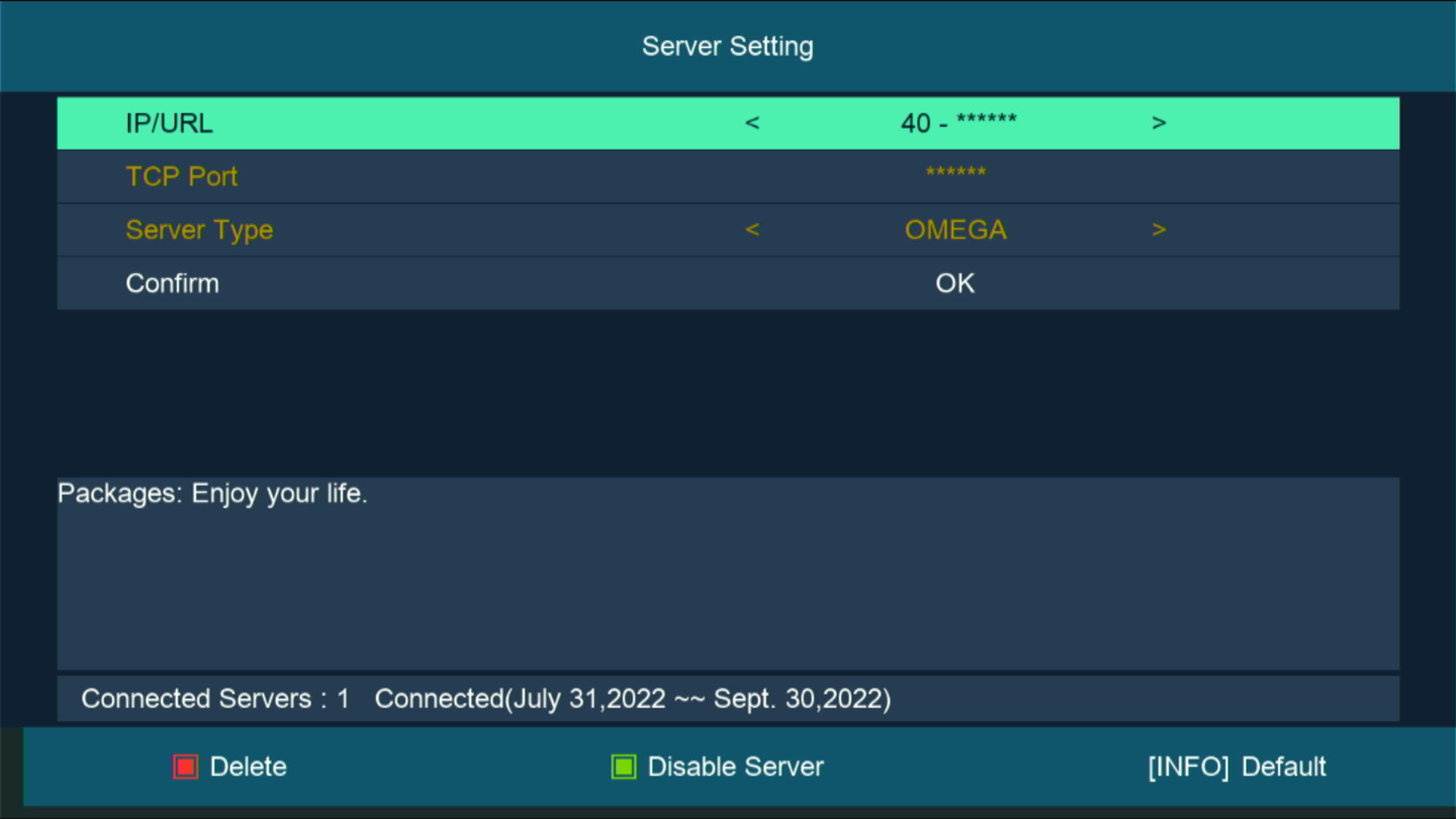
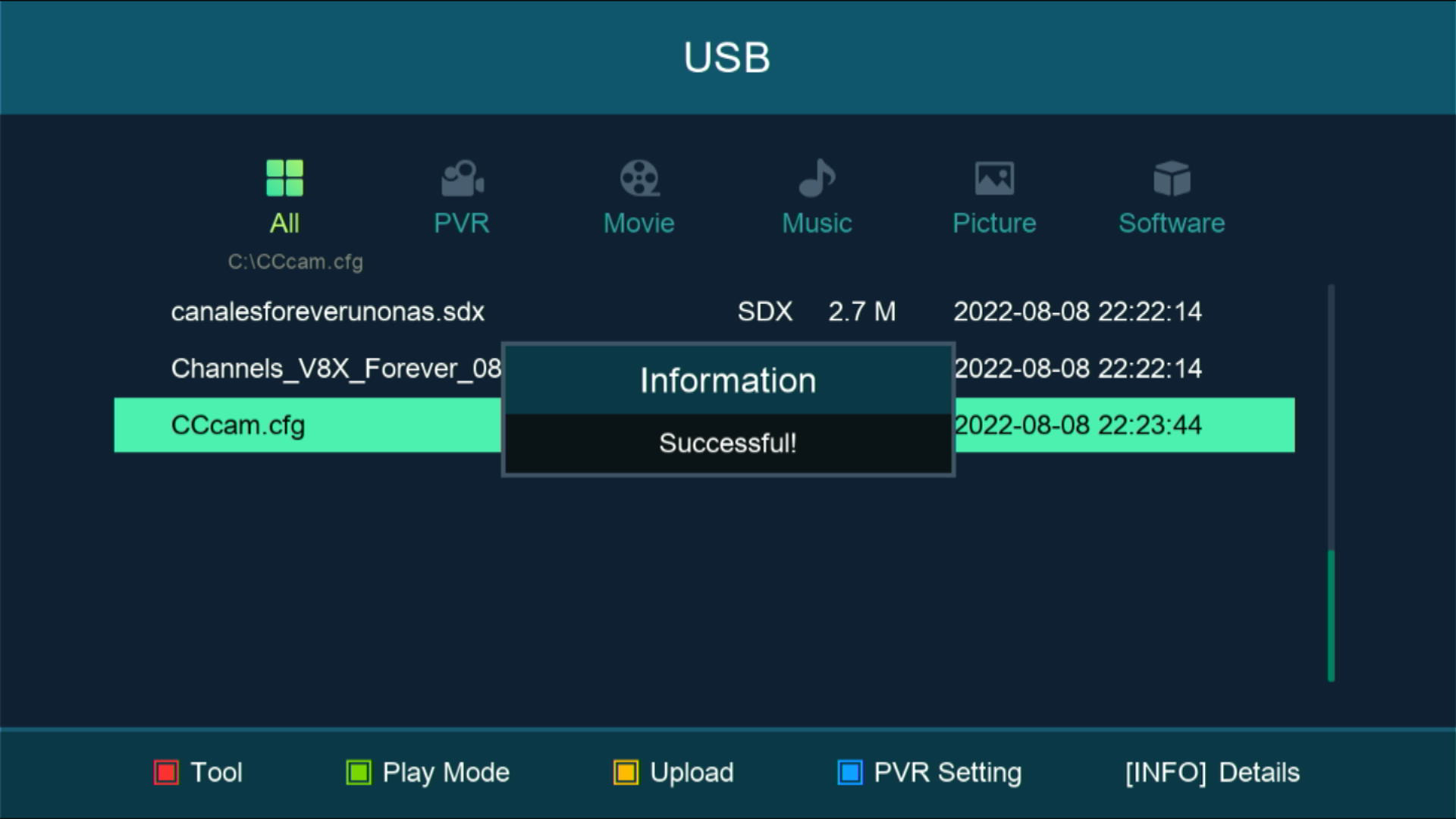
Vale, para importar nuestro .cfg solo tenemos que irnos nuevamente a USB Manager (con el pendrive conectado y el cfg dentro....) pulsar sobre nuestro archivo CCcam.cfg y como con las listas de canales nos preguntará si estamos seguros, nos situamos sobre yes y pulsamos OK, cuando termine nos saldra el siguiente mensaje:
Para comprobarlo solo tenemos que ir nuevamente a Server Setting donde veremos nuestras lineas conectadas (si nos situamos sobre IP/URL y pulsamos derecha iremos avanzando en el listado de servers).
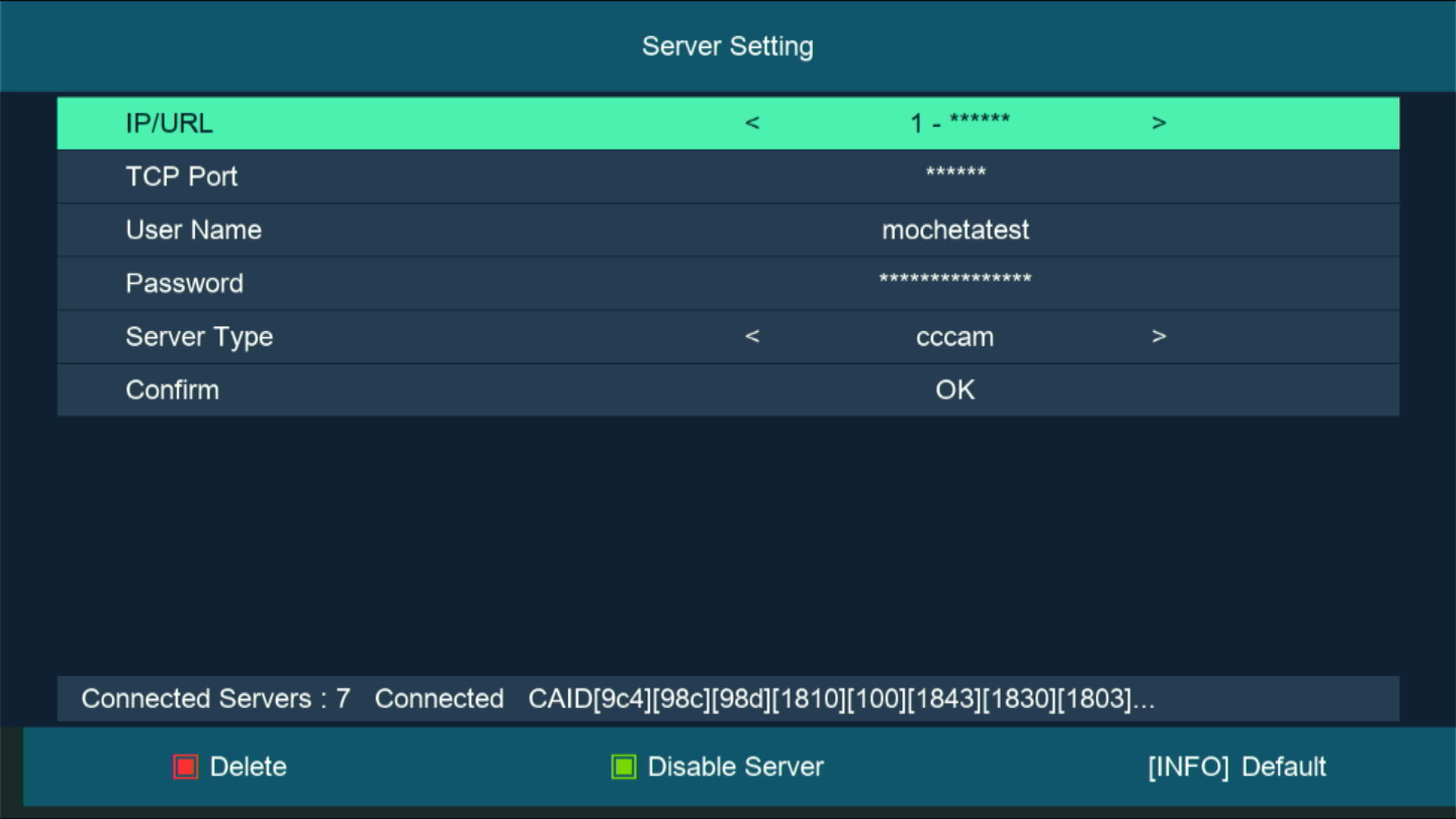
Por ultimo me gustaria que prestarais atencion al boton verde (Disable Server) pues pulsando en el sobre la linea que estemos la desactivaremos o activaremos.
Esto nos será importante hacerlo cuando empiece el "baile".
¿Donde activar Omega?
̶B̶i̶e̶n̶,̶ ̶e̶s̶t̶e̶ ̶p̶u̶n̶t̶o̶ ̶n̶o̶ ̶t̶e̶n̶i̶a̶ ̶p̶e̶n̶s̶a̶d̶o̶ ̶p̶o̶n̶e̶r̶l̶o̶ ̶p̶u̶e̶s̶ ̶n̶o̶ ̶m̶e̶ ̶p̶a̶r̶e̶c̶e̶ ̶a̶d̶e̶c̶u̶a̶d̶o̶ ̶p̶e̶r̶o̶ ̶a̶n̶t̶e̶ ̶l̶a̶ ̶c̶a̶n̶t̶i̶d̶a̶d̶ ̶d̶e̶ ̶g̶e̶n̶t̶e̶ ̶p̶r̶e̶g̶u̶n̶t̶a̶n̶d̶o̶ ̶l̶o̶ ̶p̶o̶n̶d̶r̶e̶ ̶d̶e̶ ̶m̶o̶m̶e̶n̶t̶o̶.̶ ̶
̶A̶u̶n̶q̶u̶e̶ ̶h̶a̶y̶ ̶p̶o̶r̶ ̶t̶e̶l̶e̶g̶r̶a̶m̶ ̶y̶ ̶b̶u̶s̶c̶a̶n̶d̶o̶ ̶p̶o̶r̶ ̶g̶o̶o̶g̶l̶e̶ ̶m̶u̶c̶h̶o̶s̶ ̶r̶e̶/̶v̶e̶n̶d̶e̶d̶o̶r̶e̶s̶ ̶q̶u̶e̶ ̶o̶f̶r̶e̶c̶e̶n̶ ̶a̶c̶t̶i̶v̶a̶r̶ ̶e̶l̶ ̶s̶e̶r̶v̶i̶c̶i̶o̶,̶ ̶(̶s̶i̶n̶ ̶m̶e̶t̶e̶r̶n̶o̶s̶ ̶a̶ ̶h̶a̶b̶l̶a̶r̶ ̶d̶e̶ ̶p̶r̶e̶c̶i̶o̶s̶ ̶y̶ ̶d̶e̶m̶a̶s̶)̶,̶ ̶y̶o̶ ̶s̶o̶l̶o̶ ̶o̶s̶ ̶i̶n̶d̶i̶c̶a̶r̶é̶ ̶c̶o̶m̶o̶ ̶p̶r̶o̶c̶e̶d̶e̶r̶ ̶d̶e̶s̶d̶e̶ ̶l̶a̶ ̶w̶e̶b̶ ̶q̶u̶e̶ ̶"̶s̶u̶p̶u̶e̶s̶t̶a̶m̶e̶n̶t̶e̶"̶ ̶h̶a̶n̶ ̶r̶e̶a̶l̶i̶z̶a̶d̶o̶ ̶e̶l̶ ̶f̶i̶r̶m̶w̶a̶r̶e̶:̶ ̶c̶c̶c̶a̶m̶o̶f̶f̶e̶r̶,̶ ̶t̶r̶a̶s̶ ̶a̶c̶c̶e̶d̶e̶r̶ ̶a̶ ̶e̶l̶l̶a̶,̶ ̶v̶e̶r̶e̶m̶o̶s̶ ̶u̶n̶ ̶b̶o̶t̶o̶n̶ ̶q̶u̶e̶ ̶p̶o̶n̶e̶ ̶C̶o̶n̶t̶a̶c̶t̶ ̶U̶s̶,̶ ̶l̶e̶ ̶p̶u̶l̶s̶a̶m̶o̶s̶ ̶y̶ ̶n̶o̶s̶ ̶l̶l̶e̶v̶a̶ ̶a̶ ̶u̶n̶a̶ ̶w̶e̶b̶ ̶d̶o̶n̶d̶e̶ ̶t̶e̶n̶d̶r̶e̶m̶o̶s̶ ̶q̶u̶e̶ ̶r̶e̶l̶l̶e̶n̶a̶r̶ ̶n̶u̶e̶s̶t̶r̶o̶s̶ ̶d̶a̶t̶o̶s̶
👉🏻 Recordar lo que os comenté arriba, a dia 08-09-2022 por ahora ya no se venden nuevas activaciones para este servidor, peeeeeeero a dia de hoy si deja seguir renovando desde metamango por ejemplo.
Primero y antes de nada, como dije arriba indicar que para volver al firm original desde firm forever es necesario si o si hacerlo mediante RS232 y la herramienta que nos facilita GTMedia para ello, aparte del cable necesario para hacerlo.
- Existen muchos tipos de cables (db9 a jack, usb a jack, adaptadores ttl de un tipo u otro etc) no quiero ponerme a explicar cual vale y cual no, simplemente os dire que basicamente existen dos tipos, segun tenga el RX y TX en el conector jack que va al deco.
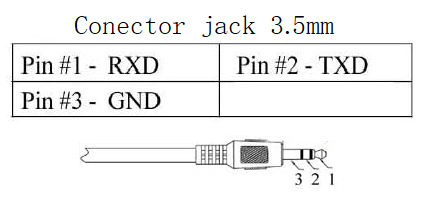
En el otro extremo (el que va al pc) podeis tenerlo como querais, usb, db9, mil adaptadores y demas, pero el jack si o si ha de ser con esas caracteristicas si no, no tendra comunicacion con el pc/programa.
Sabiendo esto, os pongo varios enlaces a cables que sabemos son compatibles de Amazon y Aliexpress
Amazon: Enlace
Amazon: Enlace
Amazon: Enlace
Aliexpress: Enlace
De los cuales os dejo tambien enlace a los drivers para su correcto funcionamiento en windows.
Drivers para Windows del Cable Usb To Jack: Enlace
Drivers para cables con chip Prolific: Enlace
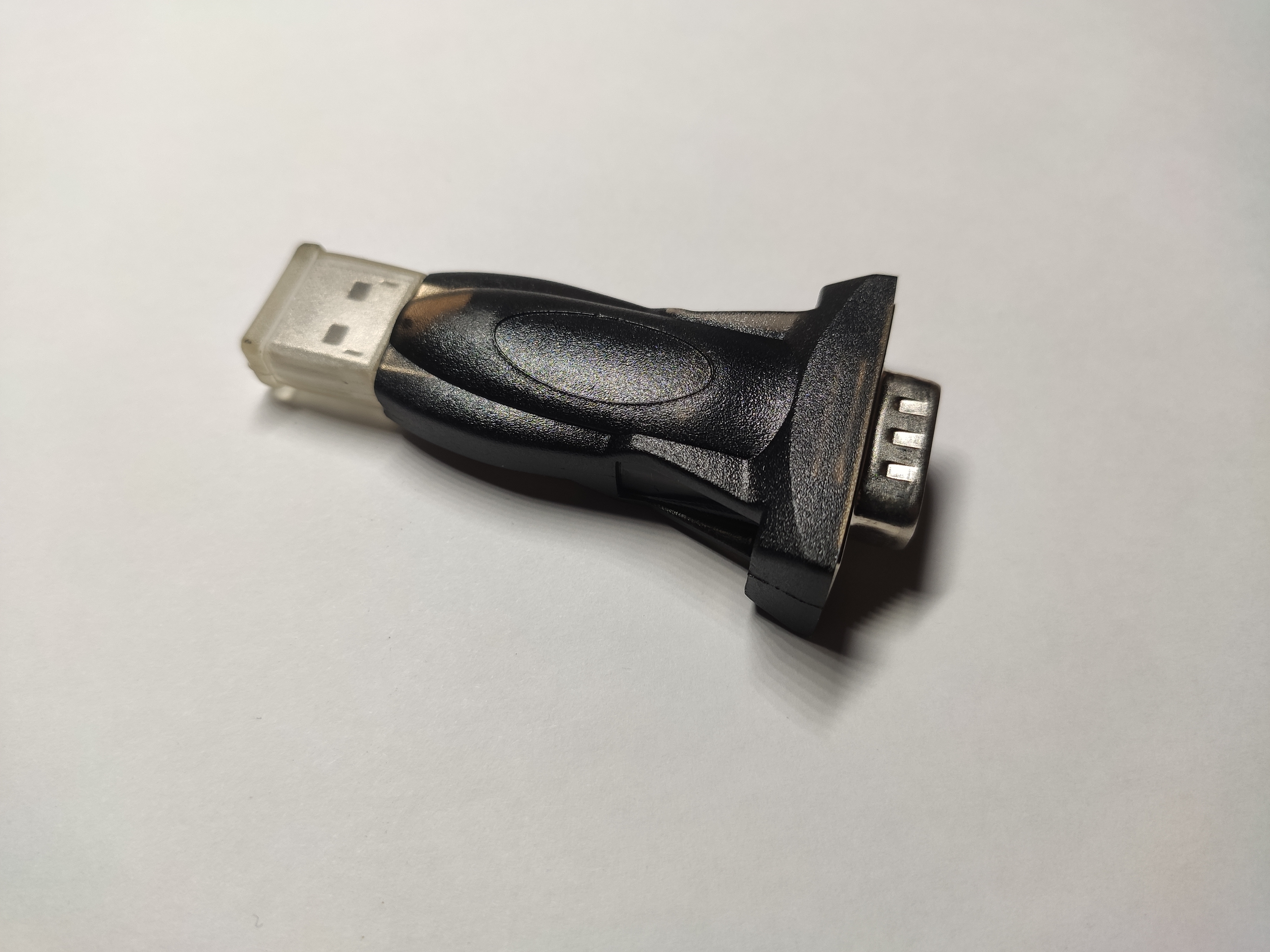
En mi caso uso un cable casero mas un adaptador usb to serial, os dejo imagen y a que pin del db9 corresponde cada contacto del jack.

Vale, ahora os voy a explicar la forma que yo lo hago y con la que hasta ahora nunca he tenido problemas (no dudo de que haya mas formas de hacerlo.....) yo cuento la mia.
Conectamos el cable a nuestro pc por un extremo y el jack al conector RS232 de nuestro deco, el cual lo mantenemos apagado de momento.
Ahora cojemos nuestro "archivo de recuperacion" del que os dejo enlace AQUI y lo copiamos primero en el escritorio de nuestro ordenador y segundo en un pendrive, el cual una vez lo tengamos copiado lo conectamos en el puerto USB de nuestro deco (aun apagado).
Abrimos la herramienta facilitada por GTMedia de la que os dejo enlace AQUI y al abrirla nos encontraremos algo así:
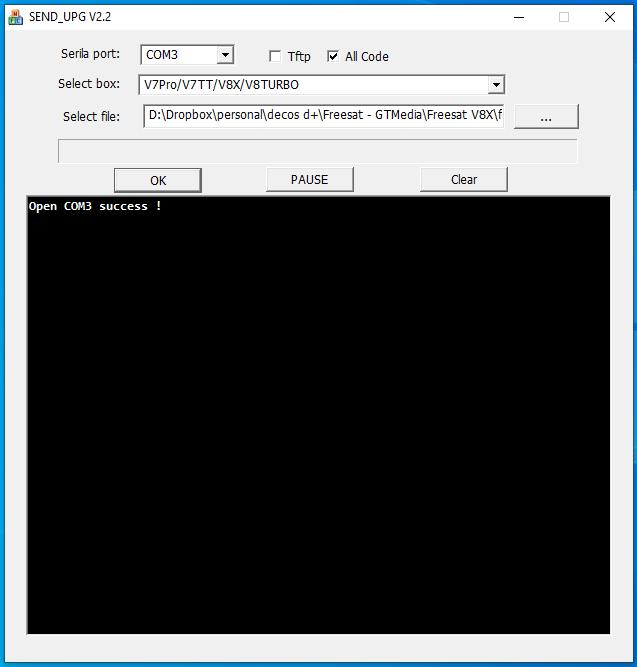
En serial port seleccionaremos el puerto asignado a nuestro cable.
En select box seleccionaremos la opcion que incluye V8X.
En select file seleccionamos nuestro "archivo de recuperacion" en el escritorio.
Y por ultimo marcar el check All Code.
Tenemos el programa listo y esperando que pulsemos el boton OK, lo pulsamos y acto seguido encendemos el deco, el programa nos lo detectará y el solo realizará todo el proceso.
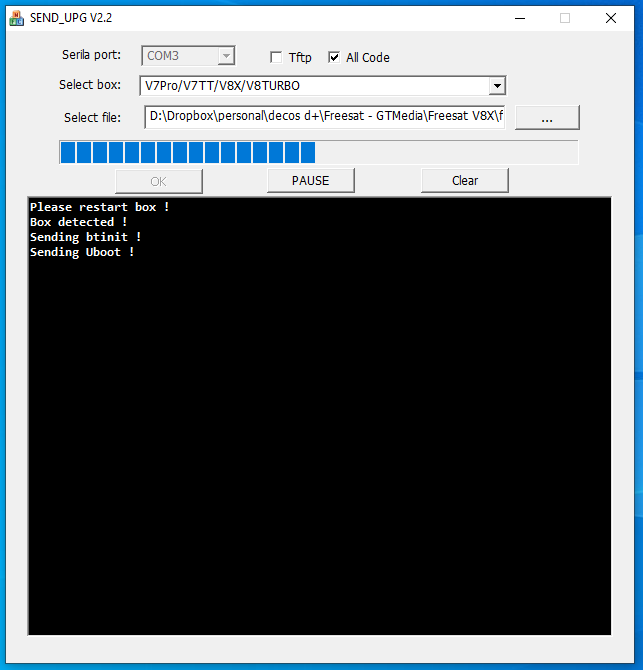
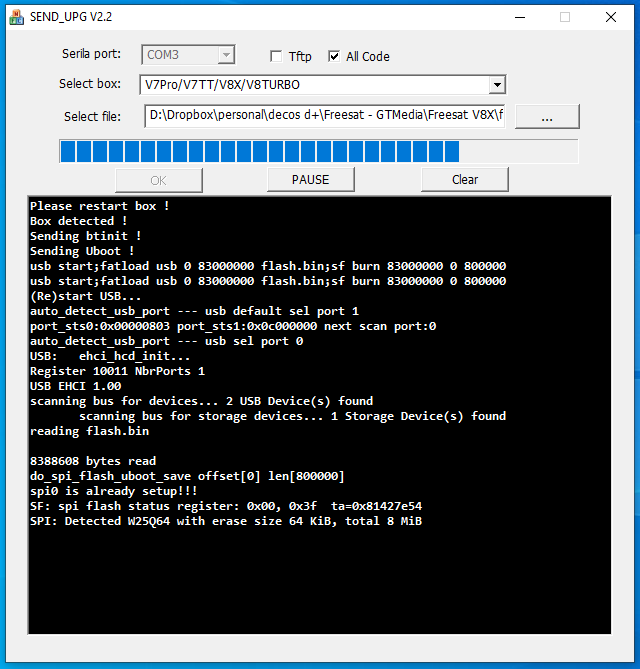
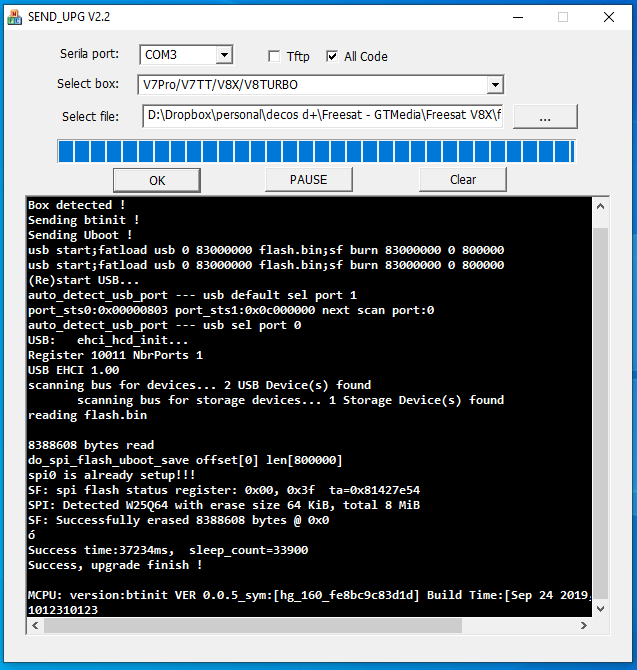
Una vez termina, el deco se encenderá solo y ya tendremos en el instalado el firmware original de GTMedia, para desde aqui instalar la ultima version original disponible, cajacam o de nuevo forever. Solo nos queda cerrar la aplicacion y desconectar nuestro cable de ambos dispositivos.

Esta Guia se ha elaborado y se seguira actualizando con mucho "mimo" y ganas, puede contener fallos de ortografia y errores al redactarla e incluso de informacion que se nos puede haber escapado. Hay que tener presente que ninguno de los que hemos aportado para hacerla nos dedicamos a esto, simplemente es un hobby. por ello quiero agradecer desde aqui a todo aquel que en mayor o menor medida han ayudado para su elaboracion, en concreto al grupo de Telegram GT Media y en especial al compañero Unonas. 😉