Как создать историю в боте
FEIK_CHEKI_BOTБот - @feik_cheki_bot
История - это фейк скриншот из истории операций в Сбер Онлайн на мобильных приложениях. Имеются платформы скриншотов на Андроид и Айфон, в каждом из которых по 2 популярных размеров экрана.
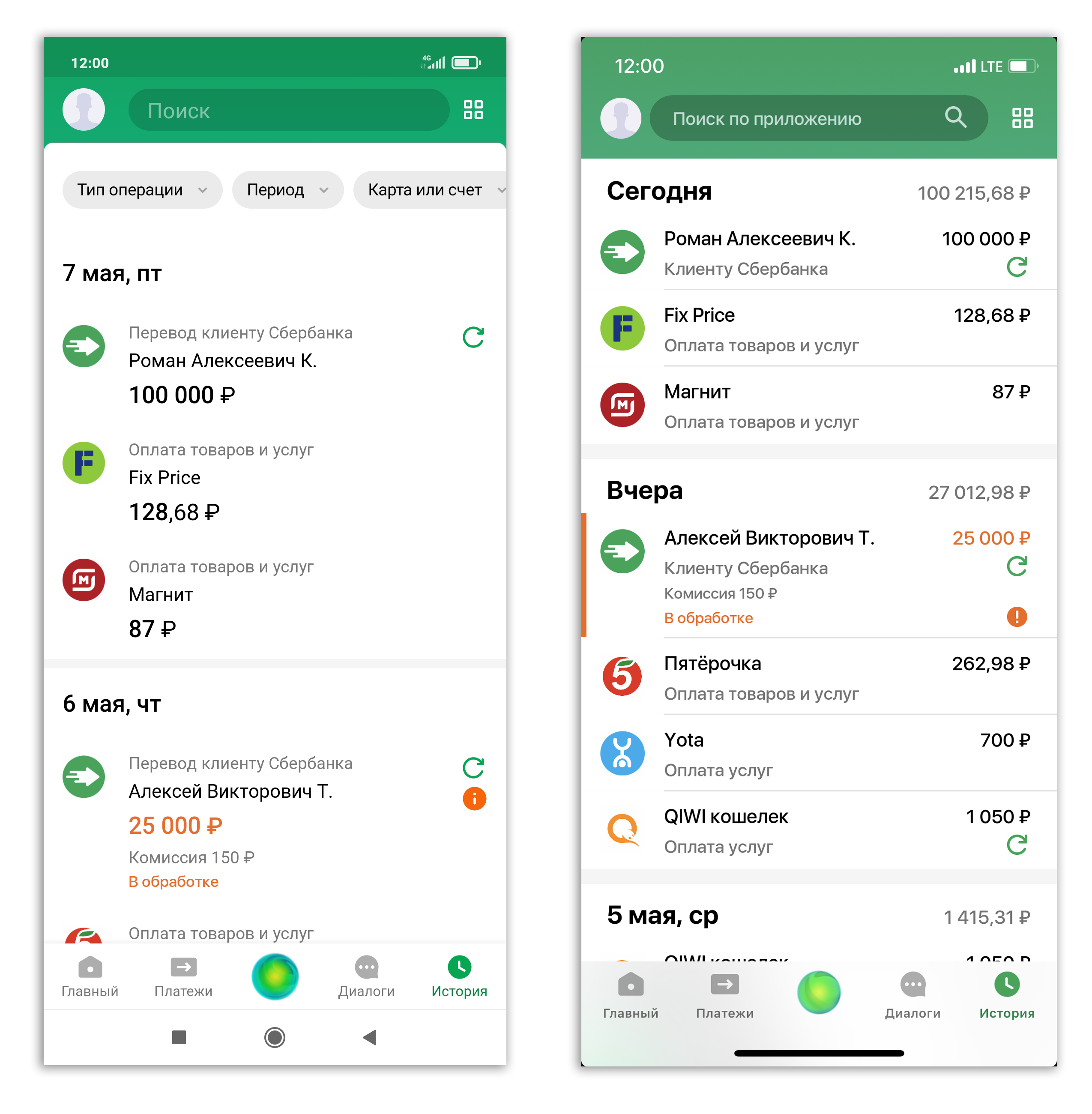
Прочитайте эту инструкцию до конца, чтобы научиться генерировать фейк историю в боте.
Как написать в истории нужный перевод?
В главном меню выберите кнопку Сбербанк история -> далее выберите нужный вам тип устройства. Воспользуйтесь мини инструкцией или продолжите читать эту инструкцию до конца, чтобы узнать все возможности.
Чтобы добавить в историю фейк исходящий перевод, просто напишите в бот команду из двух или более строк.
1-ая строка должна содержать ФИО или название операции. 2-ая строка сумму перевода. На 3-ей строке можете указать сумму комиссии при переводе, но это не обязательно (можете не указывать вообще)
Пример:
Александр Сергеевич П.
10000
30
В ответ бот отправит вам сгенерированный скриншот истории, в которой будет в самом начале (вверху скриншота) ваш указанный платеж, а ниже автоматически сгенерированные случайные платежи - они генерируются прям как настоящие жизненные платежи и оплаты.
Если вас не устраивают сгенерированные случайным образом платежи - нажмите кнопку Сгенерировать снова под изображением и получите новый скриншот с новыми случайными платежами.

Вы можете указывать несколько своих платежей или вовсе замостить скриншот своими оплатами. Для этого делайте все тоже самое как и в примере выше, только указывайте каждый платеж с новой строки.
Пример:
Александр Сергеевич П.
10000
30
Анастасия Витальевна С.
+5000
В примере выше Анастасия Витальевна С. перевела нам 5000 рублей, так как впереди суммы платежа мы указали знак +.
Если нужен не перевод, а оплата связи или покупки из магазинов?
В самом конце этой инструкции будет находиться список из всех добавленных в бот оплат и услуг. Делается всё по тому же принципу как и выше с переводами, только лишь вместо ФИО на первой строке пишите нужную вам услугу.
Например:
Магнит
672,84

Внимательно! Чтобы бот понял какую вы операцию хотите написать, пишите название услуги без ошибок - точно как называется эта услуга внизу статьи.
Исходя из этого, вы можете точно повторить свой скриншот или добавить в него новый платеж или, например статус Отклоненной операции - об этом читайте дальше.
Перевод на карту другого банка или за рубеж
Чтобы добавить перевод на карту другого банка, нужно вместо ФИО на первой строке написать **** и 4 последних цифр карты.
Так, например, карты тинькова, альфы, втб и прочих могут обозначаться в настоящей истории сбербанка как "Перевод на карту другого банка" и 4 цифры карты.
Пример:
**** 6789
4000
30
* на 3 строке как вы помните мы указываем комиссию на перевод - при переводе в другие банки всегда назначается какая-то комиссия.
Если вам нужно сделать перевод на карту из другой страны
Сделайте все тоже самое, что и выше, при переводе на другую карту банка, но после 4-х цифр карты добавьте слово "за рубеж".
Пример:
**** 6789 за рубеж
4000
30

Будьте внимательны, не допускайте ошибок, иначе бот вас может не понять.
Как прикрепить статусы к операциям В обработке или Не выполнен?
К каждой операции вы можете установить определённый статус, будто бы он завис или отклонился банком.
Для этого на строке с ФИО или названием платежа в самом начале укажите код:
=1 - это код статуса В обработке
=2 - это код статуса Не выполнен
=3 - это код статуса Отклонён банком
Пример 1:
=1 Валерий Петрович С.
2500
Пример 2:
=2 Мегафон
1000
Пример 3:
=3 Иван Иванович И.
15000

Как отобразить операции под конкретным числом?
Чтобы добавить историю под конкретной датой, например 2 дня назад или месяц назад, добавьте вверху текста своих операций нужную вам дату.
Пример:
04.03.21
Пятерочка
352
Сергей Валентинович Р.
+ 700
01.03.21
Александр Федорович Т.
7000
Таким образом были добавлены операции за 2 дня: от 4 марта - 2 операции и ниже от 1 марта - еще 1 наша операция о переводе.
Время или уровень батареи в статус баре
Сразу отмечу, что батарея уже живая и она изменяется без вашего участия исходя из времени суток - начиная с 6 часов утра она полная и в течении дня она расходуется относительно времени из статус бара.
Но вы можете самостоятельно изменять уровень батареи или время. Для этого в конце введенных вами операций на новой строке (последней строке текста) введите внутри фигурных скобок - { } нужный уровень батареи и/или время.
Пример:
15.04.21
Роман Александрович З.
1000
{14:38, 50%}
Пример:
15.04.21
Магнит
1298,87
{21:49}
Указывайте время строго в формате чч:мм, а уровень батареи со знаком процента на конце - 89%
Так же в настройках ботах (главное меню -> настройки) вы можете указать свой часовой пояс и время на скриншотах будет привязано к нему.
Ниже я приведу все добавленные мной операции, которые вы можете самостоятельно вбивать в бот и получать скриншот истории с нужными оплатами.
Команды для добавления операции:
Вводите точно так же (без ошибок) как указаны названия операций ниже. Если введёте верно - в истории отобразится нужная вам операция со своей иконкой и правильной категорией операции. Если этого не произойдёт - сверьте правильность введенной вами операции.
Аптека
Билайн
Внесение
Выдача
Госуслуги
Красноебелое
Магнит
Мегафон
Мтс
Пятерочка
Продукты
Такси
Теле2
Тинькофф
Фикспрайс
Qiwi
Yota
Операции в течении времени могут добавляться новые. Подпишитесь на наш канал чтобы узнавать об их обновлениях.
По поводу неточности шрифтов и тому подобное просьба не писать мне, а лучше самому понять - на разных телефонах установлены разные шрифты и даже в разное время суток иконки могут сьезжать. Я привел к идеалу выбранные мной скрины, а уже вам решать пользоваться такими или нет. Могу лишь сказать вам свой любимый ответ - невооруженный глаз не отличит скрин от настоящего.
По всем остальным вопросам обращайтесь ко мне:
Бот - @feik_cheki_bot