به طور کلی برای فعالسازی کانفیگ های خریداری شده از ربات @FPVPNbot روی نرم افزار V2rayNG دو روش وجود دارد:
1️⃣ با استفاده از QRCode
2️⃣ با استفاده از Import کردن
⚜️ فعالسازی با استفاده از QRCode ⚜️
توضیحات به صورت مرحله به مرحله در پایین هر تصویر قرار داده شده است.
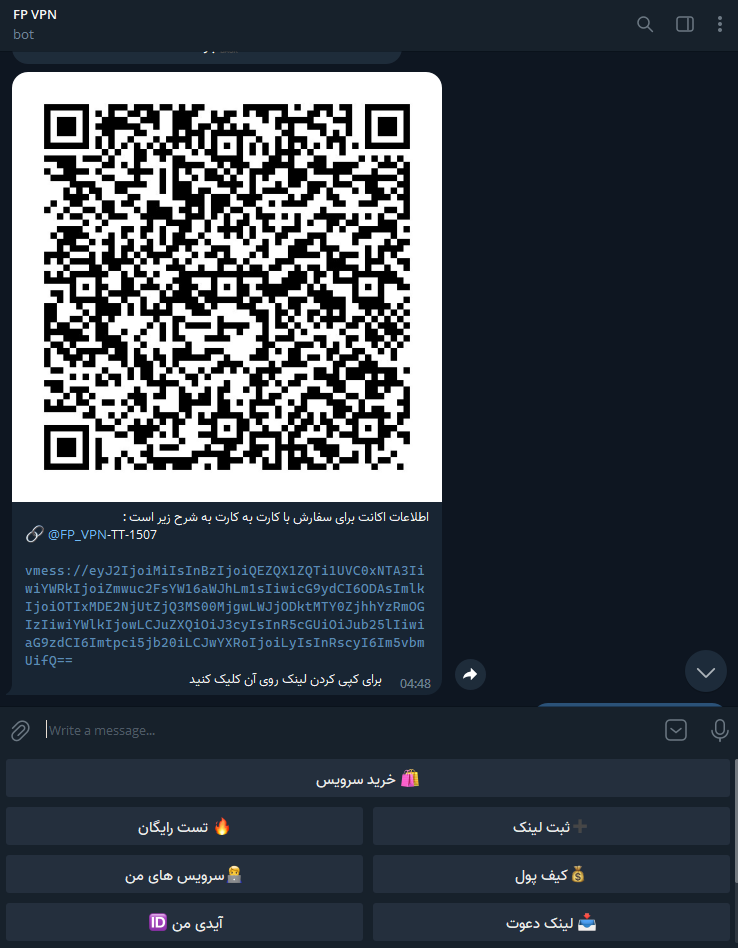
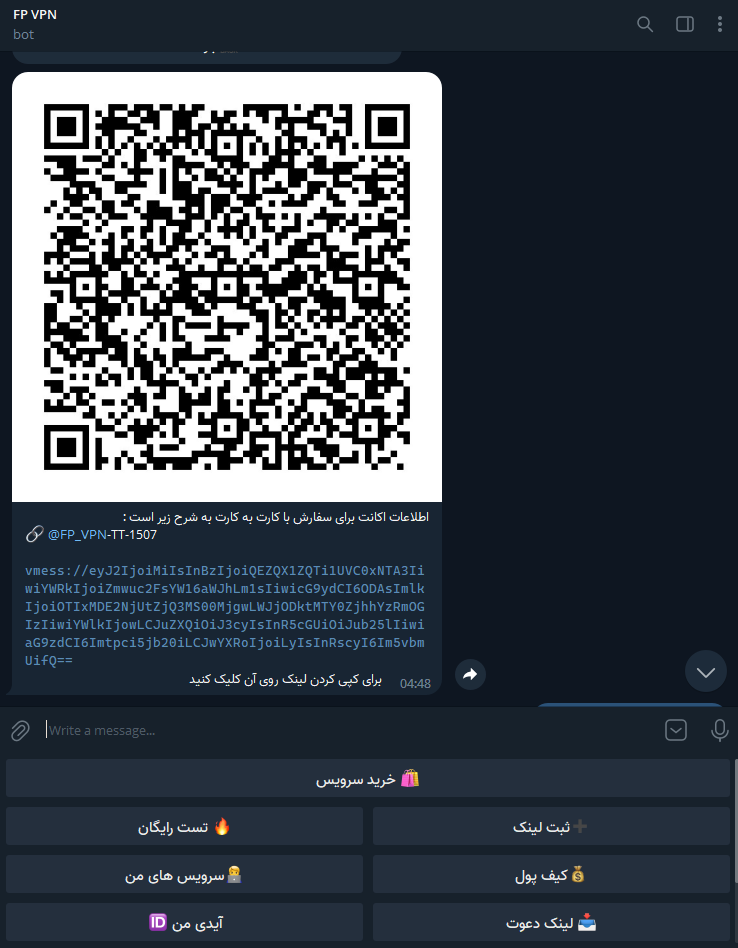
بعد از دریافت کانفیگ از ربات ، تصویر QRcode را دانلود کنید.
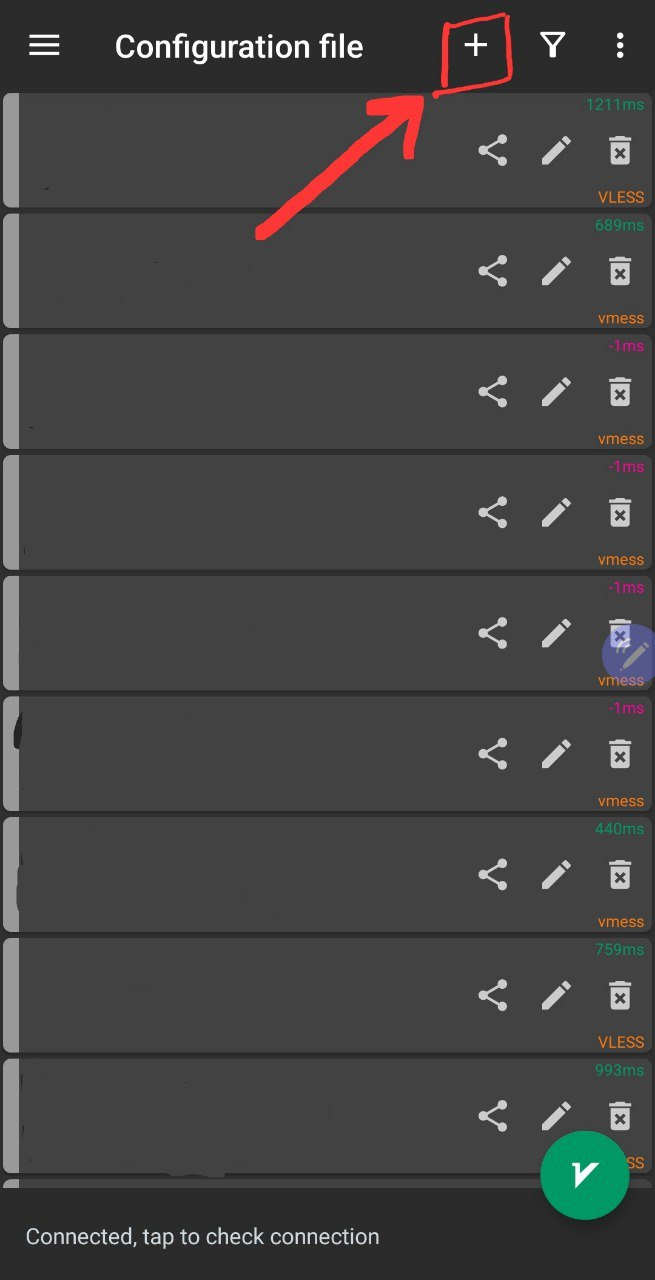
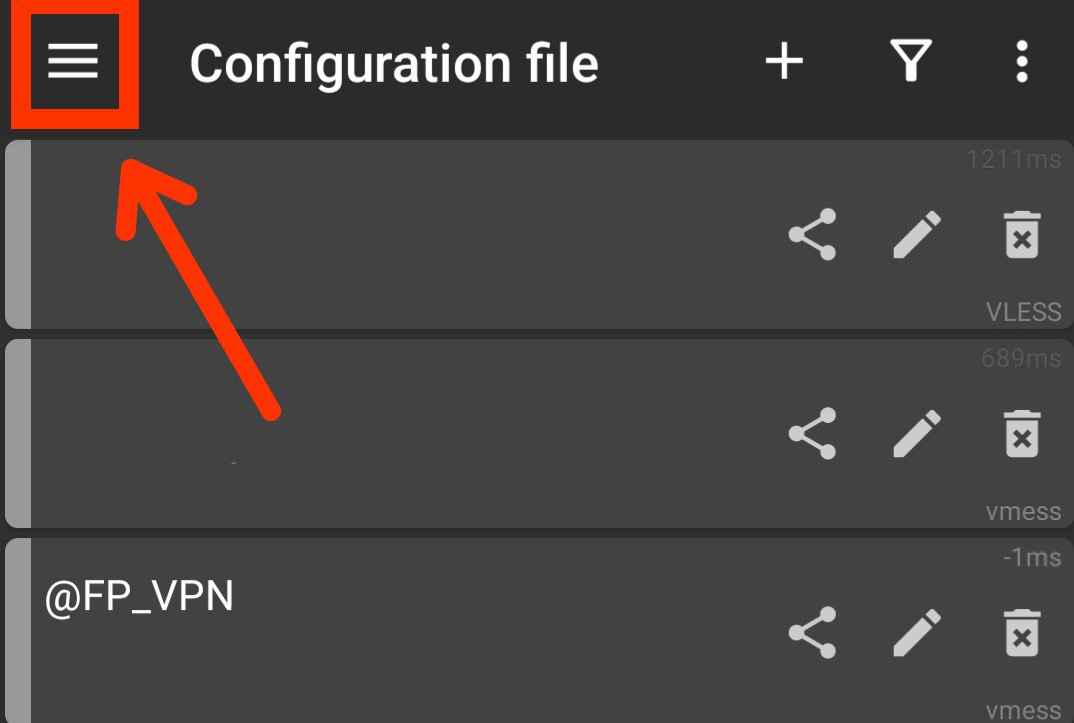
روی علامت + بزنید تا منوی برنامه نمایش داده شود
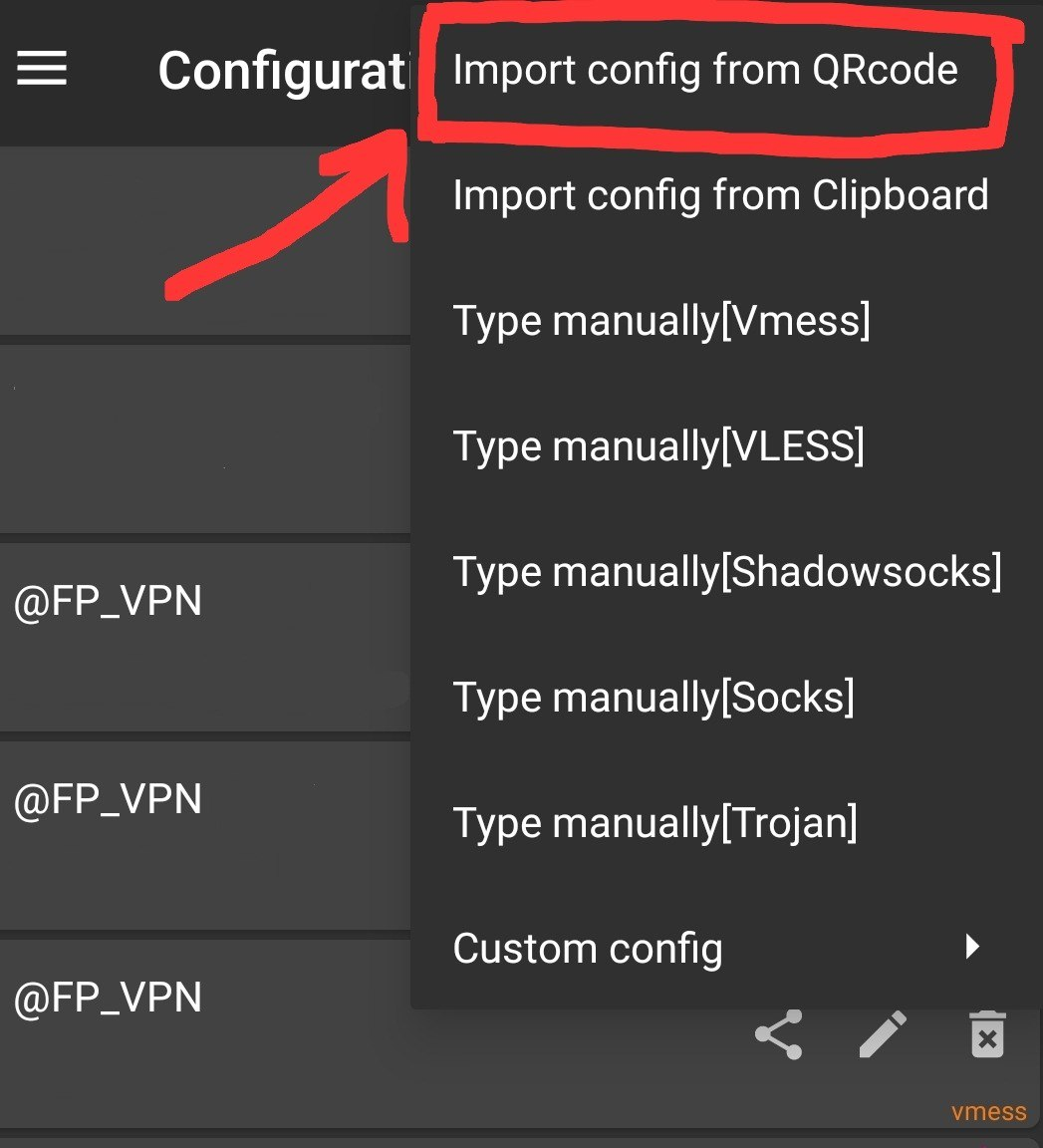
گزینه ی اول ، یعنی Import Config From QRcode را انتخاب کنید.
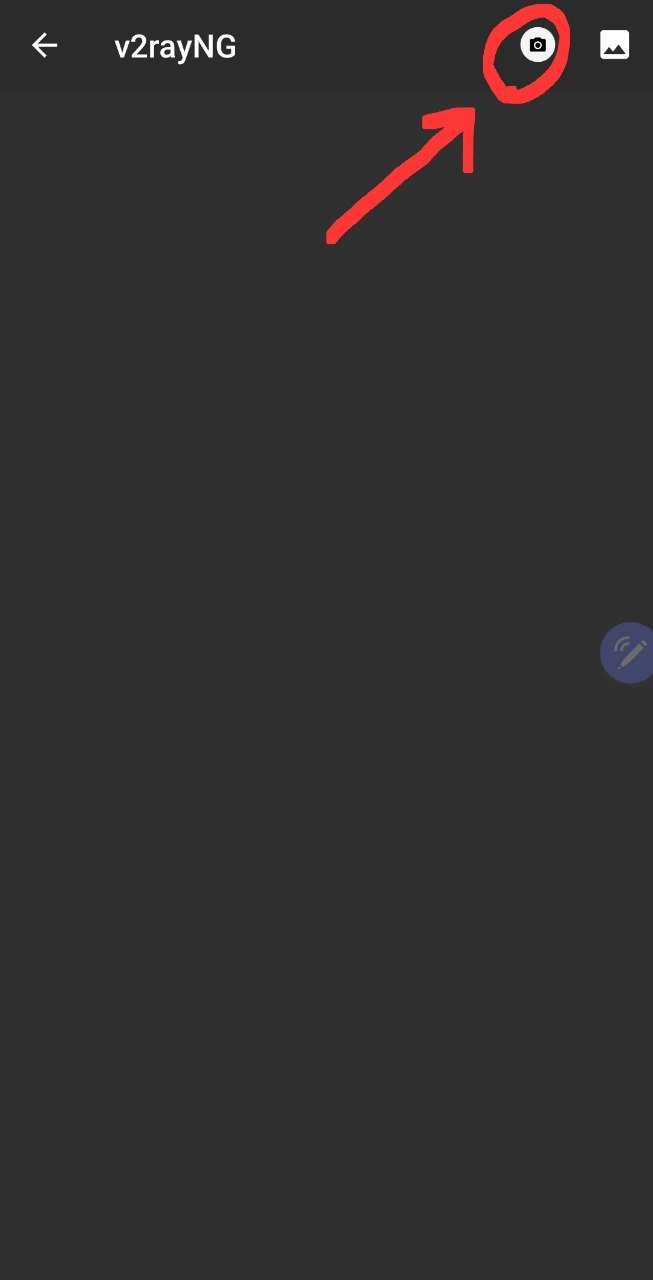
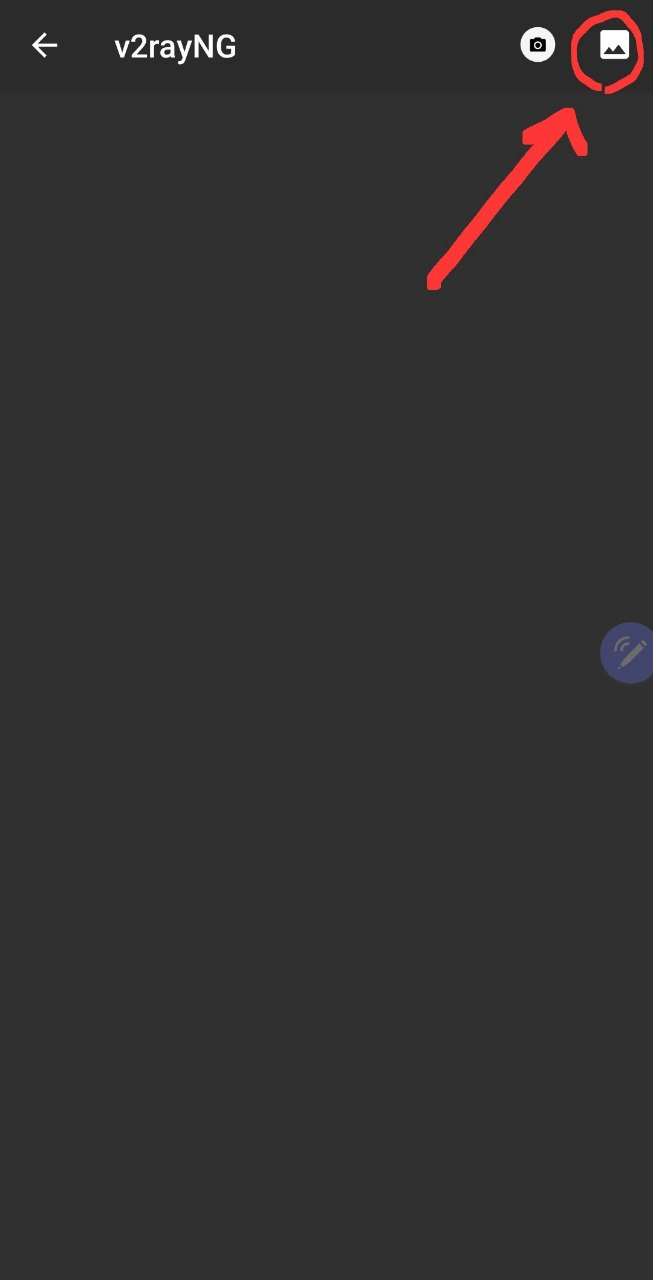
در صورتی که کانفیگ را برای شخص یا دستگاه دیگری خریداری کرده اید . این مراحل با دستگاهی که قصد فعالسازی VPN را روی آن دارید انجام داده و در این قسمت با انتخاب گزینه ی دوربین ، به راحتی QRcode را از دستگاهی که با آن کانفیگ خریده اید ( مثلا کامپیوتر ) اسکن کنید. ( مراحل فعالسازی در این قسمت به پایان رسیده و به قسمت آموزش تنظیمات بروید.)
درصورتی که کانفیگ را برای گوشی خودتان خریداری کرده اید ، ابتدا تصویر QRcode دریافتی از ربات را ذخیره کنید و سپس با انتخاب این گزینه و در نهایت انتخاب تصویر QRcode ذخیره شده میتوانید کانفیگ را به نرم افزار اضافه کنید. . ( مراحل فعالسازی در این قسمت به پایان رسیده و به قسمت آموزش تنظیمات بروید.)
⚜️ فعالسازی با استفاده از گزینه ی Import Config From Clipboard ⚜️
توضیحات به صورت مرحله به مرحله در پایین هر تصویر قرار داده شده است.
بعد از دریافت کانفیگ از ربات ، عبارتی که با Vmess:// شروع شده را کپی کنید ، در اکثر دستگاه ها با یکبار کلیک یا ضربه زدن روی کانفیگ ، تمام کانفیگ کپی میشود. درصورتی که این اتفاق نیوفتاد ، فقط متن مربوط به کانفیگ را کپی کنید ، در غیر این صورت در مراحل بعدی با مشکل مواجه خواهید شد.
روی علامت + بزنید تا منوی برنامه نمایش داده شود
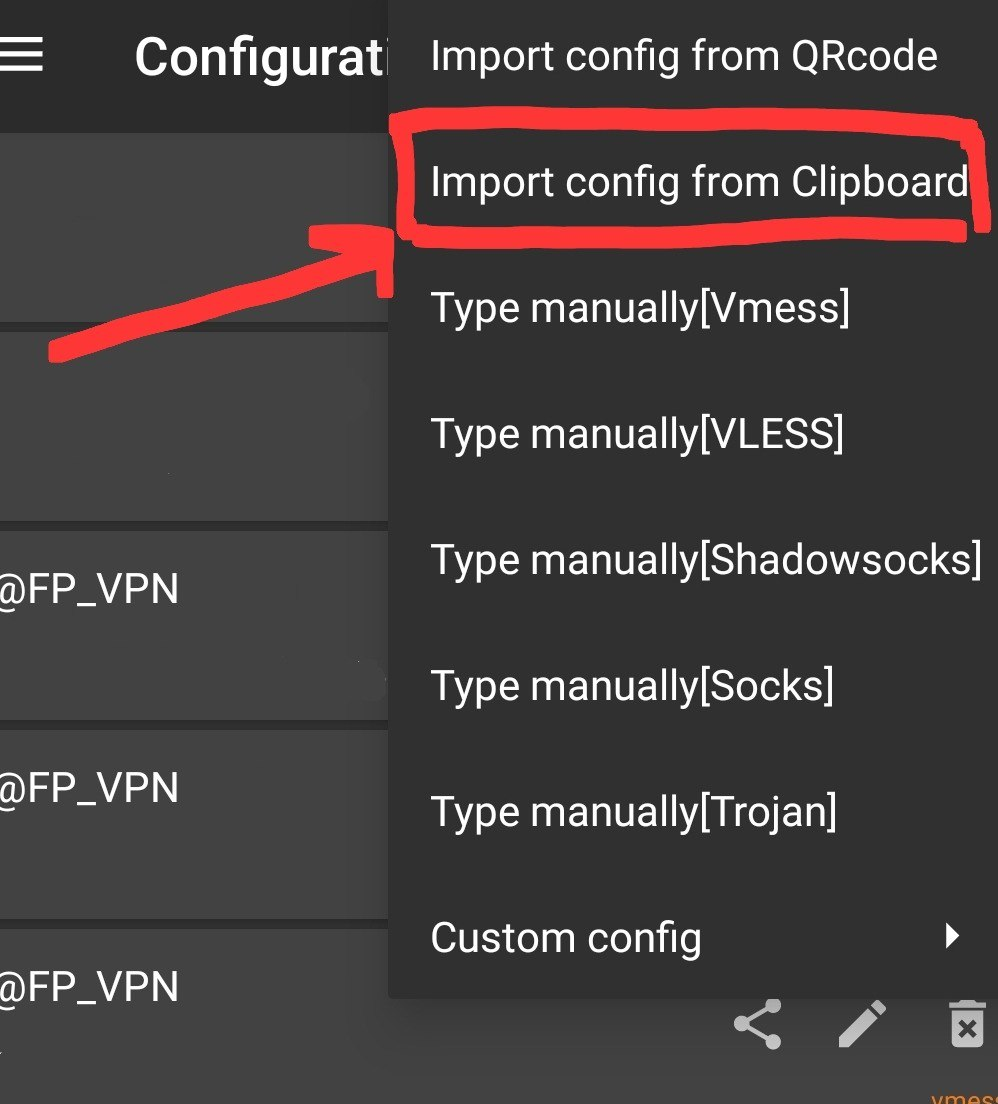
در این مرحله ، گزینه ی دوم ، یعنی Import Config From Clipboard را انتخاب کنید. ( مراحل فعالسازی در این قسمت به پایان رسیده و به قسمت آموزش تنظیمات بروید.)
⚜️ آموزش تنظیمات مربوط به V2RayNG ⚜️
در این قسمت آموزش های مربوط به تنظیمات کاربردی و لازم برای برنامه ی V2RayNG به طور مختصر آموزش داده میشود.
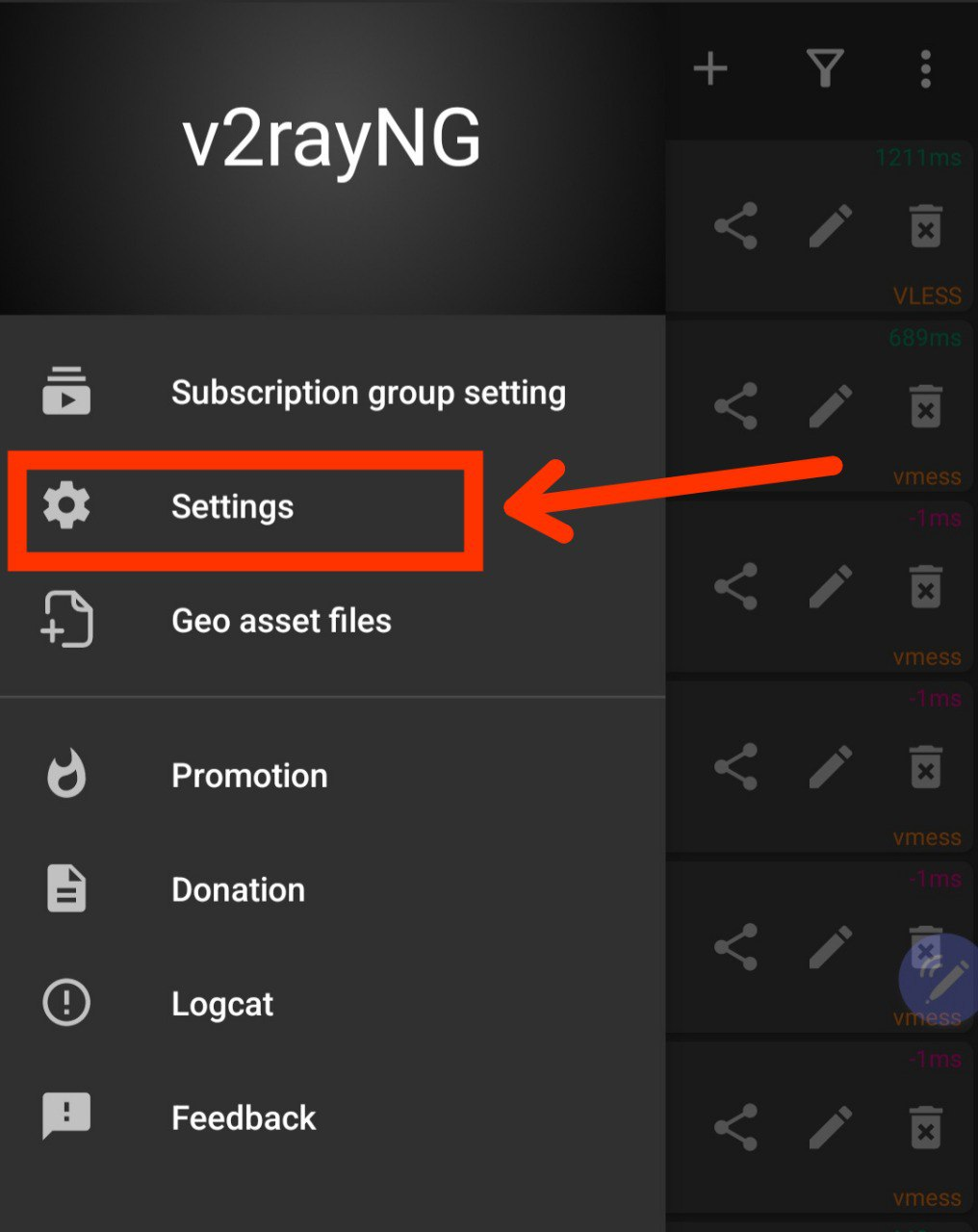
با زدن این گزینه ، وارد منوی نرم افزار شوید
با انتخاب گزینه ی Setting وارد تنظیمات برنامه شوید.
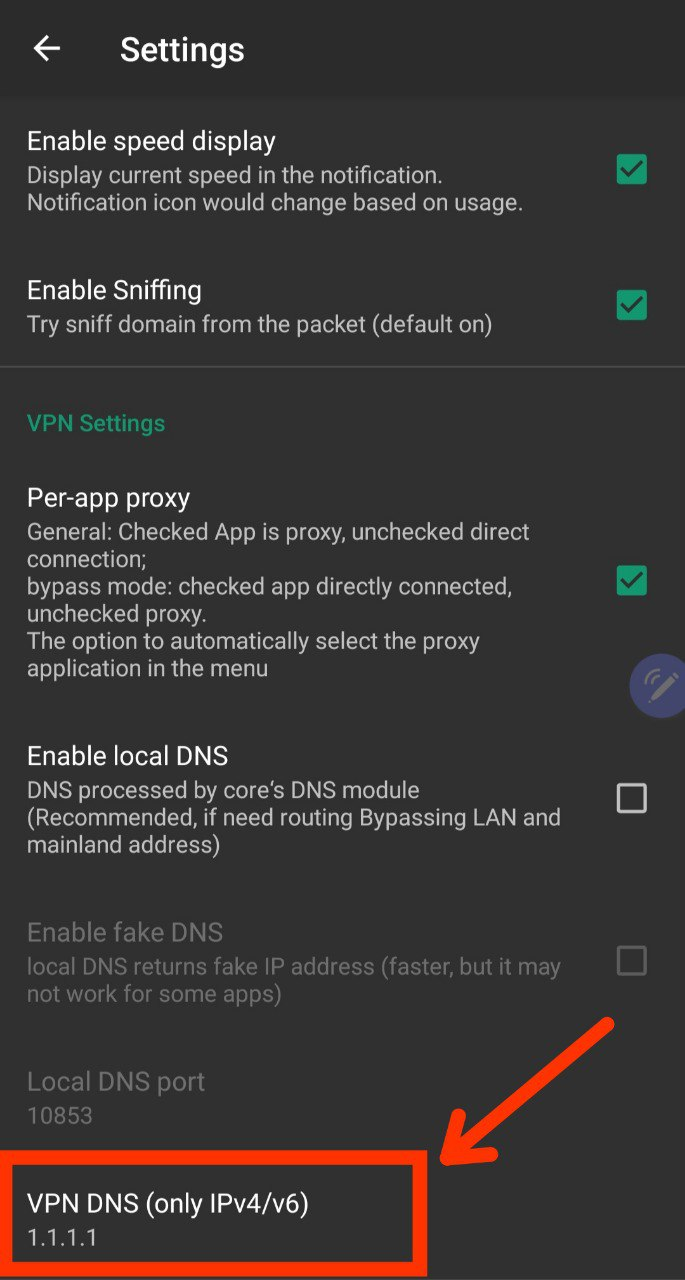
در قسمت نشان داده شده میتوانید تنظیمات مربوط DNS را تغییر دهید. این قسمت را تغییر ندهید و یا اینکه از DNS های امن استفاده کنید.
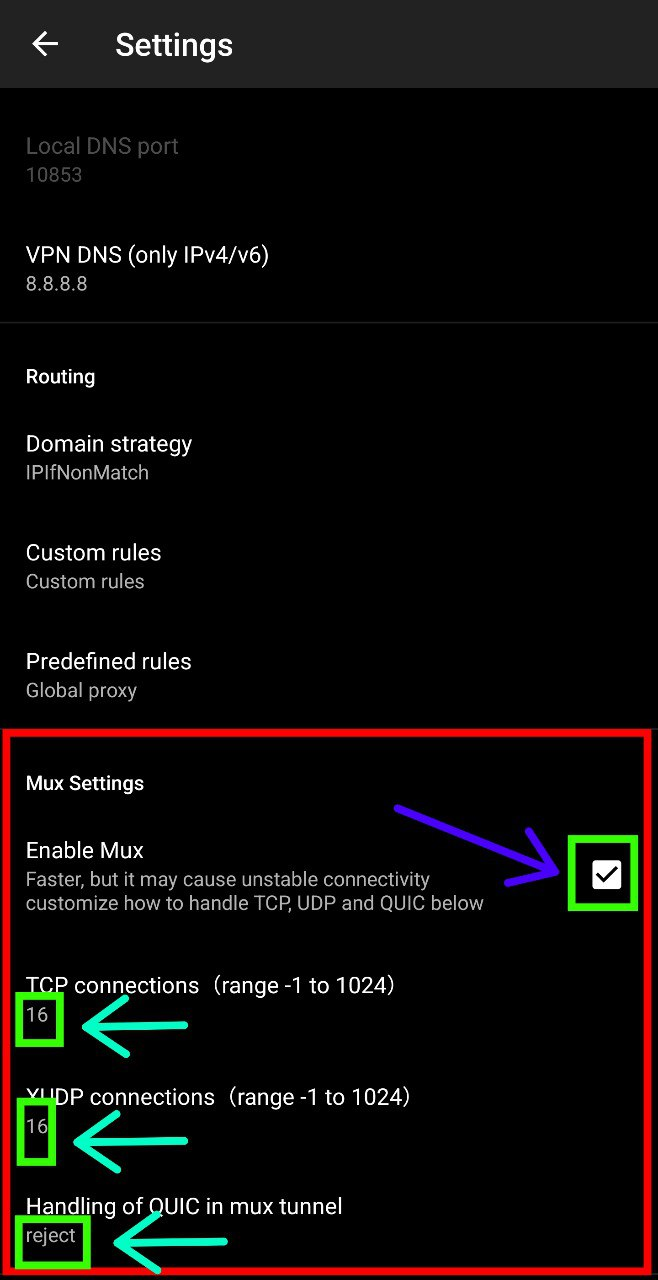
گزینه ی Mux را فعال کرده و مقادیر را مانند تصویر تنظیم کنید. با این کارکیفیت سرعت و Ping شما به صورت قابل توجهی افزایش میابد.
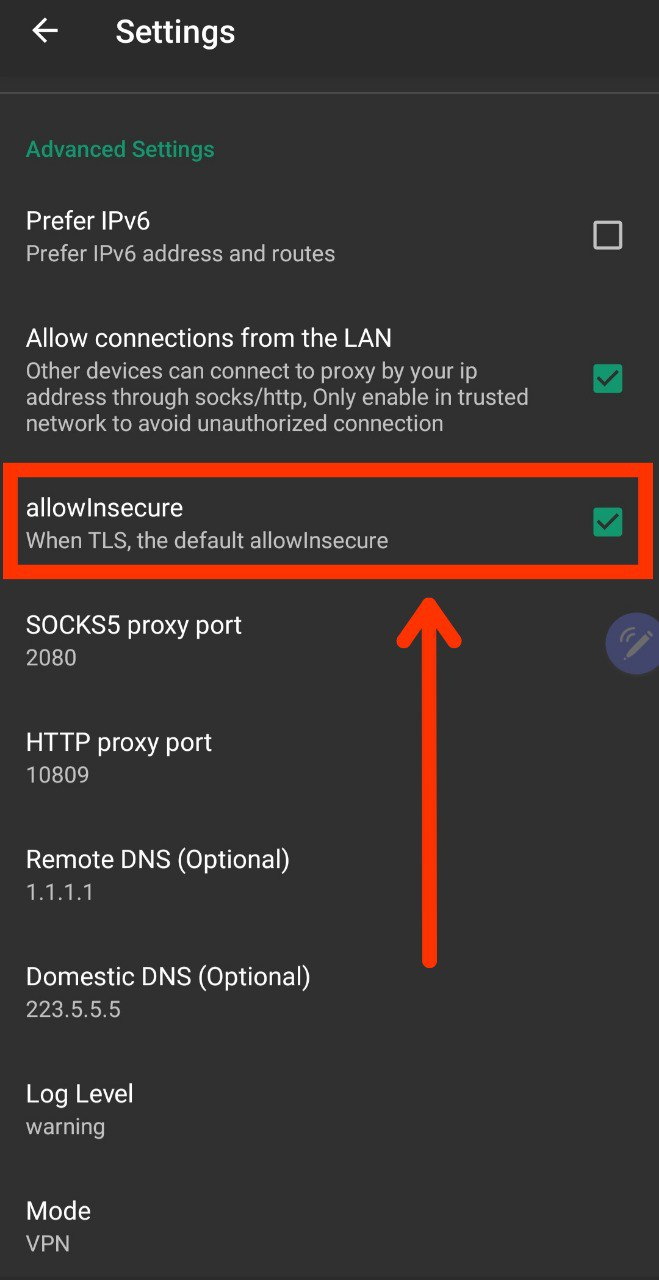
تیک گزینه ی AllowInSecure را حتما فعال کنید تا کیفیت بهتری تجربه کنید.
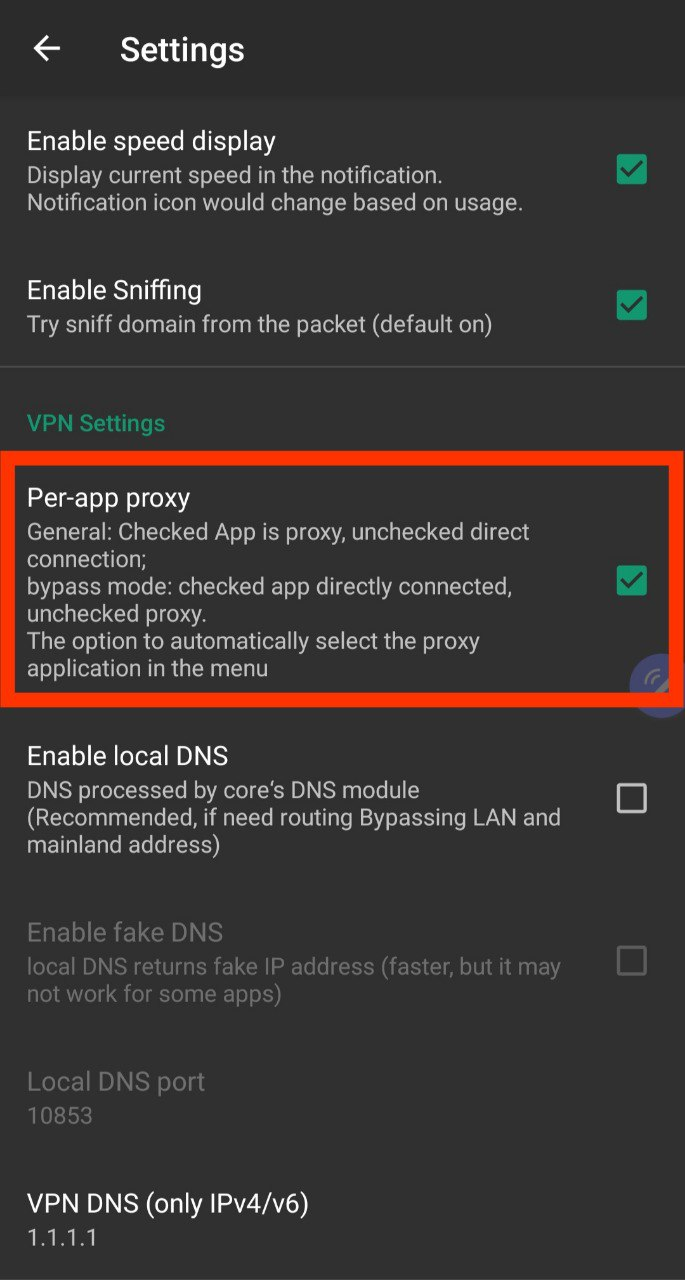
در قسمت Per-App Proxy میتوانید تعیین کنید که چه برنامه هایی ازVPN استفاده کنند یا اینکه چه برنامه هایی اجازه ی استفاده از VPN را ندارند. این قسمت زمانی کاربرد دارد که بخواهید نرم افزار هایی مانند موبایل بانک ها از VPN استفاده نکرده و برای هربار استفاده از آن ها نیازی به خاموش کردن VPN نداشته باشید.
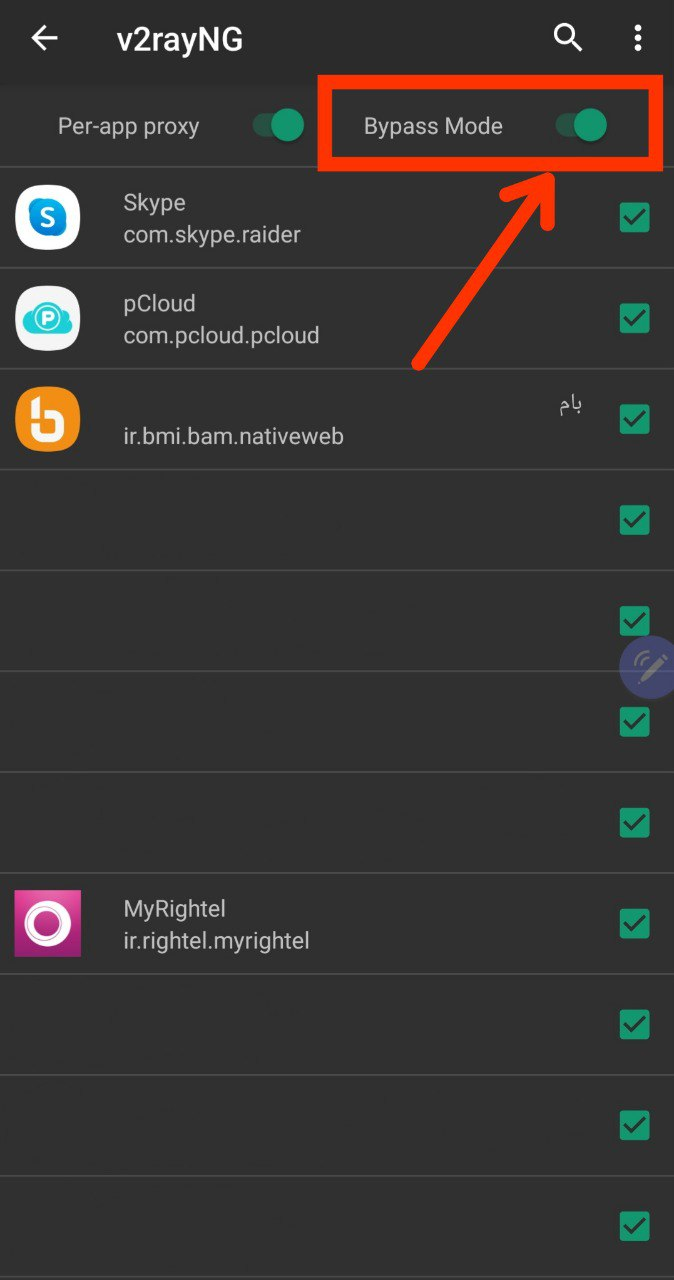
گزینه ی Bypass Mode را فعال کرده و سپس برنامه هایی که میخواهید از VPN استفاده نکنند را انتخاب کنید.در این صورت میتوانید بدون خاموش کردن VPN از این برنامه ها استفاده کنید. پیشنهاد ما انتخاب برنامه هایی است که فیلتر نیستند و یا برنامه هایی مانند موبایل بانک ها و سایر برنامه های ایرانی حساس به VPN هست.
ممنون که تا آخر آموزش همراه ما بودید ❤️ ، امیدوارم تونسته باشیم سوالات احتمالی شما را پاسخ بدیم.
درصورتی که در هر یک از قسمت ها سوال یا مشکلی داشتید با پشتیبانی سرویس FPVPN در ارتباط باشید: