Excel bilan 10 tezkor tryuk
Shukhrat Makhmudov
Microsoft Excel’da murakkabligi bo‘yicha har xil masalalarning yechimi — tez, oddiy va asosiysi gifkalarda!
Ko‘pincha MS Excel’da boshlang‘ich foydalanuvchilar bizga jadvallar bilan ishlashni tezlashtirish, hayotni yengillashtiruvchi sirlar bilan bo‘lishish masalasida murojaat qilishadi. Bizda esa bunga javoban “Bir klikdagi sirlar” deb nomlash mumkin bo‘lgan, Excel uchun oddiy va tezkor yechimlar to‘plami yig‘ilib qolgan.
Keltirilgan 10 ta layfxaklarning barchasi Microsoft Excel’ning har qanday versiyasida ishlaydi. Harakatdagi rasmlarga nazar soling, o‘z kompyuterlaringizda ushbu harakatlarni takrorlab ko‘ring va elektron jadvallarning haqiqiy ustasiga aylaning!
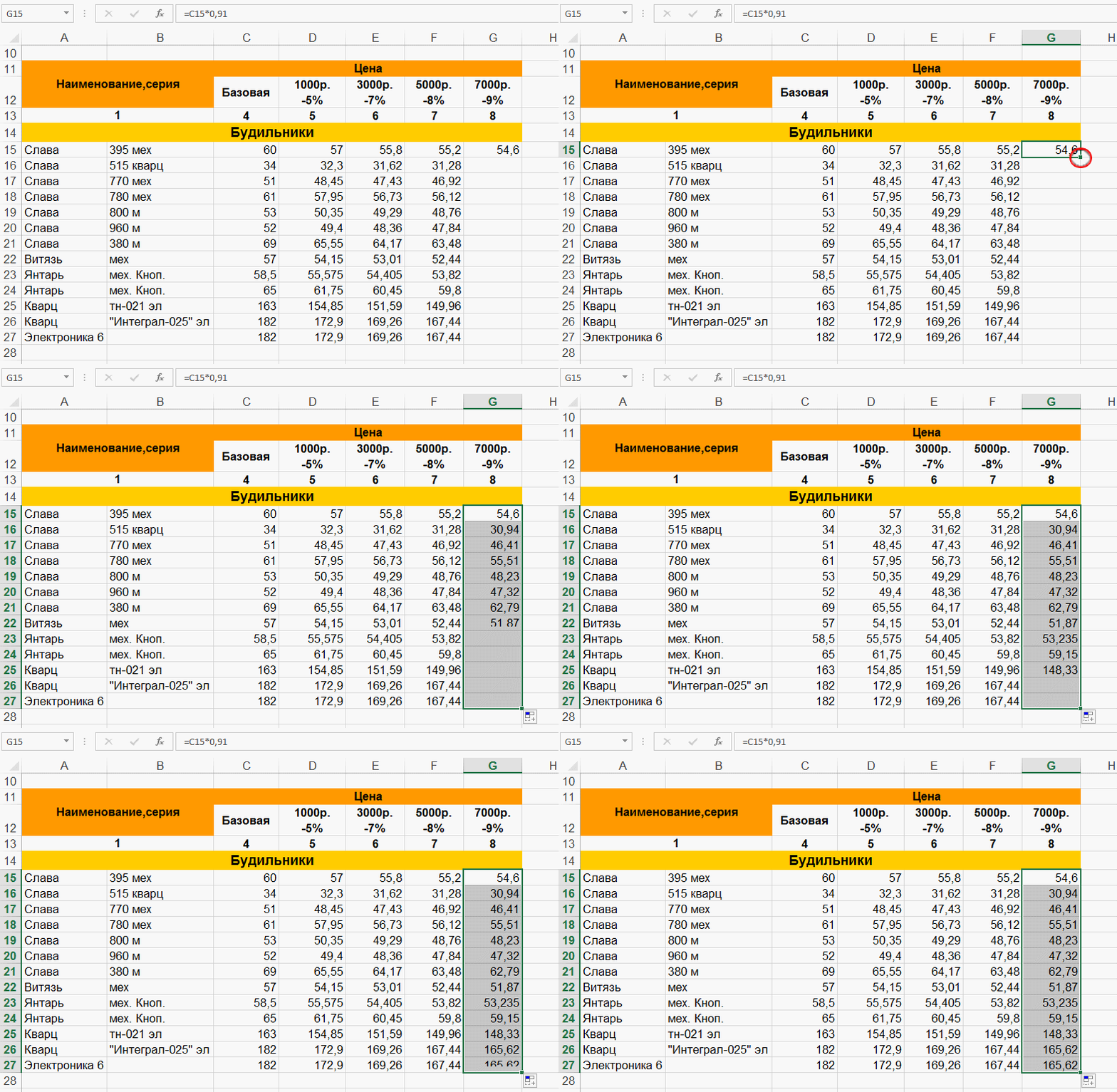
1. Avtoto‘ldirish markeri ustiga sichqonchaning chap tugmasini ikki marta tezkor bosish – formulani jadvalning oxiriga qadar nusxalaydi.
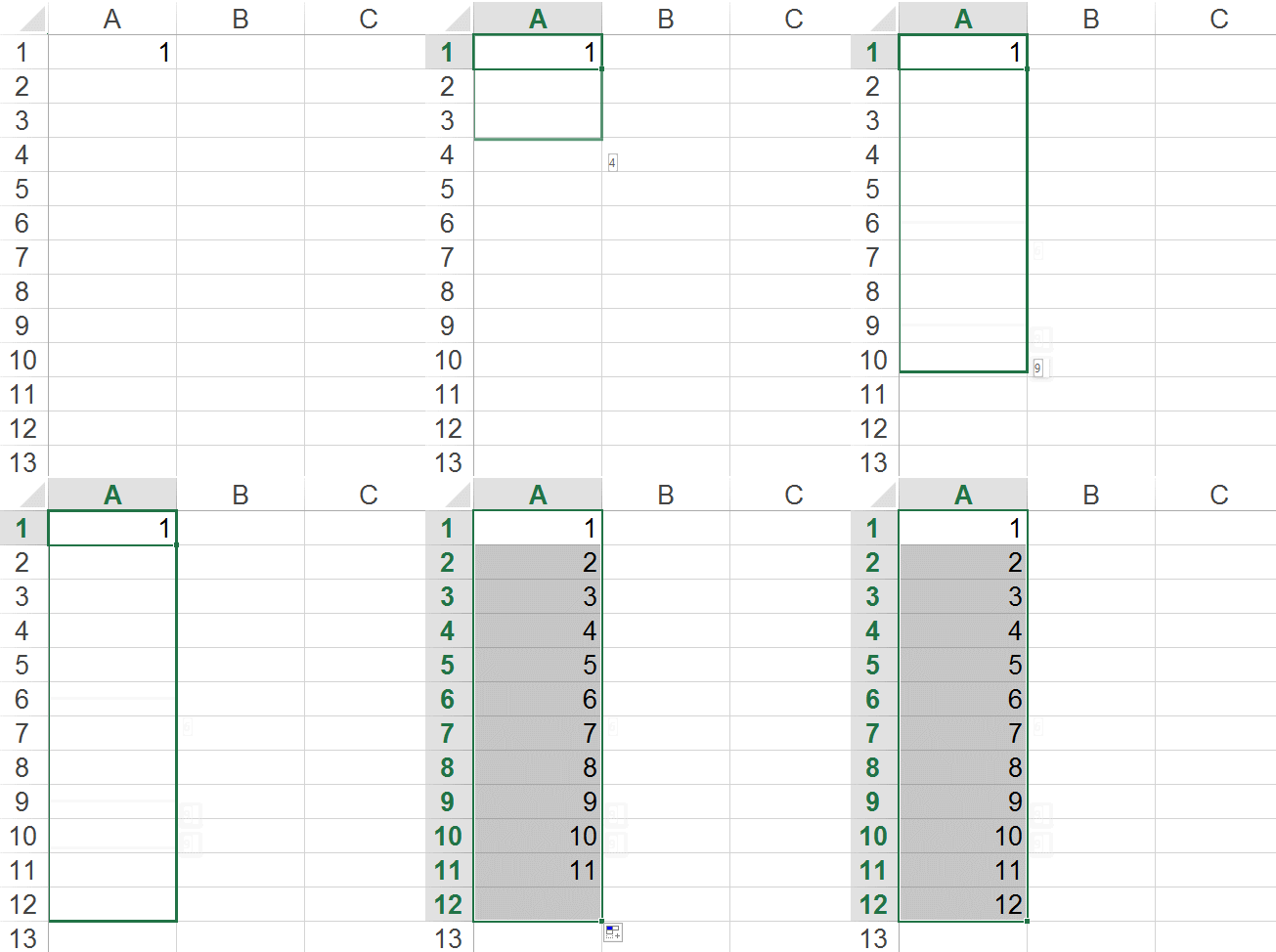
2. Raqamli qiymatga ega yacheykani avtoto‘ldirish markerini va Ctrl klavishini tutgan holda pastga qarab tortish – tartib bo‘yicha raqamlar ro‘yxatini yaratadi.
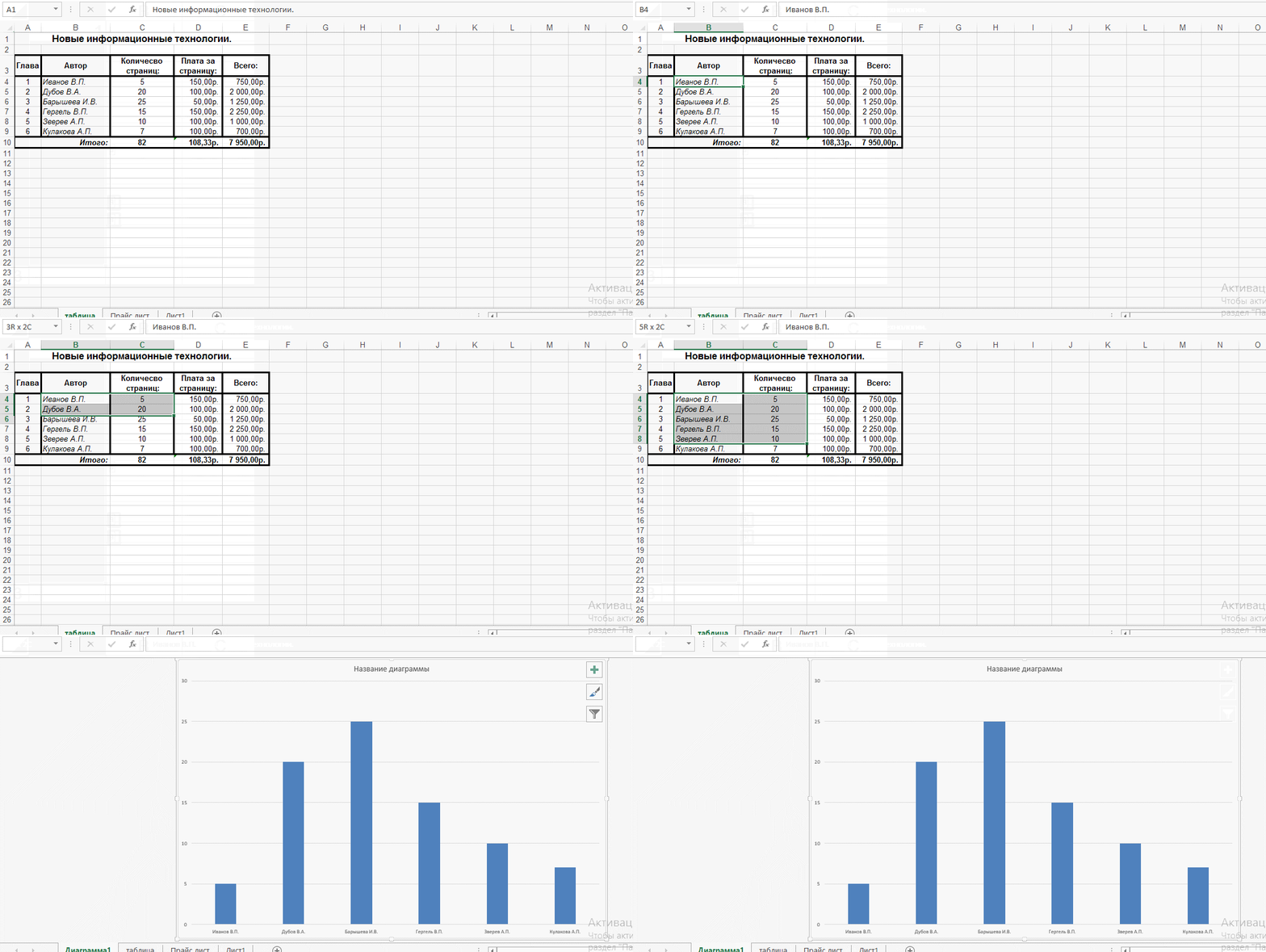
3. Diapazonni belgilagan holda F11 klavishini bosish orqali – yangi sahifada belgilangan yacheykalar asosida diagrammani yaratish mumkin.
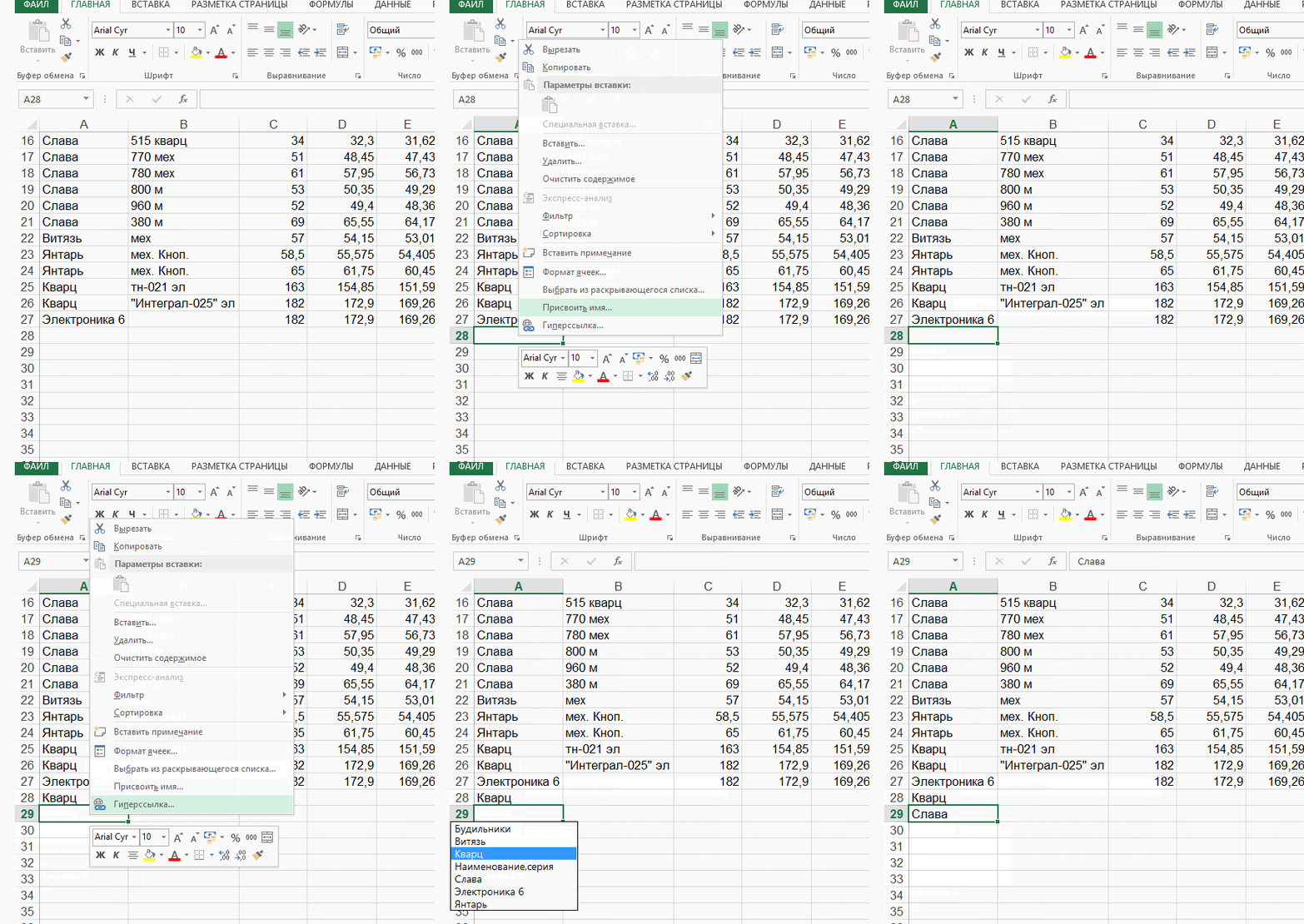
4. Ustunda to‘ldirilgan ro‘yxat mavjud bo‘lsa, keyingi bo‘sh yacheykaga ushbu ro‘yxatning biror qiymatini kiritish uchun sichqonchaning o‘ng tugmasini bosgan holda, ochilgan kontekst menyusidan “Выбрать из раскрывающегося списка” buyrug‘ini tanlash mumkin.
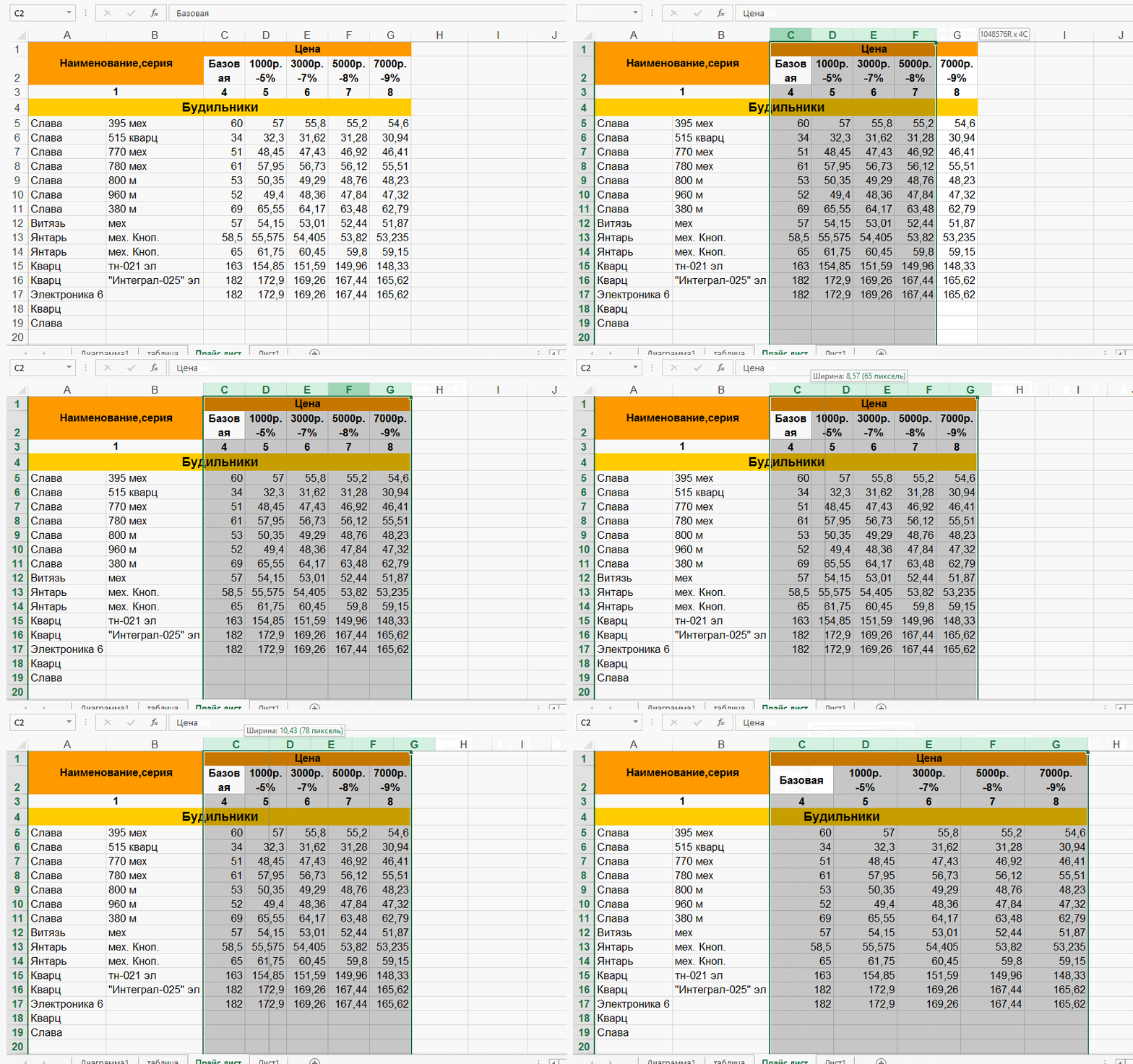
5. Bir nechta ustunlarni to‘liq belgilagan holda, ulardan birining kengligini o‘zgartirish orqali birdaniga barcha belgilangan ustunlarning kengligini o‘zgartirish mumkin.
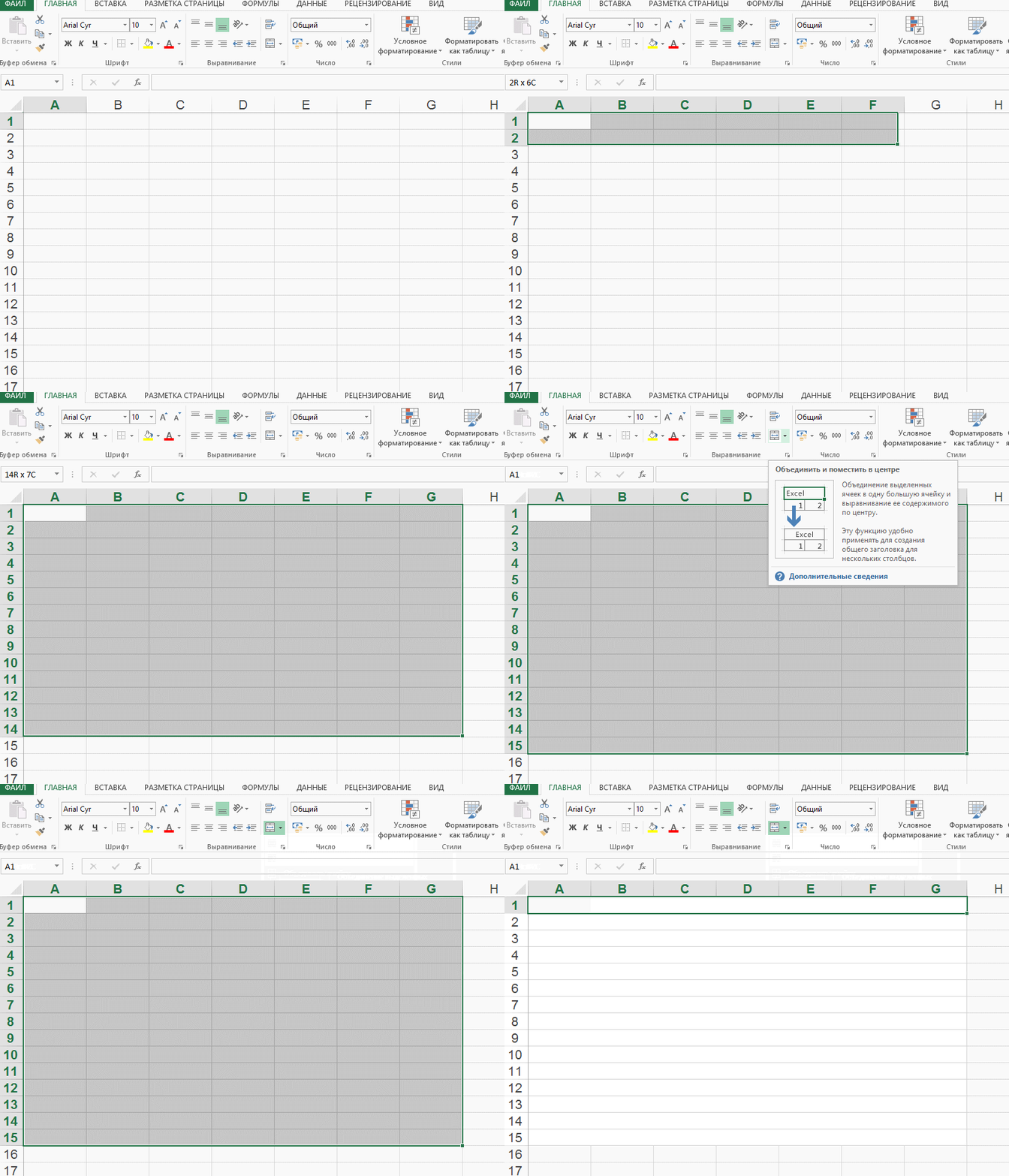
6. Katta blok doirasida yacheykalarni satr bo‘yicha birlashtirish uchun “Главная” bo‘limida “Объединить по строкам” buyrug‘i tanlanadi.
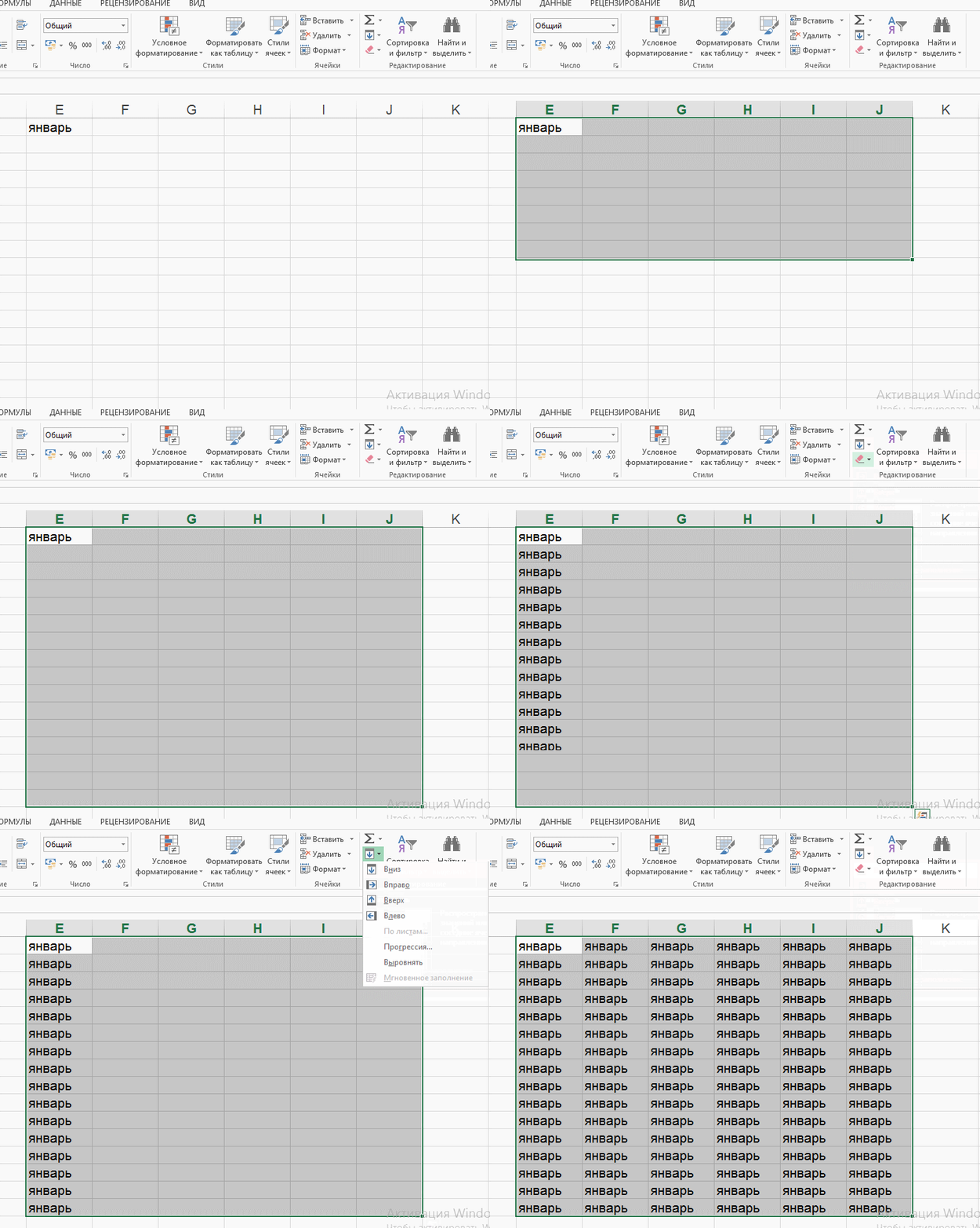
7. Yacheyka qiymatini katta miqdorda qo‘shni yacheykalarga nusxalash uchun – “Главная” bo‘limidagi “Заполнить” buyrug‘ini tanlash lozim.
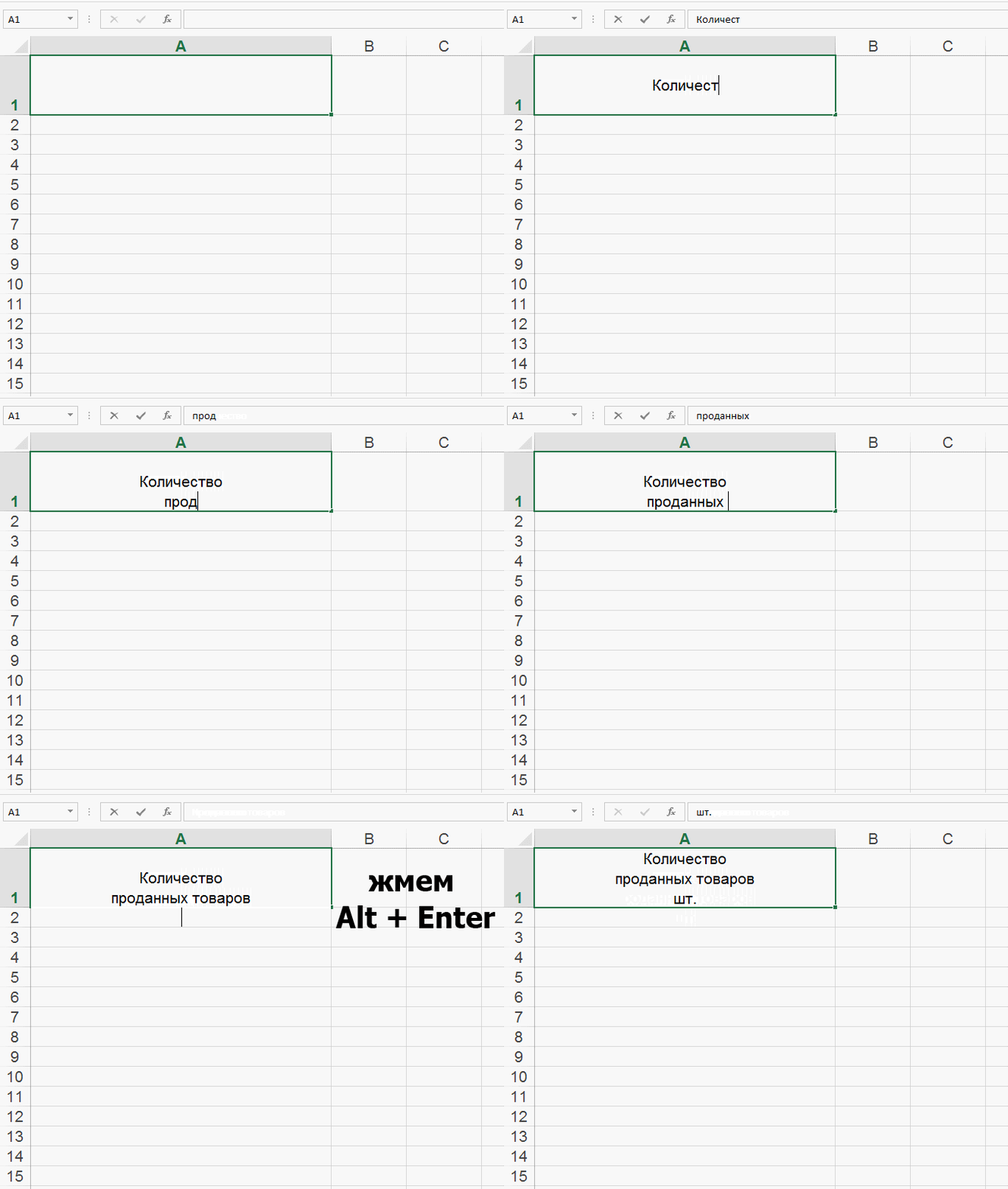
8. Yacheykaning o‘zida matnni keyingi satrga tushirish uchun Alt + Enter klavishlari birikmasidan foydalanish mumkin.
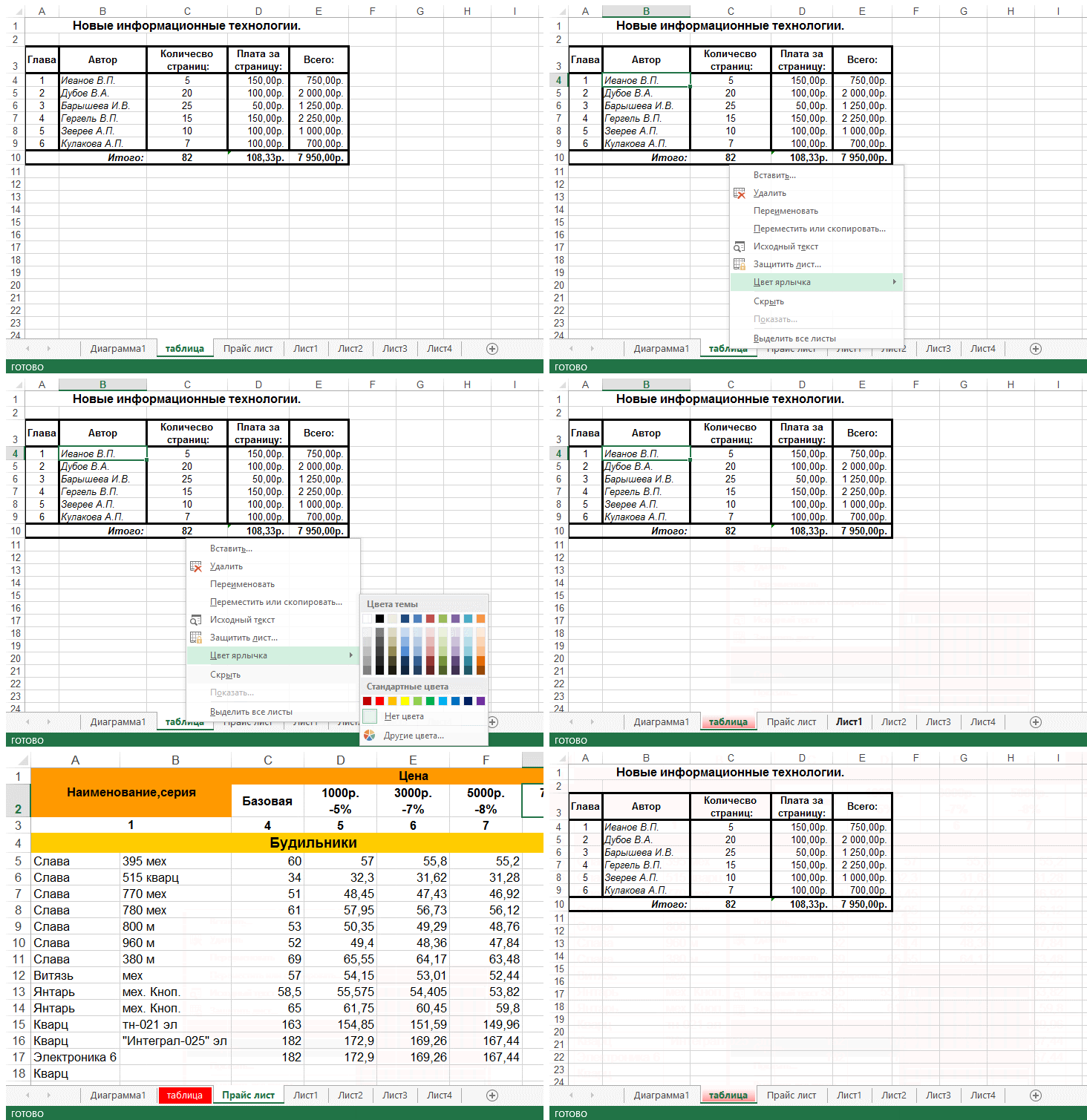
9. Muhim ma’lumoti bor sahifani osonroq topish uchun, uning yorliqchasiga biror rang o‘rnatib qo‘yish mumkin. Ushbu buyruq sahifa yorliqchasining ustiga sichqonchaning o‘ng tugmasini bosish orqali ochiladi.
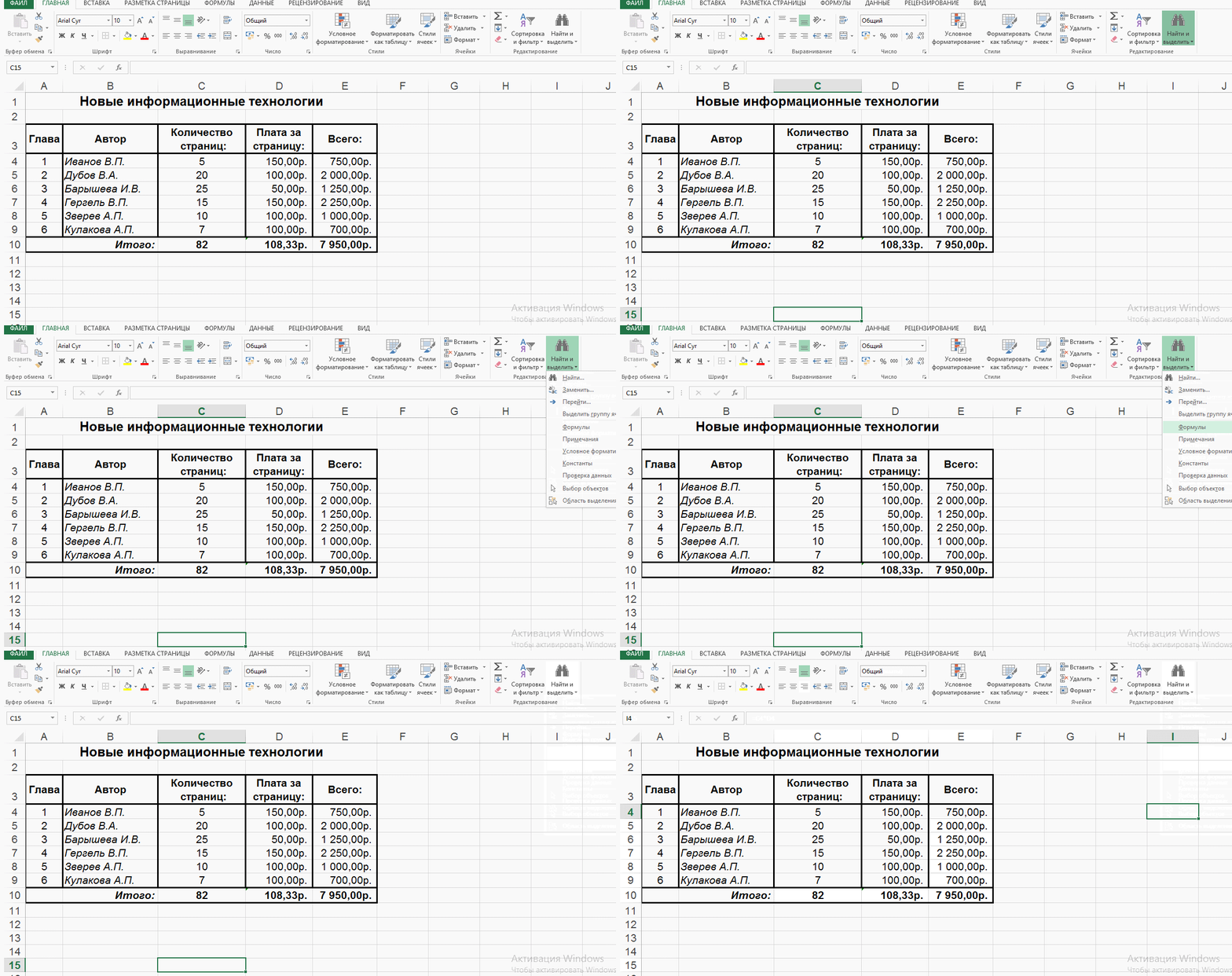
10. Qayerda qo‘lda kiritilgan qiymat va qayerda formula kiritilganligini tekshirish uchun, barcha formula kiritilgan yacheykalarni ajratish mumkin. Bunda bizga “Найти и выделить” → “Формулы” buyrug‘i yordam beradi.
Umid qilamizki, ushbu yechimlar siz uchun keyingi ishlaringizda foydali bo‘ladi!