EnterRaidBot: Raids und Raidbosse melden
@LondonBlue, zuletzt aktualisiert am 01.02.2021Damit der MyPGoBot euch über anstehende Raids informieren kann, müssen Raids und deren Raidbosse von euch nach der Sichtung in Pokémon Go manuell gemeldet werden. Mit dem @EnterRaidBot steht nun für all die Spieler ein Bot zur Verfügung, die ausschließlich Raids und Raidbosse für den @MyPGoBot erfassen und ggf. eine Raid-Zusage kommentieren wollen.
Auch hier gilt:
Alle Bots werden untereinander synchronisiert. Also egal wer den Raid oder den Raidboss meldet, egal ob der MyPGoBot oder der EnterRaidBot verwendet wird, es werden immer alle Trainer und Kanäle gemäß der Raid-Konfiguration informiert.
Bitte bleibt fair und erfasst nur gesichtete Raids und Raidbosse!
Das wissentliche Melden von Fake-Raids führt zur Sperre des persönlichen Bots.
Wie Raids für den aktuellen Tag gemeldet werden können, wird im Kapitel 3 in den folgenden Abschnitten beschrieben:
- 3.1 Menügeführte Raid-Eingabe
- 3.2 Direkteingabe (Raids von heute)
- 3.4 Raid-Eingabe über die Webseite
- 3.5 Raid-Eingabe über die Raidmap
Wie Ex-Raids gemeldet werden können, wird im Kapitel 3 in den folgenden Abschnitten beschrieben:
- 3.3 Direkteingabe (Ex-Raids)
- 3.4 Raid-Eingabe über die Webseite
- 3.5 Raid-Eingabe über die Raidmap
Wie Raids aktualisiert werden können, wird im Kapitel 4 beschrieben.
Wie Raids kommentiert werden können, wird im Kapitel 5 beschrieben.
Wie man seinem Bot mit Trainerinformationen individualisieren kann, wird im Kapitel 6 beschrieben, das Melden fehlerhafter Raids im Kapitel 7.
Hinweis:
Diese Anleitung wird regelmäßig an die aktuellen Entwicklungen des Bots angepasst.
1. Benutzernamen für Telegram festlegen
Wenn bereits ein Benutzername für Telegram festgelegt wurde, dann kann dieser Absatz übersprungen werden. Wenn noch kein Benutzername für Telegram festgelegt wurde, dann folge den Schritten in der folgenden Anweisung:
2. EnterRaidBot initial starten
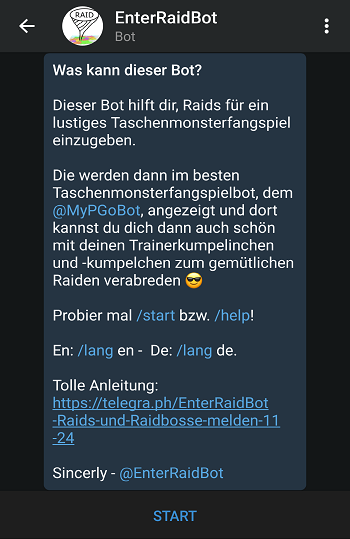
- @EnterRaidBot durch Antippen aufrufen und starten.
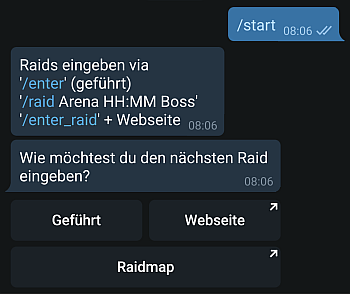
- Wenn der Disclaimer von MyPGoBot bereits in @MyPGoBot bestätigt wurde, dann wird nach dem erfolgreichen Starten des @EnterRaidBot eine Übersicht über die zur Verfügung stehenden Befehle angezeigt.
- Wenn der Disclaimer von MyPGoBot noch nicht bestätigt wurde, dann wird vor dem erfolgreichen Starten des @EnterRaidBot ein Hinweis zum Bestätigen des Disclaimers angezeigt.
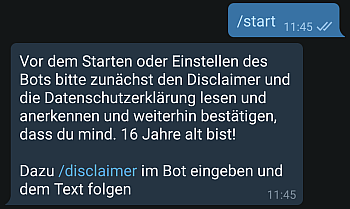
- In diesem Fall den Disclaimer mit dem Befehl /disclaimer anzeigen und anschließend vollständig lesen.
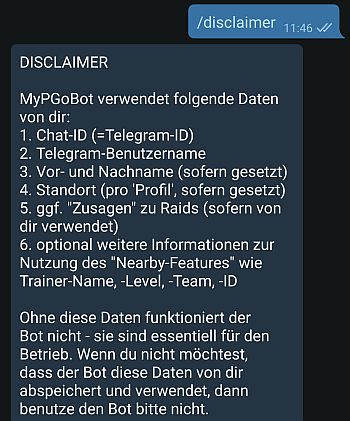
- Dem Disclaimer mit dem Button "Bestätigen" zustimmen.
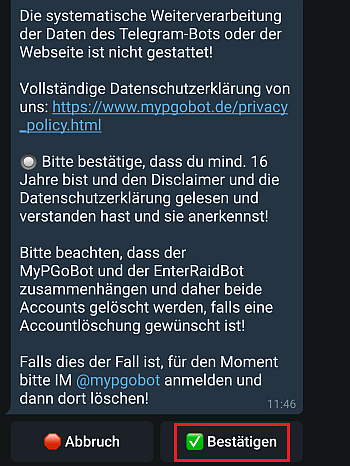
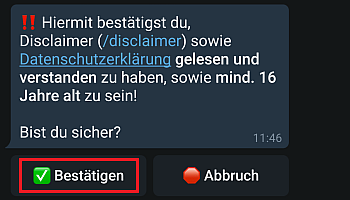
- Der Sicherheitsabfrage für den Disclaimer mit dem Button "Bestätigen" zustimmen.
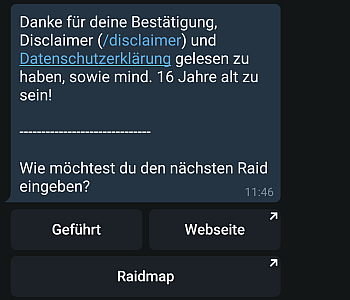
- Nach der erfolgreichen Bestätigung des Disclaimer wird die folgende Hinweismeldung angezeigt:
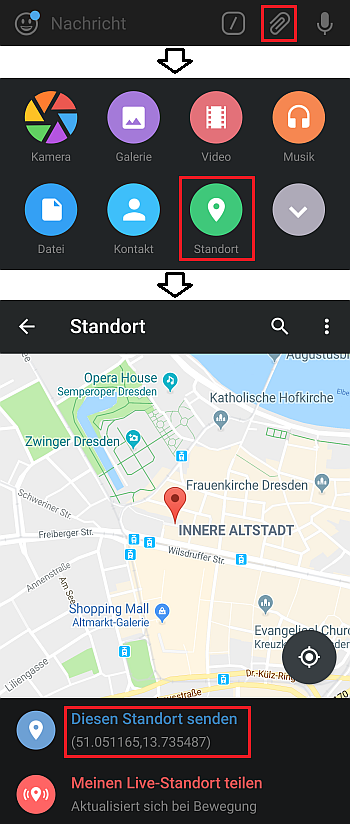
- Den Standort (mittels der Büroklammer) senden.
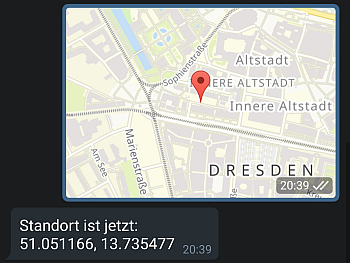
- Der gesendete Standort wird vom Bot bestätigt.
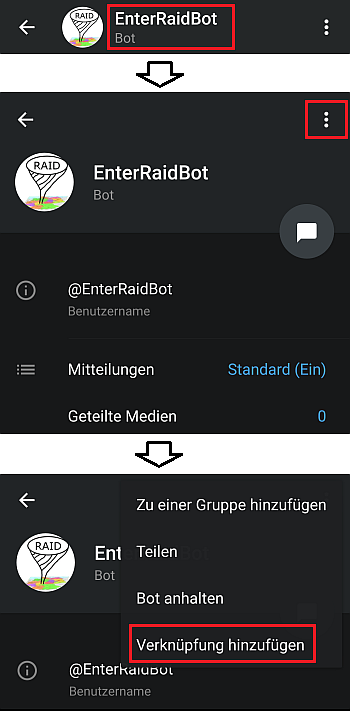
- Um den @EnterRaidBot im Chat-Wirrwarr schnell zu finden, kann man für diesen bei Android einen Button auf dem Startbildschirm anlegen.
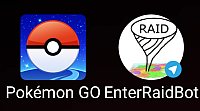
- Über den Button auf dem Startbildschirm wird sofort der Chat mit dem @EnterRaidBot geöffnet.
3. Raids melden
3.1 Geführte Raid-Eingabe
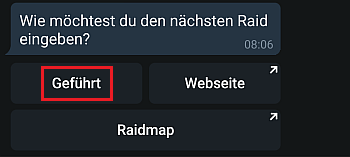
Für alle die gern Schritt für Schritt bzw. Button für Button durch die Raid-Erfassung geführt werden wollen, gibt es die "Geführte Raid-Eingabe". Mit dieser Methode können ausschließlich Raids für den aktuellen Tag eingegeben werden.
- Den Button "Geführt" antippen und den angezeigten Link öffnen.
- Alternativ kann die geführte Raid-Eingabe mit dem Befehl /enter gestartet werden.
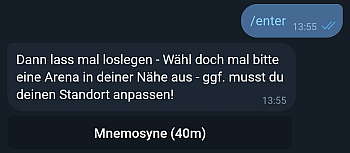
- Nach dem Starten der geführten Raid-Eingabe werde maximal 9 Arenen in der Nähe des gesendeten Standortes in der Reihenfolge ihres Abstandes zum selbigen angezeigt.
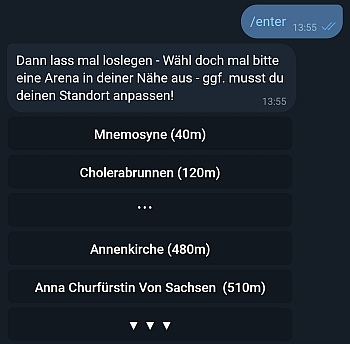
- Die gewünschte Arena auswählen, ggf. in der anzeigten Liste nach oben bzw. unten scrollen. Sollte die Arena nicht in der Liste enthalten sein, dann entweder die Paging-Funktion (letzter Button) nutzen oder einen aktuellen Standort senden.
Hinweis: Derzeit werden Arenen im Umkreis von 5 Kilometer (Default-Einstellung) um den gesetzten Standort angezeigt. Sollte dies nicht reichen dann dieser Radius mittels des Befehls /erb_radius <km> geändert werden. Für die Kilometerangabe gilt 0 < km <= 10.
>> Es werden die aktuellen Raidbosse und Raid Level in der Reihenfolge angezeigt, wie dies auch bei /enter_raid der Fall ist.
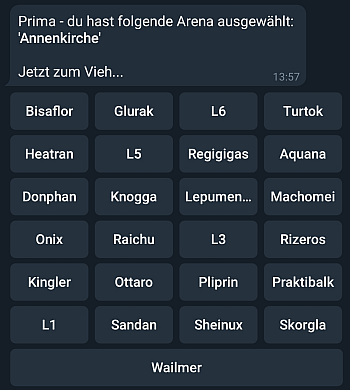
- Den gewünschten Raidboss bzw. das gewünschte Raid Level auswählen.
- Wenn es sich bei dem Raidboss um eine besondere Form handelt, dann die gewünschte Form auswählen.
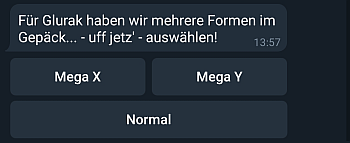
- Nach erfolgreicher Raidboss-Auswahl werden die letzte, die aktuelle und die nächste Stunde angezeigt.
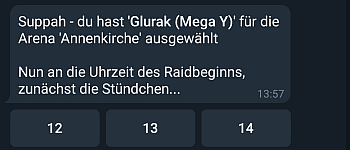
- Die korrekte Stunde der Uhrzeit auswählen.
>> Es werden alle Minuten angezeigt.
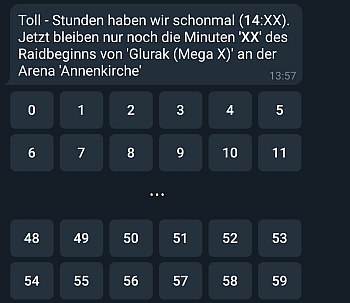
- Die korrekte Minute der Uhrzeit auswählen.
>> Es wird eine Raid-Zusammenfassung anzeigt, die bestätigt oder abgebrochen werden kann.
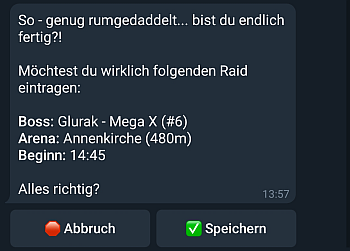
- Die angezeigten Raid-Daten durch Antippen des Buttons "Speichern" bestätigen.
>> Es wird eine Bestätigung angezeigt, dass der Raid erfolgreich eingegeben wurde.
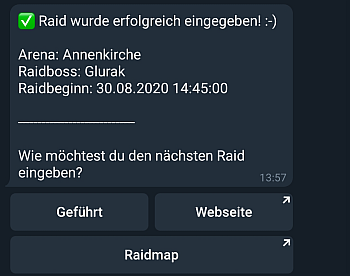
- Nach der Bestätigung des Bot, dass der Raid erfolgreich eingegeben wurde, wird der gemeldete Raid innerhalb kürzester Zeit gemäß Konfiguration in den Kanälen sowie persönlichen Bots angezeigt.
3.2 Direkteingabe (Raids von heute)
Für alle die es gern kurz & knackig haben wollen, gibt es für Raids des aktuellen Tages die Direkteingabe mit dem Befehl
Dabei ist Folgendes zu beachten:
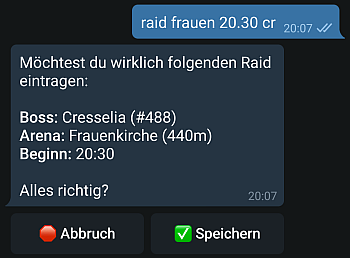
- Die Eingabe für den Befehl /raid kann abgekürzt werden: raid, /r, r.
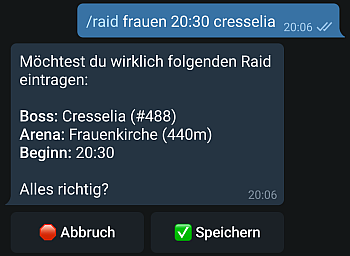
- Der Name der Arena muss nicht vollständig ausgeschrieben werden. Es reichen einzelne Buchstaben, die innerhalb des Arena-Namens an beliebiger Stelle vorkommen können.
Es wird geprüft, ob die Eingabe zu einer existierenden Arena (max. 10 Kilometer um den gesetzten Standort) gehört und immer die Arena mit dem kürzesten Abstand zum gesendeten Standort ausgewählt. - Als Uhrzeit kann
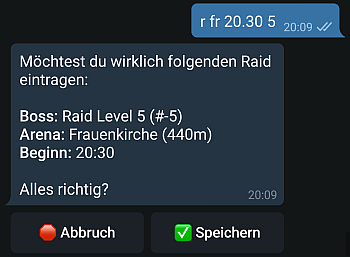
- eine feste Uhrzeit im Format hh:mm oder hh.mm (z. B.: 19:16 oder 19.16),
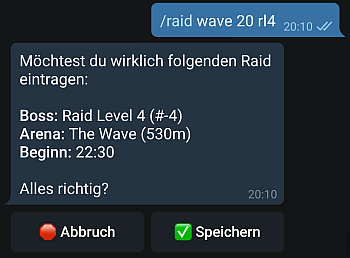
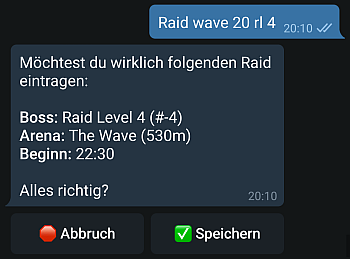
- die Zeit bis zum Beginn des Raids (z. B.: "25" für "in 25 Minuten") oder
- die Zeit bis zum Ende des Raids (z. B.: "+25" für "das Vieh ist in 25 Minuten weg")
angegeben werden.
Achtung:
Bei Uhrzeiten vor 10 Uhr muss zwingend die führende Null erfasst werden. - Der Name des Raidbosses muss nicht vollständig ausgeschrieben werden. Es reichen einzelne Buchstaben, die innerhalb des Pokémon-Namens an beliebiger Stelle vorkommen können. Es wird geprüft, ob die Eingabe zu einem existierenden und aktuellen Raidboss gehört und immer das erste passende Pokémon gemäß des Pokédex ausgewählt.
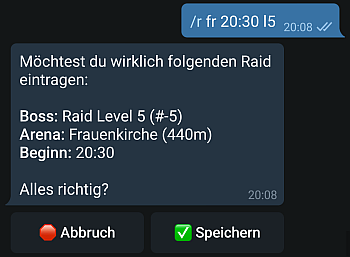
- Die Eingabe für das Raid Level kann abgekürzt werden: l, rl, lev, lvl, level, raid, raid l oder nur die Zahl.
- Für Mega-Raid muss nach dem Raidboss das Kennzeichen Mega eingegeben werden.
3.2.a Beispiele für die Direkteingabe mit Angabe einer festen Uhrzeit
3.2.b Beispiele für die Direkteingabe mit Angabe der Minuten bis Raidbeginn
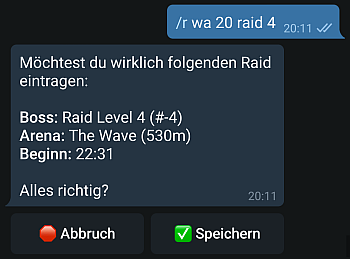
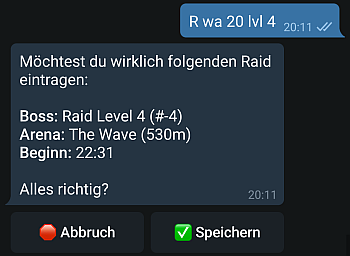
3.2.c Beispiele für die Direkteingabe mit Angabe der Minuten bis Raidende
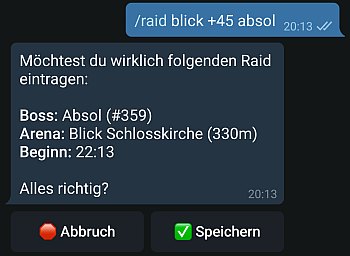
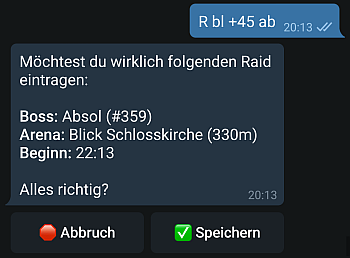
ACHTUNG:
Bitte bei der Direkteingabe unbedingt VOR dem Speichern die Raid-Zusammenfassung gewissenhaft prüfen, da die verkürzten Schreibweisen schnell zu fehlerhaften Raids führen können.
3.3 Direkteingabe (Ex-Raids)
Für Ex-Raids, deren Beginndaten in der Zukunft liegen, gibt es die Direkteingabe mit dem Befehl
Dabei ist Folgendes zu beachten:
- Die Eingabe für den Befehl /raid kann abgekürzt werden: raid, /r, r.
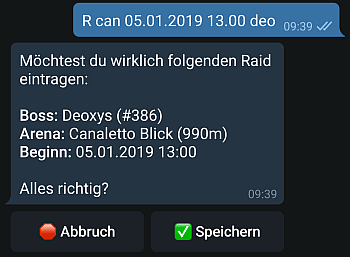
- Das Datum muss im Format DD.MM.YYYY (z. B.: 05.01.2019) angegeben werden.
- Als Uhrzeit kann eine feste Uhrzeit im Format hh:mm oder hh.mm (z. B.: 09:16 oder 19.16) angegeben werden. Bei Uhrzeiten vor 10 Uhr muss zwingend die führende Null erfasst werden.
Beispiel für die Direkteingabe eines Ex-Raids
3.4 Raid-Eingabe über die Webseite
- Den Button "Webseite" antippen und den angezeigten Link öffnen.
! ! ! ACHTUNG ! ! !
Die Weitergabe des Links zur persönlichen Raid-Eingabeseite ist nicht gestattet und führt zur Sperrung des persönlichen Bots!
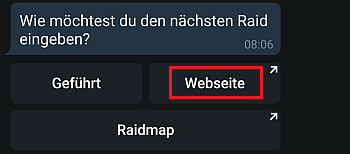
- Alternativ kann der Link für die Raid-Eingabeseite mit dem Befehl /enter_raid aufrufen und durch Antippen geöffnet werden.

- Nach dem Öffnen der Raid-Eingabeseite wird die persönliche Arena-Liste angezeigt. Diese kann durch Eingabe eines Arena-Namens gefiltert werden.
Achtung:
Sollte eine Arena fehlen, dann bitte prüfen, ob der Standort korrekt ist und ggf. einen aktuellen Standort über die Büroklammer senden.
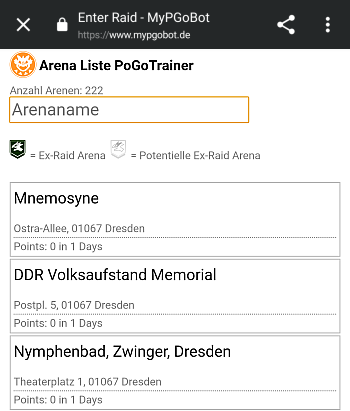
- Die Arena-Liste kann durch Eingabe eines Arena-Namens gefiltert werden.

- In der Arena-Liste die korrekte Arena auswählen und antippen.
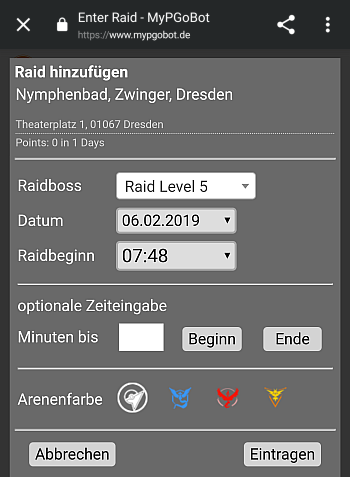
- Den Raidboss in der Auswahlliste auswählen. Dieser kann per Tastatureingabe gefiltert und anschließend ausgewählt werden.
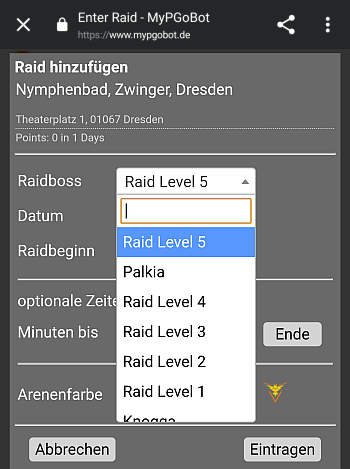
- Nachdem die benötigten Raid-Angaben (z. B. Datum bei Ex-Raids, Raidbeginn) eingegeben wurden, den Button "Eintragen" betätigen.
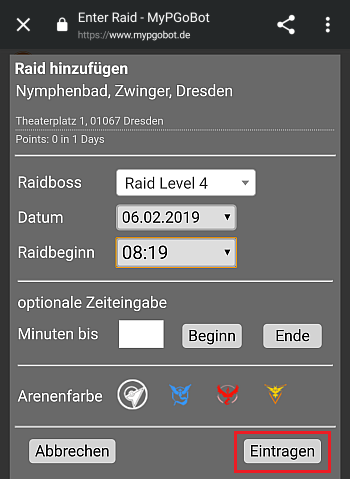
- Die Raid-Zusammenfassung prüfen und den Button "OK" betätigen.
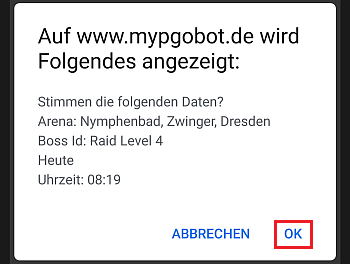
- Die Bestätigung, dass der Raid erfolgreich eingegeben wurde, schließen.

Wie man einen Button für den Link zur persönlichen Arena-Liste auf der Startseite bzw. dem Homescreen anlegen kann, ist auf der Seite "Anleitung: MyPGoBot einrichten" beschrieben.
3.5 Raid-Eingabe über die Raidmap
Eine vollständige Beschreibung der Raidmap ist hier zu finden:
- Den Button "Raidmap" antippen und den angezeigten Link öffnen.
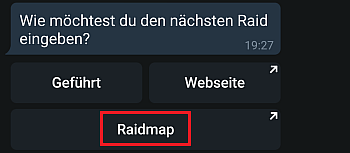
- Alternativ kann der Link für die Raidmap mit dem Befehl /raidmap aufrufen und durch Antippen geöffnet werden.
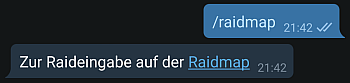
- Nach dem Öffnen des Raidmap-Links wird die Raidmap anzeigt, an der man sich mit seinem Telegram-Account anmelden muss, siehe Anleitung:
- Zum Erfassen eines Raids müssen die Arenen ohne Raid eingeblendet werden. Dazu den Button "G" bzw. "Show Gyms" antippen. Anschließend die gewünschte Arena durch Antippen auswählen.
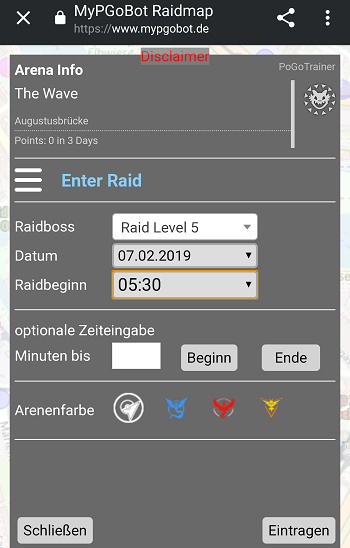
- Den Raidboss in der Auswahlliste auswählen oder per Tastatureingabe filtern sowie den Raidbeginn und ggf. das Datum bei einem Ex-Raid eingeben.
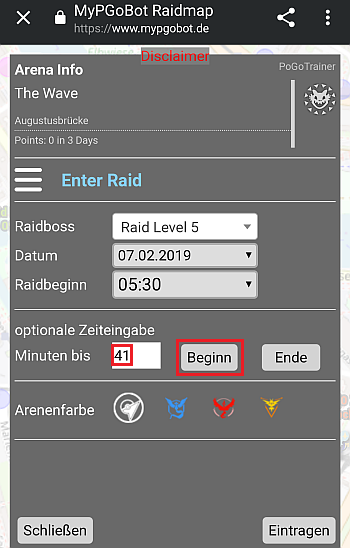
- Den Button "Eintragen" betätigen.
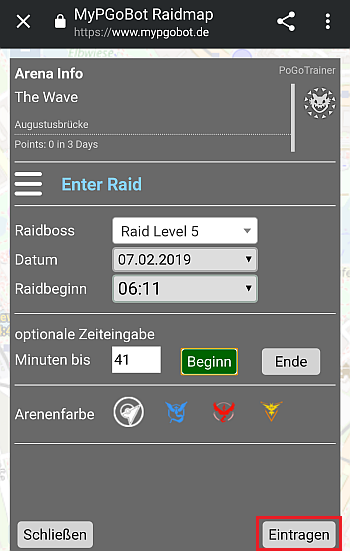
- Die Raid-Zusammenfassung prüfen und den Button "OK" betätigen.
- Die Bestätigung, dass der Raid erfolgreich eingegeben wurde, schließen.
4. Raids aktualisieren: Raidbosse nach dem Schlüpfen melden
Raidbosse für gemeldete Raids sowie fehlerhafte Raids können aktualisiert werden:
4.1 über die Webseite
- Den Button "Webseite" antippen und den angezeigten Link öffnen. In der persönliche Arena-Liste die Arena auswählen oder nach dem Arena-Namen filtern.
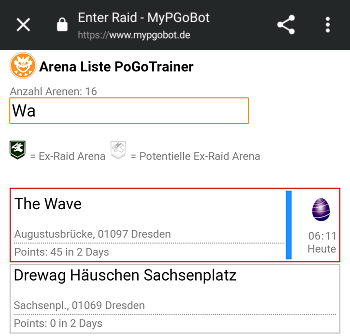
- Die Arena mit dem zu aktualisierenden Raid auswählen.
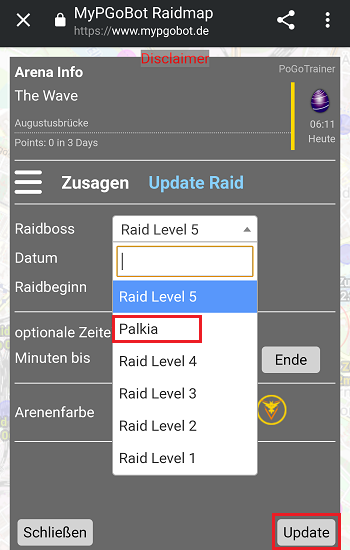
- Die bereits eingegebenen Raid-Daten werden automatisch vorgeladen, so dass nur noch der geschlüpfte Raidboss ausgewählt und der Button "Update" betätigt werden muss.
4.2 über die Raidmap
- Den zu aktualisierenden Raid auswählen und den Button "Update Raid" betätigen.
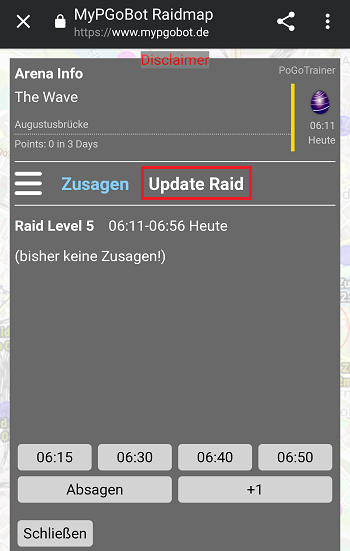
- Die bereits eingegebenen Raid-Daten werden automatisch vorgeladen, so dass nur noch der geschlüpfte Raidboss ausgewählt und der Button "Update" betätigt werden muss.
4.3 über die Direkteingabe
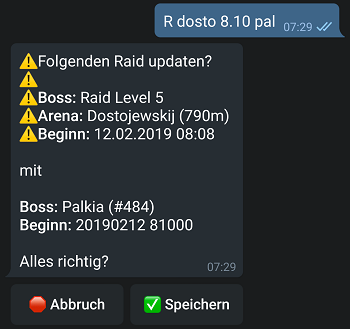
- Bei der Direkteingabe müssen bis dato alle Daten erneut eingegeben werden. Es erfolgt derzeit kein "Vorladen" der bereits erfassten Raid-Daten.
5. Zugesagte Raids kommentieren
Mit dem Befehl /comment können zugesagte Raids kommentiert werden.
Wie dies genau funktioniert, ist in der in der folgenden Anweisung beschrieben:
6. Bot mit Trainerinformationen individualisieren
Mit dem Befehl /trainer können die Trainereinstellungen konfiguriert werden.
Wie dies genau funktioniert, ist in der in der folgenden Anweisung beschrieben:
7. Fehlerhafte Raids melden
Falls versehentlich ein Raid an der falschen Arena eingetragen wurde, dann leite die zugehörige Raidmeldung an einen lokalen Admin des zugehörigen Kanals mit der Bitte um Löschung weiter. Dies gilt auch für gemeldete Raids, die nicht existieren und Raids, deren Beginndatum nicht korrigiert werden kann, da die richtige Raidbeginn-Uhrzeit außerhalb der aktuell gemeldeten Raidzeit liegt.
Solltest Du den lokalen Admin des zugehörigen Kanals nicht kennen, dann leite einfach den Raid an den MyPGoBot Support mit einer kurzen Fehlerbeschreibung, dem Hinweis "Kein Admin bekannt" und der Bitte um Löschung weiter.
Raids mit einem falschen Raidboss oder einer falschen Raidbeginn-Uhrzeit, deren richtige Raidbeginn-Uhrzeit innerhalb der aktuell gemeldeten Raidzeit liegt, können ohne Unterstützung des Supports korrigiert werden (siehe Absatz "Raids aktualisieren").
8. Weitere Anleitungen
8.1 Anleitung für das Einladungs-Feature
8.2 Anleitung für die MyPGoBot-Raidmap