🔰ELEMENT🔰
BEHAPPY - @sale:behappy.marketКАК ЗАРЕГИСТРИРОВАТЬСЯ В ELEMENT.IO НА ПК
Для начала создадим анонимную почту. Именно анонимную, свою вводить не нужно.
Для верификации почты можно использовать сервисы одноразовой почты, Заходим на эти сайты через ТОР!
✅ 1. https://maildrop.cc/2. https://erine.email/
✅ 2 . https://privatlab.com/
✅ 3. https://mailsac.com/
✅ 4. Mail.tm
🖥️УСТАНОВКА И НАСТРОЙКА ELEMENTA🖥️
- Открываем в браузере TOR сайт element.io — переходим на сайт мессенджера
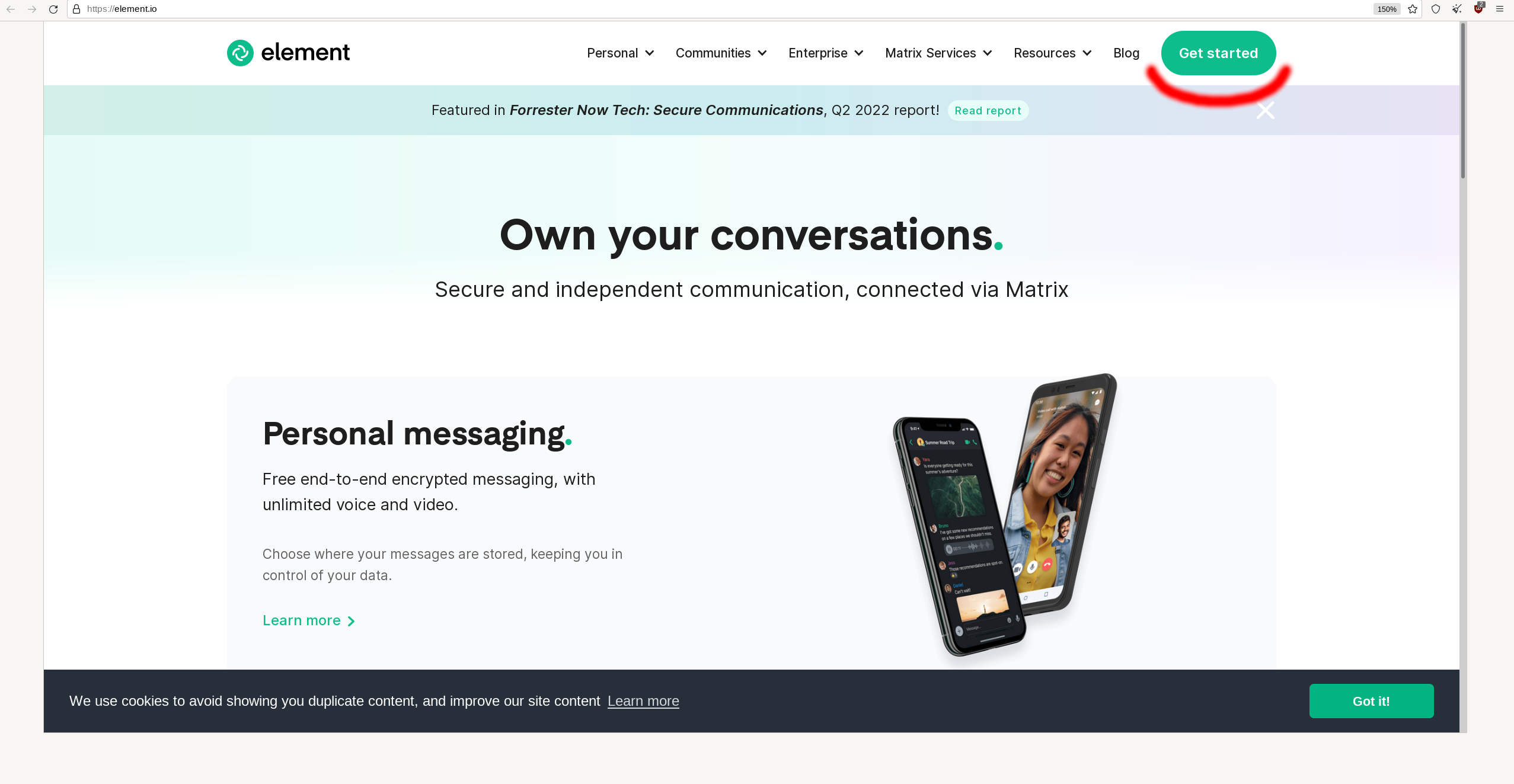
- В правом верхнем углу жмем кнопку «Get Started»
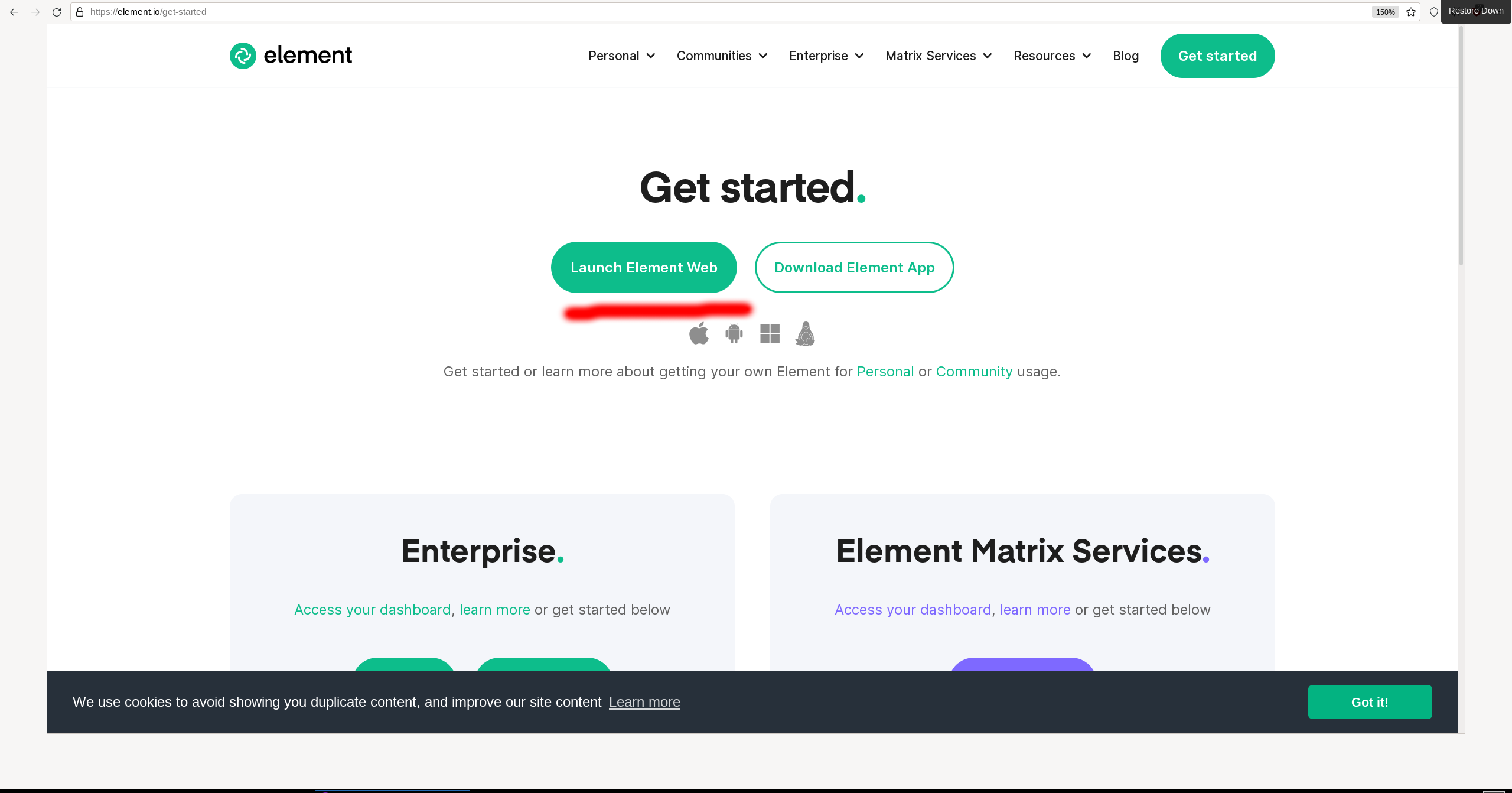
На новой странице жмем кнопку «Launch Element Web»
- Далее жмем «Create Account»
- Хост оставляй matrix.org (на данном этапе может вылезать ошибка загрузки. Давай сайту время прогрузиться. Если ошибка не уходит, то обновляй страницу)
- Ниже будут 4 окна: Имя, пароль, подтверждение пароля и почта.
Вводим наши данные.
- Вводим капчу, соглашаемся с условиями сайта
- На указанную тобой почту придет ссылка для подтверждения. Открывай ее.
- Далее снова заходим на element.io
- Вводим наш ник и пароль
- Пропускаем предложения
Вы зашли в Element!
Далее нажимаем плюсик, потом "start new chat"
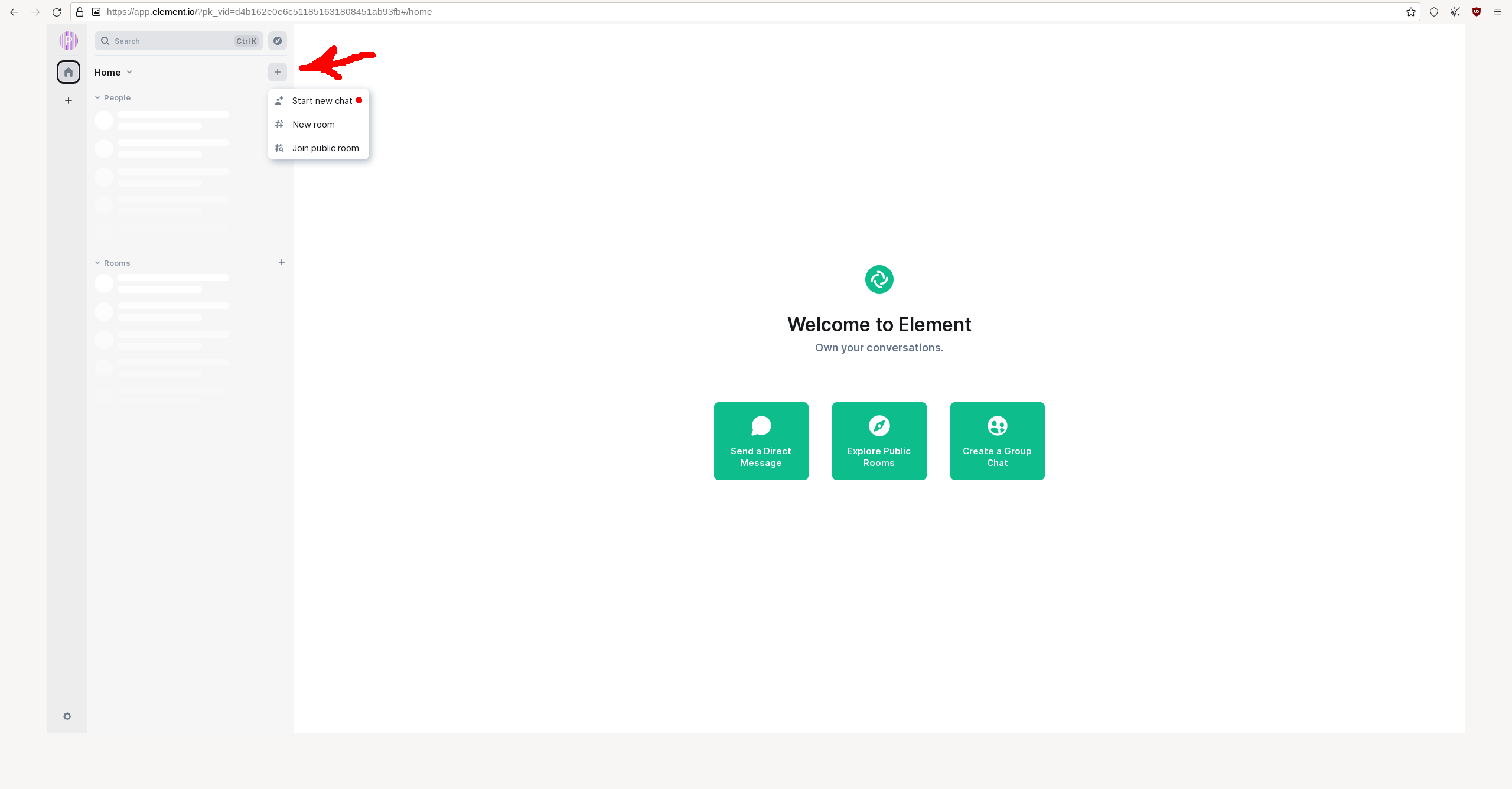
Вводим туда @sale:behappy.market и наш бот доступен для покупок!
📱РЕГИСТРАЦИЯ НА ANDROID/IOS📱
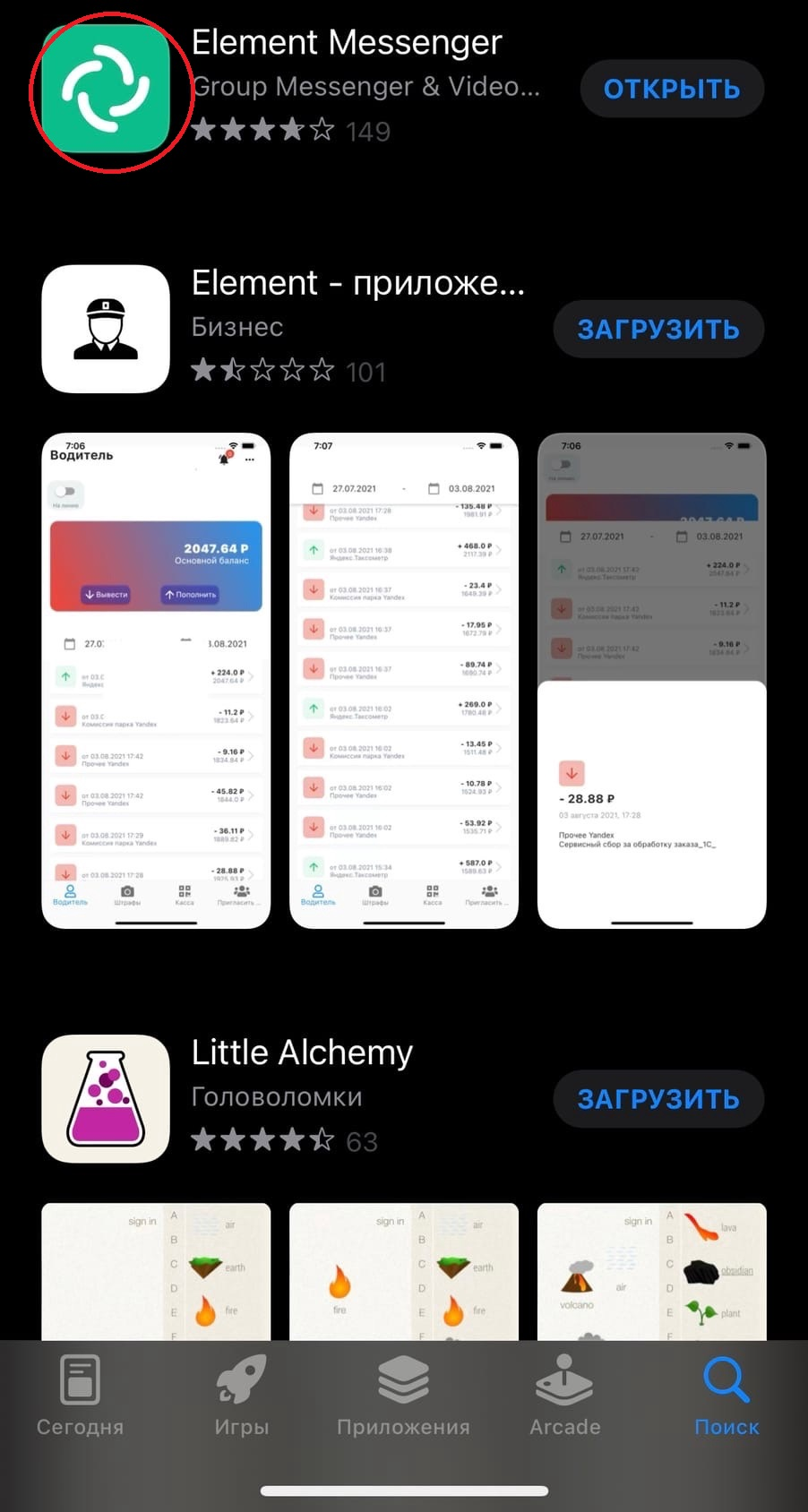
Заходим в ваш play market/app store и нахоьдим там приложение Element.
Выглядит оно так:
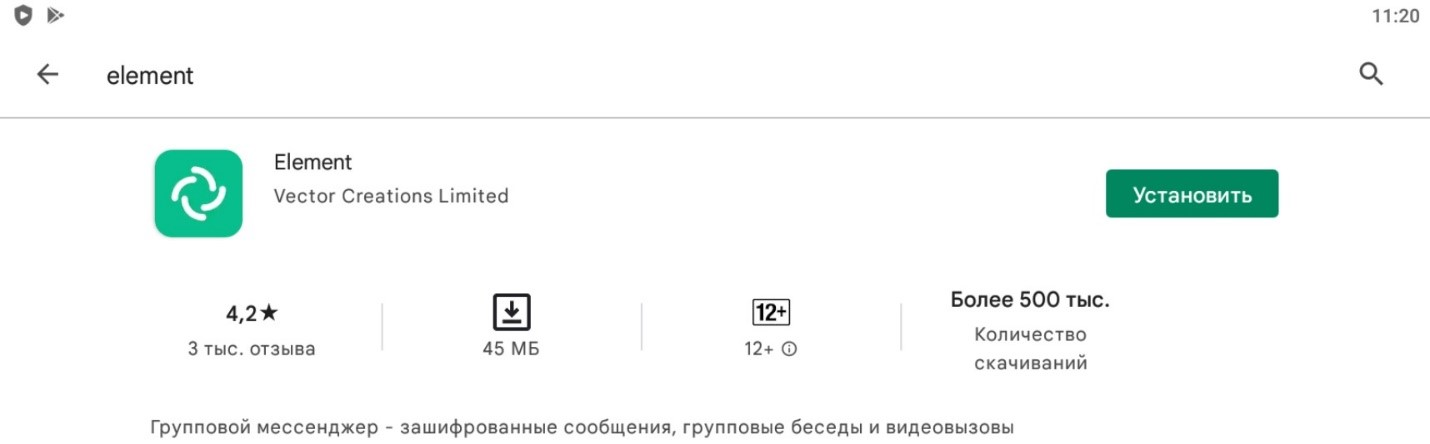
Не забываем включать впн при заходе в приложение. Для сверх параноиков можно заходить через пк версию на мобиле через ТОР( там в настройках ставим ОС виндовс). В таком случае мы логимся каждый раз при входе.
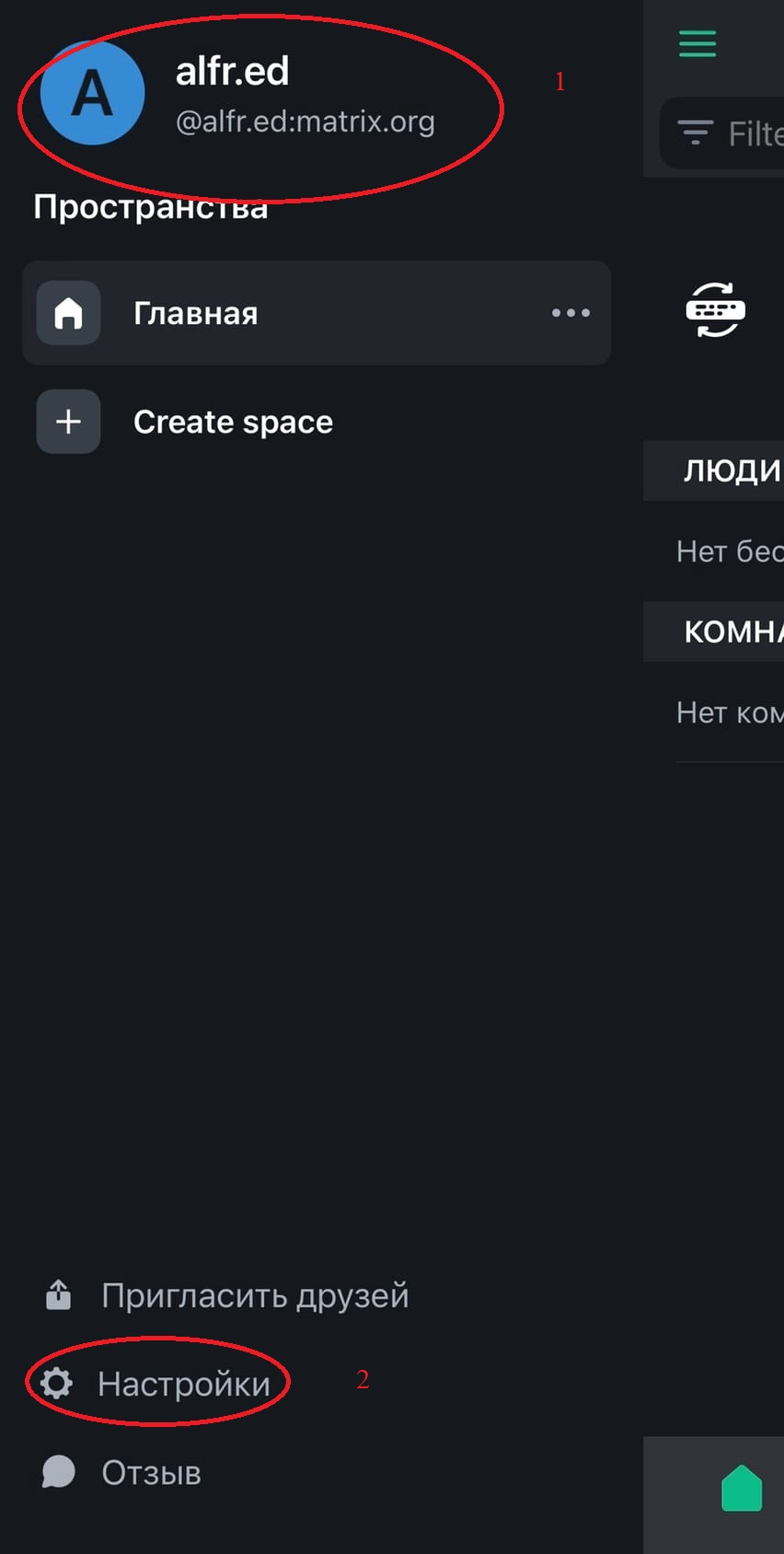
Так же обязательно нужно сделать следующее. Зайти в "Настройки", через меню в левом верхнем углу.
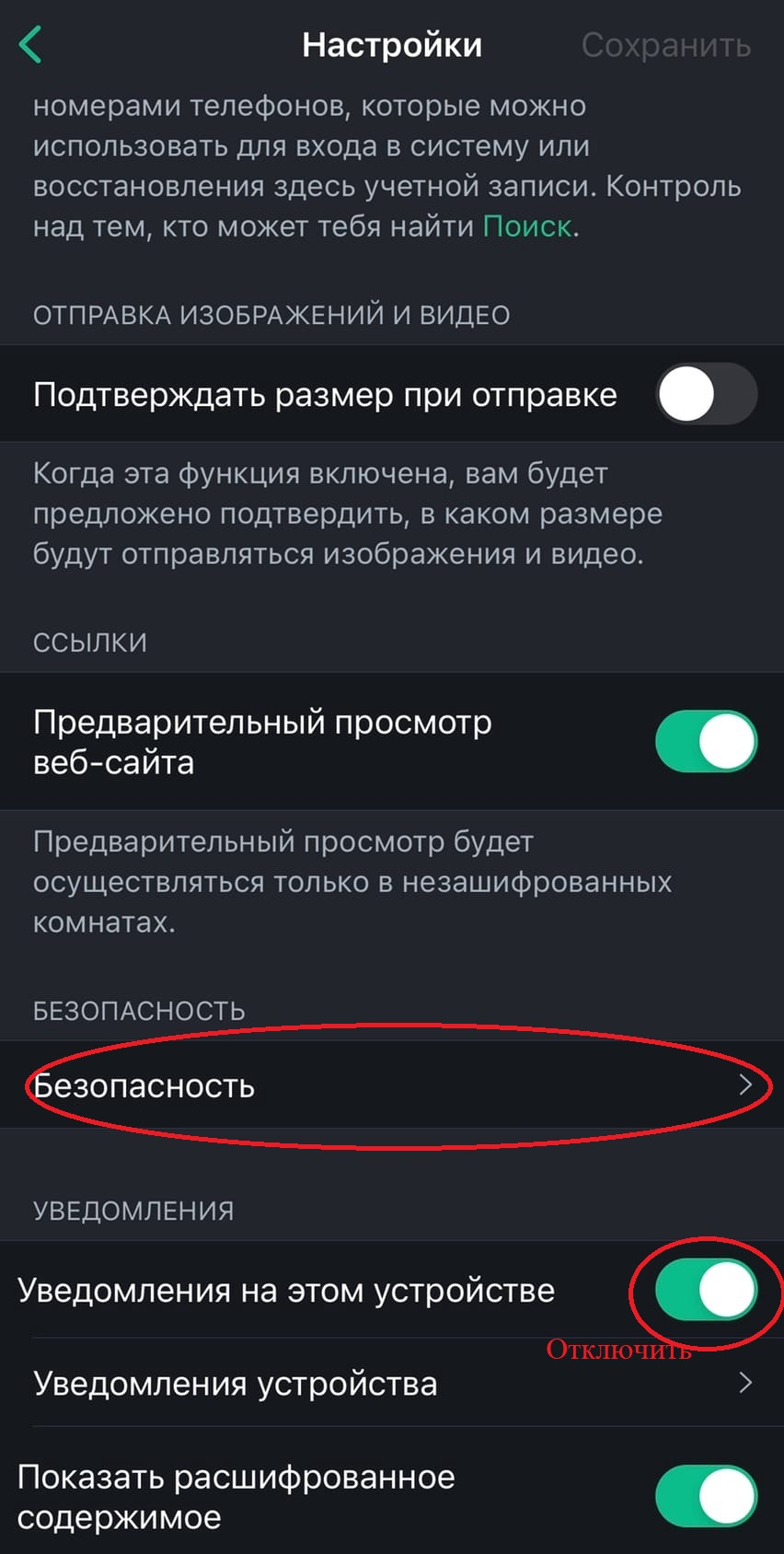
Далее найти там «Безопасность»
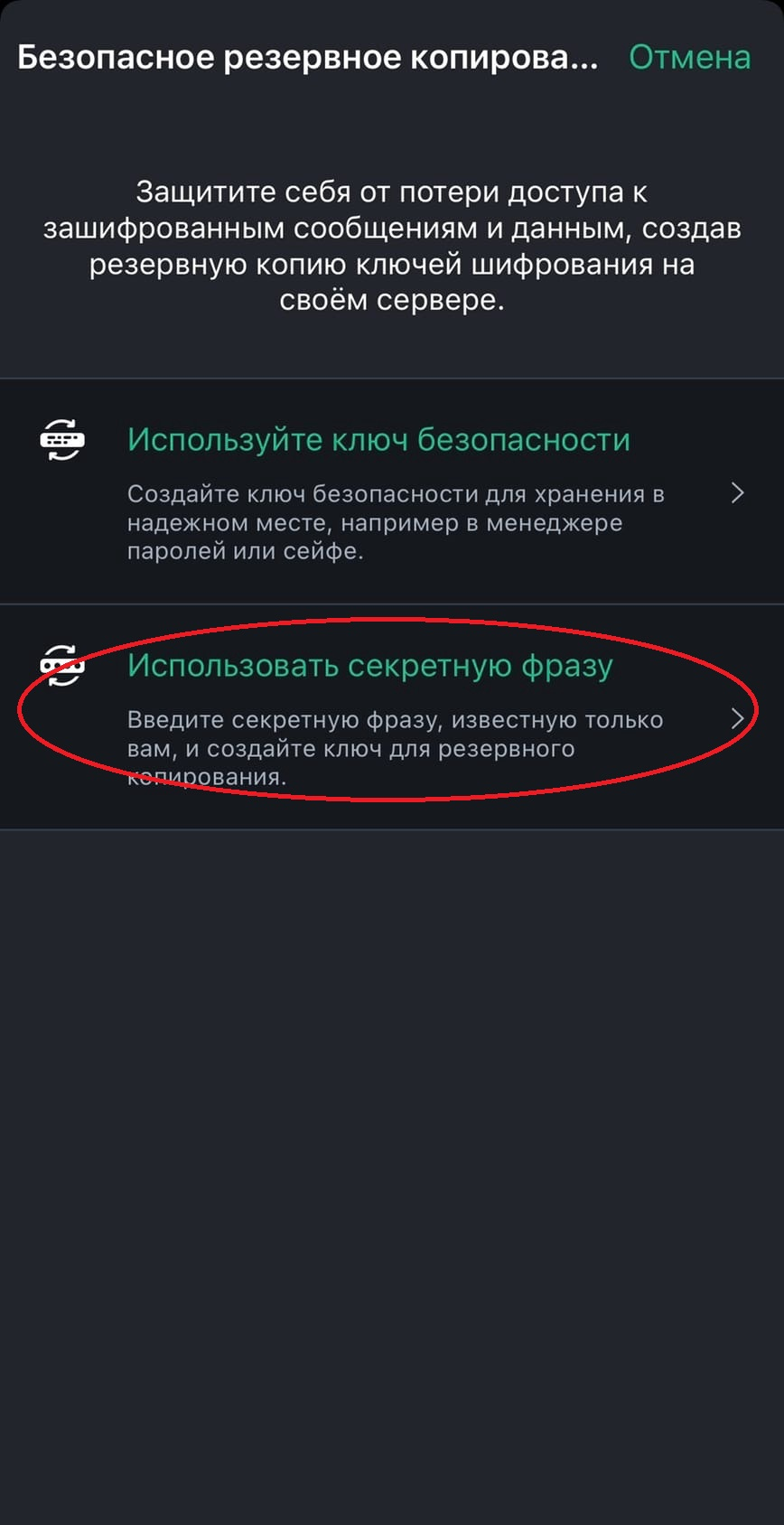
Нас интересует «Безопасное резервное копирование». Нажимаем «Настроить».
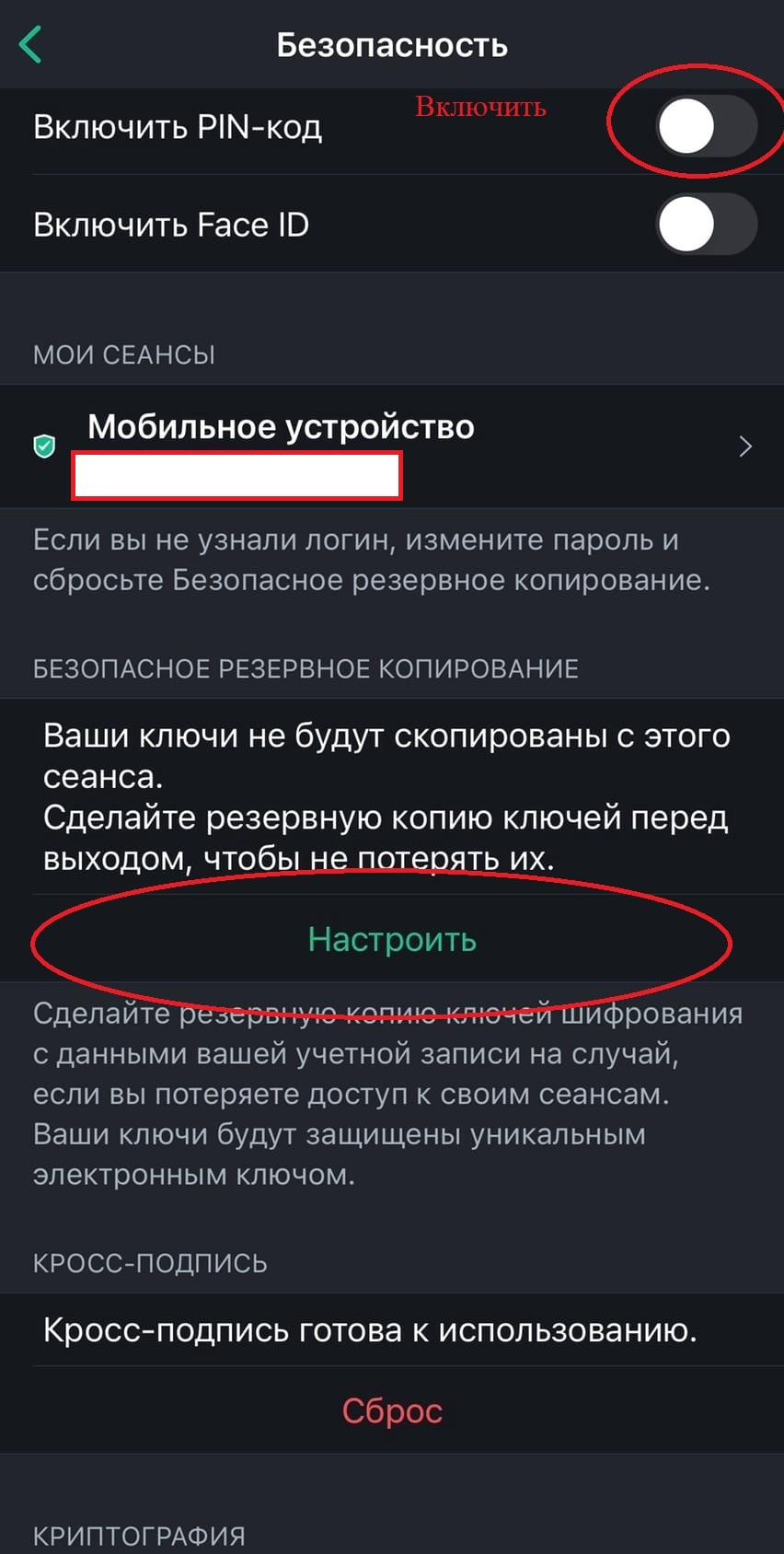
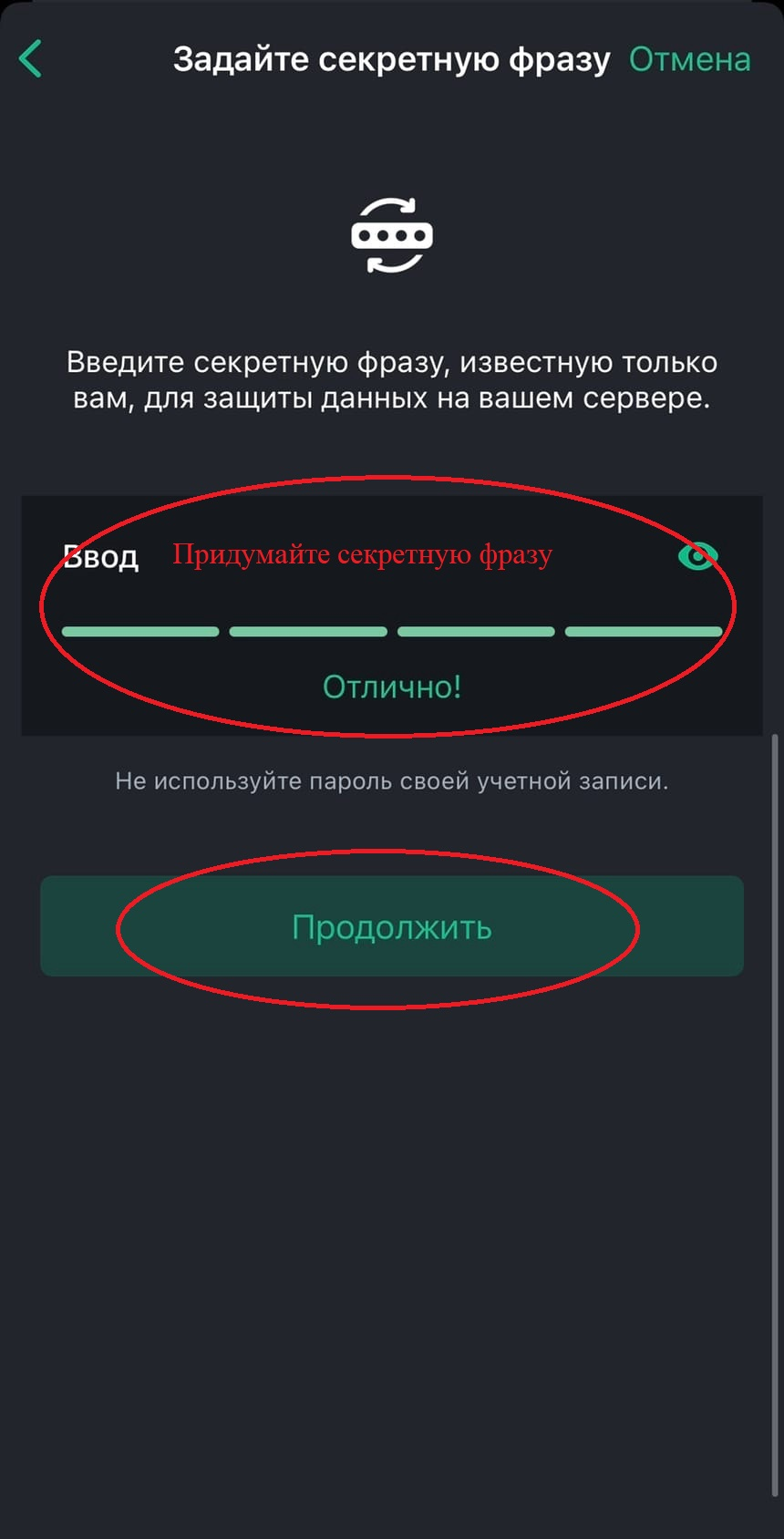
Далее вам нужно будет выбрать, использовать ключ безопасности или использовать секретную фразу. В первом варианте вам будет выдан уникальный ключ безопасности, который нужно будет вводить каждый раз, когда вы будете заходить в приложение с нового устройства. Это нужно для расшифровки сообщений. Если его не сохранить, то доступа к предыдущим сообщениям на новых устройствах у вас не будет, они будут зашифрованы, и старую переписку видно не будет. Соответственно, каждый раз, когда вы будете заходить в приложение с нового, его нужно будет вводить. Ключ нужно сохранить в удобное для себя место. Второй вариант – секретная фраза. Рекомендую выбрать его, после того как придумали секретную фразу, вам так же будет выдан уникальный ключ, который нужно будет сохранить, также у вас будет секретная фраза, на всякий случай.
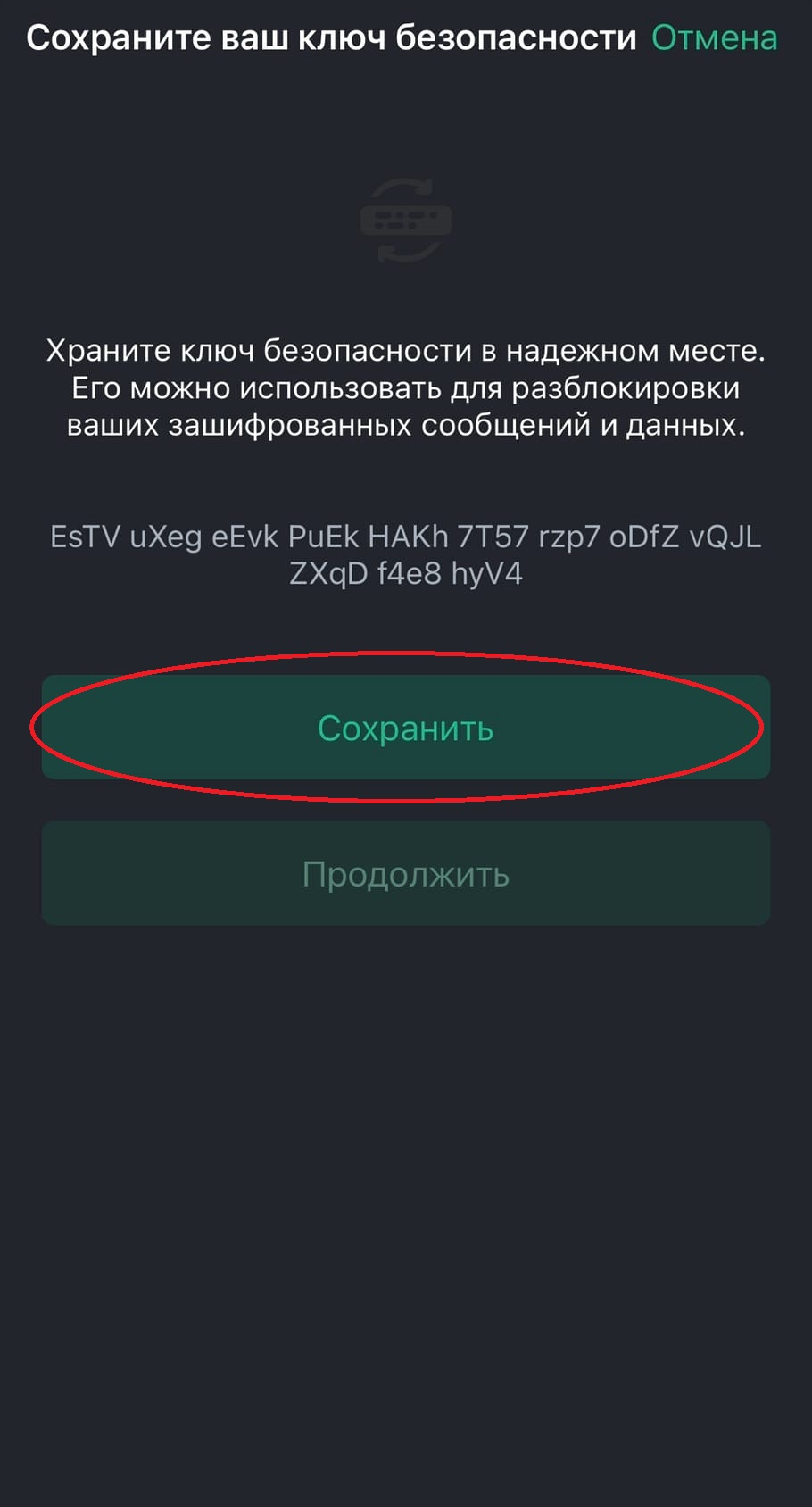
В настройках безопасности не забудьте поставить пароль на приложение чтобы никто не получил доступ к вашей переписке, а также отключите содержимое уведомлений в настройках, чтобы не отображалось содержимое входящих всплывающих сообщений. Готово! Ваш аккаунт готов к работе!