ЭДО от платформы ОФД и 1С
Krugolga 1C.Часто пользователи, используя различные варианты ЭДО не вникают в вопрос интеграции с 1С.
Подключившись к Платформе ОФД, где я являюсь и официальным партнером, решила разобраться с этим вопросом и настроить выгрузку документов непосредственно в систему.
Скачав обработку с сайта подгрузим ее в 1С.
Как подключить внешнюю обработку.
Шаг 1. Перейдите в раздел "Администрирование" - "Печатные формы, отчеты и обработки".

Шаг 2. Откройте "Дополнительные отчеты и обработки".

Шаг 3. Для добавления обработки в список нажмите "Добавить из файла".

Шаг 4. Укажите файл - Ofd-edo и нажмите "Открыть".

Обработка подгрузится в 1С.
В поле "Размещение" можно задать пункт меню, куда ее поместить для быстрого доступа.
По команде "Выполнить", обработка запустится.

Шаг 5. Нажав на гиперссылку "Не определено" укажите желаемый для размещения раздел. В нашем примере - "Продажи".

Выбрав строку "Платформа ОФД" (Электронный документооборот) нажмите "Выполнить".

ЭДО от Платформа ОФД в 1С.
Перед использованием выгрузки через 1С на платформу ОФД документов, необходимо выполнить настройку программы.
Шаг 1. Для того, чтобы все настройки отобразились в обработке нажмите "Открыть настройки" и выполните предварительную настройку. Укажите токен. В противном случае у вас будет появляться сообщение об ошибке.


Шаг 2. Скопировать его можно в личном кабинете - раздел "Еще" - "Токен".

Обратите внимание на методы работы:
- Каталог - т.е. обмен происходит через папку, куда предварительно выгружается документ.
- API - непосредственно на сайт в личный кабинет, интерактивно.
Установив галочку "Использовать подписание" - документ будет подписан в 1С. В противном случае он попадает в раздел "Черновик" и подписывается пользователем в личном кабинете на Платформе ОФД.
Приглашение к обмену можно отправить в личном кабинете в разделе "Контрагенты" пункт "Еще" или используя обработку из 1С.

После указания токена появится дополнительная строка меню.
Шаг 3. Нажмите "Открыть форму работы с абонентами в ЭДО"
Выберите контрагента.
Если он есть в базе ОФД, то его номер отобразится в строке, но с нулями.
Если контрагента в базе нет, то необходимо отправить ему приглашение через ЛК ОФД.
Нажмите кнопку "Найти идентификатор".

В карточке контрагента видно, что он отображен с нулями. После нажатия поиска идентификатора, в нижней части отобразится строка с контрагентом и надо НАЖАТЬ НА НЕЕ ДВОЙНЫМ ЩЕЛЧКОМ!
Откроется окошко с предложение обновить идентификатор. Нажмите "ДА".

Если эту настройку не сделать при попытке выгрузки напрямую, программа будет выдавать ошибку, - "Не удалось найти контрагента".

А при загрузке файла через каталог, при попытке "Создать" ошибка "Не найден". Так как в 1С не сопоставлен идентификатор полный.

В карточке появится сообщение, что идентификатор обновлен. Можно приступить к выгрузке.

Выгрузка УПД через 1С в ЭДО на платформе ОФД.
Шаг 1. На вкладке "Реализация товаров (услуг)" в обработке выделите документ или группу документов (с помощью кнопок Shift, Ctrl) и нажмите "Выгрузить выделенные".
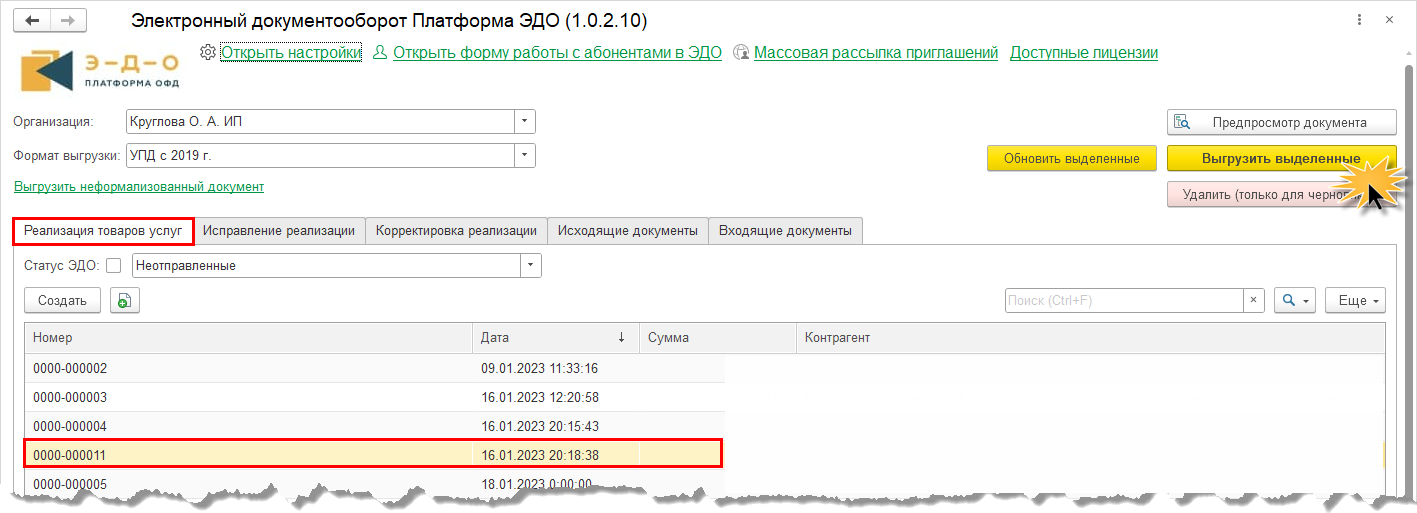
По окончании программа сообщит, что "Отправка документов окончена".

В нашем примере мы не устанавливали галочку подписания в 1С.
При установленной настройке, документ отправится уже подписанный.
Мы же переходим на платформу ОФД и проверяем.
Неподписанный документ попадает в раздел "Черновики".
Шаг 2. Вставив ЭЦП нажмите ссылку "Подписать".

Для подключения ЭДО на платформе ОФД обращайтесь официальный партнер Круглова Ольга - телеграмм @Krugolga
Читать еще: Список тем со ссылками от Krugolga 1C.
Подписывайтесь на телеграмм канал "Бухгалтерия. 1С. Вопросы и ответы" и вступайте в ЧАТ "Бухгалтерия. 1С. Вопросы и ответы" для общения и помощи в возникающих вопросах.
