DuckDuckGo: Защита устройств под управлением Android
Утка Дэкс, команда DuckDuckGoНесколько простых советов, которые помогут вам защитить конфиденциальные данные на устройствах под управлением Android (смартфоне, планшете, телевизоре и других «умных» устройствах). Настройки в разных версиях ОС могут быть разными, а перевод некоторых терминов может слегка отличаться от того, что вы увидите на своём экране.
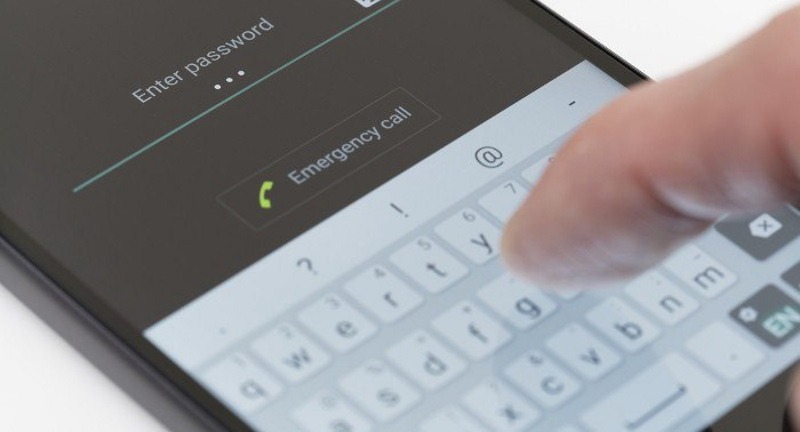
Как защитить конфиденциальные данные на устройстве под управлением Android?
Важно: не стоит бездумно следовать каждому пункту из данного руководства! Если слабо представляете последствия или вообще не понимаете, о чём идёт речь, просто проигнорируйте сложный для вас шаг. Ломать – не строить! Так что лучше лишний раз не рисковать.
1. Ограничьте данные, которые может собирать Google
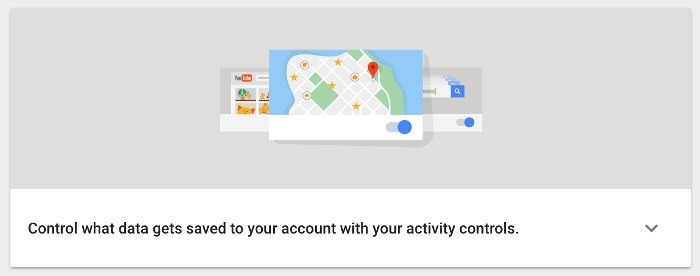
Для работы некоторых сервисов вашему смартфону необходим аккаунт Google, но теоретически вы могли бы обойтись и без него. Большинство современных устройств под управлением Android уже не требует от вас наличия учётной записи Google. Ну а для того, чтобы узнать, какие данные о вас уже успел собрать Google, посетите страницу активности.
2. Включите автоматическую блокировку экрана
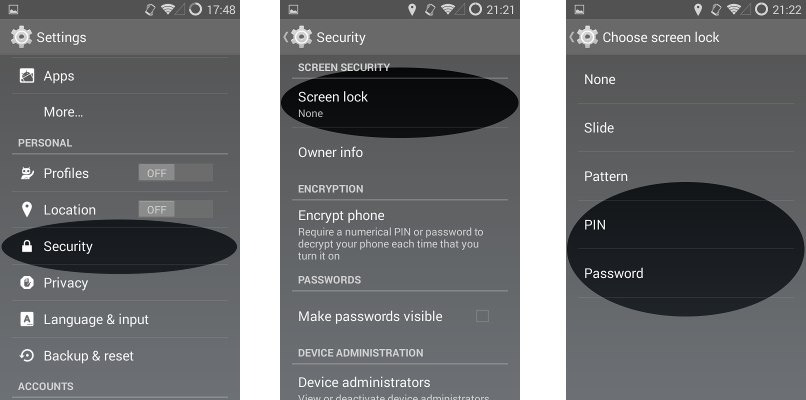
Включите автоматическую блокировку и установите защитный пин-код, графический ключ или любой другой способ авторизации. Это защитит ваш смартфон от посторонних.
- Настройки → Безопасность → Блокировка экрана
3. Зашифруйте устройство
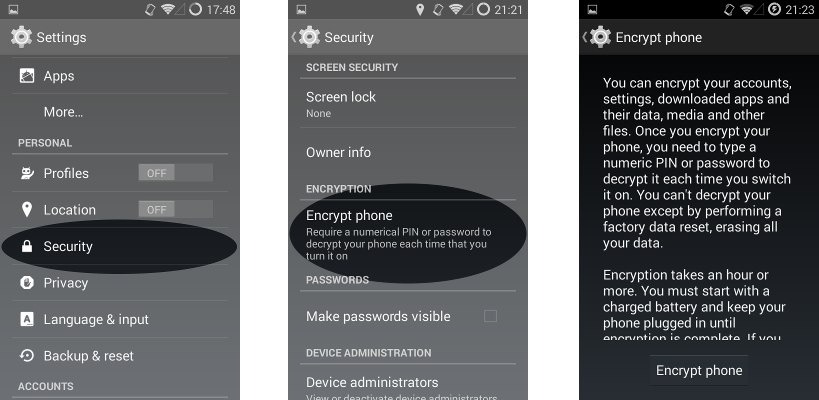
Обратите внимание, что для этого нужно знать пин-код или пароль. Прежде, чем зашифровать устройство, внимательно ознакомьтесь с инструкциями, иначе вы рискуете навсегда потерять доступ к важным данным.
- Настройки → Безопасность → Шифрование
4. Не игнорируйте обновления
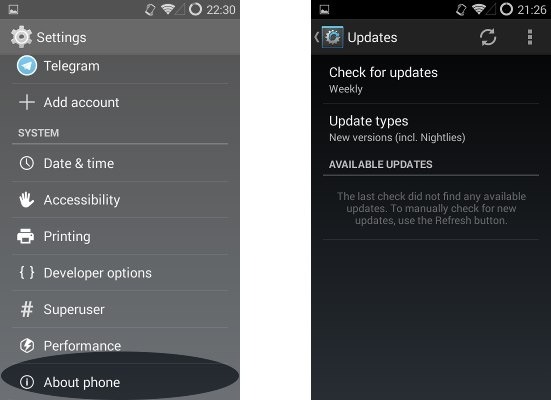
Не всегда пользователям нравятся новые версии приложений и операционных систем, однако, если речь идёт о безопасности, вам всё же не стоит игнорировать обновления.
- Настройки → Об устройстве → Обновление системы
5. Осторожнее со сторонними магазинами приложений
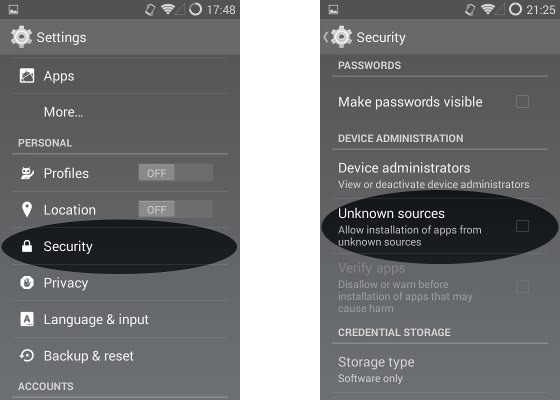
Под Android написано огромное количество зловредных программ, некоторым из которых удавалось прорваться и в Google Play. Защита в сторонних магазинах обычно слабее. Так что осторожнее! И уж тем более не стоит устанавливать APK из «неизвестных источников», в надёжности которых вы не уверены.
- Настройки → Безопасность → Неизвестные источники
6. Устанавливая приложение, обращайте внимания на разрешения, которые оно запрашивает
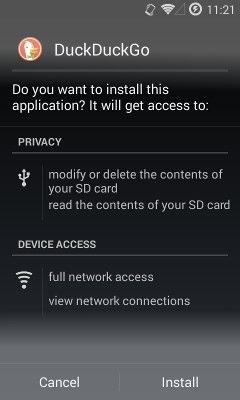
Подумайте, доступ к каким данным действительно необходим приложению, которое вы устанавливаете. Если змейка или фонарик пытаются получить доступ к телефонной книге или SMS, стоит насторожиться. Чем меньше разрешений просит приложение, тем лучше.
7. Проверьте разрешения установленных приложений
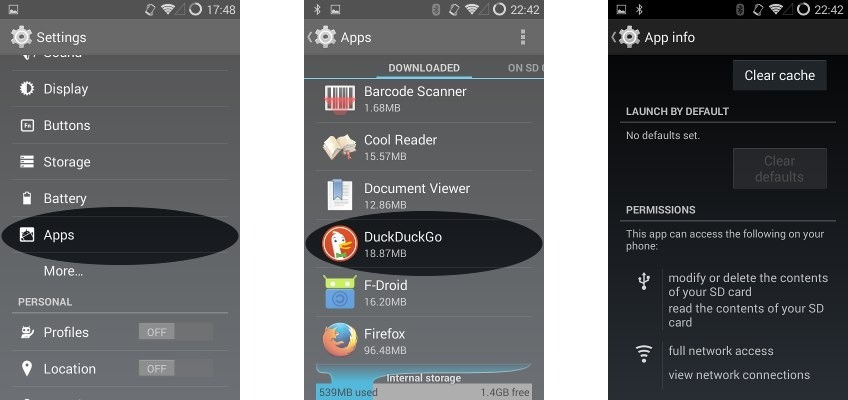
Возможно, вы не обратили внимание на изменения привилегий в очередном обновлении или со временем изменили свое отношение к разработчику. Удалите приложения, которыми не пользуетесь, и замените приложения, которые требуют слишком много полномочий, на аналогичные, но чуть более скромные. Например, поиск Google вы могли бы заменить на DuckDuckGo.
- Настройки → Приложение → [название]
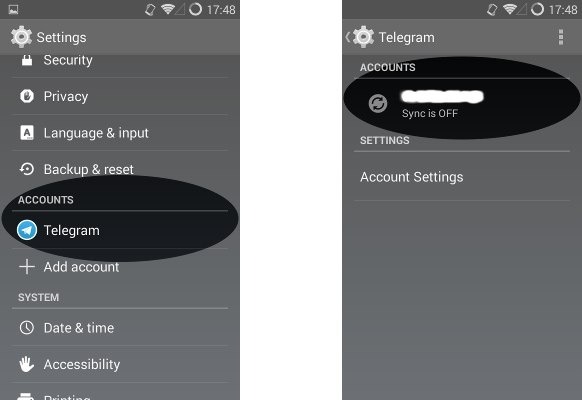
8. Подумайте, каким приложениям действительно нужна синхронизация с облаком
Действительно ли вы хотите, чтобы все установленные приложения синхронизировались с облаком? Скорее всего, нет. Отключив синхронизацию, вы не только защитите конфиденциальные данные от лишних угроз, но и существенно сэкономите интернет-трафик.
- Настройки → Учётные записи → [приложение]
9. Скройте личные уведомления
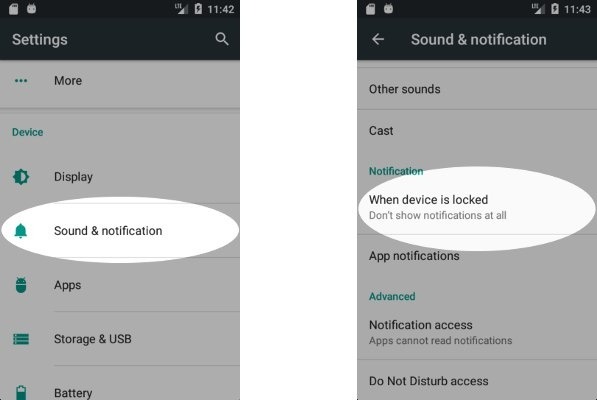
Большинство приложений показывает уведомления прямо поверх заблокированного экрана. Если потенциально в них может содержаться конфиденциальная информация (например, в мессенджерах), уведомления стоит скрыть.
- Настройки → Звук и уведомления
10. Проверьте приложения по умолчанию
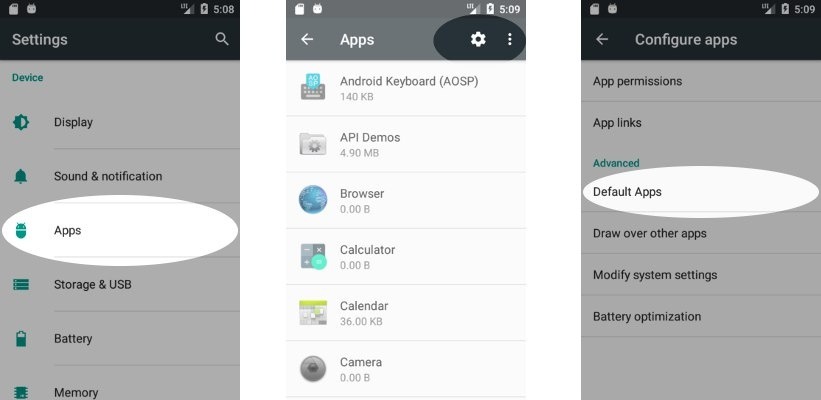
Проверьте, какие приложения ваш смартфон использует по умолчанию. Подумайте, действительно ли вы доверяете приложениям, которые используете для повседневных задач: электронная почта, SMS, браузер и т. д.
- Настройки → Приложение → значок шестеренки ⚙ → По умолчанию
11. Не делитесь с приложениями своим местоположением
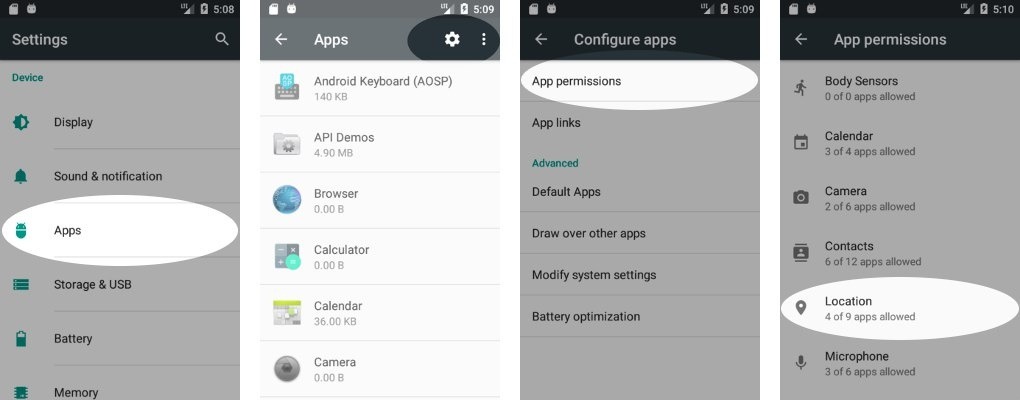
Некоторым приложениям действительно нужно знать ваше местоположение (хотя это и вовсе не обязательно), но некоторые из них запрашивают данные геолокации, не имея на то веских причин. Закройте доступ к геолокации для приложений, которыми не пользуетесь и для которых такие данные не являются обязательными.
- Настройки → Приложение → значок шестеренки ⚙ → Разрешения → Местоположение
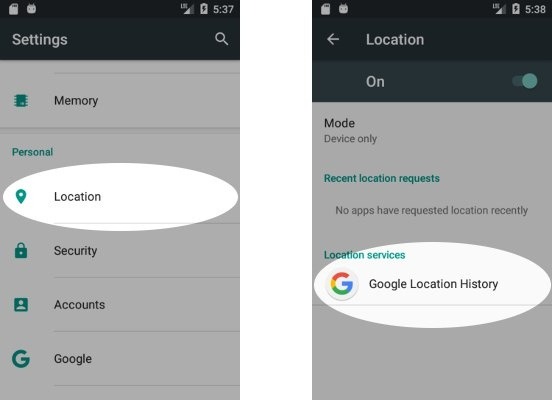
12. Не делитесь своим местоположением с Google
По умолчанию Google следит за всеми вашими перемещениями. Запретите сервисам Google доступ к геолокации и удалите историю посещённых мест.
- Настройки → Местоположение → История локации Google
13. Подумайте об установке Android без сервисов Google
Что бы вы не делали, Google всё равно попытается об этом узнать. И чем больше его сервисов вы используете, тем больше риск. Возможно, вам стоит задуматься об установке специальной версии Anroid без сервисов Google. Их довольно много. Самый популярный пример – LineageOS, основанный на CyanogenMod. Разумеется, для установки альтернативной версии Android понадобятся базовые технические навыки.
- Установить новую операционную систему не так просто, так что сперва взвесьте все риски. Инструкцию на английском языке можно найти здесь.
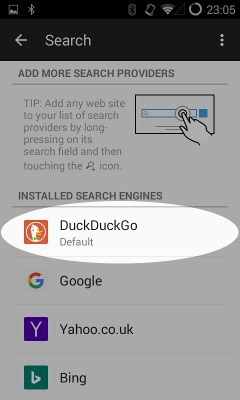
14. В качестве поисковой системы по умолчанию используйте DuckDuckGo
Раньше поменять поисковую систему было не так просто и приходилось использовать сторонние браузеры или вручную открыть страницу поисковика, но сейчас всё не так страшно. Выберите поисковик, которые не будет отслеживать ваши запросы.
15. Установите приложение DuckDuckGo
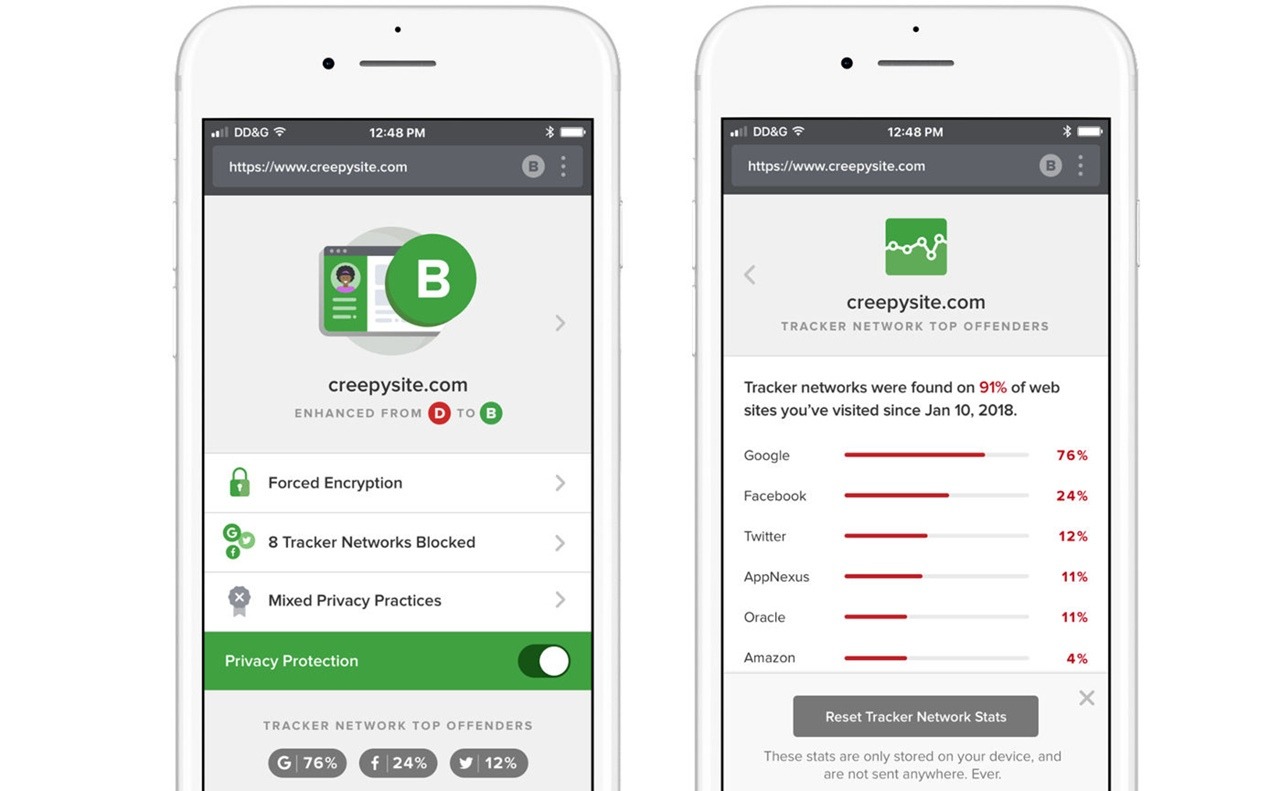
Мобильное приложение DuckDuckGo автоматически открывает сайт по зашифрованному https-каналу (если это возможно), блокирует рекламные трекеры и обеспечивает полностью конфиденциальный поиск в интернете.
- Посетите промо-страницу, чтобы узнать подробности
Подводя итоги
Даже пользуясь сервисами Google, вы всё ещё можете управлять своими данными:
- Проверьте, какие именно данные о вашей активности собирает Google. Отключите сбор этих данных, если не хотите, чтобы за вами следили. Удалите старые записи со страницы активности. Если нужна помощь, ознакомьтесь с этой инструкцией.
- Откажитесь от персональных рекламных предложений. Подробнее о том, как изменить настройки таргетирования, можно прочесть здесь.
Поздравляем! Теперь конфиденциальные данные, хранящиеся на вашем устройстве под управлением Android, находятся в относительной безопасности. По крайней мере отныне они защищены гораздо надёжнее, чем всего полчаса назад. Но, возможно, вам пригодились бы и аналогичные советы по поводу iOS?
Вы также можете скачать это руководство в виде отдельного PDF-файла и распечатать его, когда оно вам понадобится. Но обратите внимание, что оно доступно только на английском языке.
Ну а если хотите узнать больше о собственной конфиденциальности в интернете, подписывайтесь на наш Twitter или новостную рассылку!
Утка Дэкс,
DuckDuckGo