Drive to Web
v.gd/drive2web - v.gd/drvtwVideo
Media: is.gd/contoh9

Mau hosting web/data HTML gak punya server? Cobalah drv.tw
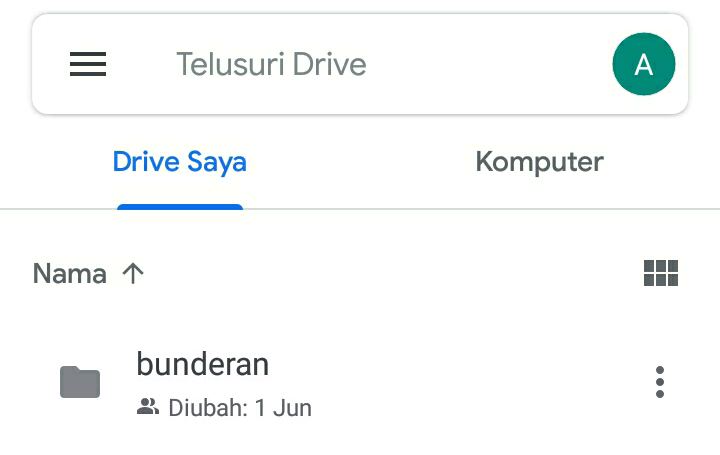
Sebelumnya tentu Anda harus meng-Upload data HTML nya ke Google Drive atau One Drive. Untuk Google Drive cukup diupload dalam folder biasa, untuk Onedrive belum coba...
Contoh:

Kemudian,
1. Buka alamatnya, drv.tw
2. Pilih drive yang dipakai

3. Pilih akunnya.

4. Kasih ijin. Saran: Gunakan akun khusus untuk ini, jangan dicampur dg data2 penting lainnya. Silakan dibaca info yang tertera.

5. Tunggu proses pencarian. File yang diupload HARUS bersifat publik shg bisa dibuka drv.tw atau orang lain.
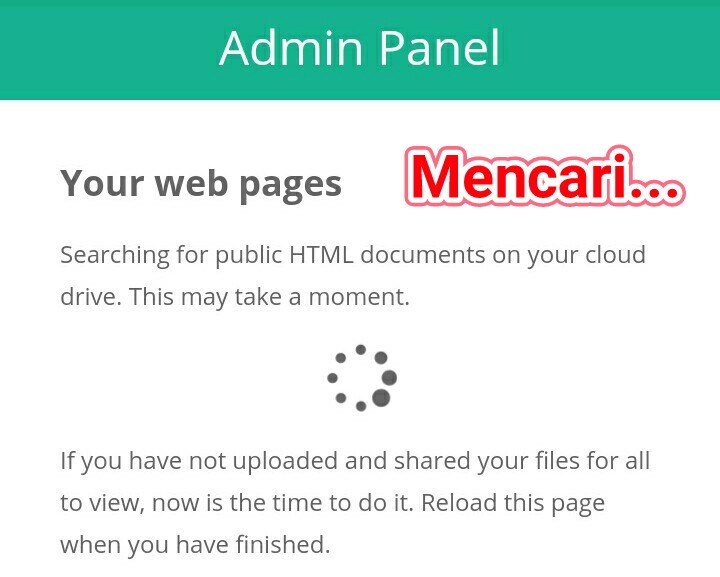
6. Jika selesai, links halaman web akan muncul semua. Cari link yg menuju halaman utama jika dalam 1 paket data muncul banyak link.

Contoh:
Dalam folder "bunderan" hanya ada 1 file html yaitu index.html
https://atk1kzbzgzulvq7tf4q9kg-on.drvtw/bunderan/
Dalam folder "arbain" ada banyak file html, shg muncul banyak links. Link menuju halaman utama adalah
Setelah link didapat, bisa kita pendekkan di bit.ly, gg.gg, s.id, is.gd, v.gd, dll.
Tips:
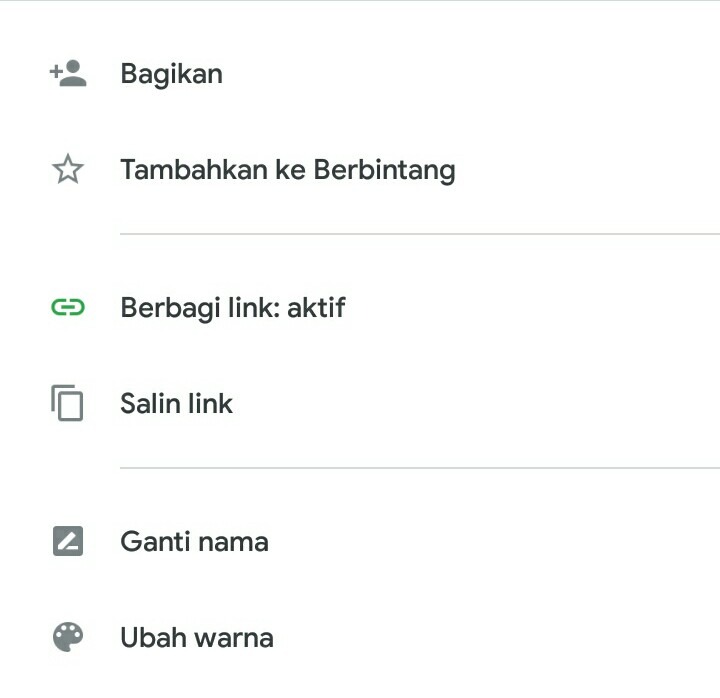
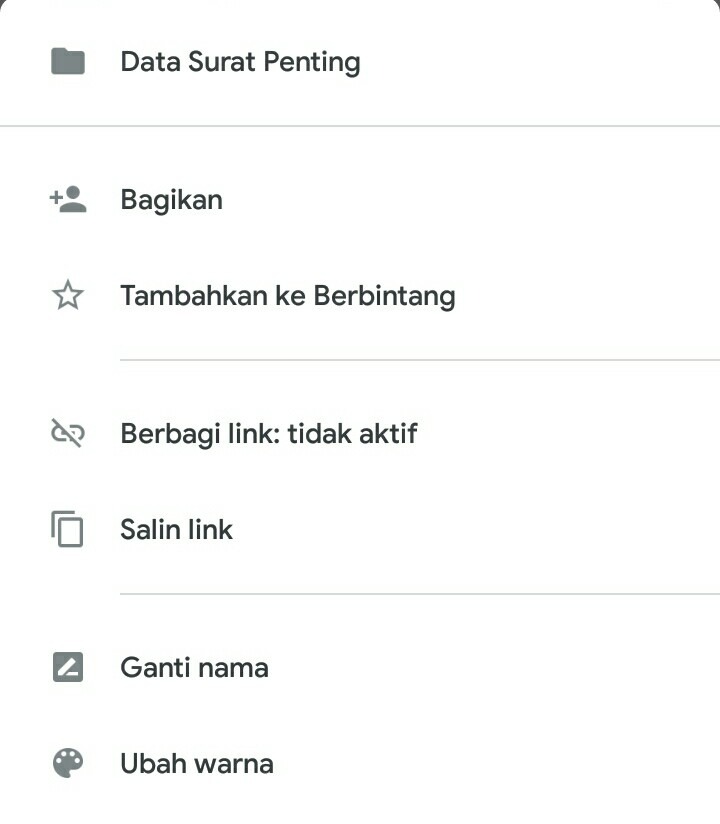
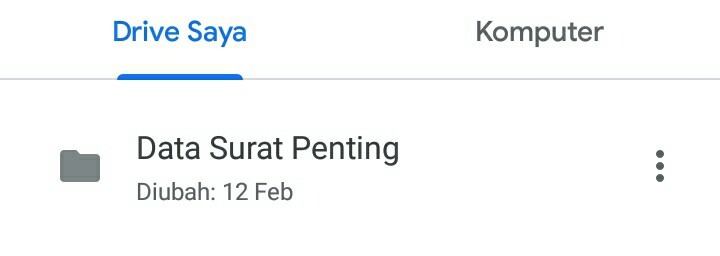
Buat satu folder di drive (misalnya di google drive) yang bersifat publik. Jika mau upload data HTML, langsung masukkan ke dalam folder tersebut shg akan otomatis bersifat publik juga.
By Pass dg API
Untuk menampilkan file di drive kita lewat DriveToWeb, kita cukup mengunjungi:
https://drv.tw/~[username]/[drive]/[path]
dimana:
[username] adalah email kita yg dipakai untuk google drive atau onedrive
[drive] adalah "gd" untuk Google Drive dan "od" untuk Microsoft OneDrive,
[path] adalah folder lokasi filenya. Harus sama persis, karena masalah link adalah masalah sensitif. Satu huruf beda ya gak jalan.
Kita akan dialihkan ke link anonim yg rahasia dg alamat:
https://[siteName]-on.drv.tw/[path] yang mengamankan identitas email kita.
Contoh:
Misalkan email akun google drive kita adl bowo@gmail.com, lalu folder data html kita adalah lingkaran, maka kita bisa ketik
https://drv.tw/~bowo@gmail.com/gd/lingkaran
Setelah di klik dijalankan, kita akan dapat link tanpa identitasnya...
Jika lingkaran ada di sub folder matematika misalnya, maka kita tulis
https://drv.tw/~bowo@gmail.com/gd/matematika/lingkaran
Bisa juga sampai file utamanya, misal
https://drv.tw/~bowo@gmail.com/gd/lingkaran/index.html
https://drv.tw/~bowo@gmail.com/gd/lingkaran/index.htm
https://drv.tw/~bowo@gmail.com/gd/lingkaran/home.html
Dlsbgy...
DENGAN KATA LAIN KITA NDAK PERLU LAGI LOGIN DI DRV.TW
Bagaimana dengan DropBox?
https://www.makeuseof.com/tag/free-website-hosting-dropbox-google-drive-onedrive/ (BELUM BERHASIL dicoba)
Cara Set Up DropPages
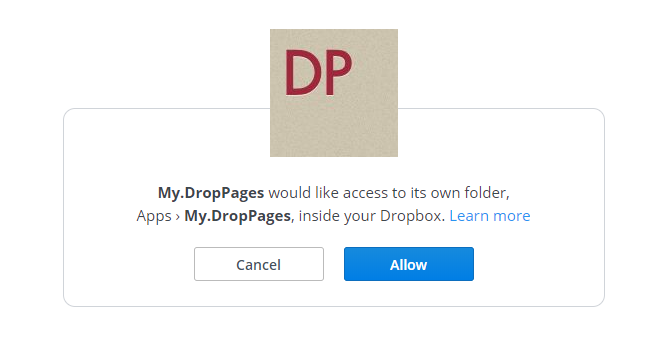
Pertama, buka DropPages. Klik Sign In untuk masuk ke Dropbox, lalu berikan ijin pada DropPages untuk dapat mengakses akun Dropbox Anda.
Saat diminta, ketikkan subdomain yang ingin Anda gunakan untuk situs Anda dan tempel pada .droppages.com di akhir. Misalnya, saya membuat situs saya menggunakan jleemuo.droppages.com (yang dapat Anda gunakan untuk melihat situs demo saya).
Hal ini akan membuat folder baru di akun Dropbox Anda yang terletak di Dropbox / Apps / My.DropPages. Di dalam folder baru itu, Anda akan melihat tiga subfolder:
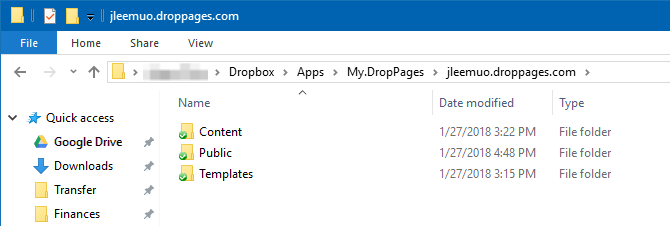
Yang utama yang harus Anda perhati-kan adalah Konten, yang merupakan tujuan HTML Anda. Jika Anda memiliki file CSS, JS, atau gambar, taruh di folder Public. Templat dapat diabaikan dengan aman kecuali jika Anda bermaksud menggunakan sistem templat DropPages.
Unggah situs web Anda ke folder yang sesuai dan kemudian tunggu sampai disinkronkan dengan Dropbox dan DropPages. Jika Anda ingin mempercepat atau jika tidak diperbarui, Anda dapat pergi ke DropPages dashboard dan klik Terbitkan Sekarang atau Setel Ulang Sinkronisasi.
Sekarang kunjungi domain Anda di browser web dan Anda akan melihat situs Anda:
