Документация по программе-парсере Olx
Profit.StudioКонтакты:
https://t.me/Profit_Studio_admin

Установка программы
Регистрация личного кабинета в Zennobox
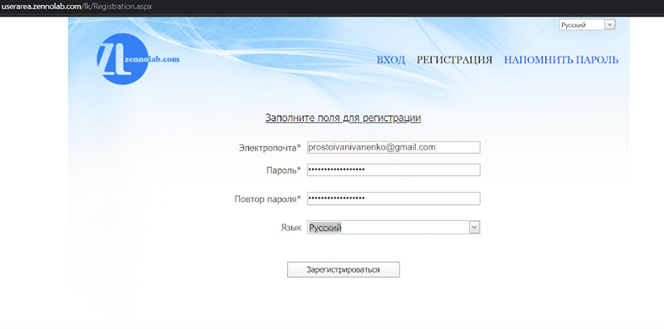
Для начала нам необходимо перейти по ссылке https://userarea.zennolab.com/lk/Registration.aspx и зарегистрировать личный кабинет. Не забываем поставить русский язык
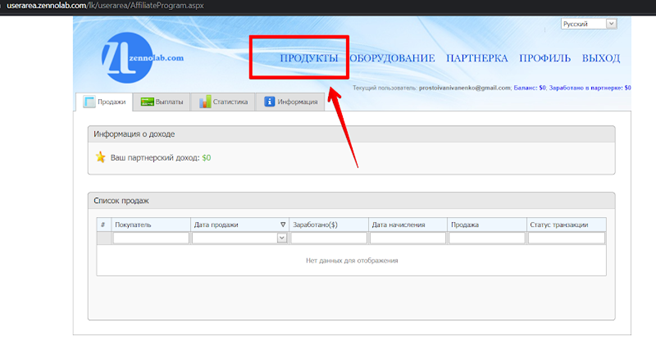
Нас интересует вкладка “Продукты”
Как мы видим, сейчас нет доступных к скачиванию шаблонов
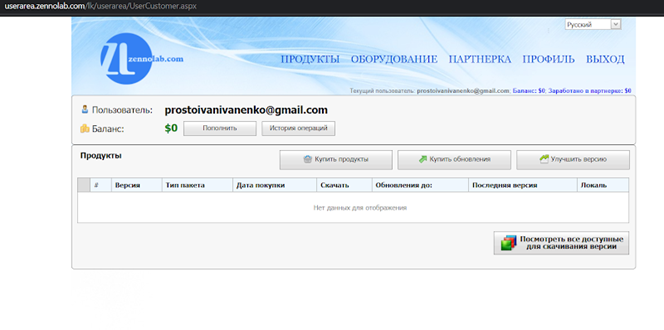
Для появления шаблонов, необходимо скинуть почту, указанную при регистрации (по этой ссылке: https://t.me/Profit_Studio_admin) (Поддержка в телеграмме)
После выписки, у нас появилось поле со ссылкой на скачивание
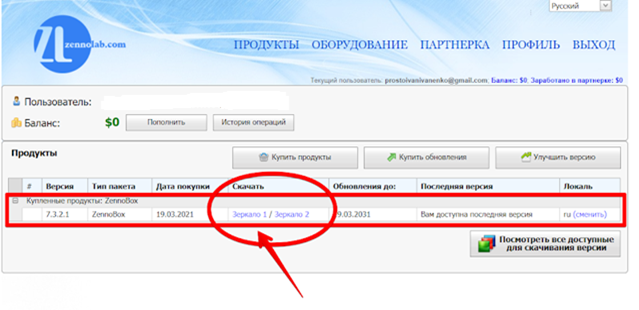
После скачивания мы приступаем к установке программы
Знакомство с интерфейсом
Возможности Zennobox
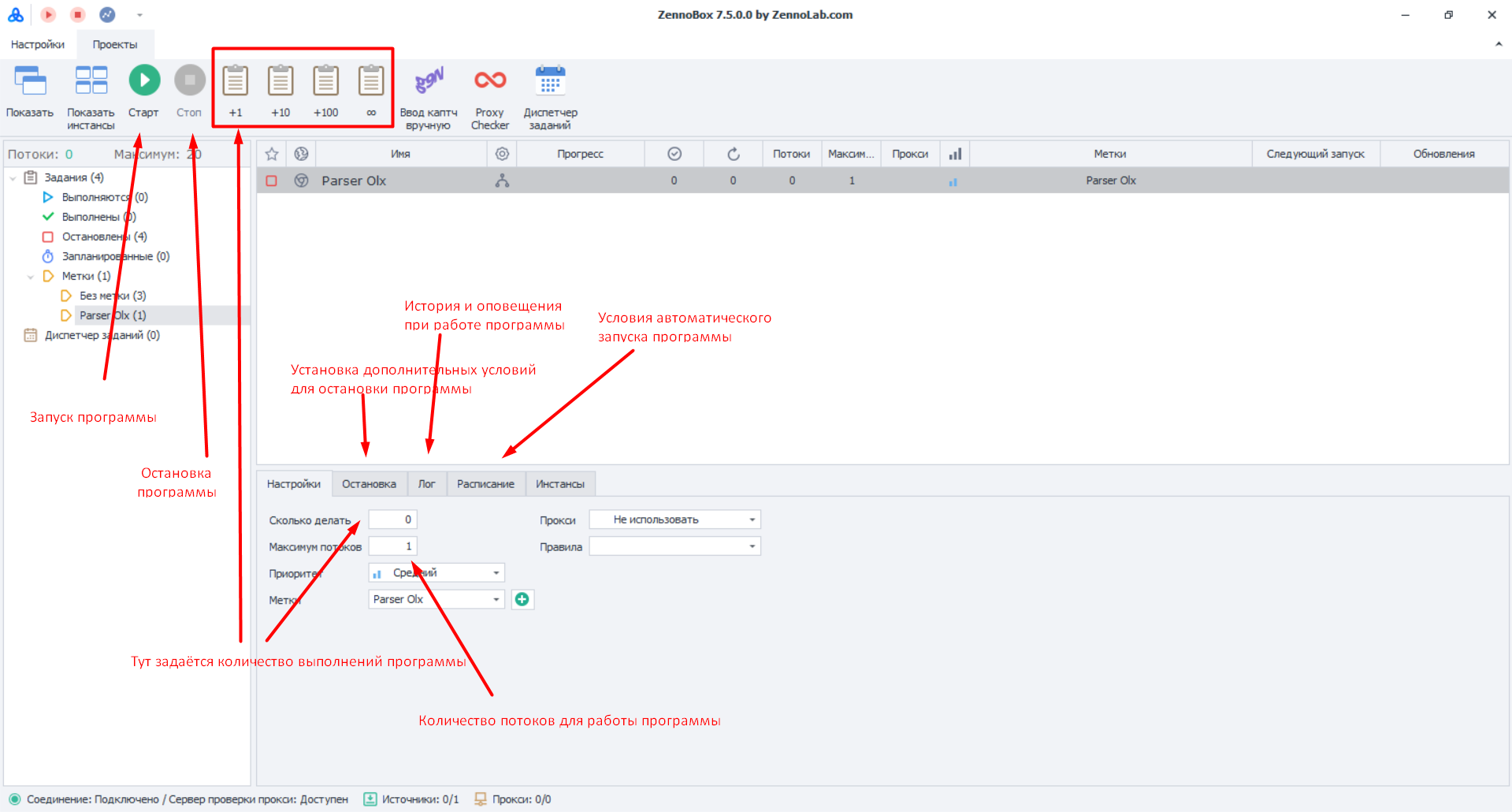
Подробнее можно ознакомиться на сайте: https://zennolab.com/wiki/ru:general-settings
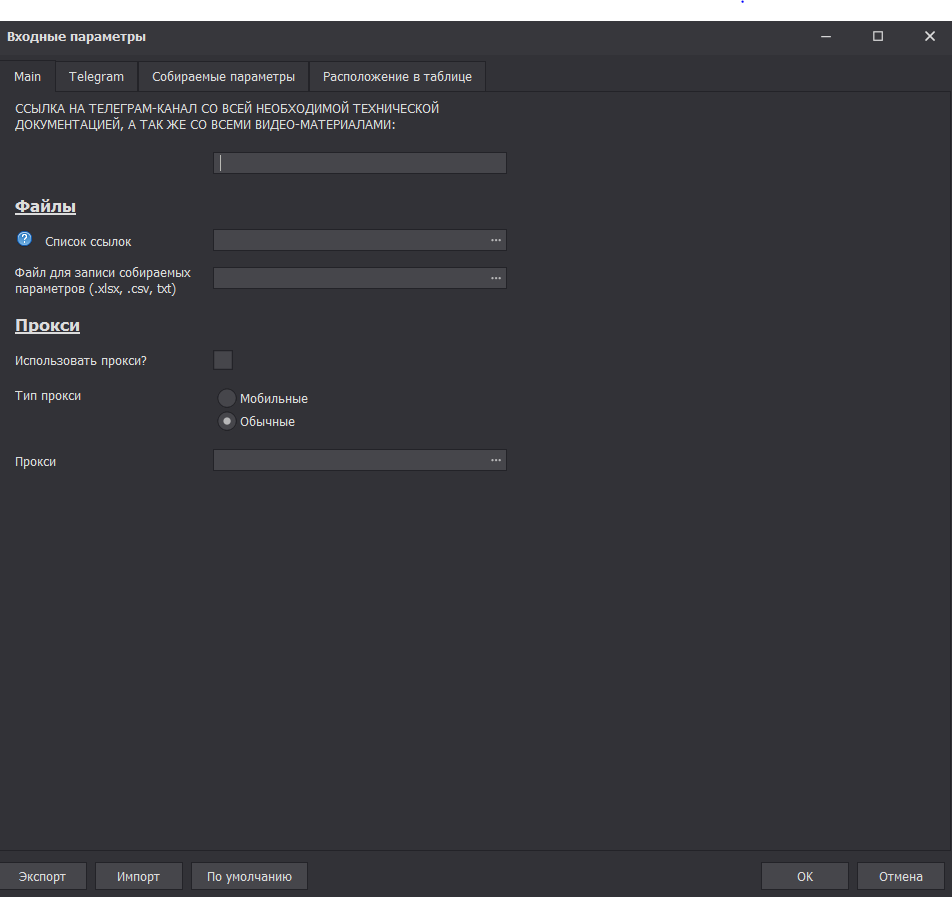
Список ссылок
В данное поле необходимо указать путь к файлу формата .txt. В файле должны содержаться построчно ссылки на объявления, с которых необходимо будет собрать необходимую информацию.
Все необходимые фильтры для поиска нужных объявлений мы задаём в самом поле Olx.
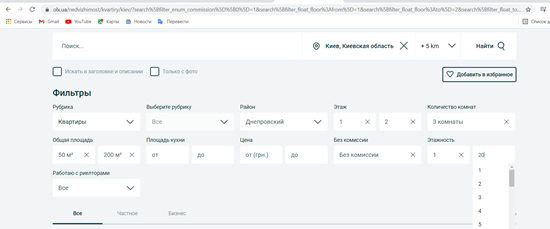
После внесения всех необходимых настроек, мы копируем нашу новую ссылку.
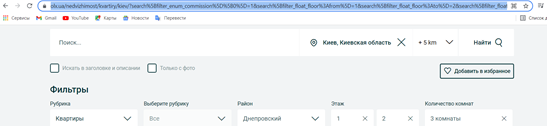
И вставляем в текстовый файл, путь к которому мы должны указать в поле “Список ссылок”
Файл для записи собираемых параметров (.xlsx, .csv, txt)
В текущее поле мы должны указать путь к файлу, в который будут записываться собираемые нами значения. Формат должен соответствовать (.xlsx, .csv, txt)
Прокси
Для качественного и безопасного сбора данных нам понадобится Proxy подключение, это обеспечит нам анонимность и возможность собирать данные.
Прокси должны быть украинские и персональные (не shared).
И быть в формате
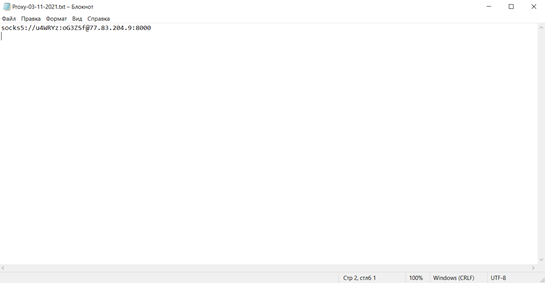
http://username:password@ip:port
либо
socks5://username:password@ip:port
Приобрести их можно на любом сайте по продаже прокси
Пример: https://proxy6.net/
При покупке на этом сайте, мы переходим на вкладку "Мои прокси", нажимаем экспорт, в поле "Формат", мы выбираем "Zennobox" и прожимаем "Экспорт (.txt)".
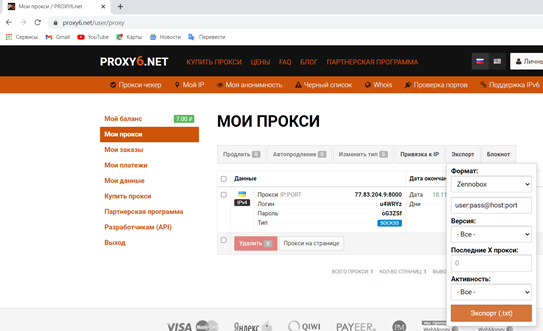
После нажатия мы получили
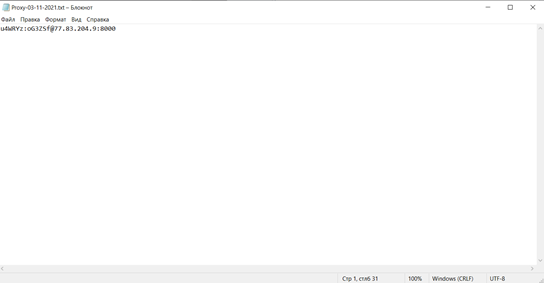
Как видим, тут не хватает типа прокси, поскольку мы покупали прокси с типом socks5, его и указываем по примеру
Использовать прокси?
Если мы используем прокси, то нажимаем "Да".
Тип прокси {Мобильные|Обычные}
Указываем тип приобретённых прокси.
Активировать режим "Диапазон цены"
При желании собирать все ссылки в указанном диапазоне прожимаем данное поле
Telegram
В данной программе-парсере реализована возможность получать в своего персонального telegram-бота ссылки на новые объявления, которые только появляются на сайте.
(В данном режиме программа собирает только первую страницу выдачи на предмет наличия новых объявлений в заданном ценовом диапазоне или же без него, если это указано)
Инструкция по созданию Telegram бота
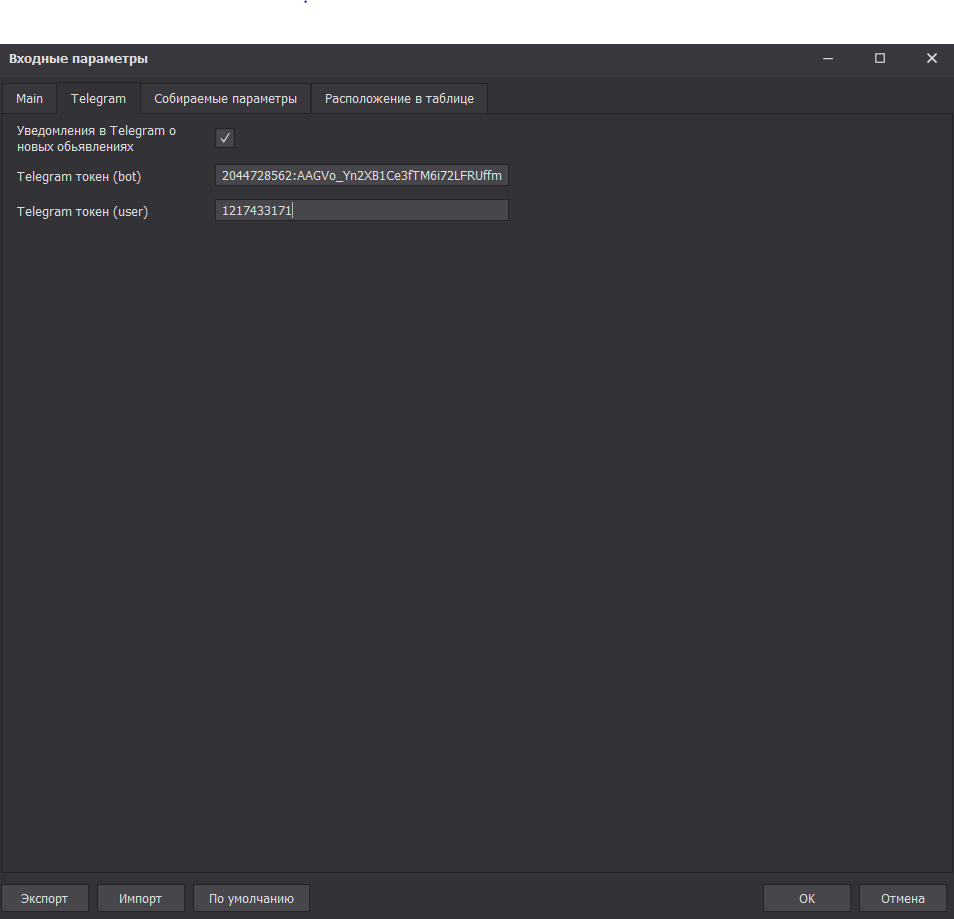
Уведомления в Telegram о новых объявлениях
Активация данного поля запускает процесс появления ссылок на объявления в персональном телеграм-боте
Telegram токен (bot)
Откройте мессенджер Telegram, войдите в вашу учетную запись или создайте новую.
Шаг 1. Введите в поле поиска @BotFather и выберите бота.
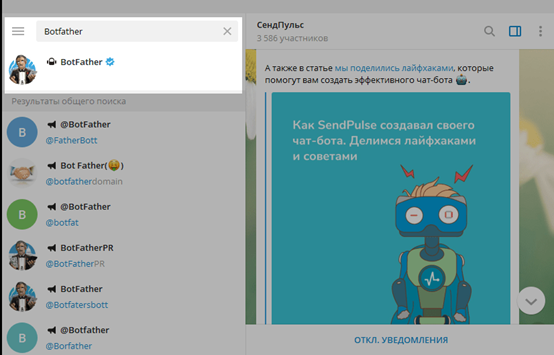
Обратите внимание, что у официального бота Telegram будет стоять синий подтверждающий знак возле имени в виде галочки.
Шаг 2. Нажмите «Запустить» для активации бота BotFather.
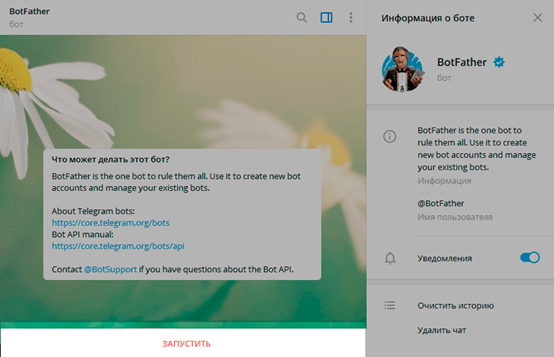
В ответ вы получите список команд по управлению ботов.
Шаг 3. Выберите или напечатайте и отправьте команду /newbot.
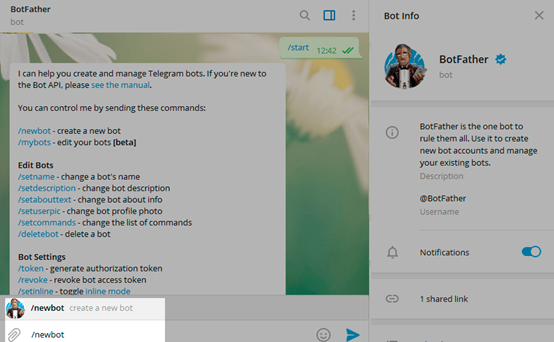
Шаг 4. Дайте имя боту — клиенты увидят это имя при общении с ботом. И никнейм бота — по нему можно будет найти бота в Telegram. Никнейм должен быть уникальным, не повторять существующие в базе и заканчиваться на слово «bot».
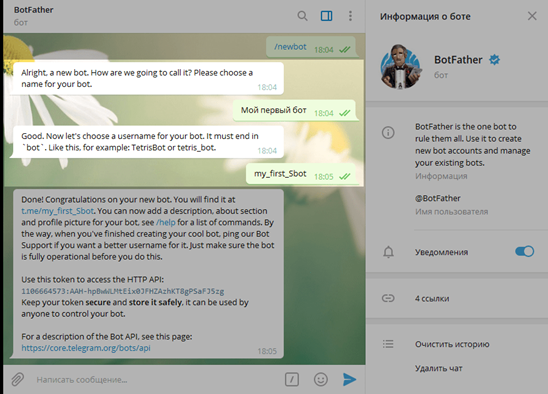
После того как вы выберите подходящее имя бот будет создан. Вы получите сообщение со ссылкой на бота t.me/<никнейм_бота>, рекомендации по настройке аватарки, описание бота и список команд для настройки бота.
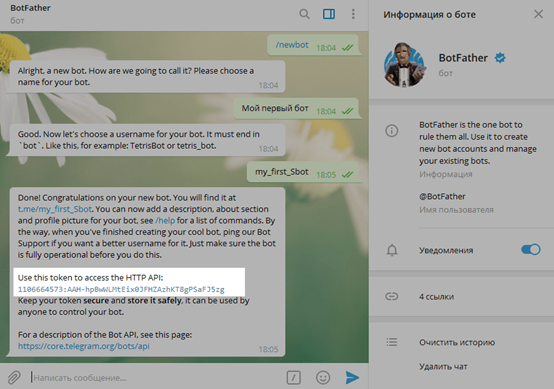
Для подключения бота к программе Вам понадобится токен. Скопируйте значение токена и вставьте в поле "Telegram токен (bot)"
ID telegram (User)
Далее нам необходимо получить наш персональный id пользователя. Для этого заходим в бота @getmyid_bot и прожимаем /start
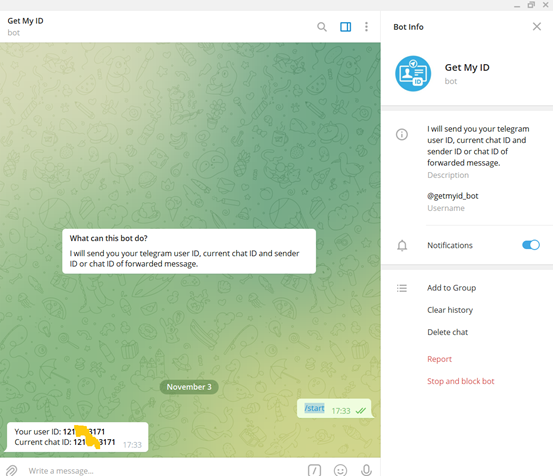
Полученное значение мы вносим в поле “ID telegram (User)”
Собираемые параметры
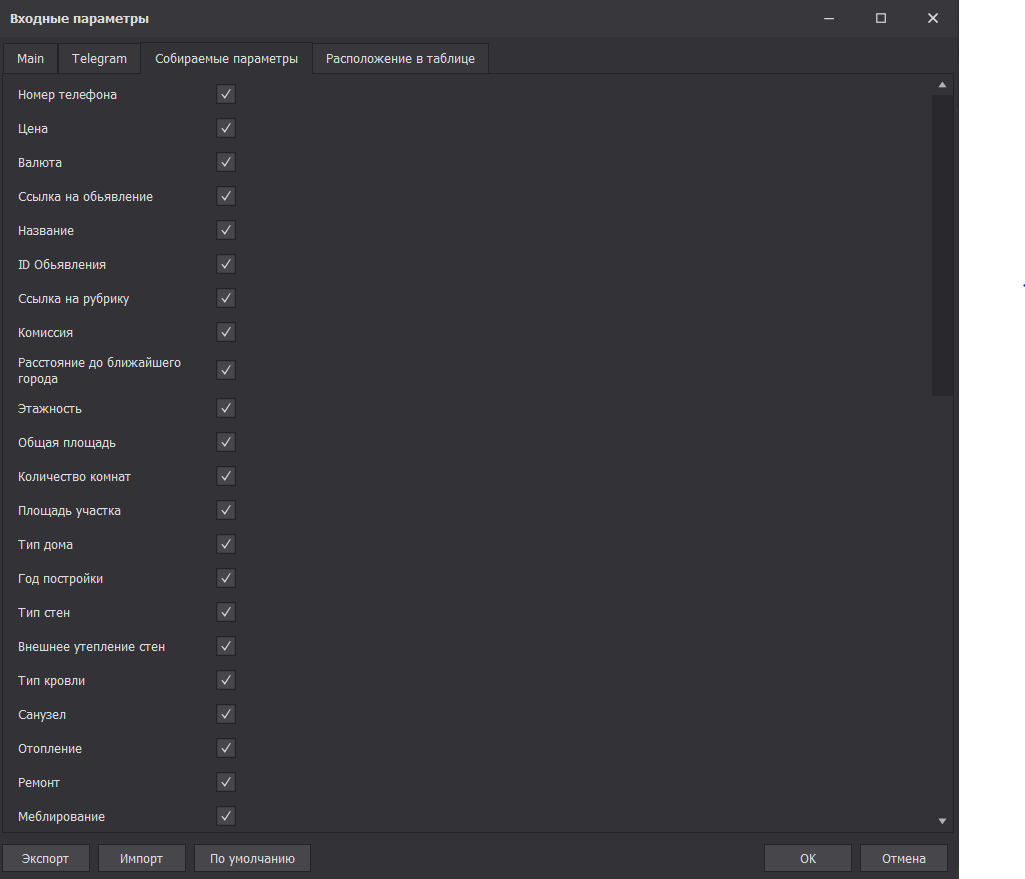
На этой странице необходимо выбрать значения, которые необходимо собирать
Среди них такие как
- Номер телефона
- Цена
- Валюта
- Ссылка на объявление
- Название
- ID объявления
- Ссылка на рубрику
И все остальные параметры из рубрики "Недвижимость"
Расположение в таблице
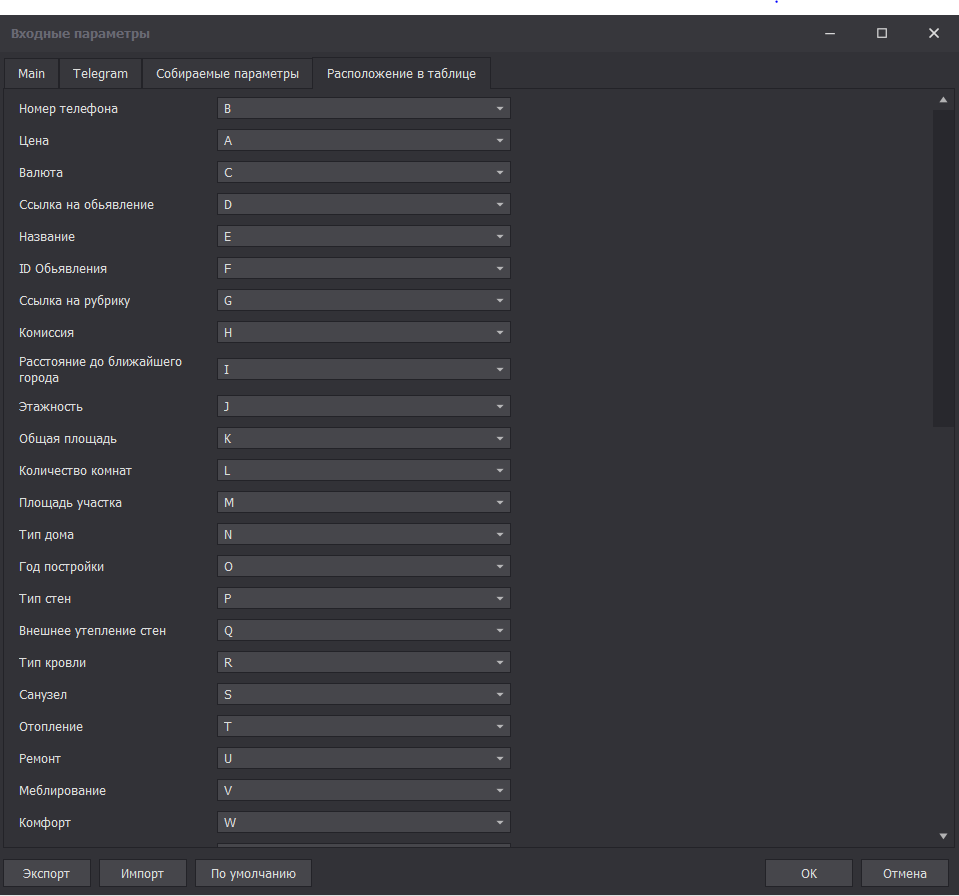
На этой странице мы производим выбор в какой столбец производить запись ранее выбранных параметров
Обратите внимание, что для записи параметра в столбец, его взятие должно быть активировано на предыдущей странице.
Контакты:
https://t.me/Profit_Studio_admin