Dithering in Photoshop Tutorial
APX.LaboratoryШаг 1: Подготовка и уменьшение изображения
Сначала нужно уменьшить исходник, чтобы пиксели стали заметнее, а обработка проходила быстрее
1. Откройте ваше изображение в Photoshop
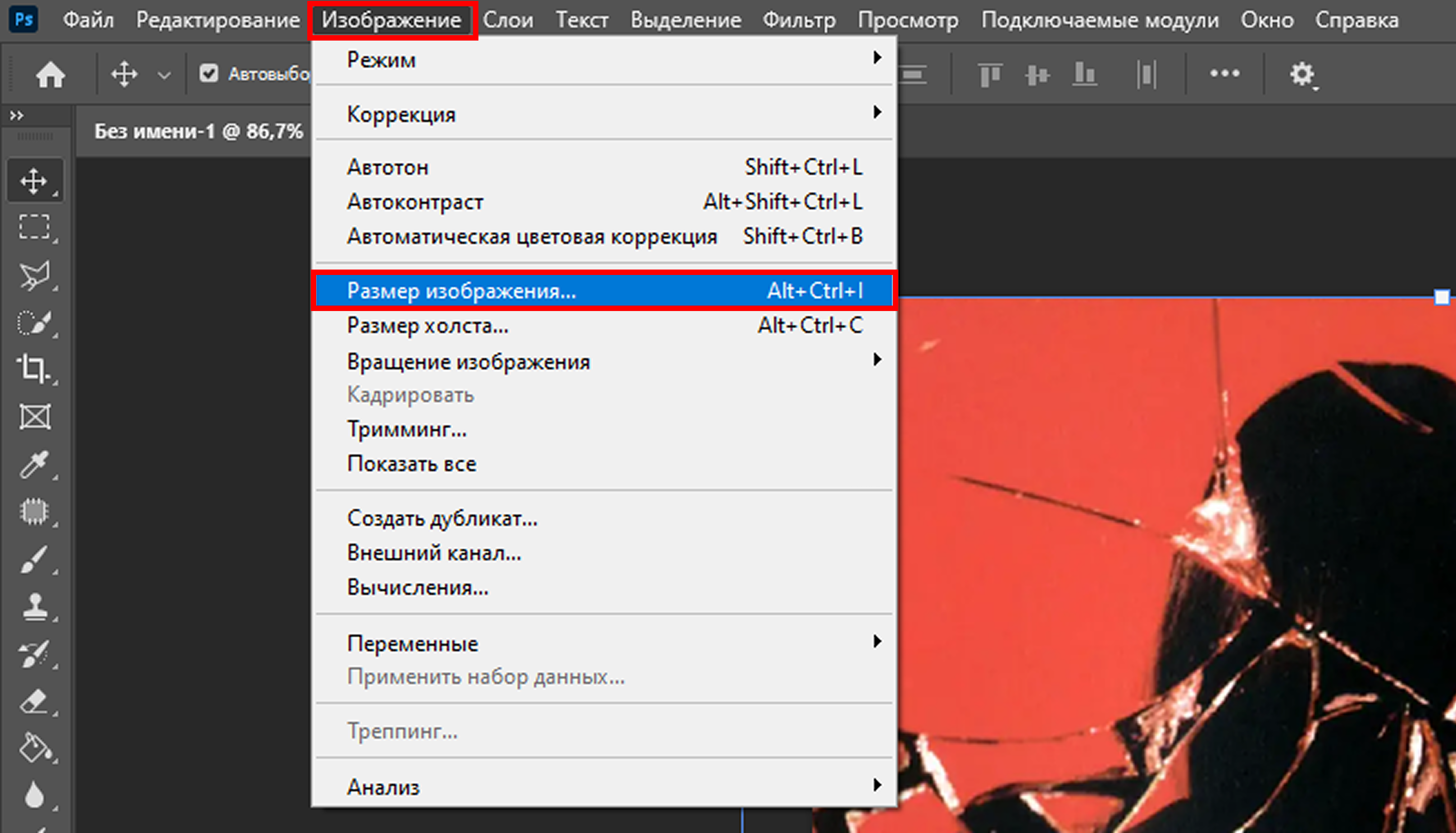
2. Перейдите в меню Image > Image Size (Изображение > Размер изображения)
3. Установите ширину (Width) примерно на 800 пикселей
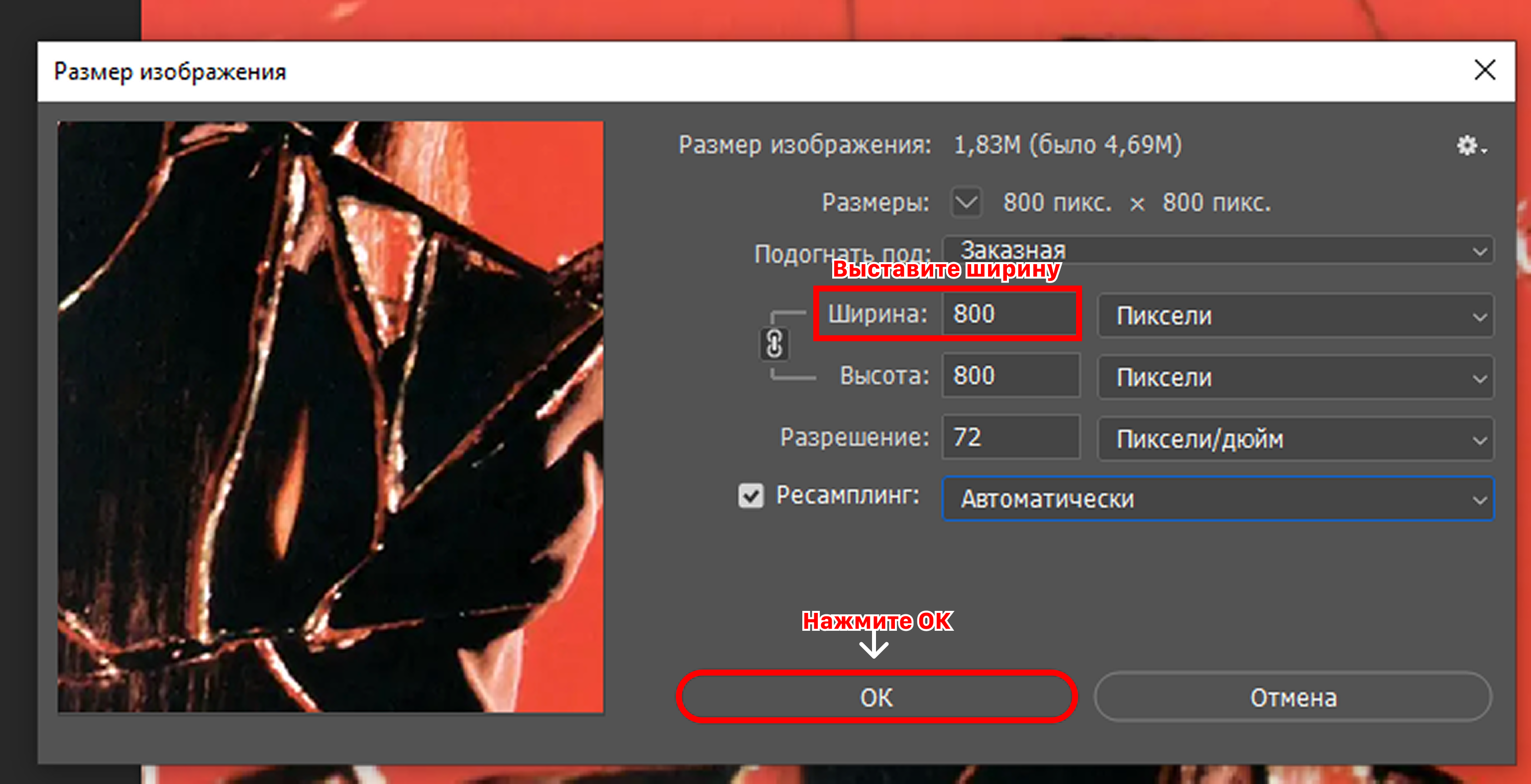
Это нужно, чтобы у нас было пространство для экспериментов. Если оставить огромное разрешение сразу, эффект зерна будет слишком мелким
Шаг 2: Секретный формат экспорта
Мы не будем использовать обычные фильтры. Мы воспользуемся старым меню экспорта для веба
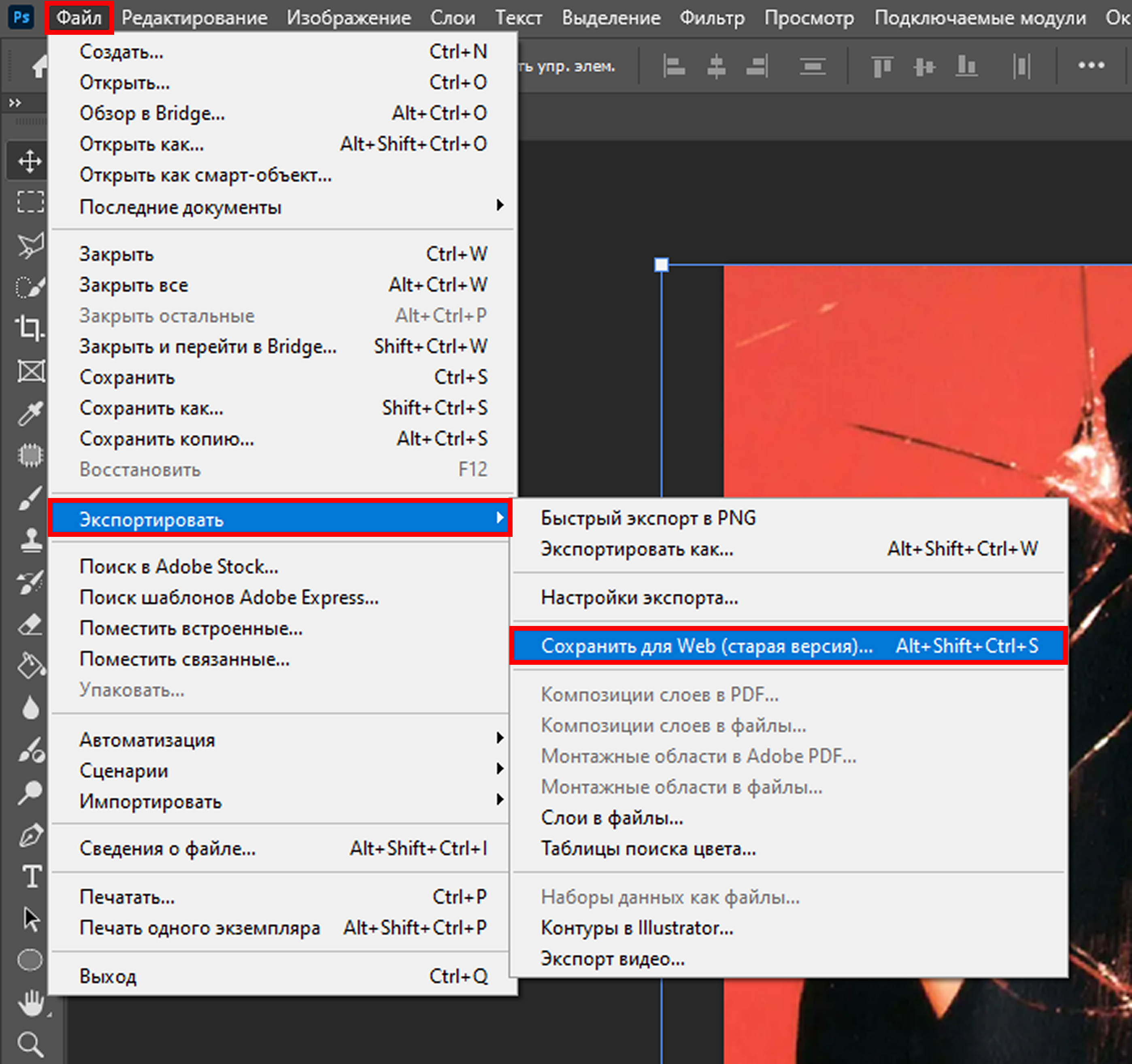
1. Перейдите в File > Export > Save for Web (Файл > Экспорт > Сохранить для Web)
2. В открывшемся окне найдите выпадающий список форматов (обычно там стоит GIF или JPEG) и выберите формат WBMP
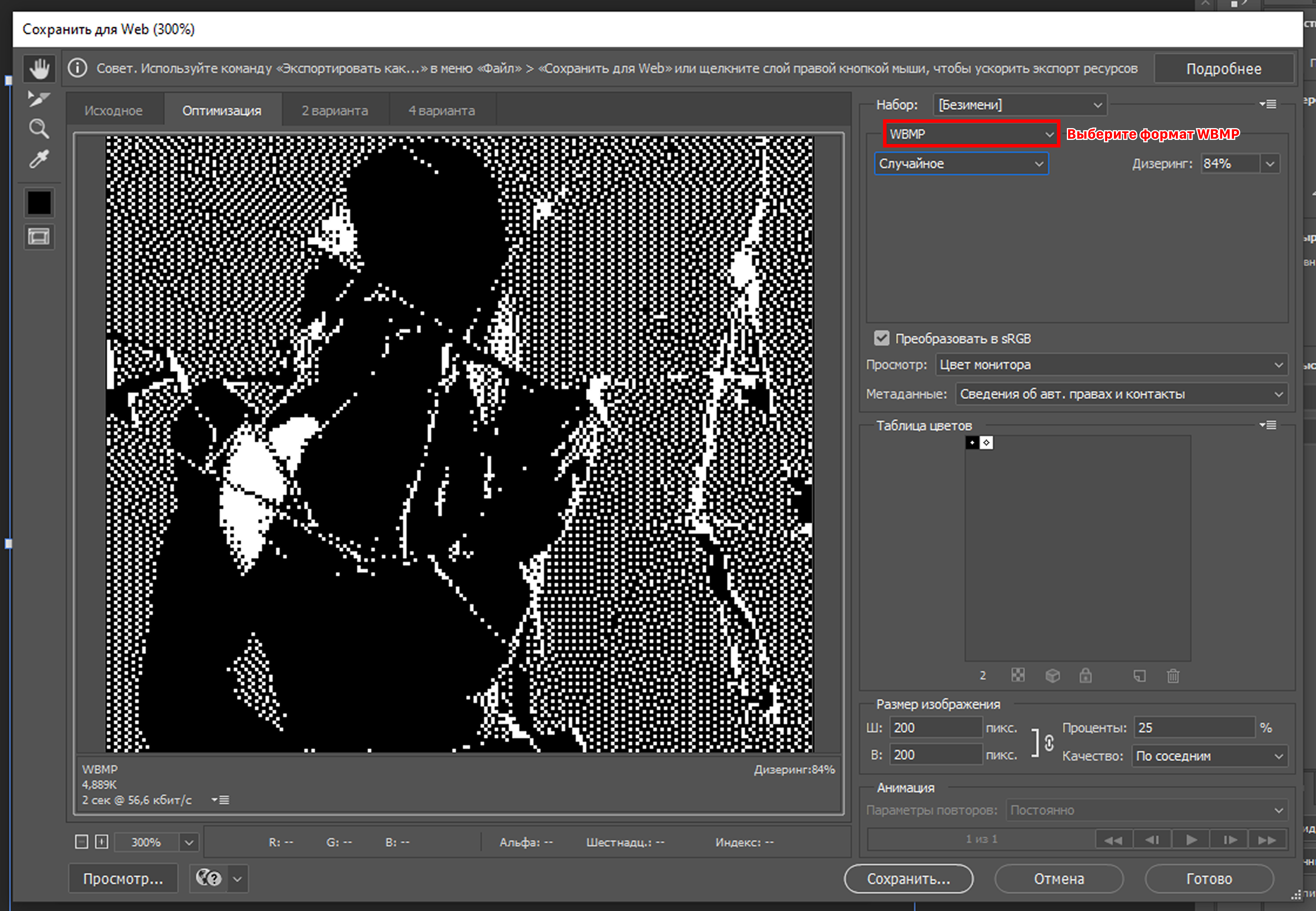
Wireless Bitmap - растровый формат монохромного изображения, оптимизированный для мобильных устройств. Изображения в формате WBMP монохромные (черный и белый цвета), поэтому размер изображения минимален. Черный пиксель обозначен нулём, белый - единицей
3. Выберите формат Dither (Дизеринга):
Узор (Pattern): фиксированная геометрическая сетка (матрица)
Диффузия (Diffusion): органичный, хаотичный узор
Шум (Noise): случайное, но плотность зависит от яркости исходного участка
Не показывать (No dither): что темнее 50% серого - в черный, а всё, что светлее - в белый
4. Отрегулируйте процент Dither (Дизеринга). Чем больше процент тем больше точек:
~85%: оптимальный баланс
~0%: более контрастной, пропадают полутона
100%: максимальное количество деталей
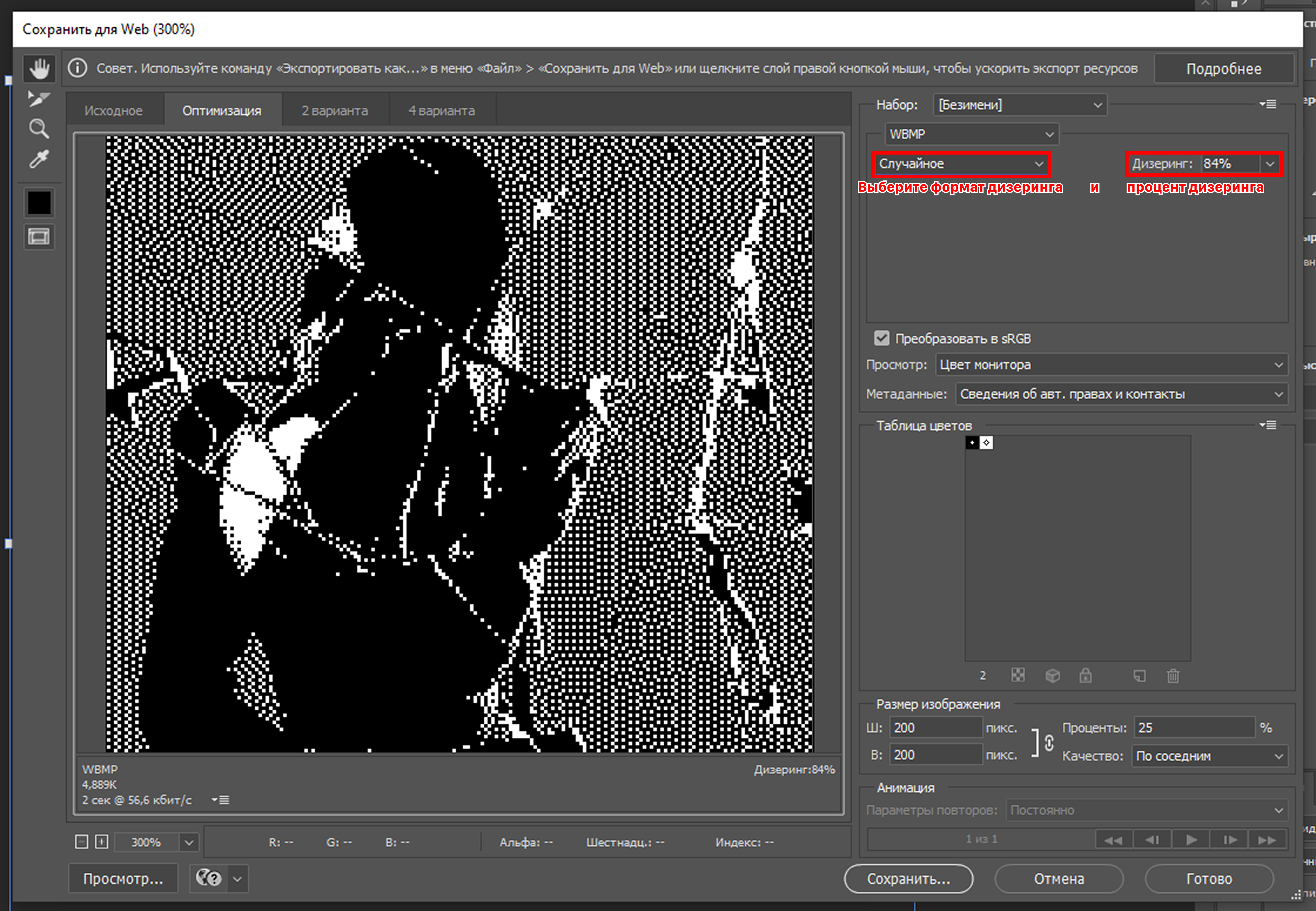
5. Уменьшите Width/Ширина (например, до 400 px) или используйте Percent/Процент (например, 50% или 25%) 2. В параметре Quality/Качество интерполяции выберите Bicubic Sharper/Бикубически четче или Nearest Neighbor/По соседним пикселям, чтобы сохранить жесткость краев
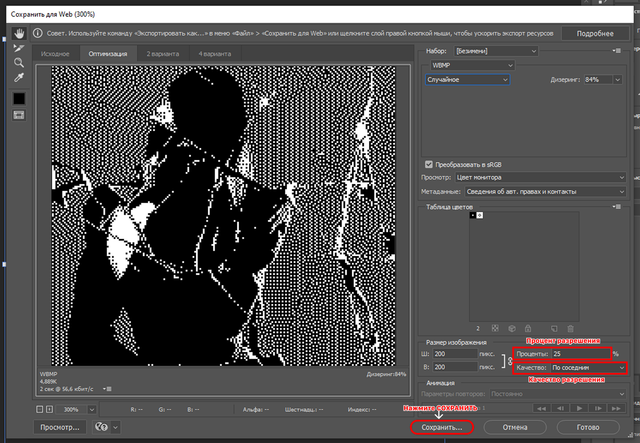
6. Нажмите кнопку Save (Сохранить). Photoshop сохранит файл с расширением .wbmp или .wbm
Шаг 6: Конвертация обратно в JPG/PNG
Формат WBMP не поддерживается большинством соцсетей и программ просмотра, и он черно-белый. Нам нужно превратить его в обычную картинку и увеличить разрешение
1. Откройте сохраненный файл .wbmp обратно в Photoshop
2. Идите в Image > Image Size
3. Увеличьте ширину до нужного размера, например 3000 пикселей
4. В пункте Resample/Ресамплинг выберите Nearest Neighbor/По соседним пикселям
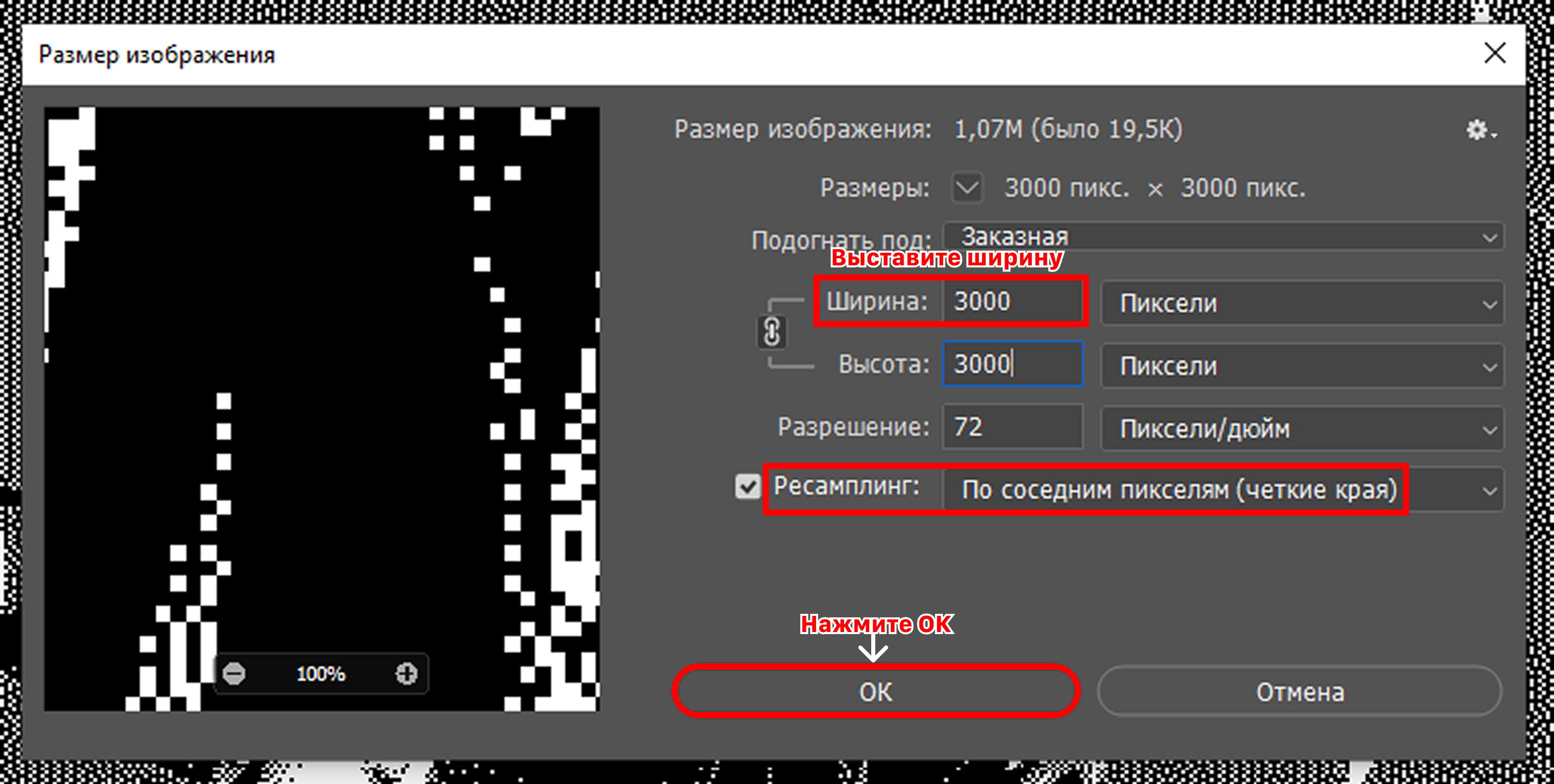
Шаг 7. Смена цветового режима
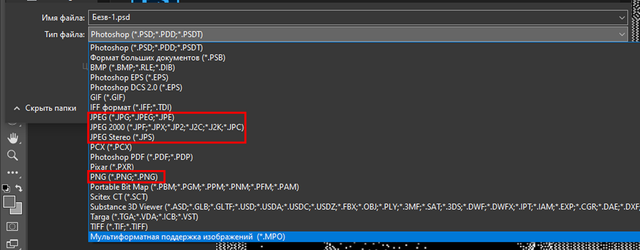
Если вы попытаетесь сохранить файл сейчас через "Сохранить как", Photoshop может не предложить JPG, так как файл находится в специфическом Bitmap-режиме

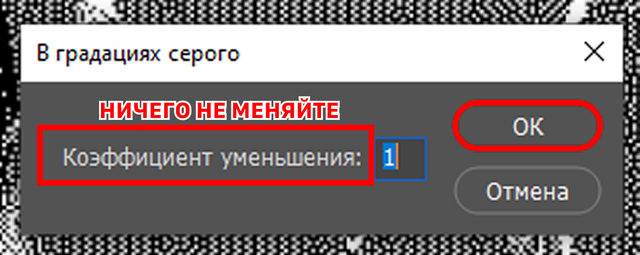
1. Идите в Image > Mode > Grayscale (Изображение > Режим > Градации серого)
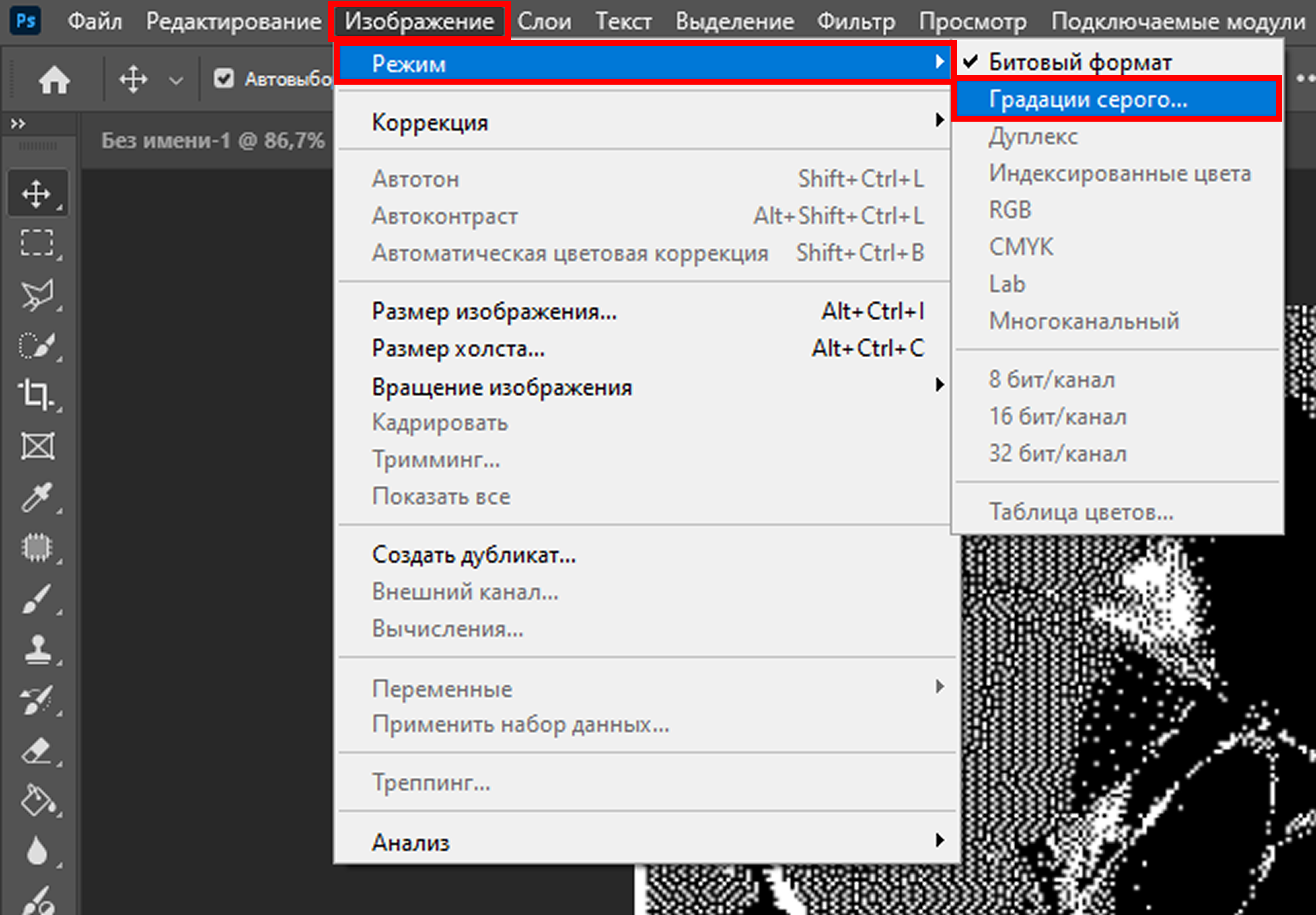
2. Нажмите OK
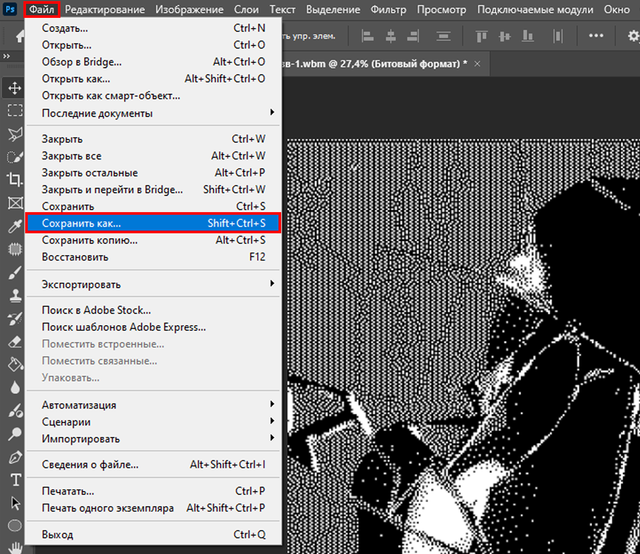
3. Теперь идите в File > Save As (Файл > Сохранить как)
4. Теперь в списке доступны JPEG или PNG. Сохраняйте
Этот же эффект в Touch Designer
Оригинальное видео