Диспетчер устройств Windows 25H2: Мастер-класс
Небольшой лайфхак для начинающих 🎯
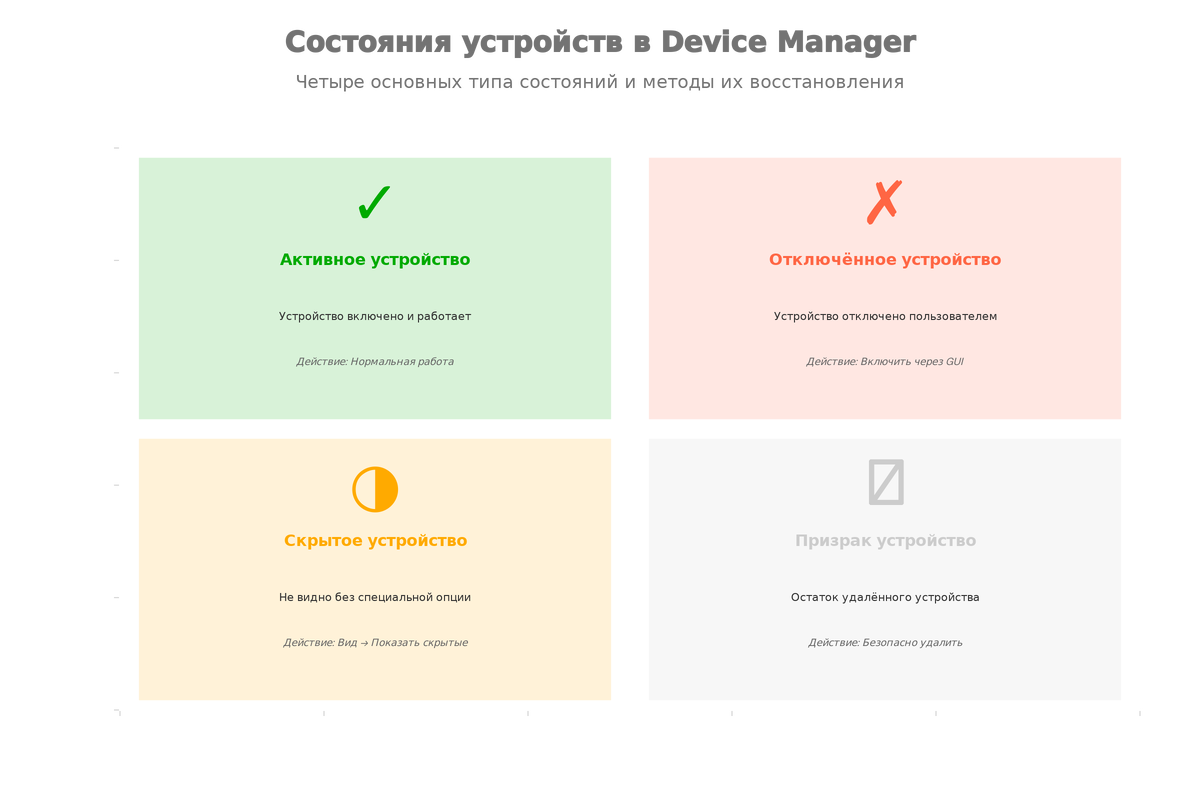
Прежде чем паниковать, знайте: 80% проблем в диспетчере устройств решаются за 5 минут. Сейчас же мы вам откроем первый секрет: в вашей системе скрывается целый слой устройств, которые Windows намеренно прячет от глаз. Это так называемые устройства-призраки — остатки старых подключений USB, удалённых сетевых адаптеров и прочего "виртуального имущества".
Классификация кодов ошибок диспетчера устройств Windows по степени серьёзности
Лайфхак номер один: откройте командную строку PowerShell с правами администратора и введите одну простую команду:
Set-ExecutionPolicy -Scope Process -ExecutionPolicy Bypass
$env:devmgr_show_nonpresent_devices=1
Start-Process devmgmt.msc
После этого в диспетчере устройств появится пункт меню Вид → Показать скрытые устройства. Активируйте его, и перед вами откроется целый параллельный мир, заполненный полупрозрачными иконками устаревших устройств. Вот там-то и прячутся корни половины ваших проблем! 👻
Главная настройка: Отображение скрытых устройств пошагово 🔍
Давайте разберёмся детально, как правильно активировать просмотр скрытых устройств в Windows 25H2.
Способ 1: Через переменную окружения (классический метод)
Шаг 1 — Открываем командную строку администратора
Нажимаем комбинацию клавиш Win + X и в появившемся меню выбираем "Терминал Windows (администратор)" или "PowerShell (администратор)" — в Windows 25H2 это интегрированный инструмент.
Шаг 2 — Устанавливаем переменную окружения
Вводим команду:
set devmgr_show_nonpresent_devices=1
Обратите внимание: эта переменная имеет сеансовый характер, то есть после закрытия консоли она автоматически обнуляется. Это сделано намеренно — для безопасности неопытных пользователей, которые случайно удалят важное устройство.
Шаг 3 — Запускаем диспетчер
Затем вводим:
start devmgmt.msc
Шаг 4 — Активируем просмотр
В открывшемся окне диспетчера переходим в меню Вид и устанавливаем галочку рядом с пунктом "Показать скрытые устройства".
Способ 2: Через Вид (простейший способ) ⚡
Если вам нужна более быстрая работа, просто откройте диспетчер устройств через Win + X → M (или через поиск), затем:
- Нажимаем Alt + V (быстрое сочетание клавиш для меню Вид)
- Выбираем "Показать скрытые устройства" (может потребоваться комбинация Alt + H)
- Готово — скрытые устройства начнут отображаться со специальной полупрозрачной иконкой
Способ 3: Глобальное включение (для постоянного использования) 🔐
Если вы регулярно работаете с устройствами и вам надоело вводить команды, можно сделать переменную окружения постоянной:
[Environment]::SetEnvironmentVariable("devmgr_show_nonpresent_devices", "1", "User")
После перезагрузки системы переменная будет работать на уровне пользователя. Совет: делайте это только если вы уверены в своих действиях — удаление неправильного устройства может привести к нестабильности системы.
Критические коды, с которыми вы встретитесь
Код 10 — Это устройство не может запуститься ⚠️
Причина: обычно конфликт ресурсов или полностью повреждённый драйвер.
Решение:
# Удаляем устройство и даём системе переинициализировать его
# Правый клик на устройстве → Удалить → Перезагрузка
Код 31 — Это устройство работает неправильно, Windows не может загрузить драйверы 🚫
Это самая частая ошибка. Причина: отсутствующие, повреждённые или несовместимые драйверы.
Решение:
# Проверяем список установленных драйверов
dism /online /get-drivers | Out-File c:\drivers_list.txt
# Обновляем драйвер вручную через сайт производителя
# Или откатываем на предыдущую версию (см. раздел ниже)
Код 43 — Windows остановило это устройство, оно сообщило о проблемах 🛑
Это означает, что драйвер обнаружил критическую ошибку при работе.
Решение:
# Пробуем откатить драйвер через GUI
# Если не помогает — удаляем устройство и перезагружаемся
Restart-Computer -Force
Код 45 — В настоящее время это устройство не подключено 👻
Классическое "устройство-призрак". Это остаток от старой конфигурации.
Решение: Просто удалите это устройство из диспетчера, оно вам всё равно не понадобится.
Код 22 — Это устройство отключено 🔌
Устройство деактивировано через BIOS или через систему.
Решение:
# Правый клик → Включить устройство
# Или восстановите включение в BIOS
Вопросы и ответы 🤔
В: Моя кнопка "Откатить" неактивна. Что делать?
О: Это значит, Windows не сохранила предыдущую версию драйвера. Попробуйте скачать драйвер с сайта производителя оборудования и установите его вручную через "Обновить драйвер" → "Выбрать драйвер из списка".
В: После удаления драйвера видеокарты экран не работает!
О: Не паникуйте. Перезагрузьтесь в безопасном режиме (F8 при загрузке). Windows автоматически установит базовый видеодрайвер. Затем можете вернуться в обычный режим и переустановить нормальный драйвер.
В: Переменная окружения devmgr_show_nonpresent_devices исчезает после перезагрузки. Как сделать её постоянной?
О: Используйте команду: [Environment]::SetEnvironmentVariable("devmgr_show_nonpresent_devices", "1", "User") — после этого она будет сохраняться.
В: Опасно ли удалять устройства с кодом 45?
О: Нет, совершенно безопасно. Код 45 означает, что устройство уже отключено физически. Его удаление — это просто очистка реестра.
В: Скрипт PowerShell выдаёт ошибку "Доступ запрещён".
О: Запустите PowerShell с правами администратора. Нажмите правой кнопкой на иконке PowerShell и выберите "Запустить от имени администратора".