DiscussBot cos'è e come funziona
Daz for Updates 📰
Con il nuovo aggiornamento (che tenteremo di trattare a breve) arriva un nuovo bot: @DiscussBot, creato proprio dal team di Telegram. Questo è servito al team per introdurci ad un'altra novità: il supporto per le modifiche "on the fly" da parte dei bot, questo permette ai bot che gestiscono canali di andare a modificare i nostri messaggi non appena gli inviamo. Ma adesso, iniziamo ad addentrarci di più in questo bot e a capirne meglio il suo funzionamento
👍 Consigliato: Aggiornamento Telegram 5.7 by InsideTelegram - noi non abbiamo ancora avuto modo di parlarvene ma se volete saperne di più eccovi questo approfondimento di InsideTelegram

Per abilitare i commenti basterà aggiungere Discuss Bot nel nostro canale (che in questo caso dovrà essere necessariamente privato), ovviamente, bisogna essere amministratori e avere il permesso di aggiungere nuovi amministratori nel canale (ricordiamo, infatti, che non si possono aggiungere bot come utenti semplici ad un canale ma solo come amministratori), per farlo basterà andare su: Gestisci canale > Amministratori > Aggiungi amministratori e poi digitando l'username "@DiscussBot".
L'unico privilegio strettamente necessario al bot è la modifica dei messaggi, gli altri sono (al momento) superflui e, anche se attivati, non andranno a modificare il funzionamento del bot.
Una volta fatto, tutti i post verranno inviati automaticamente nel canale e muniti del pulsante inline per i commenti, questo rimarrà anche se dovessimo andare a modificare il post successivamente. La modifica inoltre verrà riportata in tempo reale anche nella pagina web dedicata ai commenti, nella quale sarà appunto presente una copia quasi identica del post a cui fa riferimento (quasi in quanto non verranno visualizzate le preview dei link inseriti e quindi nemmeno le foto, GIF o video che andremo ad inserire tramite le funzioni di "allega media" presenti in bot come @chelpbot e @ControllerBot)

Quando un post presenta già una pulsantiera inline (indipendentemente dal contenuto) non verrà generato il relativo commento.
Al contrario se proveremo a inserire o modificare una tastiera (utilizzando ad esempio @chelpbot o @controllerbot) dopo che un post è già stato inviato e i commenti generati (con il relativo bottone inline), questo non cambierà e l'unico pulsante rimarrà quello dei commenti.
Se invece andremo ad inoltrare il post creato anche il pulsante inline dedicato ai commenti apparirà assieme al messaggio.
Il pulsante inline autogenerato per i commenti sarà, inoltre, visibile all'interno della web preview del canale come qualsiasi altro pulsante link o reaction (ottenibile con il link: t.me/s/username)

Sarà inoltre possibile trovare il bottone inline con scritte diverse:
Add a commentnel caso in cui non vi siano ancora presenti nuovi commenti;n* commentsse vi sono commenti presenti (nsarà il contatore di questi);Show commentspresente quando inoltreremo il messaggio inoltrato (la scritta apparirà nel messaggio inoltrato non nell'originale) indipendentemente dal numero o dalla esistenza dei commenti;
e non sarà possibile settarlo diversamente.

Proprio per questo è possibile copiare la URL e condividerla ovunque (o addirittura inserirla con un collegamento ipertestuale nel post stesso).
Come già accennato prima il bot andrà a creare una pagina web esterna correlata del post a cui i commenti fanno riferimento. Questa pagina continua a persistere anche qualora il post a cui fa riferimento viene eliminato dal canale
E' inoltre possibile riferirsi ad uno dei commenti nello specifico, in questo caso quest'ultimo, una volta aperto il link verrà evidenziato e la pagina sarà aperta con il commento al centro.
La funzione di embed per gli articoli telegra.ph (o graph.org) non è ancora supportata, né usando il link della pagina dei commenti né utilizzando la URL di un commento specifico. È sempre possibile utilizzare il link al post del canale ma questo non farà visualizzare il pulsante inline dei commenti, né in apertura rapida e né da web.
📖 Dictionary: Embed ~ che cos'è l'embed e come funziona su Telegra.ph

La gestione delle notifiche avverrà attraverso la chat privata del bot stesso, queste non potranno essere settate, anche se rimane comunque possibile eliminare o silenziare la chat via Telegram stesso.
Il bot ci invierà un messaggio ogni qual volta verrà inviato un commento in risposta ad un nostro, senza tener conto se i commenti siano stati generati da un nostro canale o meno.
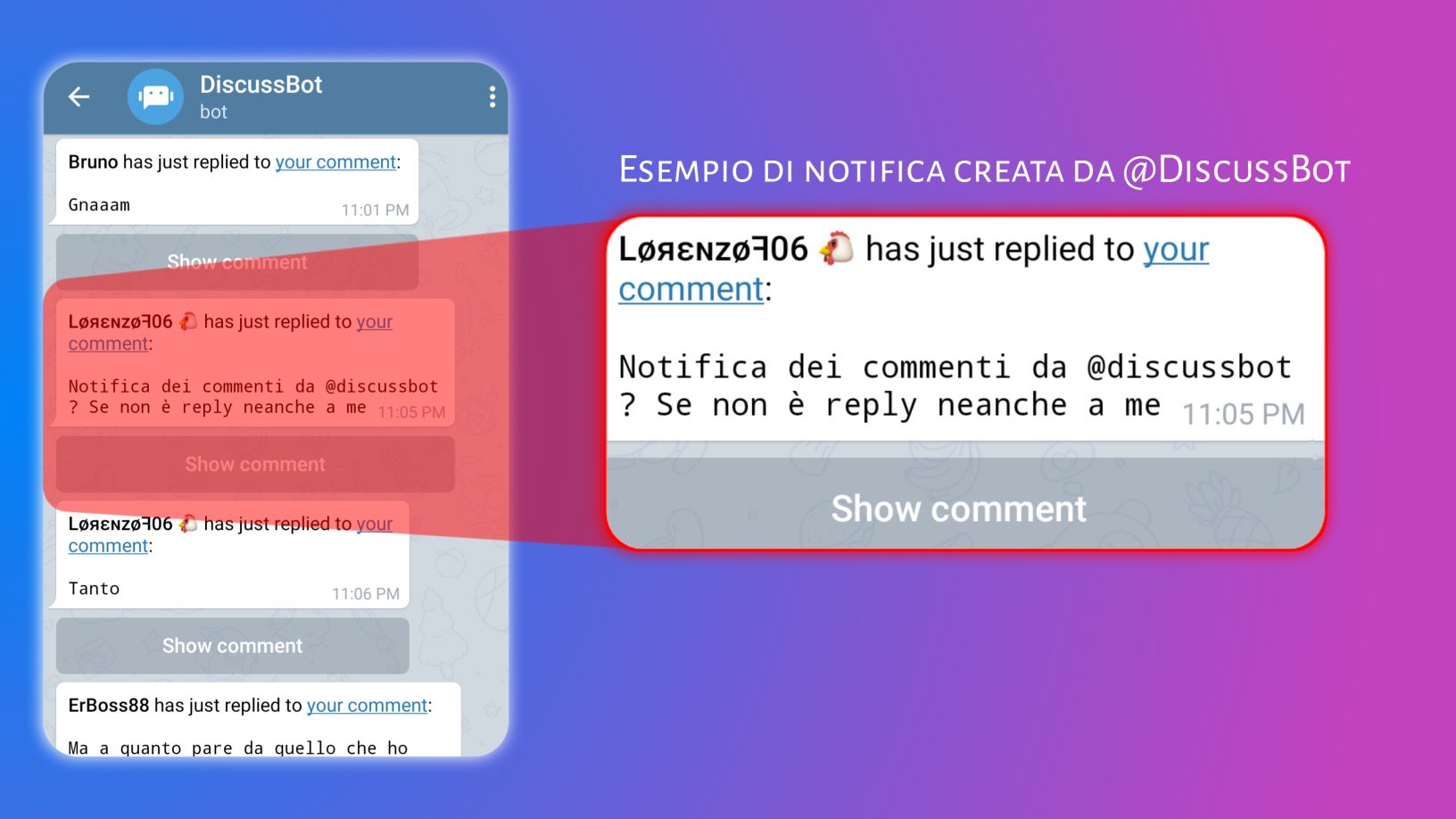
Il messaggio inviato da DiscussBot nella chat privata conterrà il nome dell'utente, il link del nostro commento al quale l'utente ci ha risposto, la copia del suo commento in monospace e un pulsante inline che ci rimanderà direttamente al post nella pagina web.

Log-in via Telegram
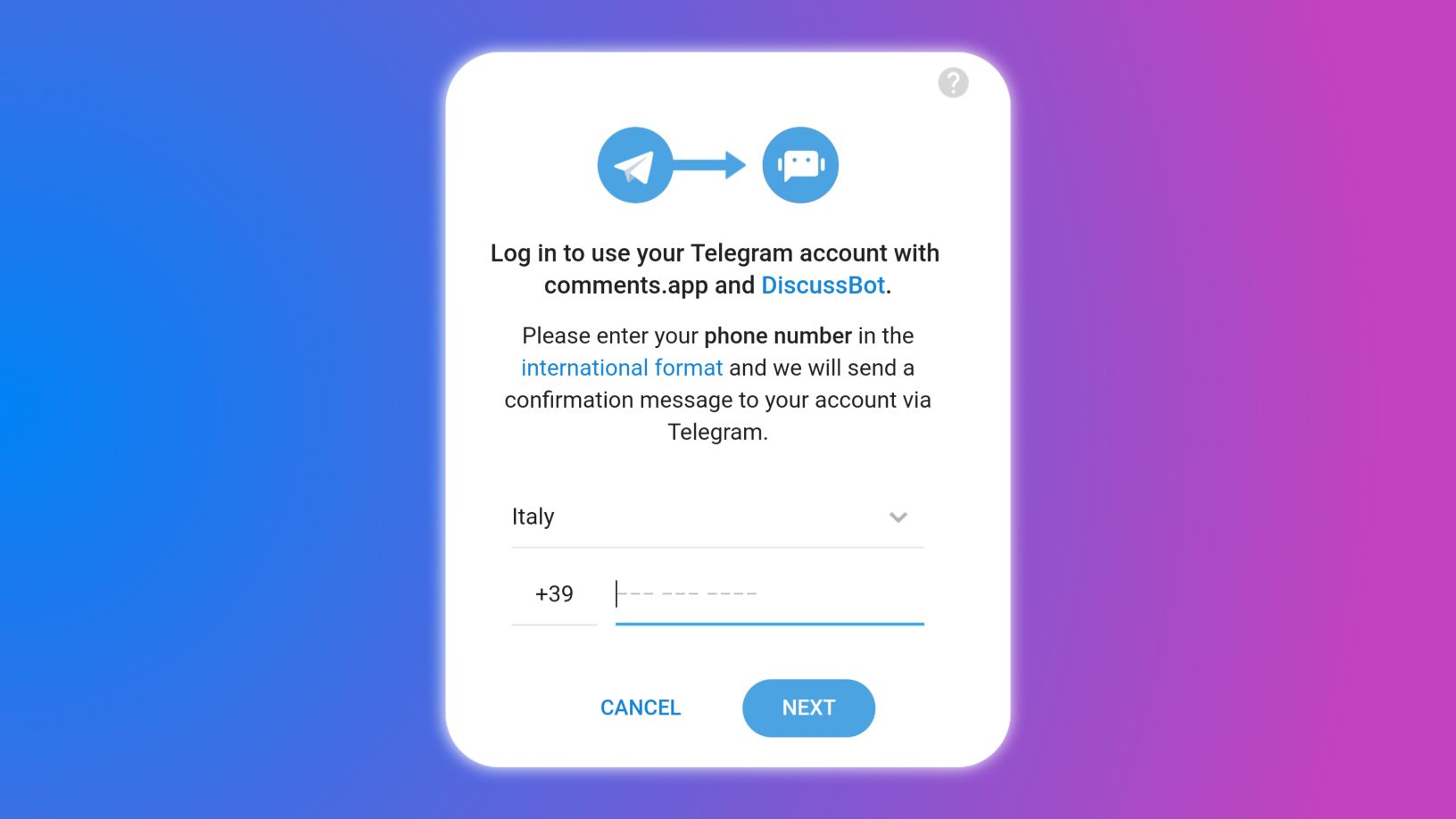
Per commentare è necessario effettuare il login via Telegram, una volta premuto il pulsante vi ritroverete ad una schermata come questa:
una volta inserito il numero, nella nostra chat privata con Telegram (quella dedicata alle notifiche di servizio) ci ritroveremo un messaggio come questo:
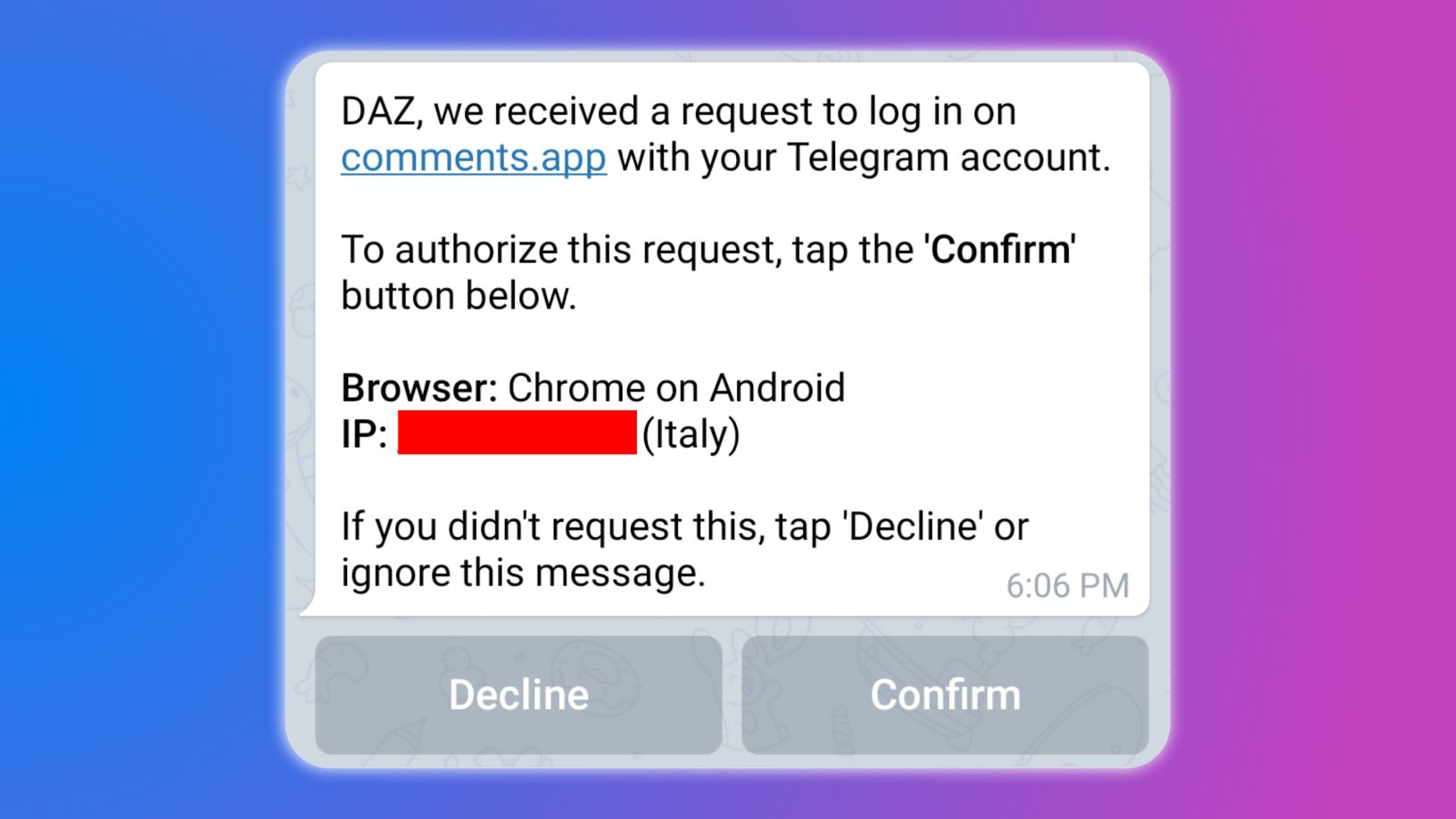
Una volta data la conferma tramite il pulsante inline, possiamo ritornare alla pagina dedicata dei commenti (e a meno che non cambiamo browser o non andiamo ad eliminare i dati salvati) il nostro account verrà salvato e non dovremo più eseguire il login.
⚠️ Vi avvisiamo che a causa di problemi relativi alla memorizzazione dei dati nel browser, necessari per rimanere "loggato" non è possibile fare il log-in per commentare utilizzando ad esempio DuckDuckGo su Android o altri.
Creazione del commento
Una volta dentro alla pagina dei commenti, ci basterà scrivere un messaggio e sarà anche possibile allegare dei media che dovranno necessariamente essere delle immagini o delle GIF già presenti nel dispositivo che stiamo utilizzando. Dopo aver scritto il messaggio basterà premere il tasto invia per pubblicare il commento.
A questo punto potremo trovare alcune scritte sopra il testo del nostro commento:
-Reply: consente di inviare un messaggio di risposta al commento in questione (anche ad un nostro commento);
-Edit: permette di modificare il messaggio;
-Delete: elimina il messaggio in questione.
Quest'ultimo (Delete) sarà possibile ritrovarlo su ogni altro commento presente, insieme al già citato "reply", solo se noi risultiamo essere amministratori del canale

Problemi? Domande? Lascia un commento!

Articolo a cura di @DazFather per @DazUpdates