Discord. Интерфейс. Настройка профиля
Песец контентуВ этой статье мы разберём интерфейс Discord и настроим свой профиль для последующей работы.
Discord вы можете запустить как в браузере, так и на смартфоне, планшете или на компе отдельным приложением.
Для написания материала я юзаю apps на маке на русском языке. Весь функционал везде одинаковый (проверили, на мобильных версиях он немного адаптирован, но всё интуитивно аналогично), а с русского на английский, надеюсь, у вас получится перевести.

На стартовой страничке у нас грустный Вампус (не заставляйте его грустить) и весь начальный функционал:
- Сервера, кнопочка для их создания и кнопочка для поиска;
- Имеющиеся друзья
- Вкладки программы
- Информация о вашей учетной записи
В главном блоке (там где на картинке грустит Вампус) отображаются ваши друзья в разных их статусах.
- В сети;
- Все;
- Ожидание (запросы дружбы);
- Заблокированные.
Дополнительно есть кнопки:
- Кнопка добавления в друзья;
- Кнопка создания новых групповых чатов;
- Почта.
Тут есть небольшое уточнение: в блоке "личные сообщения" отображаются пользователи, которые писали вам сообщения. Это могут быть как ваши друзья, так и просто какие-то пользователи с серверов где вы состоите или люди, которые нашли вас случайно.
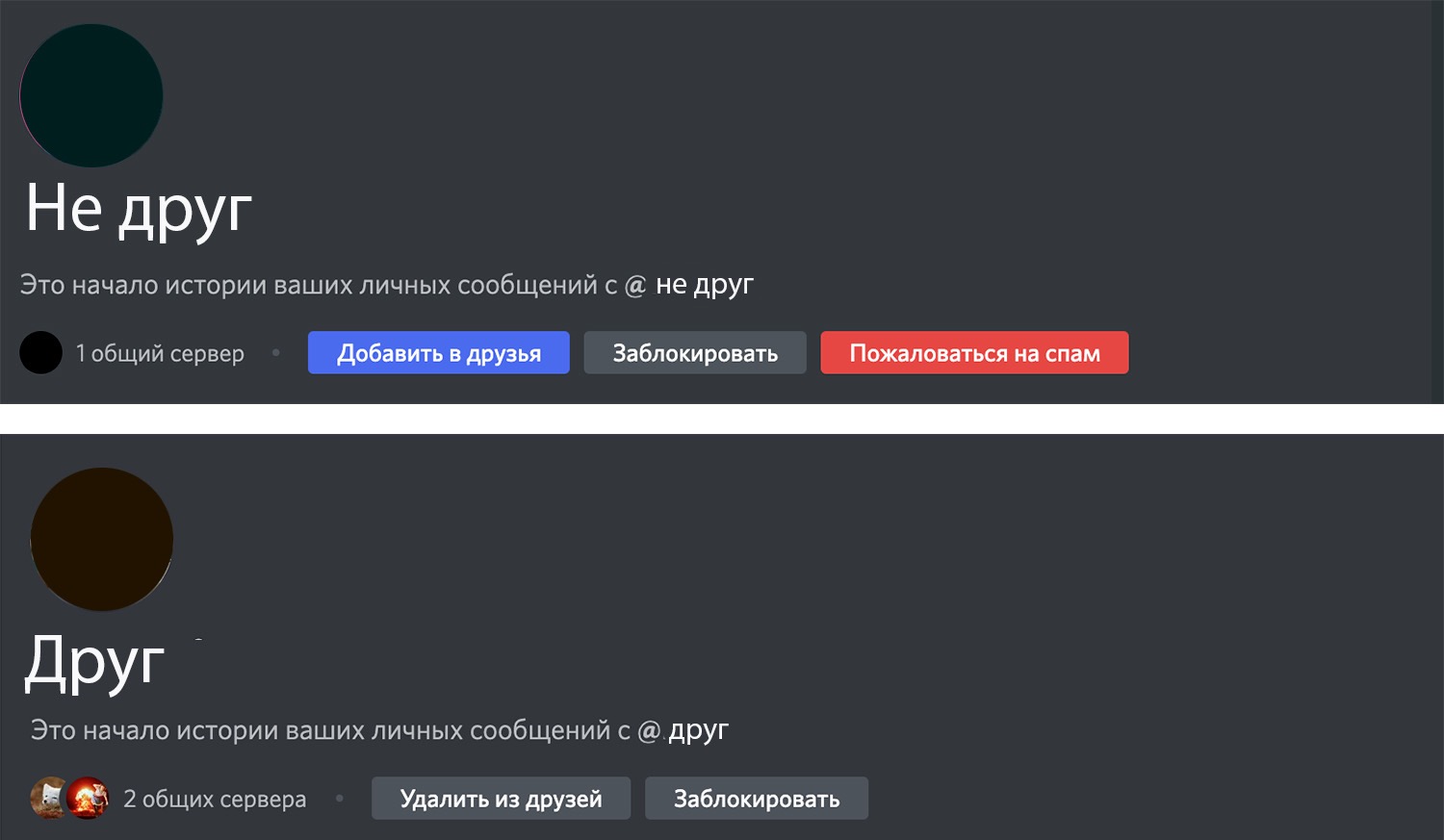
Если вы зайдете в Discord-сервисы каких-нибудь NFT-инвесторов или любителей контента 18+ с reddit, спамом вас завалят. Так что, кнопка "Пожаловаться на спам" станет вам хорошим другом.
Давайте сразу зайдём в настройки конфиденциальности и посмотрим как же запретить разным людям нам писать личные сообщения.
Для этого идём в нижнюю часть нашего приложения и клацаем на шестерёнку.

Нажав на шестерёнку мы попадём в настройки. Где можно настроить всё. Нет, не так: ВСЁ!
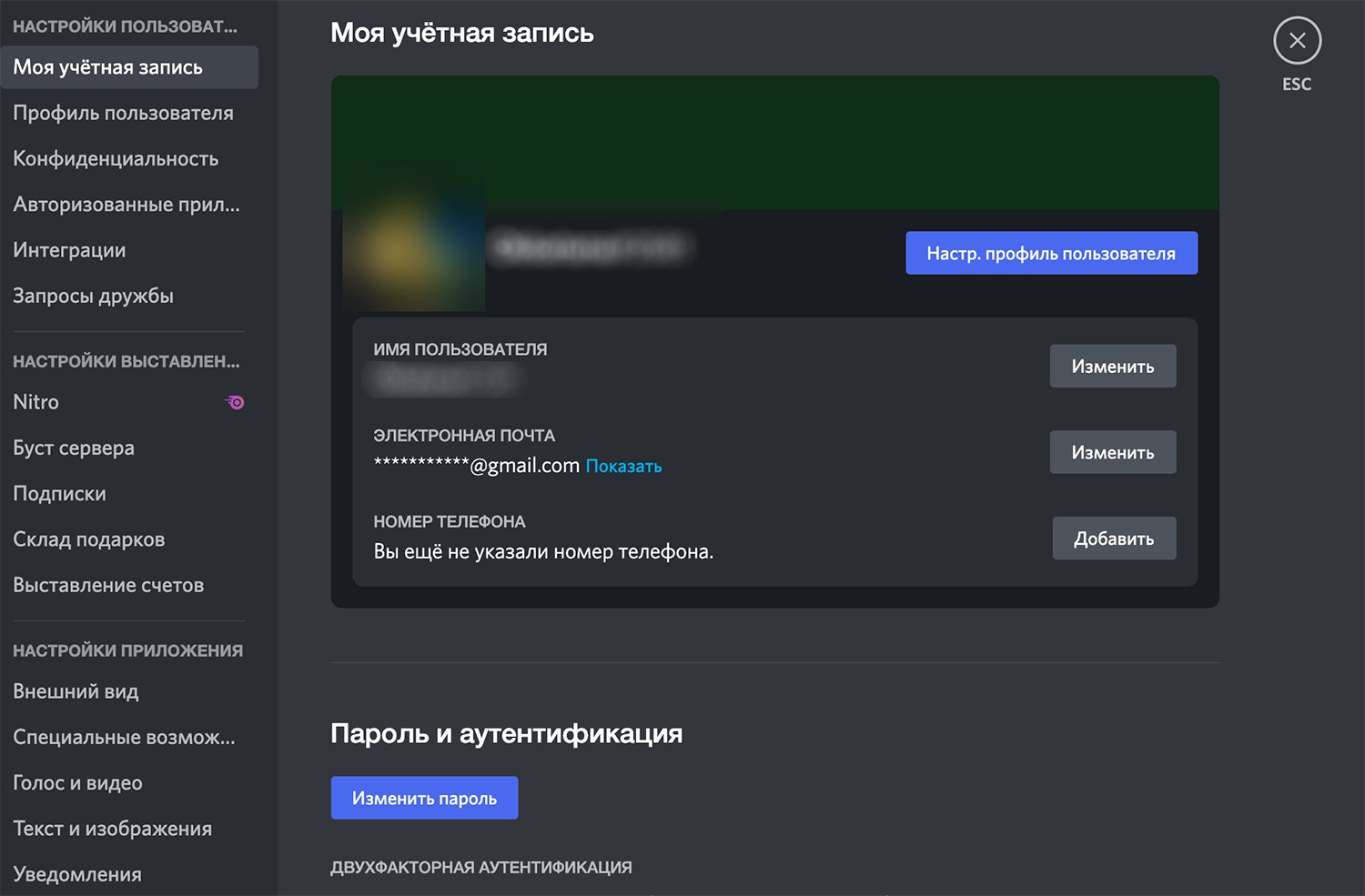
Первая открывающаяся вкладка - настройка учетной записи. Тут вы можете:
- прописать имя пользователя;
- добавить номер телефона, изменить email и т.д.
- включить двухфакторку и/или изменить пароль;
- удалить учетную запись.
Теперь давайте сразу настроим "конфиденциальность" и потом вернёмся к остальным настройкам.
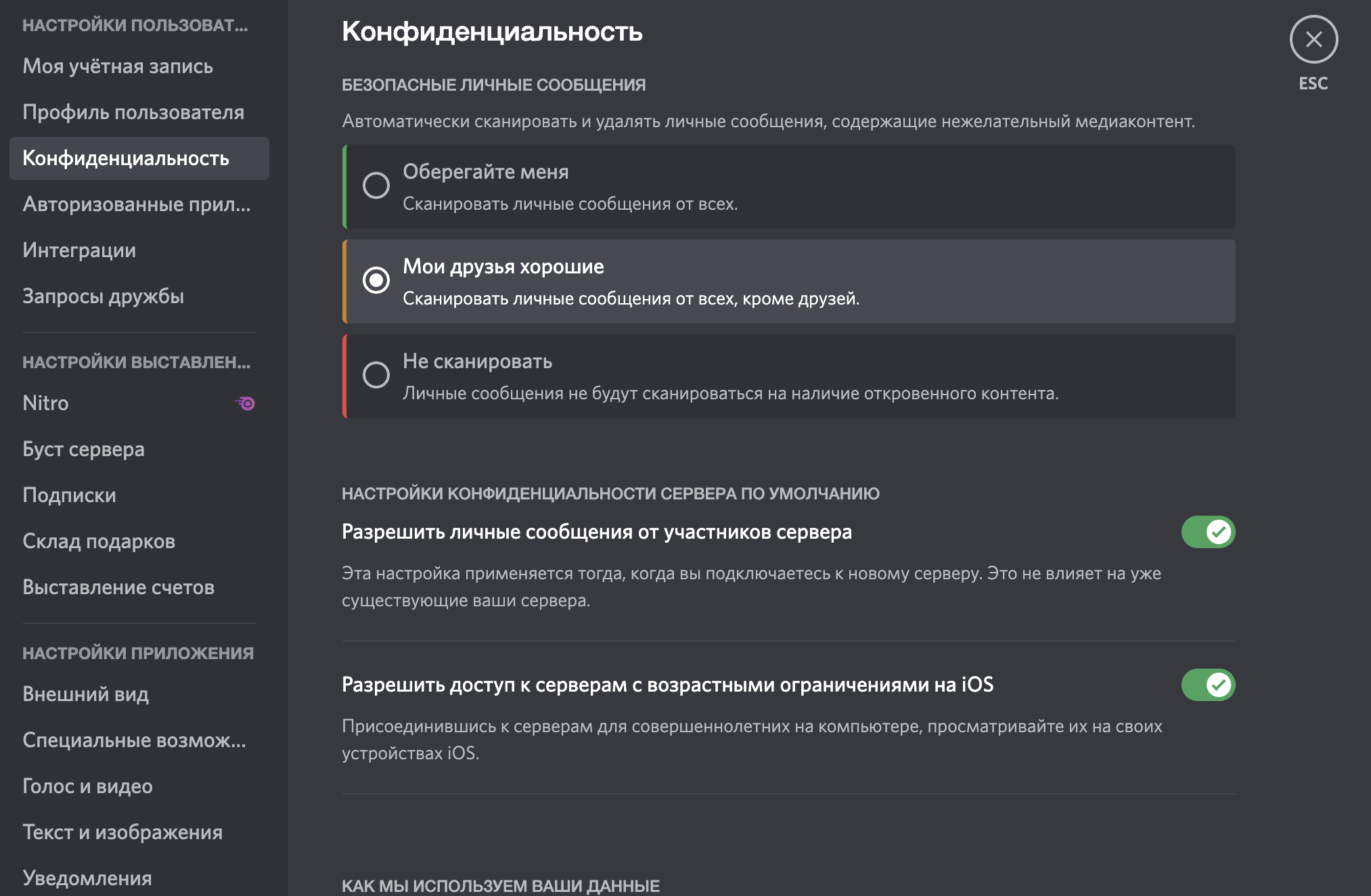
Здесь Вампус и Дискорд в первую очередь предлагают обезопасить личные сообщения. Я верю, что мои друзья мне дикпики и афиши шоу Соловьева присылать не будут, так что мой выбор: "Мои друзья хорошие".
Если вы своих друзей не знаете или не доверяете им - выбирайте "Оберегайте меня" и все сообщения будут сканироваться, а подозрительный медиаконтент удаляться.
Если вы любите сюрпризы, то вам подойдет "Не сканировать".
"Разрешить личные сообщения от участников сервера" - я разрешаю. Серверов у меня не много, странных людей там сидит минимум, а кнопку "бан" нажимать мне не лень. Выберите тут "да" или "нет" до того, как начнете подключаться к серверам.
"Разрешить доступ к серверам с возрастными ограничениями на iOS" - актуально для маководов.
Ниже несколько строк регламентирующих использование ваших данных. Прочитайте и отметьте то, что вам подходит.
В самом низу находятся ссылки на "Условия предоставления сервисов Discord" и на "Политику конфиденциальности компании Discord" те самые Terms и Privacy. Если вы не читали их, когда регались, то прочитайте обязательно.
Ещё одна важная вкладка, которая сделает ваш профиль симпатичнее: "Профиль пользователя"

На этой вкладке вы можете добавить свою аватарку, сменить цвет профиля и написать пару слов о себе.
Из моих друзей раздел "Обо мне" никто не заполнил. Так что смотреть как это выглядит мы будем у бота MEE6

И у модели с сервиса SuicideGirls - Marjo (ник в дискорде Error code#1914).

У Marjo в разделе "Обо мне" ссылки на её OF, TikTok, Instagram (Meta Platforms Inc. признана экстремистской организацией на территории Российской Федерации) и собственный сервер Discord.
Ещё мы видим, что у девушки вместо однородной заливки шапки стоит картинка. Это дополнительный функционал и открывается при оплате Nitro (платного функционала в Discord). Справа от аватарки как раз есть значок Nitro (по центру). если на него навести, то узнаем с какого числа девушка подписана на платный функционал Discord. Другие значки в профиле модели:
HypeSquad Bravery - значок дается всем тем, кто присоединился в HypeSuad дискорда.
Все подробности об этом в настройках. Самая нижняя кнопка.

Буст сервера - об этом в одном из следующих материалов
Про Nitro, то есть платный функционал.
Это платный функционал. Он сделает ваш профиль красивым, даст доступ к разным прикольным плюшкам вроде разных аватаров на разных сервисах, добавит новые эмодзи, позволит писать лонгриды в сообщениях, пересылать файлы до 100мб и смотреть видео в более высоком разрешении.
Сейчас есть два варианта подписки:
- $99.99 за год или $9,99 за месяц
- $49.99 за год или $4.99 за месяц
Сразу скажу: жить без платной подписки можно. Не так красиво и удобно, но можно.

Продолжим настраивать наш аккаунт.
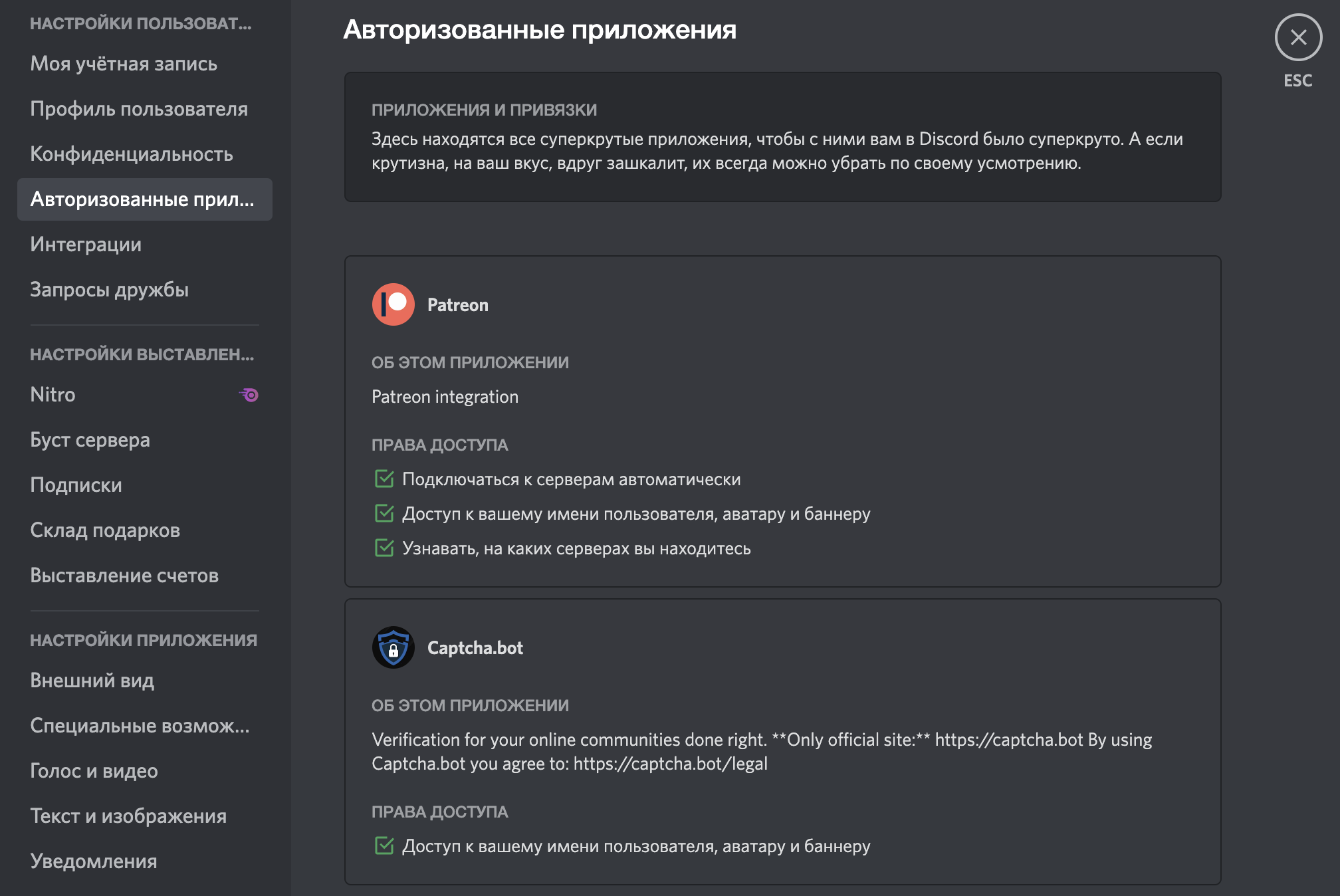
"Авторизованные приложения" - приложения в которых через дискорд произошла авторизация. У меня тут капча и Patreon. Через Patreon можно настроить доступ фанатов к своему серверу в Discord или купить доступ к чужому приватному серверу (в моём случае это был сервер OnlyFans101)
"Интеграции". Тут вы можете подружить свой аккаунт в Discord с другими классными сервисами: Battle.net, EpicGames, Facebook (Meta Platforms Inc. признана экстремистской организацией на территории Российской Федерации), GitHub, PlayStation Network (PSN), Reddit, Spotify, Steam, Twitch, Twitter, xBox, Youtube.
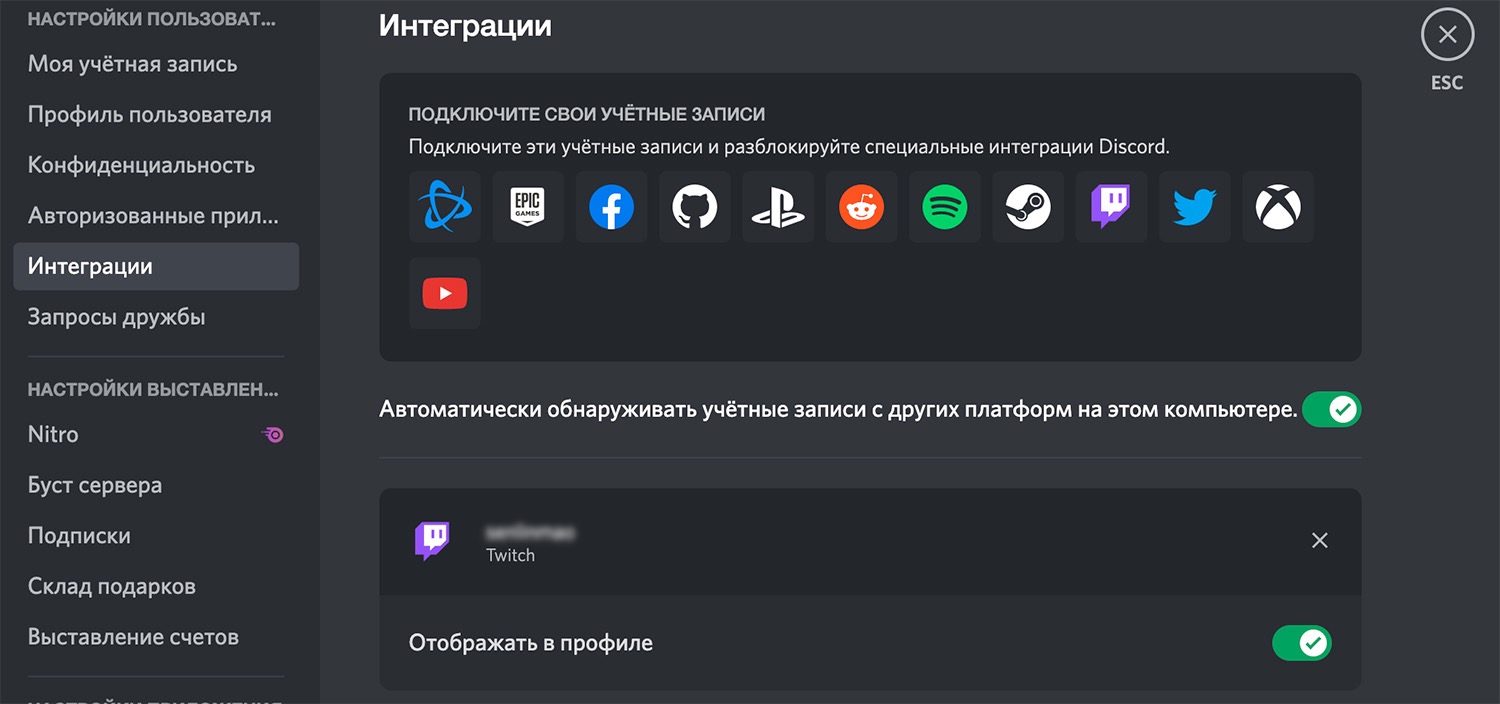
При подключении учетных записей вам разблокируют разные плюшки, сделанные специально для удобного совместного использования.
Тут ещё мы видим возможность включения функционала поиска учетных записей с других платформ на вашем PC. Кстати, в приложении на iPhone этой галочки нет. Надо ли включать эту галочку? Если этот ПК только для вашей виртуальной личности, которая стримит и вы никак особо не засветите свои личные данные (например, у вас на ПК только рабочие Reddit и Twitter), то можете включать и не париться. Если же на ПК у вас случается пересечение личных и рабочих аккаунтов, то на всякий случай выключите эту функцию.
Последняя вкладка на сегодня: "Запросы дружбы".
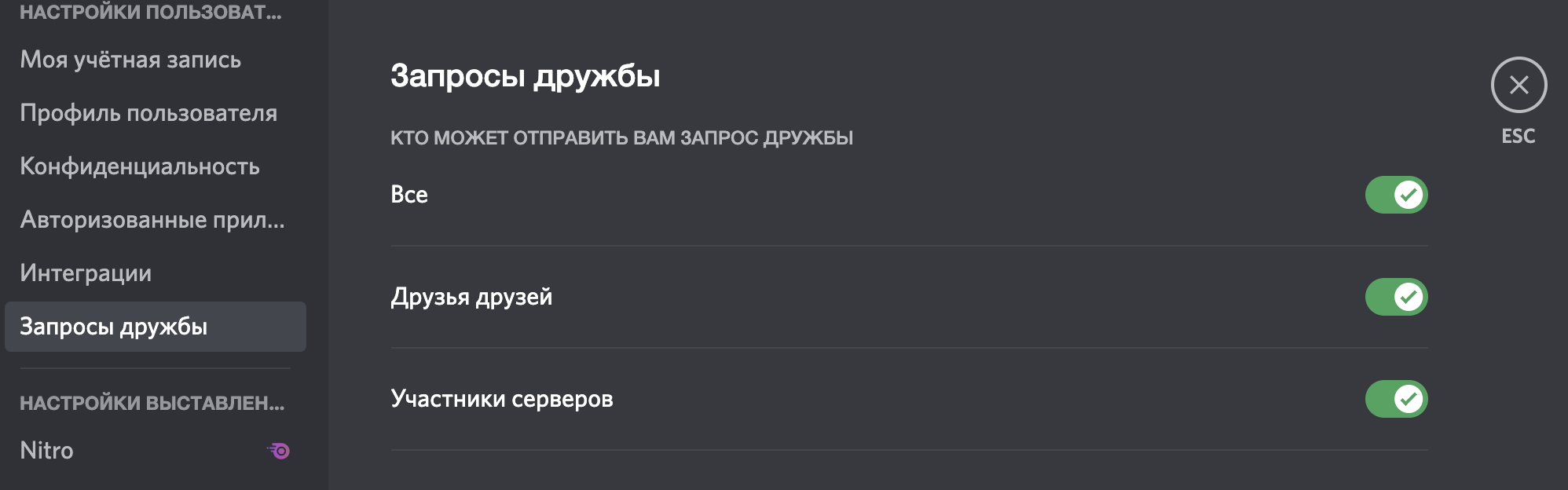
Здесь вам просто надо решить, кто может стучаться к вам в друзья:
- Все пользователи;
- Друзья друзей;
- Участники серверов (на которых вы тоже есть).
Спасибо, что прочитали!
В следующем материале мы разберём бота MEE6 и настройки стриминга (возможно, это будет следующий и следующий следующий материалы).
Если у вас есть вопросы про сервис: пишите нам в бот. Если хотите такой же разбор, но в приложении для смартфонов - тоже пишите.