Режим разработчика Android часть 1
t.me/qa_chillout
Режим разработчика Android (Developer Options) — это набор инструментов и настроек, предназначенных для разработчиков приложений и тестировщиков. Этот режим предоставляет множество возможностей для тестирования, отладки и оптимизации приложений, а также управления поведением устройства.
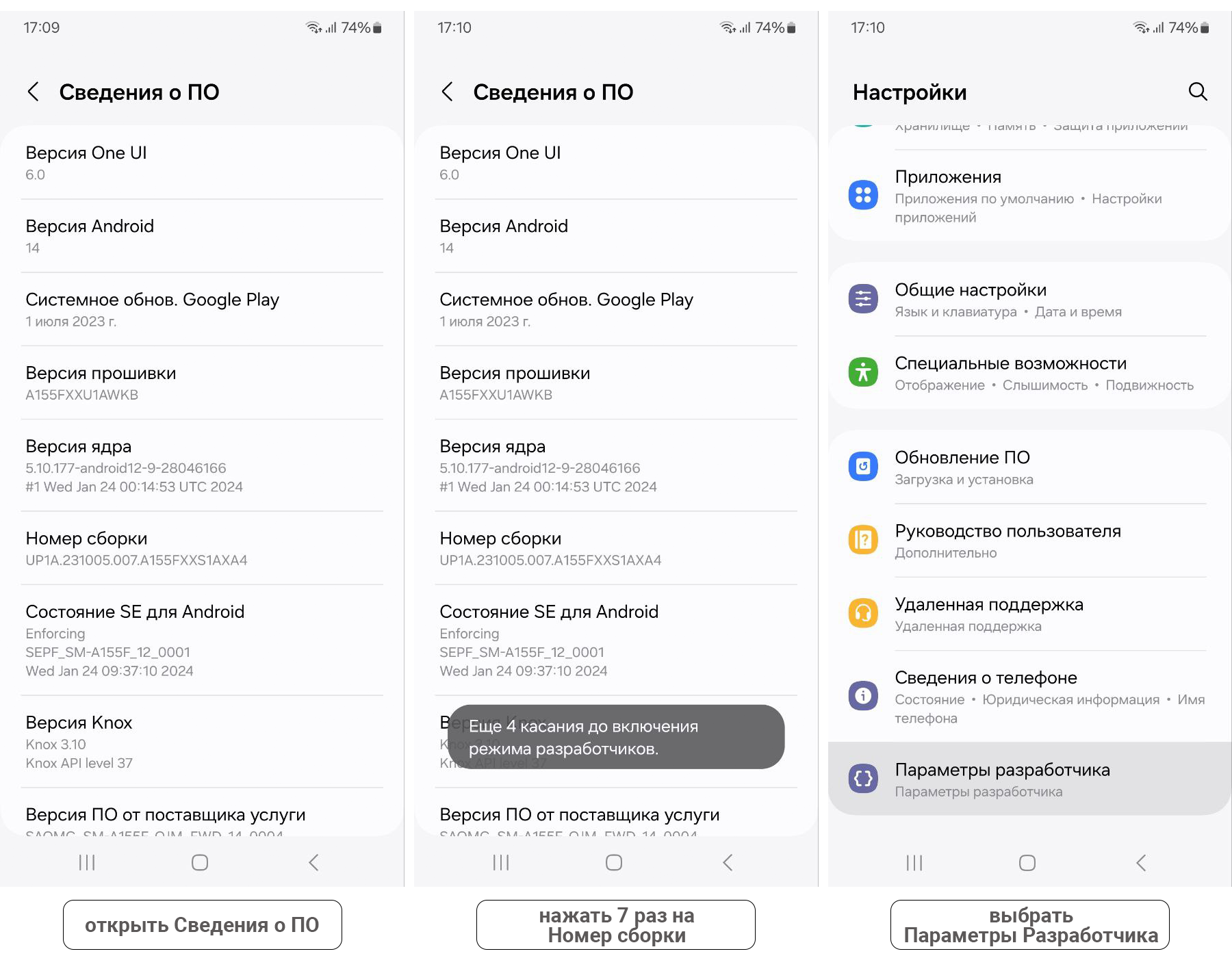
Как включить режим разработчика
- Откройте приложение «Настройки».
- Перейдите в раздел «О телефоне» или «О планшете» (название может немного отличаться в зависимости от модели устройства).
- Найдите строку «Номер сборки» (Build Number).
- Несколько раз нажмите на «Номер сборки» (обычно 7 раз подряд), пока не появится сообщение о том, что вы стали разработчиком.
- Вернитесь в главное меню «Настройки».
- Теперь у вас должен появиться новый раздел «Для разработчиков» или «Параметры разработчика» (Developer Options).

Оперативная память (Memory) – отображает текущее использование оперативной памяти устройством. В этом разделе можно увидеть, сколько памяти используется системой, приложениями и сервисами.
Отчет об ошибке (Bug report) – позволяет разработчику или тестировщику создать подробный отчет об ошибке, содержащий информацию о текущем состоянии системы, запущенных процессах, журналах и т.д. Полезно использовать при отладке.
Пароль для резервного копирования (Desktop backup password) – устанавливает пароль для шифрования резервных копий, созданных с устройства на компьютер через ADB. Обеспечивает безопасность данных при создании резервных копий, предотвращая несанкционированный доступ.
Не выключать экран (Stay awake) – экран устройства остается включенным, пока оно подключено к зарядному устройству. Удобно, чтобы устройство не переходило в режим ожидания во время тестирования или отладки приложений.
Включить snoop логи HCI Bluetooth (Enable Bluetooth HCI snoop log) – включает запись логов HCI (Host Controller Interface) для Bluetooth, которые содержат данные о взаимодействии между Bluetooth-адаптером и драйвером. Полезно для диагностики и отладки проблем с Bluetooth-соединением.
Фильтрация журнала отслеживания Bluetooth HCI (Bluetooth HCI log filtering) – позволяет фильтровать данные, записываемые в snoop лог HCI Bluetooth, чтобы записывать только важные или специфические для анализа данные. Упрощает анализ логов, отфильтровывая ненужную информацию и фокусируясь на конкретных аспектах работы Bluetooth.
Фильтрация PBAP журнала отслеживания Bluetooth HCI (PBAP Bluetooth HCI log filtering) – фильтрует записи, связанные с профилем доступа к телефонной книге (PBAP - Phone Book Access Profile), в snoop лог HCI Bluetooth. Полезно для диагностики и отладки проблем, связанных с синхронизацией телефонной книги через Bluetooth, особенно в автомобильных системах и других устройствах, использующих PBAP.

Фильтрация MAP журнала отслеживания Bluetooth HCI (MAP Bluetooth HCI log filtering) – фильтрует записи, связанные с профилем доступа к сообщениям (MAP - Message Access Profile), в snoop лог HCI Bluetooth. Полезно для диагностики и отладки проблем, связанных с обменом сообщениями через Bluetooth, например, при интеграции с автомобильными системами или другими устройствами, использующими MAP.
Заводская разблокировка (OEM Unlocking) – позволяет разблокировать загрузчик устройства, что дает возможность устанавливать кастомные прошивки.
Работающие службы (Running services) – отображает список всех запущенных на устройстве сервисов и приложений, включая использование памяти. Позволяет разработчикам и тестировщикам отслеживать работу сервисов, выявлять приложения с высоким потреблением ресурсов и управлять ими.
Цветовой режим (Color mode) – позволяет выбрать цветовой режим экрана, например, стандартный, sRGB или P3. Полезно для разработчиков, работающих с графикой и видео, чтобы проверить, как контент будет выглядеть на устройствах с разными цветовыми профилями.
Сервис WebView (WebView implementation) – позволяет выбрать, какой WebView использовать для отображения веб-контента в приложениях — встроенный системный WebView или Chrome. Полезно для тестирования приложений, использующих WebView, с разными версиями и реализациями WebView.
Автообновление системы (Automatic system updates) – включает автоматическую установку обновлений системы при перезагрузке устройства. Обеспечивает автоматическое обновление системы до последней версии без необходимости вручную проверять и устанавливать обновления.
Демонстрационный режим (Demo mode) – позволяет включить демонстрационный режим, который очищает панель уведомлений и отображает статичное время и заряд батареи. Полезно для создания скриншотов и презентаций, чтобы панель уведомлений выглядела чистой и организованной.
Плитки быстрых параметров для разработчиков (Developer options quick settings tiles) – позволяет добавлять различные настройки режима разработчика в панель быстрых настроек для быстрого доступа. Удобно для разработчиков, чтобы быстро переключать часто используемые функции режима разработчика прямо из панели уведомлений.

Отладка по USB (USB Debugging) – позволяет устройству Android взаимодействовать с компьютером через Android Debug Bridge (ADB). Это необходимо для выполнения команд ADB, установки приложений напрямую из Android Studio, а также для отладки приложений.
Отозвать доступ для отладки по USB (Revoke USB debugging authorizations) – отменяет авторизации всех компьютеров, которым было разрешено подключаться к устройству через USB для отладки.
Команды 3GPP AT (3GPP AT commands) – включает возможность использования AT-команд для взаимодействия с модемом устройства. AT-команды — это команды, которые могут использоваться для управления модемами и мобильными устройствами. Это полезно для разработчиков и тестировщиков, работающих с низкоуровневым управлением модемом и настройками сети.
Отладка по WiFi (Wireless debugging) – позволяет подключаться к устройству для отладки через WiFi вместо USB. Устройство и компьютер должны быть подключены к одной сети. Удобно для разработки и отладки приложений, когда подключение через USB неудобно или невозможно.
Отключить ожидание авторизации ADB (Disable ADB authorization timeout) – отключает тайм-аут ожидания авторизации для ADB-соединений. Обычно устройство требует подтверждения на экране для установления ADB-соединения. Полезно для разработчиков, чтобы избежать необходимости повторного подтверждения ADB-соединений.

Подробный журнал поставщика (Verbose vendor logging) – включает подробное логирование для компонентов поставщика. Это может включать драйверы и другие низкоуровневые компоненты, предоставленные производителем устройства. Полезно для глубокого анализа и отладки проблем, связанных с аппаратным обеспечением и низкоуровневыми компонентами устройства.
Включить проверку атрибутов (Enable attribute inspection) – этот параметр включает детальную проверку атрибутов пользовательского интерфейса (UI). Он может использоваться для проверки правильности заданных атрибутов в элементах UI.
Выбрать приложение для отладки (Select debug app) – позволяет выбрать конкретное приложение, которое будет использовано для отладки. Это приложение будет работать в режиме отладки без необходимости устанавливать точки остановки вручную.
Ждать подключения отладчика (Wait for debugger) – после выбора приложения для отладки, это опция заставляет приложение ждать подключения отладчика перед запуском.
Проверять приложения при установке (Verify apps over USB) – включает проверку безопасности для приложений, устанавливаемых через USB. Это помогает обнаружить и предотвратить установку вредоносных приложений.
Проверять байт-код (Verify bytecode) – включает проверку байт-кода при установке и запуске приложений. Это помогает обнаружить ошибки или некорректности в байт-коде приложений.

Размер буфера журнала (Logger buffer size) – позволяет установить размер буфера журнала для хранения логов системы и приложений. Размер буфера может быть настроен на разные значения (например, 64K, 256K, 1M и т.д.).
Подробный журнал отладки Samsung (Samsung verbose debug logging) – включает подробное логирование отладки, специфичное для устройств Samsung. Это может включать дополнительную информацию о системе, приложениях и оборудовании.
Отметки функций (Feature flags) – позволяет включать или отключать экспериментальные функции или настройки системы, которые еще не были официально выпущены.
Отладка графического процессора (GPU Debugging) – включает инструменты для отладки графического процессора (GPU). Это может включать различные настройки и опции для анализа производительности и поведения GPU.
Enable ANGLE – включает использование ANGLE (Almost Native Graphics Layer Engine) для приложений, использующих OpenGL ES. ANGLE переводит вызовы OpenGL ES в вызовы Direct3D, что может улучшить совместимость и производительность на некоторых устройствах.
Графический драйвер (Graphics driver) – позволяет выбрать графический драйвер, используемый для приложений. Можно выбрать между встроенным драйвером системы или альтернативными драйверами. Полезно для тестирования производительности и совместимости приложений с разными графическими драйверами.
Изменения совместимости приложений (App compatibility changes) – позволяет управлять настройками совместимости для приложений. Можно включать или отключать различные изменения, влияющие на совместимость приложений с новыми версиями системы. Полезно для тестирования приложений на предмет совместимости с новыми версиями операционной системы и выявления потенциальных проблем до их выпуска.

Отображение частоты обновления (Show refresh rate) – включает отображение текущей частоты обновления экрана в углу дисплея.Полезно, чтобы следить за частотой обновления экрана и оптимизировать производительность приложений, особенно игр и мультимедийных приложений.
Разрешение наложений в настройках (Allow screen overlays on Settings) – позволяет приложениям накладывать свои элементы поверх экрана настроек. Полезно для приложений, которые требуют отображения информации или элементов управления поверх системных настроек, но может быть использовано недобросовестными приложениями, поэтому требует осторожности.
Разрешите имитацию модема (Allow mock modem) – позволяет эмулировать работу модема для тестирования приложений и сетевых функций без необходимости реального подключения к сети. Полезно при работе с сетевыми функциями, для тестирования в условиях, приближенных к реальным, без использования реального мобильного соединения.
Трассировка системы (System tracing) – запускает инструмент для записи и анализа производительности системы. Создает подробные логи о работе системы, которые можно анализировать для выявления проблем с производительностью. Полезно при диагностики и оптимизации производительности системы и приложений.
Сертификат беспроводных мониторов (Wireless display certification) – включает дополнительную информацию и настройки для сертификации беспроводных дисплеев, таких как Miracast (это беспроводной стандарт для передачи мультимедийного контента (видео, аудио и изображений) с одного устройства на другое, без использования кабелей или подключения к Интернету).
Подробный журнал WiFi (Verbose WiFi logging) – включает расширенное логирование для WiFi-соединений, предоставляя более подробную информацию о работе WiFi. Полезно для диагностики и отладки проблем с WiFi-соединением.
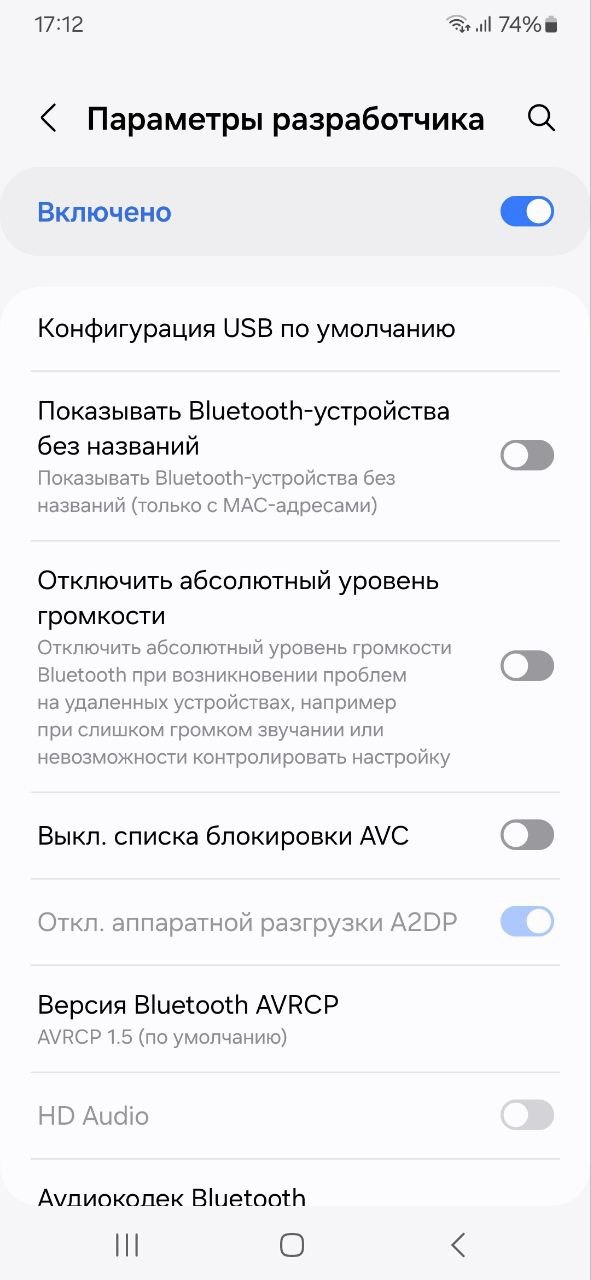
Конфигурация USB по умолчанию (Default USB Configuration) – позволяет настроить поведение устройства при подключении к компьютеру через USB. Опции могут включать передачу файлов (MTP), передачу фотографий (PTP), режим зарядки, использование устройства в качестве MIDI и другие.
Показывать Bluetooth устройства без названий (Show Bluetooth devices without names) – включает отображение всех обнаруженных Bluetooth-устройств, даже если они не имеют названия.
Отключить абсолютный уровень громкости (Disable absolute volume) – отключает синхронизацию уровня громкости между устройством Android и подключенным Bluetooth-аудиоустройством. Полезно, если возникли проблемы с регулировкой громкости при использовании Bluetooth-наушников или динамиков. Позволяет управлять громкостью на каждом устройстве отдельно.
Выключить список блокировки AVC (Disable AVRCP absolute volume control) – отключает управление абсолютной громкостью через профиль AVRCP (Audio/Video Remote Control Profile). Будет полезно, если при использовании AVRCP-устройств возникают проблемы с управлением громкостью.
Отключение аппаратной разгрузки A2DP (Disable A2DP hardware offload) –отключает аппаратную разгрузку для профиля A2DP (Advanced Audio Distribution Profile), который используется для передачи высококачественного аудио по Bluetooth.
Версия Bluetooth AVRCP (Bluetooth AVRCP Version) – позволяет выбрать версию профиля AVRCP, используемую для управления аудиоустройствами Bluetooth. Обеспечивает совместимость с различными аудиоустройствами Bluetooth, которые могут требовать разные версии AVRCP.
HD Audio – включает или отключает использование кодеков высокого качества для передачи аудио по Bluetooth. Полезно для улучшения качества звука при использовании поддерживаемых Bluetooth-аудиоустройств. Включение этой опции может улучшить качество аудио, если устройство и наушники/динамик поддерживают HD-аудио.
Аудиокодеки Bluetooth (Bluetooth Audio Codecs) – позволяет выбрать, какие аудиокодеки будут использоваться для передачи звука по Bluetooth. Опции могут включать SBC, AAC, aptX, aptX HD, LDAC и другие. Полезно для настройки оптимального баланса между качеством звука и производительностью.

Частота дискретизации аудио Bluetooth (Bluetooth Audio Sample Rate) – позволяет выбрать частоту дискретизации для передачи аудио по Bluetooth. Частота дискретизации измеряется в герцах (Гц) и может быть, например, 44.1 кГц, 48 кГц и т.д.
Бит на выборку аудио Bluetooth (Bluetooth Audio Bits Per Sample) – позволяет выбрать количество бит на выборку для передачи аудио по Bluetooth. Опции могут включать 16-бит, 24-бит и т.д. Более высокий битрейт может улучшить качество звука, но также может потребовать больше ресурсов и пропускной способности.
Режим аудиоканала Bluetooth (Bluetooth Audio Channel Mode) – позволяет выбрать режим аудиоканала для Bluetooth-аудио, например, моно, стерео или другие варианты. Настройка режима аудиоканала может быть полезной для оптимизации звукового окружения и совместимости с различными аудиоустройствами.
Аудиокодек LDAC для Bluetooth (Bluetooth LDAC Audio Codec) – включает использование кодека LDAC для передачи аудио по Bluetooth. LDAC — это аудиокодек высокого разрешения, разработанный Sony, который обеспечивает высококачественную передачу звука. Использование LDAC может значительно улучшить качество звука при условии, что как отправляющее, так и принимающее устройства поддерживают этот кодек.
Bluetooth MAP (Message Access Profile) – включает или отключает профиль доступа к сообщениям, который позволяет обмениваться текстовыми сообщениями между устройствами по Bluetooth.
Bluetooth PBAP (Phone Book Access Profile) – включает или отключает профиль доступа к телефонной книге, который позволяет обмениваться контактами между устройствами по Bluetooth.
Активация Bluetooth SAP (SIM Access Profile) – включает или отключает профиль доступа к SIM-карте, который позволяет удаленным устройствам использовать SIM-карту телефона для подключения к мобильной сети.
NFC Stack Debug Log – включает ведение журнала отладки стека NFC, что позволяет записывать подробную информацию о работе NFC.
NFC Verbose Vendor Debug Log – включает подробное ведение журнала отладки от поставщика оборудования NFC, что предоставляет еще более детальную информацию о работе NFC.

NFC NCI Unfiltered Log – включает ведение журнала всех сообщений NFC NCI (NFC Controller Interface), включая те, которые не были отфильтрованы. Полезно при анализе всех сообщений, проходящих через NFC-контроллер.
Показывать нажатия (Show touches) – включает отображение визуальных индикаторов (обычно кругов) на экране, указывающих место касания пальцем. Полезно для разработчиков и тестировщиков, чтобы видеть, где происходят касания экрана, что может помочь при тестировании и отладке интерфейсов приложений.
Место касания (Show touch data) – отображает информацию о касаниях, такие как координаты касания и количество одновременных касаний. Полезно для более детального анализа взаимодействия разработчика или тестировщика с экраном.
Показывать обновление поверхности (Show surface updates) – включает отображение обновлений поверхности экрана, показывая области, которые были изменены и перерисованы. Полезно когда хотим отследить, какие части экрана обновляются, что может помочь в оптимизации производительности и отладке графических проблем.
Показывать границы элементов (Show layout boundaries) – включает отображение границ всех элементов пользовательского интерфейса (UI), таких как кнопки, текстовые поля и панели. Полезно, чтобы видеть, как элементы размещаются на экране и как они взаимодействуют друг с другом. Это помогает при разработке и отладке интерфейсов приложений.
Отразить интерфейс (Mirror display) – позволяет отобразить экран устройства на другом экране, например, на внешнем мониторе или проекторе.

Анимация переходов (Transition Animation) – включает или отключает анимацию переходов между различными экранами и элементами пользовательского интерфейса.
Длительность анимации (Animation Duration) – позволяет настроить длительность всех анимаций в системе, обычно от 0% до 100% от исходной длительности. Полезно для ускорения или замедления анимаций, что может помочь в тестировании.
Эмуляция доп экранов (Simulate Display Sizes) – позволяет эмулировать различные размеры экранов и разрешения на текущем устройстве. Полезно для разработчиков и тестировщиков, чтобы тестировать, как приложение будет выглядеть и работать на устройствах с различными размерами экранов и разрешениями без необходимости физического доступа к таким устройствам.
Минимальная ширина (Smallest Width) – настраивает минимальную ширину экрана для текущего устройства, выраженную в dp (density-independent pixels).
Симуляция экрана с вырезом (Simulate Display Cutout) – включает или отключает симуляцию экрана с вырезом (notch), отображая область, которую может занимать вырез на экране, например, для камеры или датчиков. Полезно для разработчиков и тестировщиков, чтобы тестировать, как приложение будет выглядеть и работать на устройствах с экранами с вырезами.
Прозрачная панель навигации (Transparent Navigation Bar) – делает панель навигации в нижней части экрана прозрачной, позволяя видеть содержимое под ней.
Контрастность (Color Contrast) – позволяет настроить контрастность пользовательского интерфейса, включая возможность активации режима высокого контраста для улучшения видимости. Полезно для разработчиков, чтобы убедиться, что текст и элементы интерфейса остаются читаемыми и доступными для пользователей с нарушениями зрения.
Показывать идентификатор текста (Show Text Identifier) – включает отображение идентификаторов или меток текстовых элементов на экране, что может быть полезно для отладки и тестирования.
Оставшиеся пункты мы рассмотрим во второй части.
Обсудить статью, узнать больше можно в телеграм канале «Тестировщики нужны».