Делаем MiniPwner из Orange Pi Zero или на что годен апельсин
@webwareСтатья для участия в конкурсе на codeby
Всем привет.
Недавно я приобрел себе плату Orange Pi Zero.
Размер платы всего 46 x 48мм.
На борту имеется процессор Allwinner H2+, Wi-Fi и Ethernet (POE), RAM 512 мб ( есть и версии с 256мб) совместим с Linux, оптимально работает на Armbian.
И что же мы сможем сделать с этой платой?
Я давно хотел сделать MiniPwner. Так давайте попробуем сделать эту игрушку.
MiniPwner это небольшое устройство, при незаметном подключение этого устройства к сети которую вы хотите атаковать мы получите доступ 100% доступ к сети.
Нам понадобиться:
1) Orange Pi Zero 1 шт.

2) USB Modem 1 шт.

3) Power bank 1 шт.
4) MicroSD карта 1 шт. (как минимум 4 Гига)
Давайте приступим к сборке и к настройке.
Идем на сайт Armbian
https://www.armbian.com/orange-pi-zero/
Заходим в Архив и скачиваем "Debian_jessie_next"
Затем берем распаковываем его архиватором в любую удобную для вас папку.
И записываем образ на MicroSD
Для тех кто не знает как это делать можно ознакомиться с инструкцией вот тут
http://robot-on.ru/articles/formatirovanie-microsd-zagruzka-iso-windows
После того как вы записали образ на карту устанавливаем её в плату Orange Pi Zero, подключаем локальную сеть. И подаем на плату питание. Желательно 5В 1А.
Ждем немного пока прогрузится ОС.
Заходим на роутер и смотрим какой IP получила наша плата.
Подключаемся к ней по SSH
Логин root
Пароль 1234
При первом заходе вас попросят ввести ещё раз пароль 1234 и далее вам нужно будет придумать новый пароль и подтвердить его.
Root это хорошо но дальше вам система предложит создать пользователя, создаем его и придумываем ему пароль.
После создания нового пользователя желательно бы перезагрузить плату
reboot
Подключаемся снова к нашей плате. Производим обычные для Linux действия.
apt-get update
apt-get upgrade
Ситстема попросить перезагрузку так как произвелись обновления Ядра.
Reboot
Ну а теперь самое интересное.
Давайте подключим наш USB Modem (У меня завалялся можем Huawei E171)
Давайте настроим так чтобы при включении платы наш USB модем включался и работал интернет.
Для начало нам нужно поставить некоторые пакеты чтобы наш USB модем перешел из режима диска в режим модема.
sudo apt-get install usb-modeswitch ppp
Отлично. Давайте посмотрим устройства которые подключены
#lsusb

Bus 001 Device 005: ID 12d1:155b Huawei Technologies Co., Ltd.

Отлично вот наш модем.
Давайте отредактируем файл настройки usb_modeswitch
nano /etc/usb_modeswitch.conf
в конец файла добавляем
DefaultVendor=0x12d1
DefaultProduct=0x155b
MessageContent="55534243123456780000000000000011060000000000000000000000000000"
MessageEndpoint=0x01
CheckSuccess=5
Сохраняем и выходим.
Запустим и проверим что все заработало
# usb_modeswitch -c /etc/usb_modeswitch.conf

#lsusb

Bus 001 Device 005: ID 12d1:155b Huawei Technologies Co., Ltd. E173s 3G broadband stick (modem on)

Ну вот наш модем перешел в режим модема.
Давайте добавим чтобы при старте системы у наш USB модем сам переходил в режим модема
# nano /etc/rc.local
и перед exit 0 добавлем
usb_modeswitch -c /etc/usb_modeswitch.conf &
& - на конце команды означает что это команда будет выполняться в фоне.
Сохраняем и перезагружаем систему.
Если вы все правильно сделали то после перезагрузки вы должны увидеть
#lsusb

Bus 001 Device 005: ID 12d1:155b Huawei Technologies Co., Ltd. E173s 3G broadband stick (modem on)
Если этого не произошло то пишите в комментариях помогу разобраться.
Отлично у теперь мы можем произвести само подключение к интернету за счет USB Модема
# mkdir ~/usbmodem
# cd ./usbmodem
# wget http://sourceforge.net/projects/vim-n4n0/files/sakis3g.tar.gz
# tar -xzvf sakis3g.tar.gz
# sudo chmod +x sakis3g
# sudo ./sakis3g --interactive
У нас появилось интерактивное меня для подключение к 3G сетям.
Выбираем пункт
1. Connect with 3G -> 1. USB device -> 1. Mobile Connect -> 1. (internet.mts.ru)
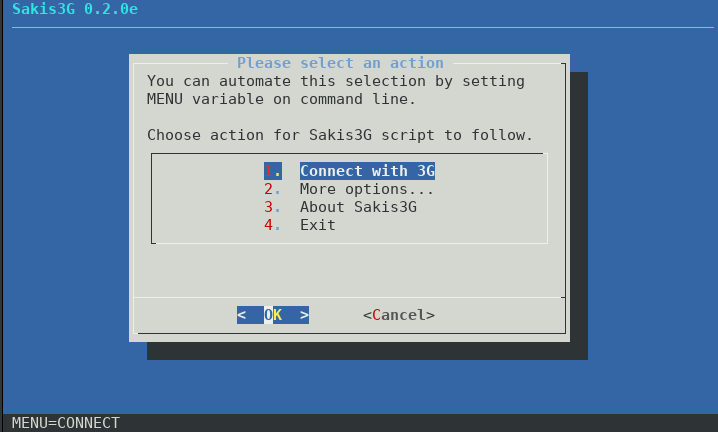


После этого выполняется подключение к 3G сетям.
После успешного подклчюение вы увидите
E171 connected to MTS RUS <OK>

Если у вас подключилось ты все круто. Давайте теперь сделать чтобы при старте системы у нас автоматически подключалось к 3G сетям.
Выполняем:
# cd /root/usbmodem
# wget http://zool33.uni-graz.at/petz/umtskeeper/src/umtskeeper.tar.gz
# tar -xzvf umtskeeper.tar.gz
#chmod +x umtskeeper
Открываем файл rc.local
# nano /etc/rc.local
добавляем строчку перед exit 0 но послеusb_modeswitch -c /etc/usb_modeswitch.conf &
/root/usbmodem/umtskeeper --sakisoperators "USBINTERFACE='0' OTHER='USBMODEM' USBMODEM='12d1:155b' APN='CUSTOM_APN' CUSTOM_APN='internet.mts.ru' SIM_PIN='' APN_USER='mts' APN_PASS='mts'" --sakisswitches "--sudo --console" --devicename 'Huawei' --log --silent --nat 'no' &
Сохраняемся и перезагружаем нашу плату.
Если у вас не подключается к 3G сетям тогда выполните команду
# tail /var/log/umtskeeper.log -f
это лог подключения к 3G сетям, он может помочь в решении проблем если у вас появились проблемы с подключение к 3G сетям.
А как же мы подключимся к плате если у нас Мобильные операторы не выдают белые IP
Вы можете поднять свой VPN сервер и выдаем файл подключения к VPN закидываем на нашу плату и прописываем в Автозапуск.
Либо можно чтобы плата прокидывала ssh тунель. Все зависит от ваших фантазий.
На наш Armbian можно поставить нужные для вас программы
nmap,dsniff, tcpdump и т.д. Все зависит от ваших фантазий и нужд.
Для удобства и компактности можно снять корпус от USB модема.
Прийти в место которые вы хотите атаковать либо провести пентест подключить к сетевому кабелю к плате и запитать плату от Power bank. У меня Power bank на 10000 мА хватает работы платы на 24 часа ( а может и дольше повербанк может слабый у меня)
профит вы получите доступ к сети удаленный.
Ну раз на плате есть Wifi почему бы не воспользоваться?
Запустим утилиту
nmtui

В разделе "Edit a connection" можно отредактировать IP адрес который вы получили подключившись к какой либо точки WIfi/
В разделе "Activate a connection" и выбираем к какой Wifi сети вы хотите подключиться.
В разделе "Set system hostname" можно поменять имя хоста вашей платы.
Чипсет на плате не подходит конечно для взлома Wifi но подключив к плате TP-LINK TL-WN722N можно будет взламывать удаленно Wifi.
Только вам понадобиться установить драйвера. Да в этом образе нету драйверов для этого адаптера.
apt-get install firmware-atheros
PROFIT
Если будете делать такую плату тогда следите за тем чтобы ваши пальчики на плате не оставить! А то смысл от того что вы собираете эту плату вас по пальчикам смогут вычислить.
Второе что я сможет придумать на ней сделать Это поднять FruityWifi
Выполняете все то же самое что и было написано выше.
Записываем образ ОС на флешку, создаем пользователя, делаем подключение к 3G сетям.
А дальше скачиваем архив FruityWifi распаковываем и запускаем
# wget https://github.com/xtr4nge/FruityWifi/archive/master.zip
# unzip master.zip
# cd ./FruityWifi-master/
# chmod 755 ./install-FruityWiFi.sh
# ./install-FruityWiFi.sh
После того как вы установили. Вы можете зайти на него.
http://ip_orange_pi_zero:8000
Логин admin
Пасс admin
Но у нас модули не установлены (
Давайте и модули установим.
# python ./install-modules.py
После того как у нас все модули установяться вы можете пользоваться.
Получилось что-то похожее на wifi pineapple.
Пользуйтесь.