DSF Guides: Как установить MetaMask
DSF FinanceНадеемся, что вы ознакомились с гайдом Как начать пользоваться Web3 кошельком, где мы собрали важные нюансы, необходимые перед установкой.
В этом гайде пошагово рассмотрим сам процесс установки и запуска кошелька MetaMask.

MetaMask — это популярный криптовалютный кошелек, созданный компанией ConsenSys, соучредителем которой является Джозеф Любин, один из создателей Ethereum. Этот кошелек запустили в 2016 году, до появления децентрализованных финансов (DeFi). MetaMask помогает пользователям безопасно хранить, управлять и отправлять разные криптовалюты, особенно токены ERC-20 на блокчейне Ethereum. MetaMask доступен как мобильное приложение для iOS и Android, так и в виде веб-расширения для браузеров, таких как Google Chrome, Firefox, Brave, Microsoft Edge и Opera. Наиболее популярной версией является именно браузерное расширение, благодаря которому кошелек легко взаимодействует со смарт-контрактами децентрализованных приложений.
Рассмотрим, как установить MetaMask с узнаваемым значком “лисы” на лого на мобильное устройство и настольный браузер.
Установка MetaMask на настольный компьютер
- Перейдите на страницу загрузки. Откройте ваш браузер и перейдите по следующему адресу: https://metamask.io/download/
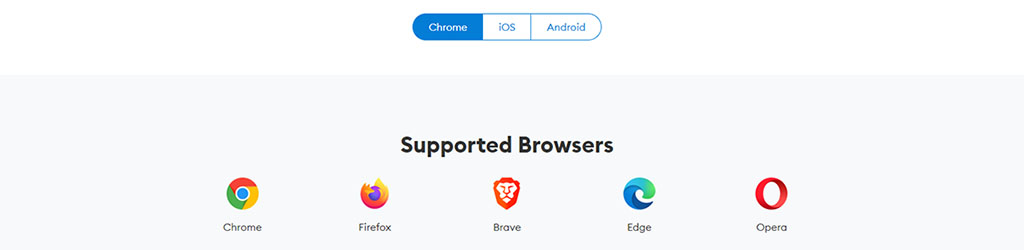
2. Загрузите расширение для браузера. На странице загрузки выберите ваш браузер (например, Chrome, Firefox или Edge). Перейдите в интернет-магазин расширений вашего браузера.
3. Нажмите кнопку «Добавить в браузер» или «Установить», чтобы загрузить и установить расширение.
4. Настройка кошелька. После установки расширения вы увидите значок MetaMask (в виде лисы) в правом верхнем углу браузера. Кликните по нему. Вам будет предложено создать новый кошелек или импортировать существующий. Выберите «Создать новый кошелек», если это ваш первый опыт. Примите условия использования.
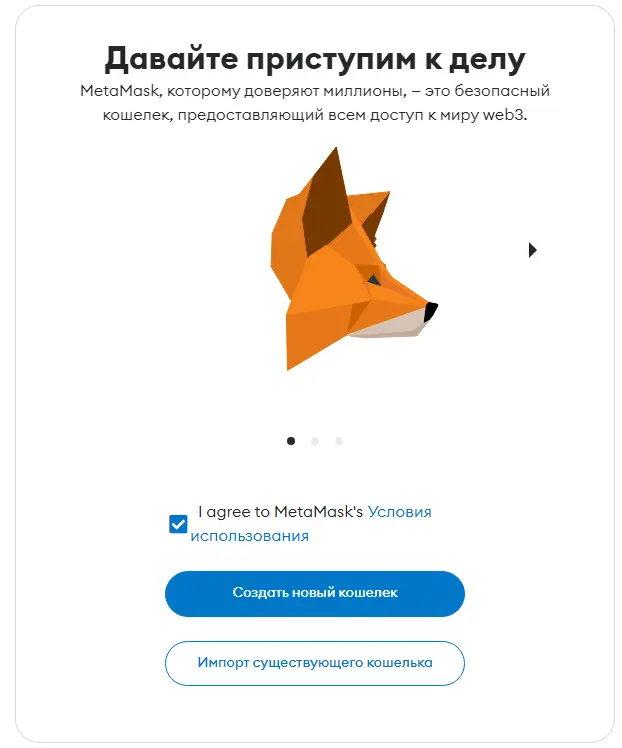
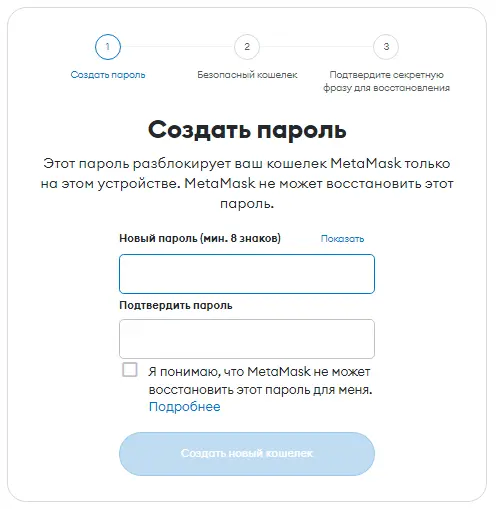
5. Создайте пароль для доступа к кошельку. Он должен быть надежным, но запоминающимся.
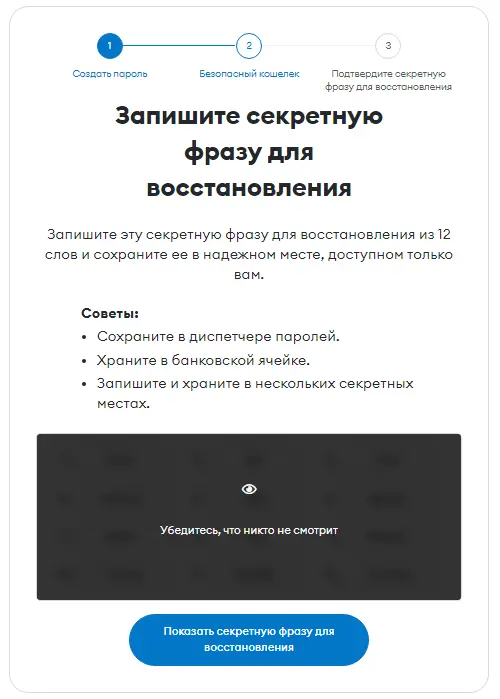
6. Вам будет предложено записать вашу сид-фразу (фразу восстановления) – это важный шаг. Сохраните ее в защищенном месте, так как она необходима для восстановления доступа к вашему кошельку в случае утери устройства.
7. Подтвердите своб секретную сид-фразу.
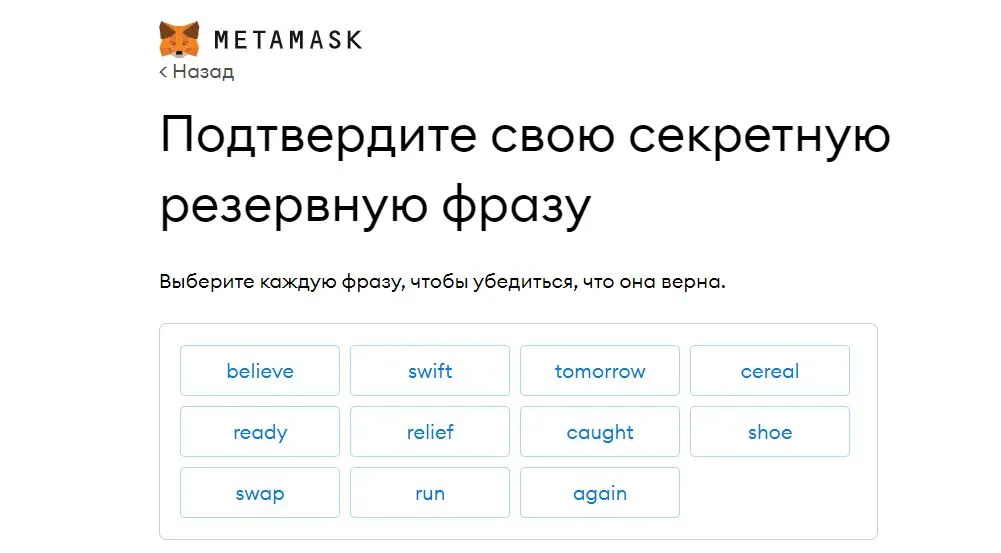
7. После завершения настройки вы попадете на главную страницу MetaMask в вашем браузере, где сможете управлять своими активами, осуществлять транзакции и взаимодействовать с DApps.
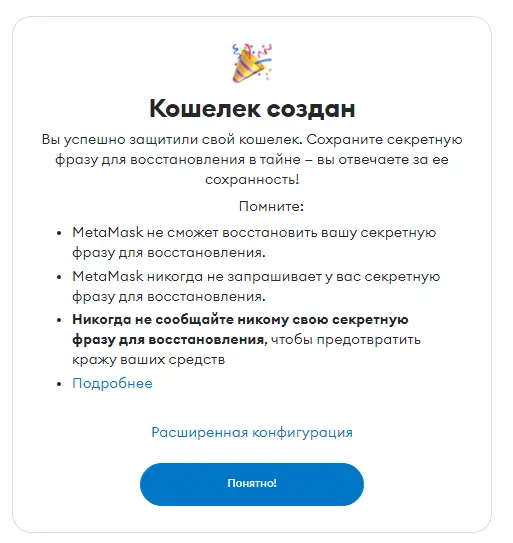
Установка MetaMask на мобильное устройство
- Перейдите на страницу загрузки. Откройте ваш браузер и перейдите по следующему адресу: https://metamask.io/download/
- Выберите платформу. Для мобильных устройств доступно два варианта: для iOS и Android. Найдите нужную для вас платформу.
- Скачайте приложение. Для устройств на iOS, нажмите "Download for iOS". Это перенаправит вас в App Store, где вы сможете загрузить приложение. Для устройств на Android, нажмите "Download for Android". Это перенаправит вас в Google Play, откуда вы также сможете скачать приложение.
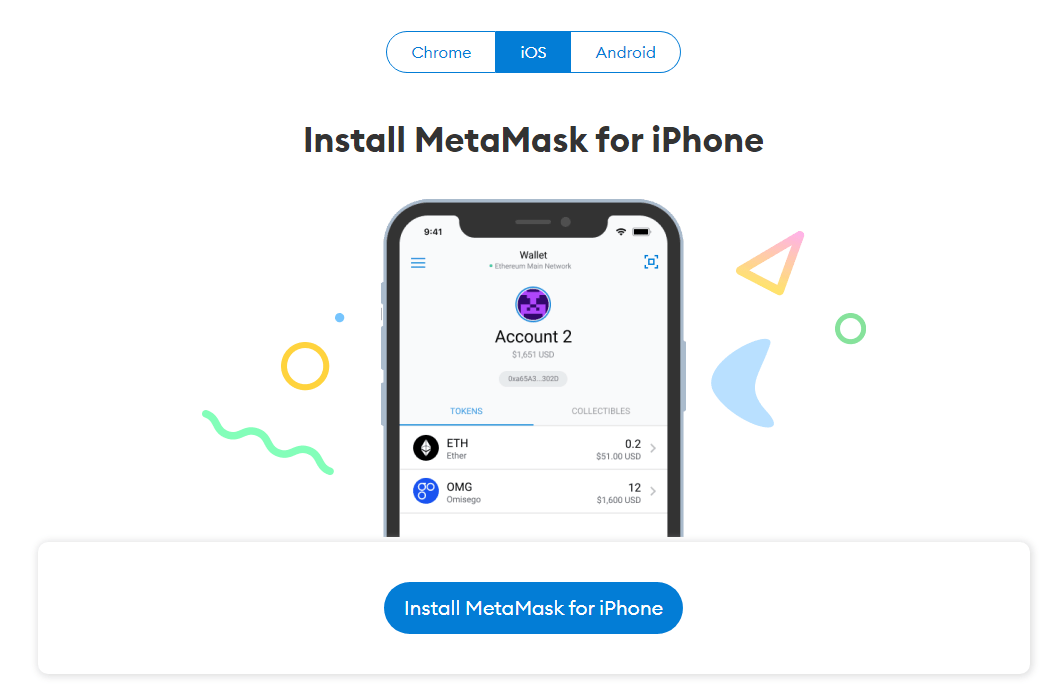
4. Установите приложение на устройство. После завершения загрузки, откройте файл установки и следуйте инструкциям на экране, чтобы установить MetaMask на ваше устройство.
5. Настройка кошелька. После установки откройте приложение. Вам будет предложено либо создать новый кошелек, либо импортировать существующий. Выберите «Создать новый кошелек», если это ваш первый опыт. Примите условия использования, прочитав их.
6. Создайте пароль для доступа к кошельку и запишите вашу сид-фразу (фразу восстановления) – это важный шаг. Сохраните ее в защищенном месте, так как она необходима для восстановления доступа к вашему кошельку в случае утери устройства.
7. После выполнения всех настроек вы попадете в главный интерфейс MetaMask, где сможете управлять своими активами и взаимодействовать с децентрализованными приложениями.
Как начать пользоваться MetaMask?
- Добавьте средства: Чтобы пополнить кошелек, вы можете либо купить криптовалюту с помощью функции «Купить», либо получить её, отправив на свой адрес (вы можете скопировать адрес, нажав на ваш адрес в верхней части интерфейса).
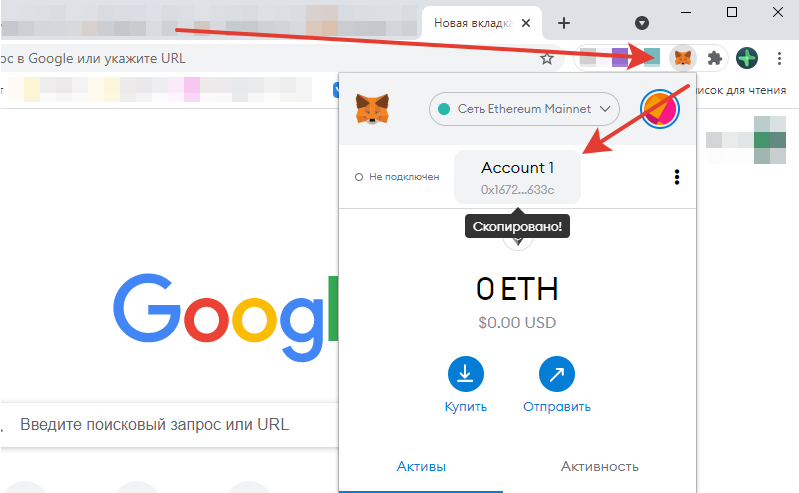
2. Отправляйте и получайте криптовалюту: Для получения средств поделитесь своим адресом с отправителем. Для отправки криптовалюты нажмите кнопку «Отправить», введите адрес получателя и сумму, которую хотите отправить, затем подтвердите транзакцию.
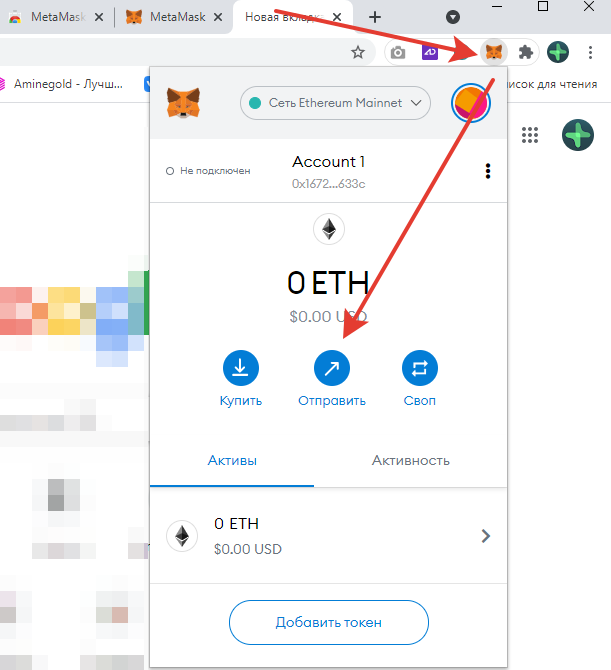
Теперь вы готовы начать использовать MetaMask для управления своими криптоактивами!
Подключение к dApps
Чтобы взаимодействовать с децентрализованными приложениями (dApps), просто откройте сайт dApp и выберите опцию подключения через MetaMask. Следуйте инструкциям на экране для авторизации.
ВАЖНО: Не забывайте о важности безопасности: храните вашу сид-фразу в надежном и защищенном месте. Если потерять пароль, восстановить доступ к аккаунту можно, только введя все 12 слов в правильном порядке. Не сохранив секретную фразу, вы рискуете навсегда потерять доступ ко всей находящейся в кошельке криптовалюте.
____________________________________________________________________________
Website | App | Medium | X (Twitter) | Our Community