DNS-оптимизация в Windows
Начальный лайфхак для нетерпеливых: кэш всему голова
Прежде чем лезть в дебри, запомните священную мантру: Win + R → cmd (или лучше PowerShell) → ipconfig /flushdns. Эта команда — ваш мгновенный ответ на проблемы «сайт не открывается», «обновился, а изменения не видны». Она сбрасывает локальный кэш DNS, заставляя систему запросить свежие данные. Но это лишь симптоматическое лечение. Для настоящей оптимизации — читаем далее.
Глава 1: Анатомия DNS-кэша и почему flushdns — это не панацея
DNS-кэш в Windows — это не просто таблица. Это многоуровневая иерархическая система. После выполнения ipconfig /flushdns очищается кэш пользовательского режима. Однако существует также кэш режима ядра (Negative Cache, кэш из ответов с установленным битом «Authoritative Answer»). Полный сброс требует либо перезапуска службы Dnscache, либо использования PowerShell.
Таблица 1: Уровни кэширования DNS в современном Windows (2025–2026 гг.)
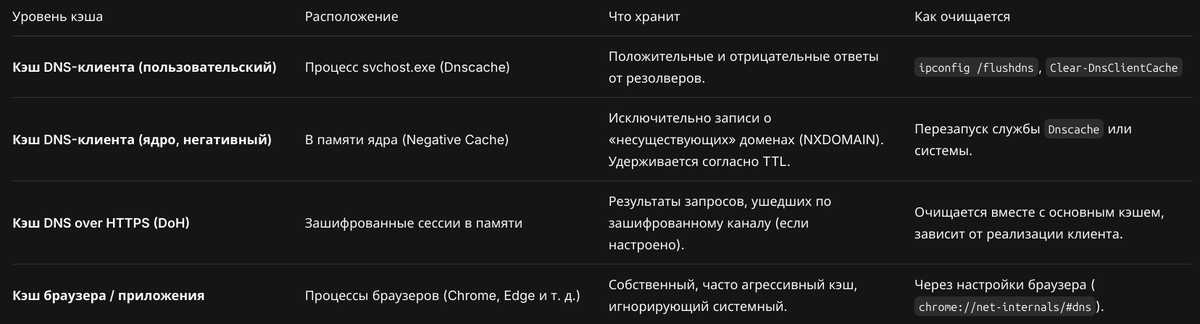
Вывод: Простым flushdns вся система не обнуляется. Для глубокой очистки нужен комплексный подход.
Глава 2: Настройка службы и кэша через PowerShell: тонкая настройка
Перейдём к практике. Открываем PowerShell от имени администратора. Забудьте про CMD для этих задач.
Шаг 1: Диагностика. Первым делом смотрим, что у нас в кэше.
# Выводим весь кэш в удобочитаемом виде
Get-DnsClientCache | Format-Table -AutoSize
# Считаем количество записей (полезная метрика)
(Get-DnsClientCache).Count
# Ищем конкретную запись (например, по домену)
Get-DnsClientCache | Where-Object {$_.Entry -like "*yandex*"}
Шаг 2: Полная принудительная очистка. Создадим свой «супер-флуш».
# Останавливаем службу кэша (все DNS-запросы на момент остановки зависнут!)
Stop-Service -Name Dnscache -Force
# Ждём гарантированной остановки (2 секунды)
Start-Sleep -Seconds 2
# Запускаем службу заново
Start-Service -Name Dnscache
# Дополнительно очищаем кэш клиента (для чистоты эксперимента)
Clear-DnsClientCache
Write-Host "[✅] Полный сброс DNS-кэша выполнен. Служба перезапущена." -ForegroundColor Green
Внимание: Этот метод обрывает все сетевые соединения на 1–3 секунды. Не выполняйте на критически нагруженных серверах без необходимости.
Шаг 3: Управление временем жизни (TTL) негативных ответов. Это скрытая настройка. По умолчанию Windows кэширует негативные ответы (NXDOMAIN) на 15 секунд. Иногда это мешает.
# Смотрим текущие параметры. Ключевой — MaxNegativeCacheTtl
Get-DnsClient | Select-Object InterfaceAlias, ConnectionSpecificSuffix, MaxNegativeCacheTtl
# Меняем глобально через реестр (временный эффект, до перезагрузки)
Set-ItemProperty -Path "HKLM:\SYSTEM\CurrentControlSet\Services\Dnscache\Parameters" -Name "MaxNegativeCacheTtl" -Value 5 -Type DWord
# Для постоянного изменения создаём задание в «Планировщике задач», применяющее этот ключ при старте системы, или используем групповые политики.
Совет: Уменьшение MaxNegativeCacheTtl до 5 секунд ускоряет повторные попытки обращения к только что созданным или временно недоступным доменам.
Глава 3: Редактор групповой политики (gpedit.msc): настройка для продвинутых
Здесь живут самые мощные настройки. Идём: Конфигурация компьютера → Административные шаблоны → Сеть → DNS-клиент.
📌 Ключевые политики для оптимизации:
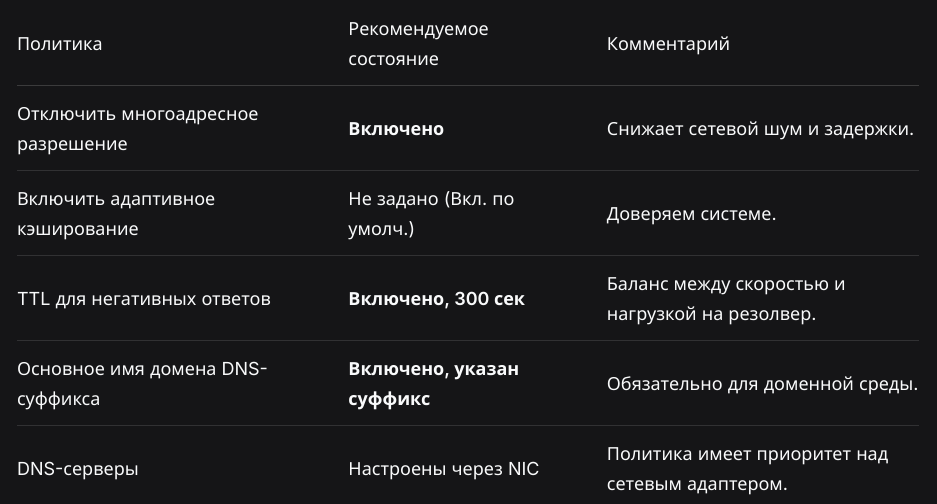
- «Отключить многоадресное разрешение» — Включаем. Функция LLMNR (Link-Local Multicast Name Resolution) в корпоративных сетях часто является источником задержек. Отключаем без сожаления.
- «Включить адаптивное кэширование DNS-имён» — Оставляем «Не задано» или «Включено». Эта умная функция динамически регулирует размер кэша в зависимости от объёма ОЗУ. Мешать ей не надо.
- «Время существования (TTL) для положительных ответов DNS» и «… для негативных ответов» — Здесь можно установить фиксированные значения. Для позитивных — не трогаем (пусть работает адаптивный алгоритм). Для негативных — можно задать, как мы делали через реестр (например, 300 секунд = 5 минут).
- «Основное имя домена DNS-суффикса» — Для доменных ПК критически важно прописать правильный суффикс. Это сократит количество итеративных запросов hostname → hostname.suffix.
- «Первичные DNS-суффиксы DNS-клиента» — Список суффиксов для поиска. Пропишите здесь ваши корпоративные домены. Это избавит от необходимости вводить FQDN полностью.
Таблица 2: Рекомендуемые настройки политик DNS-клиента для рабочей станции
Глава 4: Скрипт-автомат для мониторинга и самоочистки кэша
Создадим скрипт, который будет следить за размером кэша и при превышении лимита автоматически его очищать. Сохраним как DnsCacheWatcher.ps1.
#Requires -RunAsAdministrator
param (
[int]$MaxCacheEntries = 2000, # Лимит записей в кэше
[int]$CheckIntervalSeconds = 60 # Интервал проверки в секундах
)
Write-Host "[🔄] Монитор кэша DNS запущен. Лимит: $MaxCacheEntries записей. Проверка каждые $CheckIntervalSeconds сек." -ForegroundColor Cyan
while ($true) {
$CurrentCacheCount = (Get-DnsClientCache).Count
if ($CurrentCacheCount -gt $MaxCacheEntries) {
Write-Host "[⚠] Обнаружено $CurrentCacheCount записей. Превышение лимита. Очищаю..." -ForegroundColor Yellow
Clear-DnsClientCache
# Логируем событие в системный журнал (требует прав)
Write-EventLog -LogName "System" -Source "DnsCacheWatcher" -EventId 1001 -EntryType Information -Message "Автоматическая очистка DNS-кэша. Записей было: $CurrentCacheCount" -Category 0
Write-Host "[✅] Кэш очищен." -ForegroundColor Green
} else {
Write-Host "[ℹ] Статус OK. Записей в кэше: $CurrentCacheCount" -ForegroundColor Gray
}
Start-Sleep -Seconds $CheckIntervalSeconds
}
Как использовать: Запустить в фоне (например, через «Планировщик задач») или в отдельном окне PowerShell. Отличный способ поддерживать кэш в чистоте на долгосрочной основе.
Глава 5: Оптимизация выбора DNS-сервера — фундамент скорости
Самый мощный приём оптимизации — это не настройка кэша, а выбор правильного источника данных. Встроенный в роутер провайдера DNS часто перегружен.
Таблица 3: Сравнение публичных DNS-серверов (2026 г.)
Для корректной оценки предлагаем рассмотреть несколько основных провайдеров, доступных на рынке.
1. Google DNS
· Основные IPv4-адреса: 8.8.8.8, 8.8.4.4
· Основные IPv6-адреса: 2001:4860:4860::8888, 2001:4860:4860::8844
· Ключевые особенности: Сервис от технологического гиганта Google, известный высокой географической распределённостью (Anycast) и стабильностью. Хорошо интегрирован с другими сервисами компании. Обеспечивает высокую скорость отклика по всему миру за счёт развитой инфраструктуры.
2. Quad9
· Основные IPv4-адреса: 9.9.9.9, 149.112.112.112
· Основные IPv6-адреса: 2620:fe::fe, 2620:fe::9
· Ключевые особенности: Некоммерческий проект с упором на безопасность. Система автоматически блокирует доступ к известным вредоносным и фишинговым доменам на основе данных от ведущих экспертов по кибербезопасности. Подходит для пользователей, для которых защита стоит на первом месте.
3. OpenDNS
· Основные IPv4-адреса: 208.67.222.222, 208.67.220.220
· Основные IPv6-адреса: 2620:119:35::35, 2620:119:53::53
· Ключевые особенности: Сервис компании Cisco, предлагающий не только базовое разрешение доменов, но и расширенные функции. Включает кастомизируемую фильтрацию контента (например, «Семейный щит» для блокировки нежелательных для детей сайтов), а также защиту от фишинга.
4. Яндекс.DNS — основной сервис для российских пользователей
· Основные IPv4-адреса: 77.88.8.8 (базовый), 77.88.8.1 (безопасный), 77.88.8.88 (семейный)
· Основные IPv6-адреса: 2a02:6b8::feed:0ff, 2a02:6b8:0:1::feed:0ff
· Ключевые особенности: Оптимизирован для работы в Рунете, что обеспечивает минимальные задержки при доступе к российским сайтам. Предлагает три режима работы: Базовый (максимальная скорость), Безопасный (блокировка мошеннических и заражённых сайтов) и Семейный (дополнительная блокировка сайтов для взрослых). Сервис находится под российской юрисдикцией.
💻 Пример настройки Яндекс.DNS через PowerShell
Ручное изменение адресов в свойствах сетевого адаптера не всегда удобно, особенно при частом переключении сетей. Гораздо эффективнее использовать PowerShell (от имени администратора).
# Получаем индекс активного физического сетевого интерфейса
$InterfaceIndex = (Get-NetAdapter -Physical | Where-Object {$_.Status -eq 'Up'})[0].ifIndex
# Устанавливаем DNS-серверы Яндекс.DNS (Базовый режим и IPv6)
# Для Семейного режима используйте адрес 77.88.8.88
Set-DnsClientServerAddress -InterfaceIndex $InterfaceIndex -ServerAddresses @('77.88.8.8', '2a02:6b8::feed:0ff', '77.88.8.1')
# Проверяем настройки для IPv4
Get-DnsClientServerAddress -InterfaceIndex $InterfaceIndex -AddressFamily IPv4
# Проверяем настройки для IPv6
Get-DnsClientServerAddress -InterfaceIndex $InterfaceIndex -AddressFamily IPv6
Как применить: Не меняйте DNS на сетевом адаптере вручную! Используйте Настройки → Сеть и Интернет → Ethernet/Wi-Fi → Настройка параметров адаптера → Свойства нужного подключения → IP версии 4 (TCP/IPv4) → Свойства. Укажите адреса предпочитаемого и альтернативного DNS-сервера. Для IPv6 — аналогично.
📝 Итог
Каждый сервис имеет свою специализацию: Google DNS — скорость и стабильность, Quad9 — безопасность, OpenDNS — гибкая фильтрация. Яндекс.DNS является оптимальным выбором для пользователей в России, так как обеспечивает максимальную скорость доступа к локальным ресурсам, предлагает встроенные режимы безопасности и работает в рамках российского правового поля.
Для выбора рекомендуется протестировать задержку (пинг) до серверов каждого провайдера с помощью команд ping 8.8.8.8 или ping 77.88.8.8 и остановиться на том, который показывает наилучший результат в вашей сети.
Как откатиться в случае фатальной ошибки?
Любое вмешательство может сломаться. Алгоритм возврата к заводским настройкам:
- Сброс настроек DNS-клиента:
# Восстанавливаем автоматическое получение DNS-серверов для всех активных интерфейсов
Get-NetAdapter | Where-Object {$_.Status -eq 'Up'} | Set-DnsClientServerAddress -ResetServerAddresses
Сброс параметров реестра DNS-клиента: Удалите созданные нами ключи (например, MaxNegativeCacheTtl). Или выполните команду, которая восстановит значения по умолчанию.
Remove-ItemProperty -Path "HKLM:\SYSTEM\CurrentControlSet\Services\Dnscache\Parameters" -Name "MaxNegativeCacheTtl" -ErrorAction SilentlyContinue
Сброс групповых политик: В редакторе (gpedit.msc) установите все изменённые политики в состояние «Не задано». Или выполните в консоли:
gpupdate /force
- После этого перезагрузите компьютер.
Друзья, если вы дочитали до этого места, вы — настоящие техномаги, не боящиеся глубины системных настроек. Надеемся, этот материал сделал ваше сетевое взаимодействие чуть быстрее и предсказуемее.