Cypress. Тестируем JavaScript-приложение легко
KODУстановка и запуск Cypress
Какое веб-приложение вы будите подвергать сквозному тестированию через Cypress, в общем-то, не важно. Все равно оно будет открываться в браузере. Можете создать его на Vue, React, голом JavaScript или вообще без JavaScript.
Рассмотрим пример с Vue приложением. Сначала создадим его используя команду npm create vue@latest. Не принципиально использовать именно такой способ. Чтобы не привязываться к данному установщику не будем выбирать установку Cypress при запросе, а поставим его отдельно.
Перейдя в папку созданного проекта добавим нужный пакет:
Установка Cypress через npm
npm install cypress --save-dev
При использовании Linux нужно, чтобы в системе были установлены некоторые зависимости. Они могут быть уже установлены у вас. Если это не так, то воспользуйтесь командами из документации.
Когда вы запускаете тест в Cypress, то для его работы нужно, чтобы уже было запущено ваше приложение (dev-сервер должен работать). Дело в том, что тест будет открывать страницы приложения в браузере используя URL. Если приложение не будет запущено, то все тесты провалятся, даже если нет ошибок.
Теперь для запуска Cypress нам нужна эта команда:
npx cypress open
Вывод будет примерно следующий:
Need to install the following packages:
cypress@13.13.3
Ok to proceed? (y)
It looks like this is your first time using Cypress: 13.13.3

✔  Verified Cypress! /home/igor/.cache/Cypress/13.13.3/Cypress

Opening Cypress...

DevTools listening on ws://127.0.0.1:44579/devtools/browser/7a3c8f51-0a4c-49c2-adcc-3fc8432ac024
(node:11535) ExperimentalWarning: Custom ESM Loaders is an experimental feature and might change at any time
(Use `node --trace-warnings ...` to show where the warning was created)
(node:11535) ExperimentalWarning: The Node.js specifier resolution flag is experimental. It could change or be removed at any time.
И откроется следующее окно:
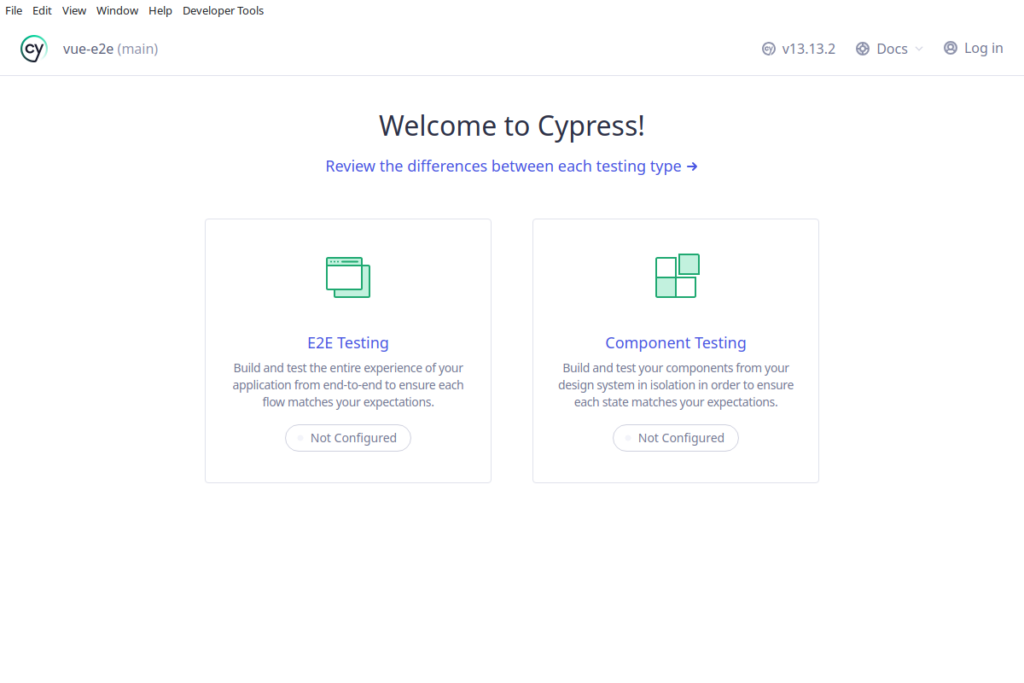
Нажав на кнопку E2E Testing вы увидите следующее:
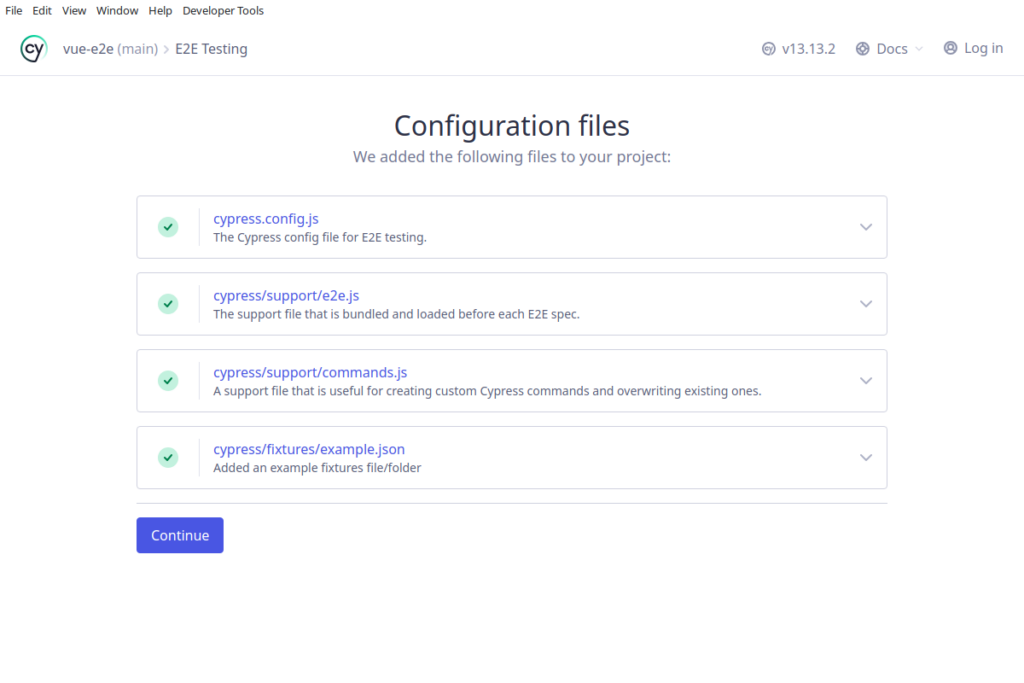
После этого вам необходимо внести некоторые изменения в файл cypress.config.js. В секцию e2e нужно добавить specPattern и baseUrl:
import { defineConfig } from "cypress";

export default defineConfig({
  e2e: {
    specPattern: 'cypress/e2e/**/*.{cy,spec}.{js,jsx,ts,tsx}',
    baseUrl: 'http://localhost:5173'
  },
});
Теперь первый экран уже не будет показывать надпись Not configured для E2E. И при нажатии этой кнопки вы перейдете к экрану выбора браузера:
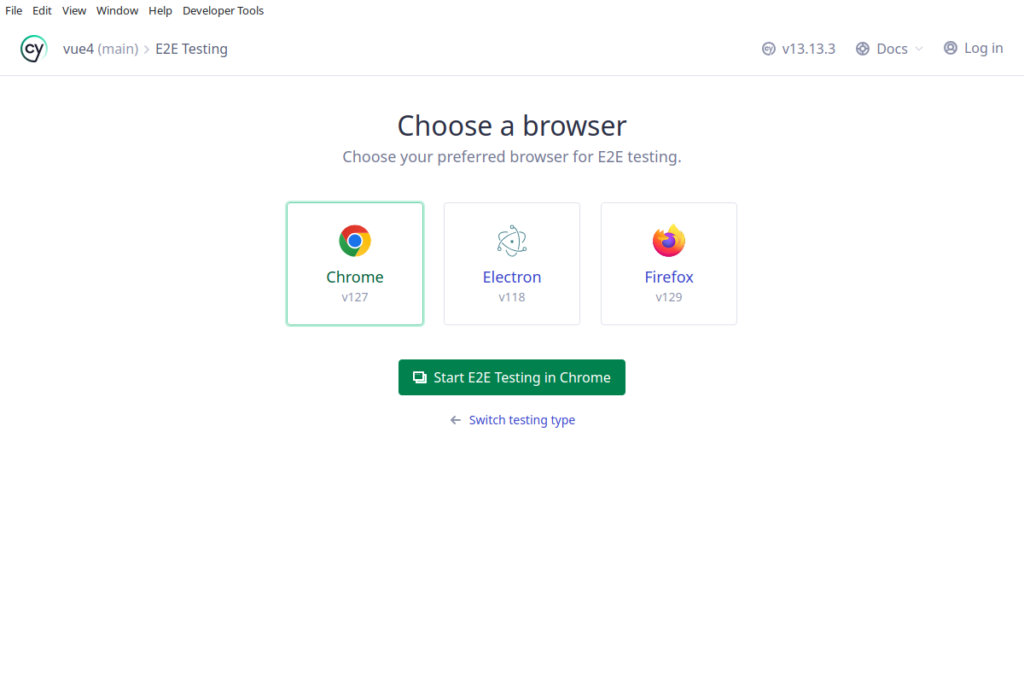
Если выбрать браузер и нажать кнопку старта, то мы пока не увидим тестов, так как их нет. Вместо них мы увидим сообщение об их отсутстувии:
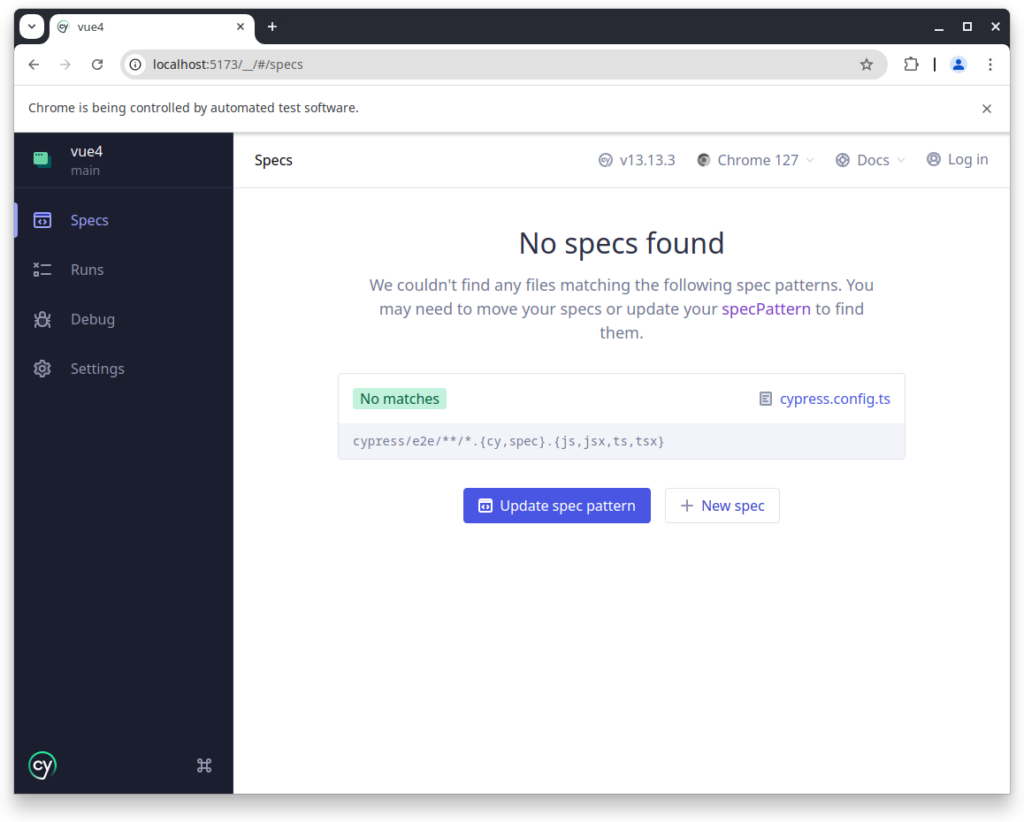
Но это не проблема. Ведь в cypress очень легко создавать тесты. В тестовом репозитории вы можете найти тесты из этой статьи. Давайте рассмотрим их код.
Простые тесты
Первые тесты на Cypress
describe('My First Test', () => {

    it('visit the app root url', () => {
        cy.visit('/')
        cy.contains('h1', 'You did it!')
    })

    it('visit the about url', () => {
        cy.visit('/about')
        cy.contains('h1', 'This is an about page')
    })

    it('show hidden area', () => {
        cy.visit('/about')
        cy.get('[data-test=hidden-area]').should('not.exist')
        cy.get('[data-test=main-button]').click()
        cy.get('[data-test=hidden-area]').should('be.visible')
    })

    it('load data from backend', () => {
        cy.visit('/about')

        cy.intercept('GET', 'http://backend.test/api/some/url', {
            body: {
                message: 'Hello world',
            },
        })

        cy.get('[data-test=load-button]').click()
        cy.get('[data-test=message]').contains('Hello world')
    })
})
Здесь через блок describe описывается группа тестов с заголовком My First Test. Названием может быть любым, в том числе и на кириллице. В группе 4 теста, каждый из которых представлен блоком it со своим заголовком.
Первые 2 теста совсем простые. Даже не зная Cypress можно понять, что там происходит – открывается нужная страница и проверяется содержимое тега h1.
В следующем тесте уже есть интерактивность. Выражение cy.get служит для поиска нужных элементов. В этом тесте для поиска мы используем атрибут data-test.
Искать элементы можно используя любые селекторы (как в JQuery). Однако в документе с лучшими практиками Cypress рекомендуется не использовать для этого CSS-классы, а использовать специальные атрибуты data-test или data-cy. Все дело в том, что при изменениях в оформлении CSS-классы могут меняться. Чтобы тесты при этом продолжили работать, нам нужен более надежный способ определить нужный элемент.
И так в этом тесте сначала с помощью should('not.exist') мы убеждаемся, что элемент отсутствует на странице, затем делаем клик по кнопке и убеждаемся, что элемент после этого видим.
В последнем тесте происходит перехват обращения к backend и подмена ответа. Так мы можем тестировать frontend не имея даже работающего backend. В начале теста мы прописываем нужный ответ, а далее так же – клик по кнопке и проверка, что блок содержит текст, который был получен в ответе.
Код компонента тестируемый страницы выглядит так:
AppView.vue - код компонента страницы
<template>
  <main class="about">
    <div>
      <h1>This is an about page</h1>
      <div v-if="visible" data-test="hidden-area">
        <h2>Hidden area</h2>
        <p>
          Lorem ipsum dolor sit amet, consectetur adipiscing elit. Nunc in nulla id mi sodales dapibus.
        </p>
      </div>
      <button v-else data-test="main-button" @click="visible = true">Show hidden area</button>
      <div class="backend-section">
        <p>Load data from backend: <span data-test="message" v-if="backendMessage">{{ backendMessage }}</span></p>
        <button v-if="!backendMessage" data-test="load-button" @click="load()">Load</button>
      </div>
    </div>
  </main>
</template>

<script setup>
import {ref} from 'vue'
import axios from '@/axios.js'

const visible = ref()
const backendMessage = ref()

async function load() {
  const result = (await axios.get('/some/url')).data
  backendMessage.value = result.message
}
</script>
Как мы видим здесь есть те самые 2 кнопки. Одна управляет видимостью определенного блока, а другая – запускает обращение серверу.
Сейчас запуск тестов покажет нам уже какое-то количество полезной информации:
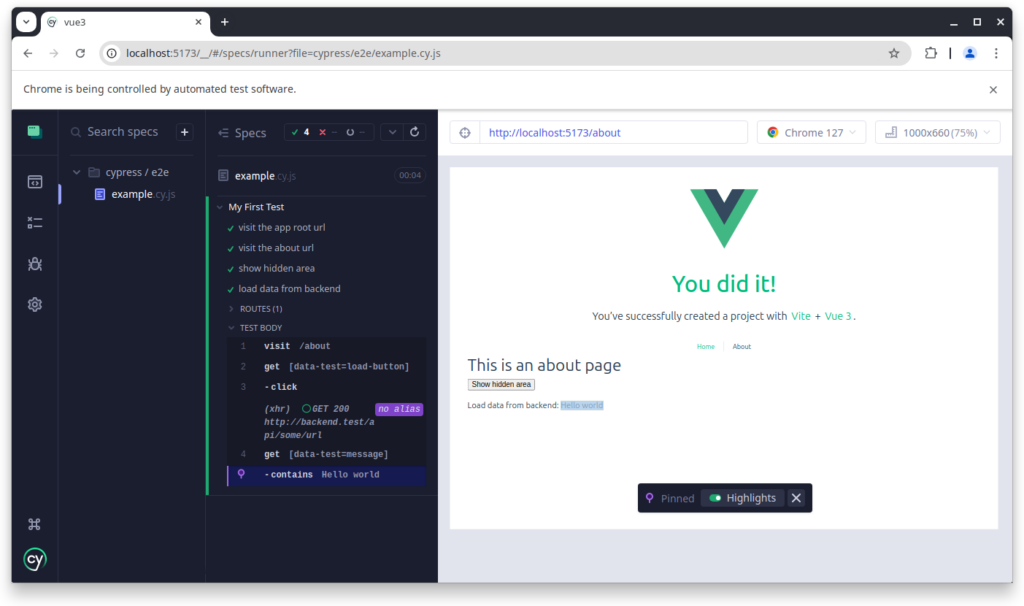
Стоит отметить, что здесь не просто можно видеть какой тест прошел или провалился, но для каждого шага теста можно посмотреть состояние страницы. Это работает благодаря тому что, Cypress делает мгновенные снимки состояния. Благодаря этой информации гораздо легче искать причину падения теста.
Запуск без GUI
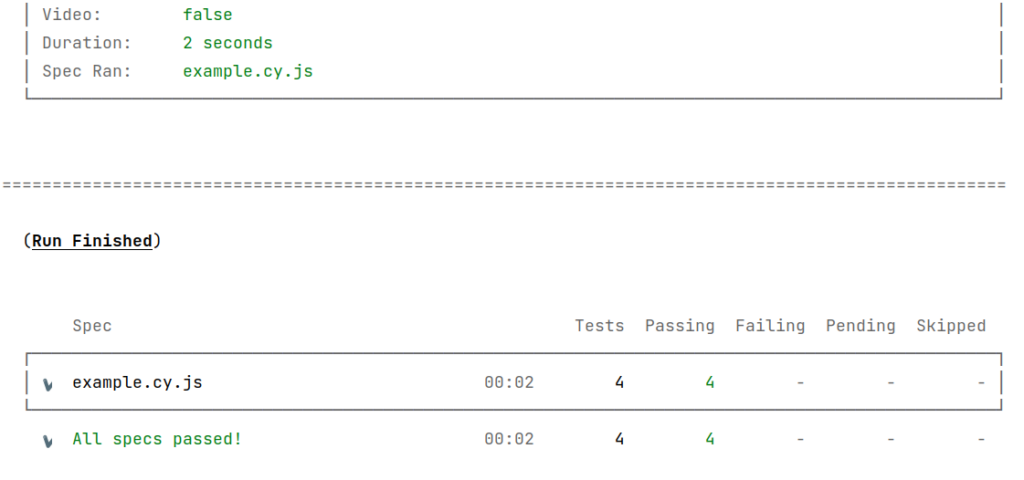
Для запуска в CI-CD, когда нам не нужна интерактивность служит команда npx cypress run:
Итоги
Как можно видеть на этих примерах, создать первые E2E-тесты в Cypress можно очень быстро и просто. Порог вхождения здесь не такой высокий.
Наиболее интересными свойствами инструмента можно назвать возможность смотреть состояние страницы на каждом этапе теста и возможность перехвата сообщений к backend.