Cypher Antibrowser : Инструкция и FAQ
Cypher Support (@cypher_support)Cypher Antibrowser это антибрузер главный фокус которого это удобство и эргономичность использования. В этом "гайде" я обьясню все нюансы использования и установки этого инструмента, а так же другие интересующие вас моменты. Приступим.
Примечание: все приведенные функции подлежат изменениям, самый новый гайд можно найти у нас в группе.
Установка
Самую последнюю версию Cypher всегда можно найди на нашем официальном сайте. Или же просто скачать по этой ссылке. Скачав инсталлер, запустите его. Установка может занять до 5 минут, смотря насколько быстрая ваша система. Через какое то время, инсталлер выдаст сообщение об успешном окончании установки.
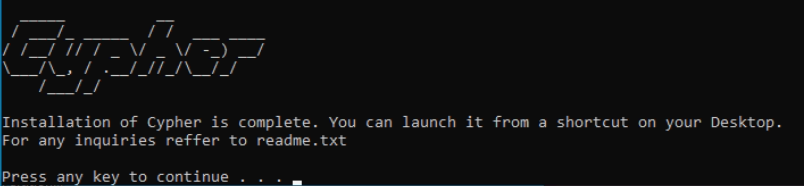
Через пару секунд должен запустится и сам антибраузер, и вам высветится логин окно, куда вы должны будете ввести логин и пароль которые вы указывали при покупке лицении. У вас на рабочем столе также появится ярлык который вы можете использовать для последующих запусков.
Использование
Итак, мы переходим к самому интересному: функциям антибраузера.
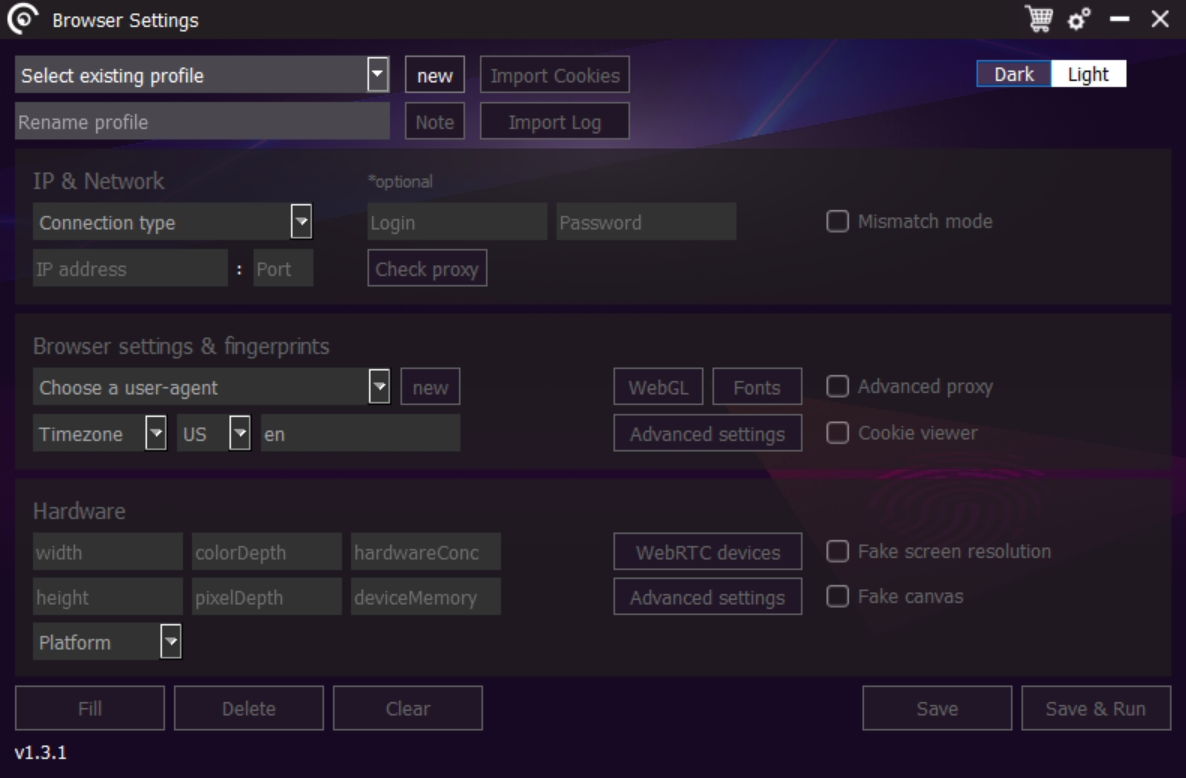
При заходе в антибраузер, большинство функций будет неактивно пока вы не создадите профиль. Для этого нажмите активную кнопку "new" сверху, после чего появится окно где вы должны будете указать желаемое имя профиля. При последующих использованиях профили можно выбирать из меню слева.
Итак, после создания профиля все функции антибраузера становятся доступны. Начем сверху и будем постепенно переходить вниз.
Rename profile: позволяет изменять имя выбраного профиля.
Import Cookies: импорт куки в выбранный профиль. В данный момент мы поддерживаем только куки формата Netscape.
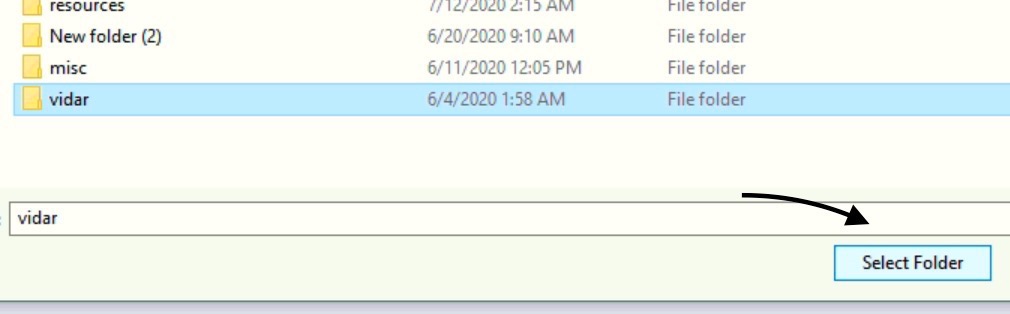
Import Log: импортирует всю информацию из лога напрямую в антибраузер. В данный момент мы поддерживаем логи формата Redline, Kpot, Oski, Predator, Racoon, Ross, Tourus и Vidar.
Для того что бы импортировать лог в Cypher, вам нужно выбрать распакованую папку самого лога.
Dark/Light: Выбор желаемой темы для браузера.
IP & Network: позволяет настроить прокси для антибраузера, есть поддержка SOCKS5, HTTP и HTTPS протоколов. Есть также возможность проверить прокси, что заполнит параметры языка и таймзоны в антибраузере в зависимости от локации прокси.
UserAgent: Здесь вы можете настроить ваш юзерагент, а так же сгенерировать новый нажав на кнопку new. Вам нужно будет выбрать желанные браузер и платформу, после чего нажать Generate и Save. Список юзерагентов один для всех профилей, если вы хотите его очистить, нажмите Wipe Saved.
Timezone: Настройка желаемой таймзоны браузер в формате GMT (UTC).
Country & Accept-language: Настройка желаемого языка браузера. Меню со странами заполняет поле Accept-language при выборе страны.
WebGL & Fonts & Advanced Settings: Настройка более сложных параметров для браузера. Если вы не знаете что туда написать, советую использовать кнопку Fill, об этом чуть позже.
Hardware: Настройка отпечатков связаными с физическими компонентами. Для заполнения рекомендуется импорт логов или Fill.
Do Not Track: Отвечает за отправку Do Not Track хедера сайтам.
Cookie viewer: Подгружает расширение Cookiebro для удобного просмотра и изменения имеющихся куки.
Fake screen resolution: Подстраивает размер окна под указаное в настройках разрешение.
Fake canvas: Добавляет шум в фингерпринт канваса. При выключеной опции отдается ваш настоящий канвас.
Fill: Берет рандомный профиль с сервера и заполняет данные в поля антика. Все профили, в том числе архивные были собраны с реальных машин юзеров. У стандартной лицензии антибраузера есть 10 бесплатных свежих профилей в день, после чего все последущие профили будут братся из архива. Если вы используете Fill вместе с импортом логов, советую сначала нажимать Fill, а потом импортировать лог.
Delete: удаляет выбраный профиль.
Save: сохраняет выбраный профиль.
Save & Run: сохраняет и запускает выбраный профиль.
Human Print: Cypher так же имеет функцию human print которая вызывается в самом браузере как одна из опций на правом клике мыши.

Shop: Меню магазина, где вы можете продлить лицензию или повысить дневной лимит конфигов
Settings: В этом меню вы можете посмотреть инфу о своем аккаунте, а также выбрать желаемый тип конфигов (Windows/MacOS)
Практический пример
Для практического примера настройки антика, смотрите здесь
FAQ
Ошибка "Failed to connect to the server"
Чаще всего это связано с проблемой с вашим аккаунтом, советую написать в поддержку
Как подключить соксы 911 к браузеру?
При покупке нового прокси вам надо будет нажать на прокси правой кнопкой мыши и выбрать опцию "Foward to..." и выбрать любой свободный порт. После этого в антике надо будет выбрать протокол Local SOCKS5, вписать 127.0.0.1 как айпи и порт который вы выбрали раньше.
Если у вас есть любые вопросы или предложения, не стесняйтесь писать нам в поддержку (@cypher_support), мы всегда рады помочь вам. Также можете вступить в нашу группу, что бы быть в курсе новостей.