Csi linux. Дистрибутив для кибер-разведки
PIRATIKA
Привет, православный. Наверняка ты слышал, что в начале 2020 года, миру открыли такой дистрибутив как "Csi linux" Многие считают что, он является лишь Osint дистрибутивом, хотя это в его арсенале ещё много фич. Сегодня мы об этом и поговорим.
Краткое описание
CSI Linux Investigator представляет собой сборку линукс-дистрибутивов, базирующихся на операционной системе Ubuntu, с предустановлеными пакетами специализированного программного обеспечения. Распространяется сборка в виде OVA-файла, который без проблем импортируется в Oracle VM Virtual Box.
Требования
—8 Гб RAM-памяти
— 70 Гб свободного места на диске
— 4-ядерный процессор
— Установленный Oracle VM Virtual Box
Данный linux-дистрибутив содержит программное обеспечение, необходимое для решения следующих задач:
• OSINT
• Digital Forensics
• Incident Response
• Malware Analysis
Структура и состав
CSI Linux Investigator содержит в себе три виртуальные машины:
∆CSI Linux Analyst
∆CSI Linux Gateway
∆CSI Linux SIEM
Установка
Ссылка на оф сайт, а также там вы и найдете руководство.
OSINT/online Investigations
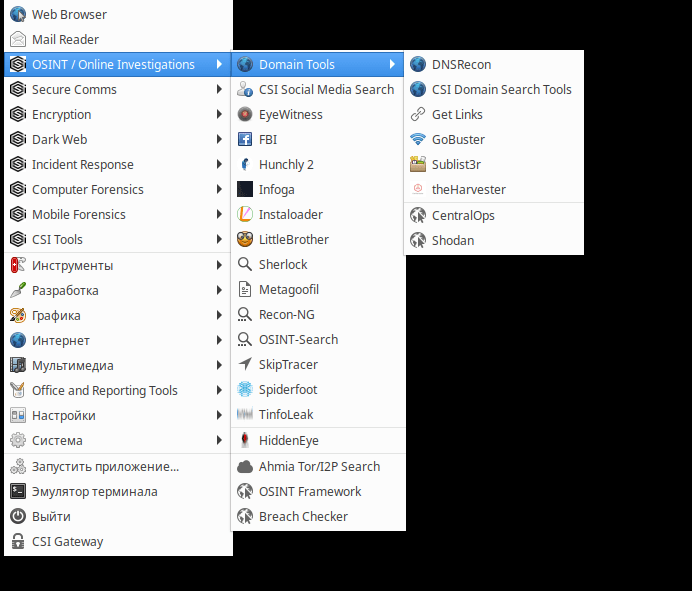
Итак, раздел OSINT/Online Investigations. Здесь собрано довольно большое количество всяких утилит которые будут очень полезны, как при проведении предварительной разведки так и при проведении полноценного расследования. Конечно, некоторые из них носят довольно таки ситуативный характер, но знать о их существовании точно нужно, потому что в какой-то момент они могут сэкономить нам кучу времени и сил. (Domain Tools) В нем есть такие подразделы как:
• CSI Domain Search Tools
• DNSRecon
• GetLinks
• GoBuster
• Sublist3r
• theHarvester
CSI Domain Search Tools
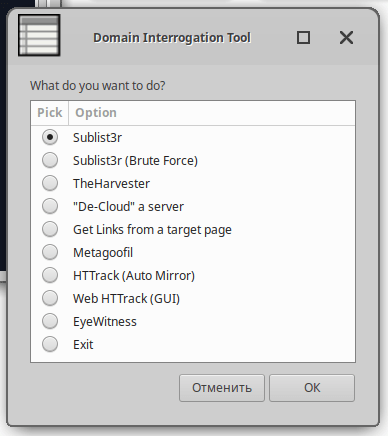
Начать рассмотрение этого раздела нужно именно с пункта CSI Domain Search Tools. Это одна из отличительных возможностей этого дистрибутива. Нажав на этот пункт меню нам предложат создать то, что здесь называется кейс. Это что-то типа, рабочего проекта. Изначально нам будет предложено ввести название будущего кейса, а потом выбрать инструмент который мы хотим использовать. После этого вводим цель и CSI Linux автоматически запустит выбранную нами утилиту. При это в домашней паке пользователя, в каталоге Cases, будет создана папка нашего кейса, куда будут сохранены все отчеты.
DNSRecon
https://github.com/darkoperator/dnsrecon
DNSRecon -это утилита для проверки dns-записей и перебора поддоменов исследуемой цели. При запуске мы видим справку:
Запускаем командой:
dnsrecon
Опции:
-h, --help Показать это сообщение и выйти.
-d, --domain Целевой домен.
-r, --range IP диапазон для перебора обратным поиском в форматах (первый-последний) или в (диапазон / битовая маска).
-n, --name_server Доменный сервер для использования. Если ничего не указано, будет использоваться SOA цели. Несколько серверов могут быть указаны с помощью списка через запятую.
-D, --dictionary Файл словаря поддоменов и имен хостов, используемых для перебора.
-f Отфильтровывать поиск при переборе доменов, по записям которые разрешаются по определенному IP-адресу при сохранении записей
-t, --type Тип перечисления для выполнения (через запятую):
std SOA, NS, A, AAAA, MX and SRV.
rvl Обратный поиск заданного диапазона CIDR или IP.
brt Перебор доменов или хостов используя имеющийся словарь
srv SRV записи.
axfr Проверить все NS сервера для передачи зоны.
goo Выполнить поиск Google для поддоменов и хостов.
bing Выполнить поиск Bing для поддоменов и хостов.
crt Выполнить поиск crt.sh для поддоменов и хостов.
snoop Выполните отслеживание кэша для всех NS-серверов для данного домена, протестировав все с файлом, содержащим домены, с параметром -D.
tld Удалить TLD данного домена и проверить все TLD, зарегистрированные в IANA.
zonewalk Выполнить обход зоны DNSSEC, используя записи NSEC.
-a Выполнить AXFR со стандартным перечислением.
-s Выполнить обратный поиск диапазонов IPv4 в записи SPF со стандартным перечислением.
-g Выполнить перечисление Google со стандартным перечислением.
-b Выполнить перечисление Bing со стандартным перечислением.
-k Выполнить перечисление crt.sh со стандартным перечислением.
-w Выполните глубокий анализ записей whois и обратный поиск диапазонов IP-адресов, найденных через Whois, при выполнении стандартного перечисления.
-z Выполняет обход зоны DNSSEC со стандартным перечислением.
--threads количество потоков, используемых в обратном поиске, прямом поиске, переборе и перечислении SRV записей
--tcp Принудительно использовать протокол TCP при выполнении DNS-запросов.
--lifetime Время ожидания ответа сервера на запрос..
--db Файл SQLite 3 для сохранения найденных записей.
--xml XML файл для сохранения найденных записей.
--iw продолжить перебор домена, даже если wildcard запись найдена
--disable_check_recursion Отключает проверку на рекурсию на серверах имен.
--disable_check_bindversion Отключает проверку версии BIND на серверах имен.
-c, --csv Файл значений через запятую
-j, --json JSON файл.
-v Показывать попытки в режиме перебора.
В первую очередь эта утилита будет полезна именно для перечисления dns-записей целевого ресурса. И с этой задачей dnsrecon справляется на отлично. Самым простым, ну и, наверное, самым распространенным вариантом её использования будет запуск для просмотра всех записей. Для этого после параметра -d просто указываем нужный сайт, если надо (как правило не надо) можно задействовать возможности поисковых систем:
dnsrecon -d huisosi.ru
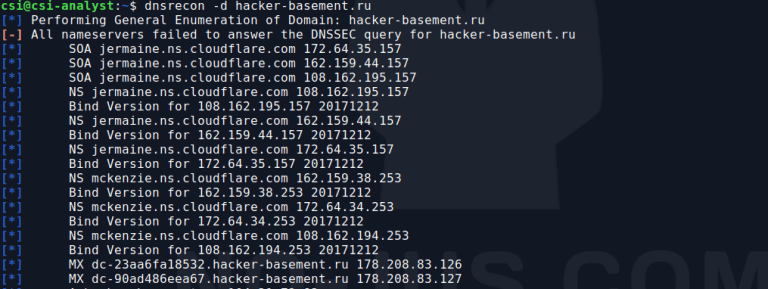
Бонусная возможность этой утилиты это брутить поддомены. Но это дело вкуса, и как по мне, для этих целей существуют более интересные инструменты (тот же Knock, например).
GetLinks
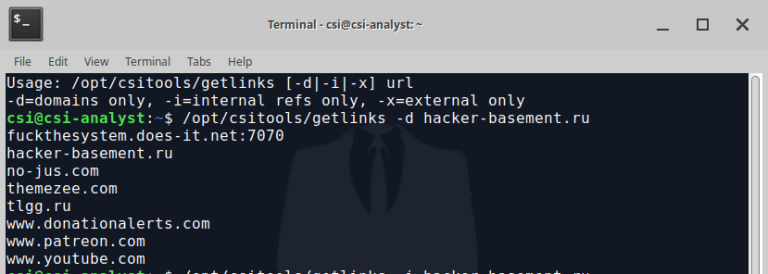
GetLinks – это утилита для сбора ссылок с целевого сайта, имеет всего три параметра для запуска:
-d – собрать ссылки на доменты
-i – собрать только внутренние ссылки
-x – собрать только внешние ссылки
/opt/csitools/getlinks -d piratika.ru
GoBuster
https://github.com/OJ/gobuster
GoBuster – это инструмента для брута, который имеет три режима:
dir – брут каталогов и файлов на целевом сайте
dns – перебор поддоменов
vhost – перебор имен виртуальных хостов на сайте
Справка по использованию GoBuster вызывается командой:
gobuster --help
Использование gobuster:
-P string
Пароль для базовой аутентификации (только в режиме dir)
-U string
Имя пользователя для базовой аутентификации (только в режиме dir)
-a string
Установить User-Agent (только в режиме dir)
-c string
Файлы cookie, используемые для запросов (только в режиме dir)
-cn Показывать записи CNAME (только в режиме dns, нельзя использовать с параметром -i)
-e Расширенный режим, показ полных URL
-f Добавить слэш к каждому запросу каталога (только в режиме dir)
-fw Принудительно продолжить работу при обнаружении символа подстановки
-i Показывать IP-адреса (только в режиме DNS)
-k Пропустить проверку SSL сертификата
-l Включить длину тела в вывод (только в режиме dir)
-m string Режим каталога/файла (dir) или режим DNS (dns)(по умолчанию "dir")
-n Не показывать коды состояния
-np Не отображать прогресс
-o string Выходной файл для записи результатов (по умолчанию это стандартный вывод)
-p string
Использовать прокси для запросов [http(s)://host:port] (только в режиме dir)
-q Не показывать баннер и другие помехи
-r следовать редиректам
-s string Положительные коды состояния (только в режиме dir) (по умолчанию "200,204,301,302,307,403")
-t int Количество одновременных потоков (по умолчанию 10)
-to duration Тайм-аут HTTP в секундах (только в режиме dir) (по умолчанию 10с)
-u string Целевой URL или домен
-v Подробный вывод (ошибки)
-w string Путь к словарю
-x string Расширение файла (ов) для поиска (только в режиме dir)
Использовать GoBuster довольно просто. По умолчанию задействован режим dir, потому если мы ищем фалы или каталоги то выбирать режим не нужно. Используя параметр -u указываем целевой сайт, а после параметра -w указываем путь к словарю. После чего запускаем и ждем пока GoBuster переберет варианты. Также можно немного модифицировать команду, например используя параметр -a установить User-Agent. Либо, если мы ищем файлы с каким-то конкретным расширением, то добавляем параметр -x после которого указываем расширение, например -x pdf.
gobuster -u https://hacker-basement.ru -w /opt/amass/examples/wordlists/all.txt
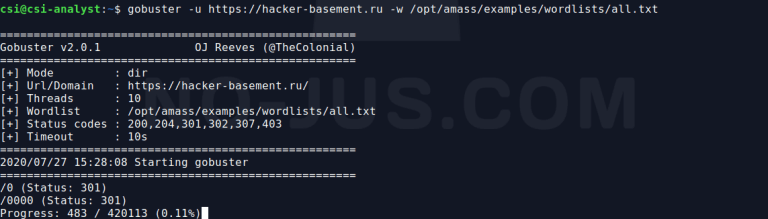
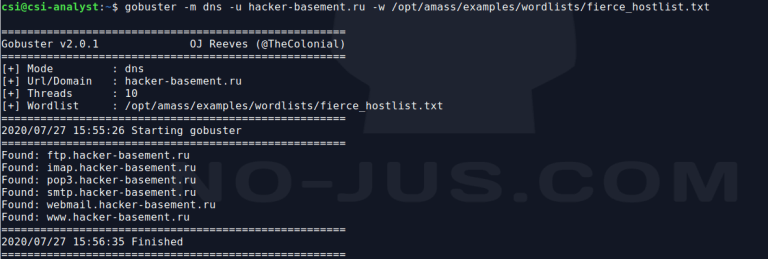
Второй доступный режим, это режим поиска поддоменов. Чтобы его активировать нужно после параметра -m указать режим dns, потом точно также указать цель и словарь. При этом если мы хотим видеть ip адреса найденных поддоменов, то добавляем параметр -i
gobuster -m dns -u hacker-basement.ru -w /opt/amass/examples/wordlists/fierce_hostlist.txt
Sublist3r
https://github.com/aboul3la/Sublist3r
Sublist3r – это ещё один инструмент для перебор поддоменов сайта. Мажет искать поддомены как перебором так и задействовать возможности поисковых систем. Основной плюс в том, что он очень прост в использовании, при этом работает достаточно быстро.
theHarvester
https://github.com/laramies/theHarvester
theHarvester – это утилита для сбора информации о домене или компании из открытых источников. Умеет собирать электронную почту, имена сотрудников, поддомены. В файле /opt/theHarvester/api-keys.yaml можно добавить свои API. Они нужны для работы с Bing, GitHub, Hunter, Intelx, SecurityTrails, Shodan, Spyse.
использование: theHarvester.py [-h] -d DOMAIN [-l LIMIT] [-S START] [-g] [-p] [-s]
[-v] [-e DNS_SERVER] [-t DNS_TLD] [-n] [-c]
[-f FILENAME] [-b SOURCE]
опции:
-h, --help показать это справочное сообщение и выйти
-d DOMAIN, --domain DOMAIN
название компании или домен для поиска
-l LIMIT, --limit LIMIT
ограничить количество результатов поиска, по умолчанию = 500
-S START, --start START
начать с результата номер X, по умолчанию = 0
-g, --google-dork использовать Google Dorks для поиска Google
-p, --port-scan сканирование обнаруженных хостов и проверка на активность (21,22,80,443,8080)
-s, --shodan использовать Shodan для запросов к обнаруженным хостам
-v, --virtual-host проверьте имя хоста с помощью разрешения DNS и найти виртуальные хосты
-e DNS_SERVER, --dns-server DNS_SERVER
DNS-сервер для поиска
-t DNS_TLD, --dns-tld DNS_TLD
выполнить обнаружение расширения DNS TLD, по умолчанию False
-n, --dns-lookup включить поиск DNS-сервера, по умолчанию False
-c, --dns-brute выполнить перебор DNS на домене
-f FILENAME, --filename FILENAME
сохранить результаты в файл HTML и/или XML
-b SOURCE, --source SOURCE
baidu, bing, bingapi, certspotter, crtsh, dnsdumpster,
dogpile, duckduckgo, github-code, google, hunter,
intelx, linkedin, linkedin_links, netcraft, otx,
securityTrails, spyse(disabled for now), threatcrowd,
trello, twitter, vhost, virustotal, yahoo, all
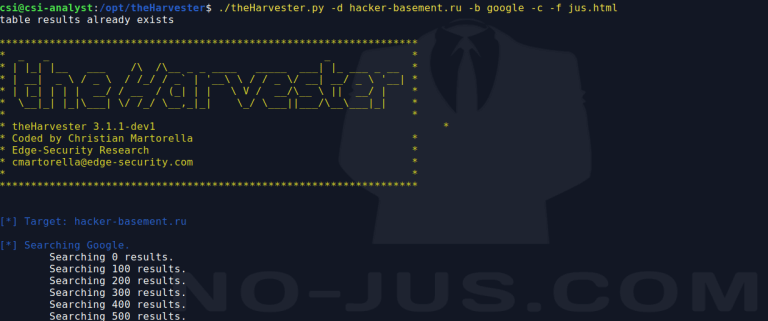
Чтобы запустить theHarvester в работу, после параметра -d вводим целевой сайт. Указываем какие поисковые системы задействовать -b google (можно указать all, что бы задействовать все доступные поисковые системы). Если нужно добавляем -c чтобы побрутить поддомены и, используя опцию -f просим сохранить результаты в файл jus.html.
./theHarvester.py -d hacker-basement.ru -b google -c -f jus.html
С подразделом Domain Tools мы, вроде как, разобрались. Как видишь тут собран набор очень неплохих утилит, которые однозначно будут полезны как на ранних этапах разведки так и при сборе информации для расследований. Ну и, я думаю, после прочтения этого материала стало понятно как именно их использовать, а какие именно в каких ситуациях использовать это ты уже решай сам. А мы идем дальше и переходим к основному разделу OSINT в CSI Linux. Ему будет посвящена вторая часть этого обзора.