Contenedor - tzinm/descargas-bcpt
Tzinmtzinm/descargas-bcpt
La creación de este bot se basa en la guía de "Bot de descargas para NAS Synology" en la se nos explica como aprovechar un bot de telegram para enviar ficheros .torrent y zip (este último debe contener ficheros .torrent) a nuestro cliente torrent (Transmission, Deluge, Download Station, etc.).
Este contenedor ha sido creado puesto que la guía no era aplicable para el Sistema Operativo OpenMediaVault y para simplificar los pasos a realizar.
Parámetros
Para crear este contenedor debemos establecer los siguientes parámetros:

¿Cómo obtenemos los parámetros que necesitamos?
- ID de usuario e ID de grupo: para obtener estos datos basta con ejecutar el siguiente comando en una consola. Me consta que algunos Sistemas Operativos con interfaz gráfica además de mostrar el nombre de usuario también muestra su ID, con lo que no sería necesario ejecutar el siguiente comando.
id nombre_usuario
Es importante establecer el ID de usuario y el ID de grupo para no tener problemas cuando hacemos uso de los volúmenes en Docker.
Consultar aquí para más información.
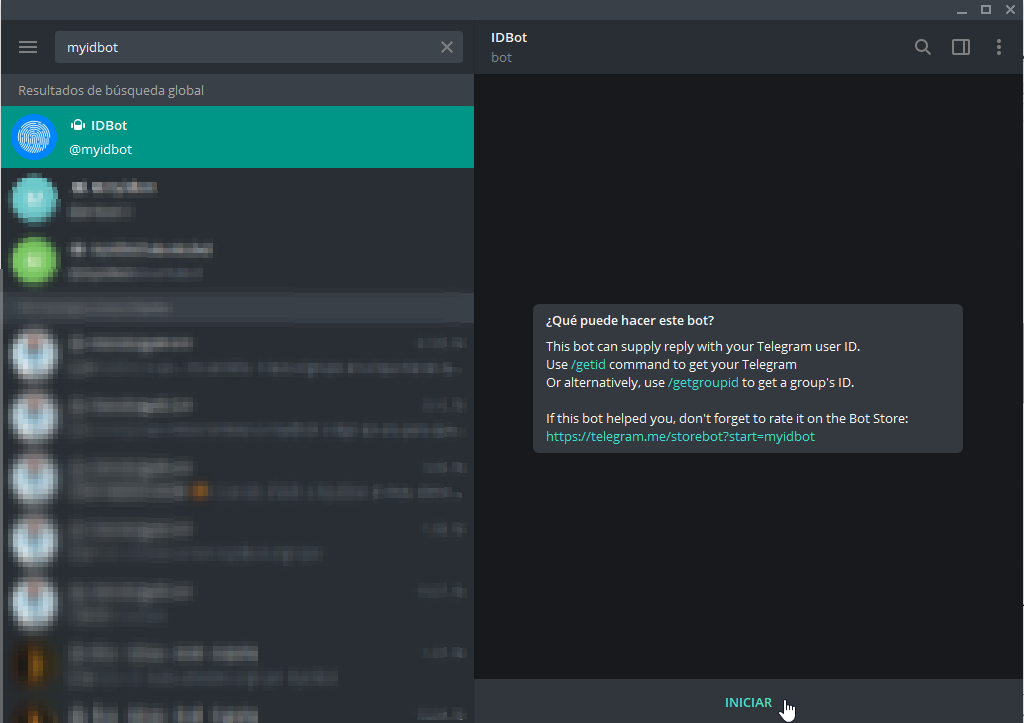
- Id de usuario: para obtener nuestro id de usuario de telegram, utilizaremos el bot @myidbot. Pasos a seguir:
- Iniciamos el bot
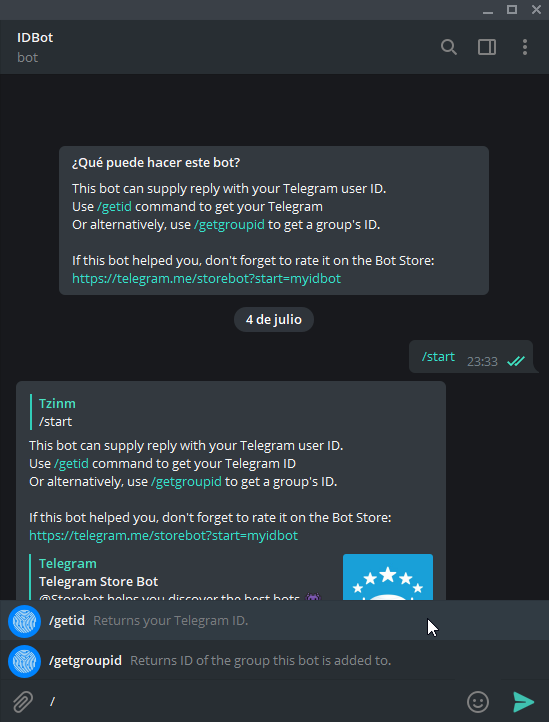
- Ejecutamos la acción getid
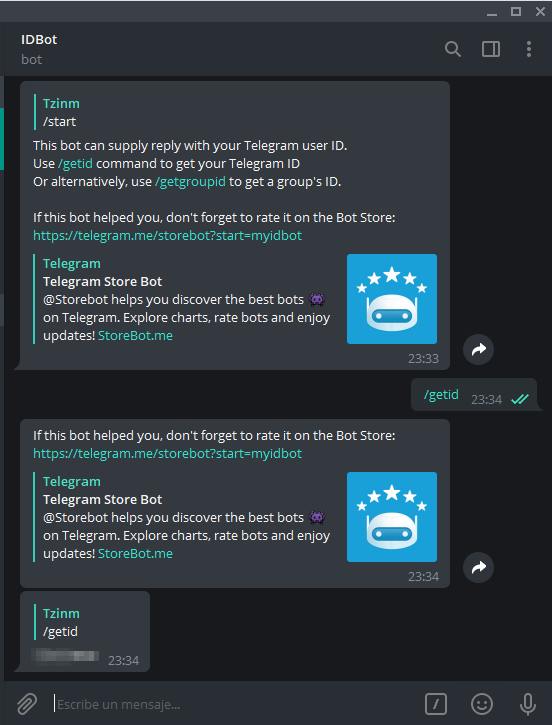
- Nos mostrará el id del usuario
- Token del bot: lo primero que debemos hacer es iniciar una conversación con el bot @BotFather para crear un bot. Pasos a seguir:
- Ejecutamos el comando /newbot
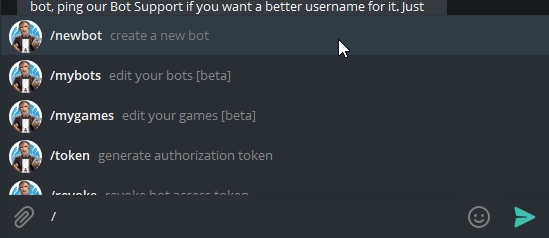
- Nos solicitará un nombre para el bot y un nombre de usuario que será el que identificará al bot que estamos creando. Una vez creado el bot, nos aparecerá un mensaje en el que aparece el token del bot que acabamos de crear.

- Volumen: aquí indicaremos donde queremos que se almacenen los torrent dentro de nuestro sistema operativo (DSM, OpenMediaVault, QTS, etc.). Habitualmente será el directorio "caliente" que utiliza el cliente torrent para añadir los .torrent a la lista de descargas.
Creación del contenedor vía cli
- Descargar la imagen
docker pull tzinm/descargas-bcpt
- Crear el contenedor
docker run -d \
-e usuario1=12345678 \
-e token=AA3322bb:9900AA \
--name bot-bcpt \
tzinm/descargas-bcpt
Creación del contenedor vía gui
Este ejemplo lo haremos sobre OpenMediaVault, un Sistema Operativo libre y gratuito para implementarlo como NAS. Es posible que el modo de realizar este proceso, varie de un sistema a otro.
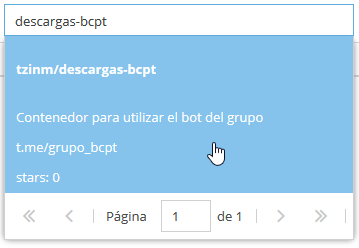
- Buscamos la imagen en los repositorio de Docker.
2. Vamos a la lista de imágenes que tenemos descargadas, buscamos la que acabamos de descargar, la seleccionamos y pulsamos en el botón ejecutar.

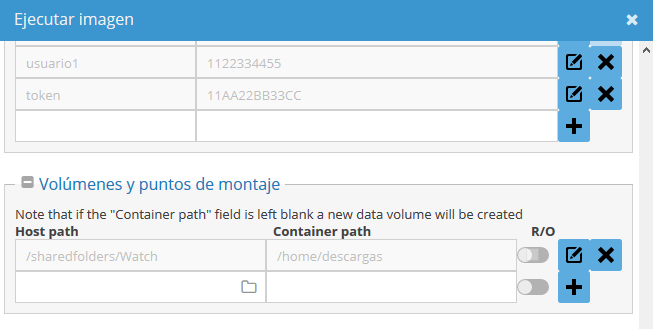
3. Establecemos los parámetros que necesitamos para que el contenedor funcione adecuadamente.
4. Nos aparecerá en la lista de contenedores.

Synology
En este caso mostraré varias capturas de que parámetros debemos modificar. Las capturas que se muestran a continuación han sido aportadas por el compañero Nawe18.
- Configuración general, donde otorgamos un nombre al contenedor (el que nosotros queramos) y habilitamos el reinicio automático, para que en caso de reinicio del servicio o del NAS el contenedor se inicie automáticamente.
Establecer el volúmen, en la parte izquierda el que corresponde a DSM, y en la parte derecha al correspondiente al contenedor. NO marcar la casilla sólo lectura.
Añadir las variables de entorno que hemos visto más arriba.


Synology
En este caso mostraré varias capturas de que parámetros debemos modificar. Las capturas que se muestran a continuación han sido aportadas por el compañero Nawe18.
- Configuración general, donde otorgamos un nombre al contenedor (el que nosotros queramos) y habilitamos el reinicio automático, para que en caso de reinicio del servicio o del NAS el contenedor se inicie automáticamente.
2. Establecer el volúmen, en la parte izquierda el que corresponde a DSM, y en la parte derecha al correspondiente al contenedor. NO marcar la casilla sólo lectura.
3. Añadir las variables de entorno que hemos visto más arriba.
IMPORTANTE
Para que el contenedor funcione es necesario iniciar el bot que hemos creado.