Tutorial Ace Stream Media
Configuracion Acestream Media
Descargamos la aplicación Acestream Media desde Play Store o buscando el archivo Mod por internet.
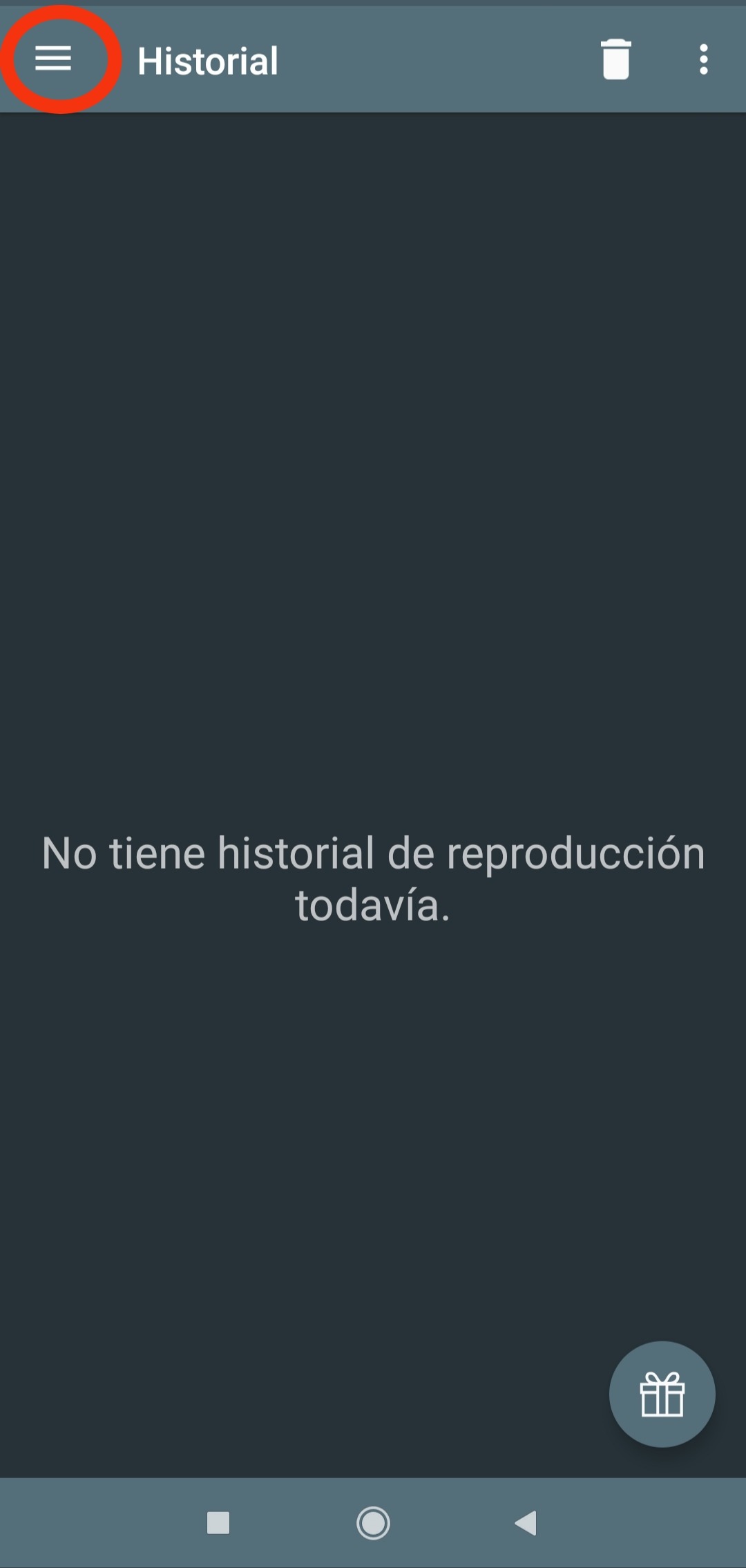
Una vez instalado lo abrimos y pinchamos en las tres rayas que hay en la parte de arriba a la izquierda.

Pinchamos en Preferencias.

Pinchamos en Servidor Ace Stream.

Al principio de la lista buscamos la opción Bufer VOD's y ponemos el valor 10. Luego buscamos la opción Bufer en vivo's y ponemos el valor 60.

Volvemos al menú preferencias y pulsamos sobre Reproducción multimedia

Buscamos la opción Aceleración por hardware

Y por último pulsamos sobre la opción Aceleración completa

Por último recordar que hay que borrar la caché cada 2 o 3 partidos para que valla más rápida la aplicación.
Encontraremos el botón de Limpiar cache en el menú preferencias
Con esto ya habríamos realizado las configuraciones básicas en la aplicación.
------------------------------------------------------------
Introducir lista canales
Cada vez que abrimos la aplicación hemos de introducir la lista de la siguiente manera.

Pinchamos en las tres rayas que hay en la parte de arriba a la izquierda.

Pulsamos en Enlace abierto.

Introducimos la dirección de la lista de canales.
-------------------------------------------------------------
OPCIONES DE REPRODUCCIÓN

Para poder enviar la imagen a una smarttv pulsar sobre el icono de una TV con una flecha en la parte superior de la imagen.

Si el canal dispone de Multiaudio se puede cambiar de audio pulsando sobre el icono de letra musical en la parte de abajo de la imagen.

Para cambiar de canal pulsamos en el cuadrado de la parte de arriba de la imagen.