Conectar Telegram con Twitter paso a paso (Parte 2)
Roclahy
Cadas vez los usuarios hacen más duradera su estadía en Telegram, son tantos los servicios que ofrece el mensajero que resulta tedioso salir de el. En la entrega pasada te estuvimos comentando que podías twittear desde Telegram si te resultaba tedioso ir hasta Twitter. Luego en nuestro canal dedicado a Bots de Telegram te explicamos que no necesitas tener cuenta en Twitter para revisar los tweets de empresas, personas, etc. Y que si tienes cuenta pues no es necesario entregar tus credenciales en Telegram para igualmente revisar tweets desde aquí. A lo que íbamos.
Parte 2: Personalización.

Con la app oficial de IFTTT para Android se consigue con sencillez una personalización más profunda de como deseamos que salgan nuestros tweets automáticos de Telegram a Twitter.
Descarga IFTTT para Android desde Google Play
Una vez la aplicación instalada, vamos por pasos.

Al abrir la app debes iniciar sesión previamente. Luego te aparecerán en pantalla los applets que tienes activo, en este caso verás de seguro el llamado "Tweet new text post from your Telegram channel" puedes deslizar hacia abajo para buscarlo, ese que sueles usar para conectar tu cuenta de Telegram con Twitter, cuando lo localices pulsa sobre el.

En efecto se muestra una pantalla que muestra tu applet conectado, pulsa en la parte superior derecha en la tuerca para ir a configuración. Ya en el apartado de "Editar Applet" debes hacer clic como se muestra en la foto 2. Desplegadas las opciones seleccionar "Configurar action".
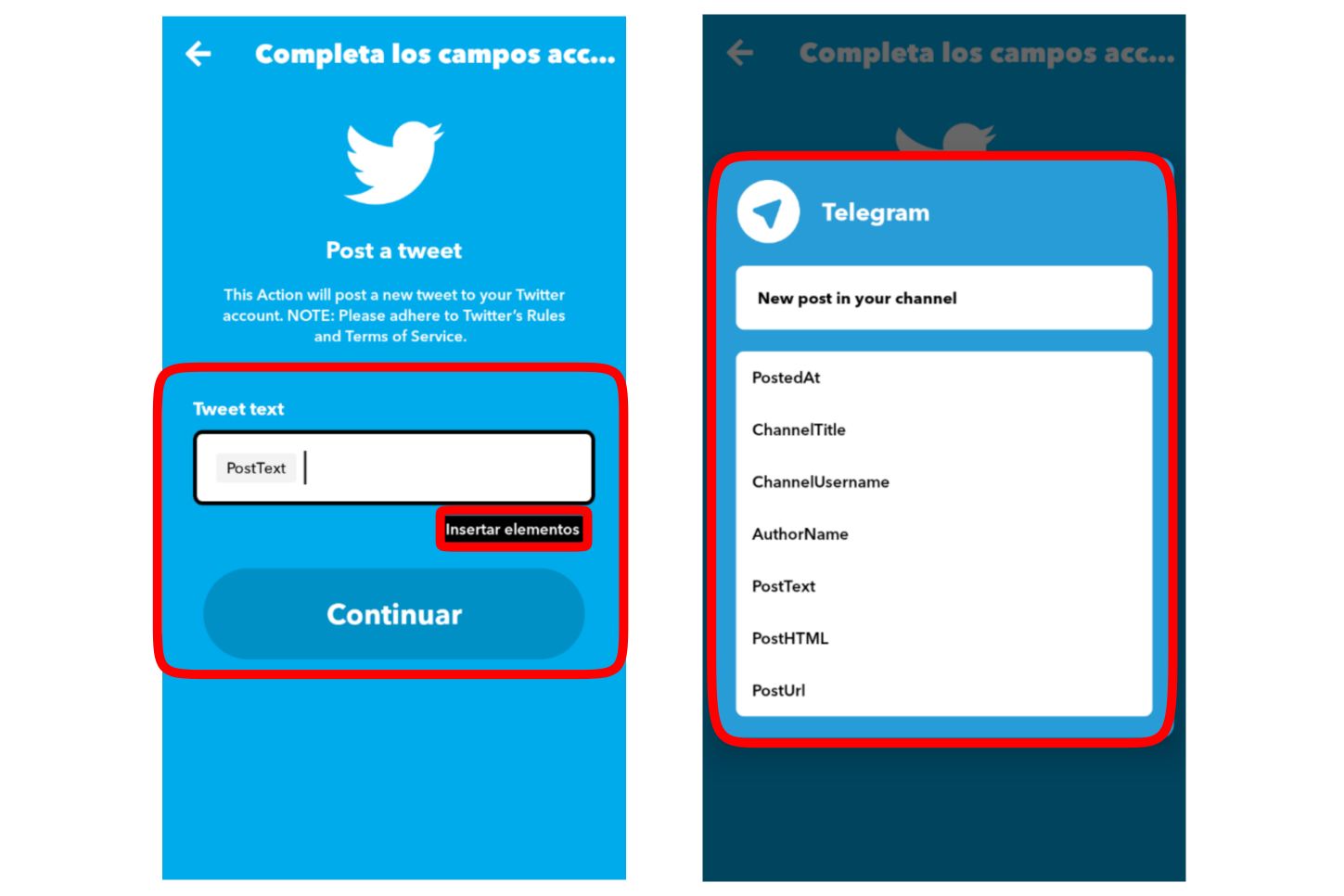
En el campo de "Tweet text" podrás visualizar la sintaxis de tus futuros tweets que podrás personalizar pulsando en el botón "Insertar elementos" de ello depende que dirán tus tweets, una vez termines pulsa en continuar para guardar cambios. Queda a tu creatividad la personalización. Te dejamos un ejemplo de que se puede lograr a continuación teniendo solo activo "PostText", que es el que usamos.

Como puedes ver en la foto de ejemplo el post de Telegram se reenvía intacto a Twitter al segundo de ser publicado en el mensajero usando solo el elemento "PostText" en la sintaxis.