Commando VM: Windows для хакеров. Часть 1
Life-Hack [Жизнь-Взлом]/ХакингComplete Mandiant Offensive VM (сокращённо Commando VM) — это первый полный дистрибутив для тестирования на проникновение на основе Windows.
Для тестеров на проникновение, ищущих стабильную и поддерживаемую платформу на Linux, уже есть общепризнанная Kali и другие альтернативы. Но если вы предпочитаете использовать в качестве операционной системы Windows, то вы могли заметить, что не существует достойной платформы. Если вы настраивали рабочее окружение Windows, то потратили на это часы. И аналогичные задачи также занимают много времени у других исследователи безопасности. А ведь все мы используем одни и те же инструменты, утилиты и техники во время решения задач. Поэтому поддержание настроенной рабочей среды в актуальном состоянии со всеми нашими наборами инструментов становится монотонной работой, причём все делают одно и то же. С мыслью об этом был создан дистрибутив Windows, ориентированный на поддержку тестеров на проникновение и рэд тимеров (red teamers).
Свои истоки Complete Mandiant Offensive VM (“Commando VM”) берёт из FLARE VM, которая в основном сфокусирована на обратную инженерию и анализ вредоносного ПО. Commando VM поставляется со скриптами автоматизации, которые каждому из вас помогут построить своё собственное окружение для тестирования на проникновение и облегчить процесс наполнения и развёртывания виртуальной машины.
Эта статья посвящена обзору возможностей Commando VM, дана пошаговая инструкция по установке, пример использования платформы (кейс), а также полный список включённых в неё инструментов с краткой характеристикой.
Commando VM присутствует также на Github — эта ссылка для тех, кто хочет начать знакомство с изучения исходного кода скриптов, используемых для автоматизации.
Тестеры на проникновения обычно используют свои собственные варианты машин Windows при оценке сред Active Directory. Commando VM была разработана специально для того, чтобы стать платформой для выполнения этих внутренних тестов на проникновение. Преимущества использования компьютера с Windows включают в себя нативную поддержку технологий Windows и Active Directory, использование виртуальной машины в качестве промежуточной области для платформ C2, более удобный (и интерактивный) просмотр общих ресурсов, а также использование таких инструментов, как PowerView и BloodHound, не беспокоясь о размещении выходные файлы на клиентских ресурсах.
Commando VM использует пакеты Boxstarter, Chocolatey и MyGet для установки всего программного обеспечения и предоставляет множество инструментов и утилит для поддержки тестирования на проникновение. Этот список включает в себя более 140 инструментов, в том числе:
- Nmap
- Wireshark
- Covenant
- Python
- Go
- Remote Server Administration Tools
- Sysinternals
- Mimikatz
- Burp-Suite
- x64dbg
- Hashcat
Благодаря такой универсальности, Commando VM стремится стать общепризнанной Windows-машиной для каждого тестера на проникновения и рэд тимера (red teamer). Для blue teamers, читающих это, не волнуйтесь, у нас также есть полная поддержка синей команды! Универсальные наборы инструментов, включённые в Commando VM, предоставляют blue teamers инструменты, необходимые для аудита их сетей и улучшения их возможностей обнаружения. Обладая библиотекой наступательных инструментов, синие команды могут легко идти в ногу с наступательными инструментами и тенденциями в атаках.
Как установить Commando VM
Commando VM рекомендуется использовать на виртуальной машине. Это облегчает развёртывание и предоставляет возможность вернуться в чистое состояние перед каждым делом.
Предполагается, что у вас есть опыт создания и настройки вашей собственной виртуальной машины.
Начните с создания новой виртуальной машины со следующими минимальными характеристиками:
- 60 ГБ дискового пространства
- 2 ГБ памяти
Это самые минимальные характеристики. На самом деле рекомендуется следующие:
- 80+ ГБ дискового пространства
- 4+ ГБ памяти
- 2 сетевых адаптера
Далее выполните новую установку Windows. Commando VM предназначена для установки в Windows 7 с пакетом обновления 1 (SP1) или Windows 10, причём Windows 10 позволяет устанавливать больше функций. То есть рекомендуется именно Windows 10.
После завершения установки Windows мы рекомендуем установить специальные гостевые инструменты для виртуальных машин (например, гостевые дополнения VirtualBox), чтобы включить дополнительные функции, такие как копирование/вставка между основной и гостевой машинами, возможность изменять размер экрана.
Итак, виртуальная машина готова и с этого момента все этапы установки должны выполняться в вашей виртуальной машине. Обратите внимание, что при установке Commando VM в систему устанавливается большое количество программ и разных инструментов, а также меняются системные настройки; кроме этого, если вы используете Commando VM для анализа вредоносного ПО, то это также лучше делать в виртуальной машине; отдельно стоит упомянуть, что ваш антивирус не обрадуется соседству со многими из устанавливаемых программ — поэтому НЕ рекомендуется делать установку на вашу основную домашнюю систему.
После установки ОС, с помощью утилиты Windows Update убедитесь, что Windows полностью обновлена и получила все последние исправления. Примечание: возможно, чтобы увидеть доступные обновления вам нужно будет перезагрузиться.
Мы рекомендуем сделать снимок вашей виртуальной машины на этом этапе, чтобы иметь чистый экземпляр Windows в том виде, как система выглядела перед установкой Commando VM.
Перейдите по следующему URL-адресу и загрузите сжатый репозиторий виртуальной машины Commando на свою виртуальную машину: https://github.com/fireeye/commando-vm/archive/master.zip
Распакуйте скачанный архив в корень диска C, то есть файлы должны оказаться по пути C:\commando-vm-master\:
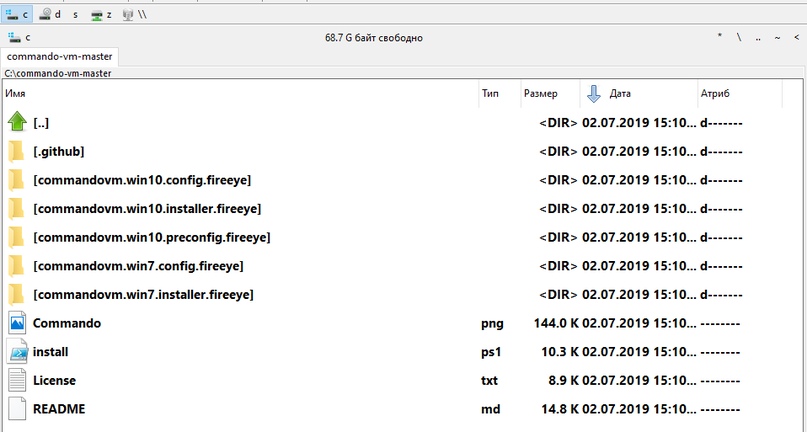
Откройте консоль PowerShell, для этого нажмите Win+x и в открывшемся списке выберите Windows PowerShell (администратор):
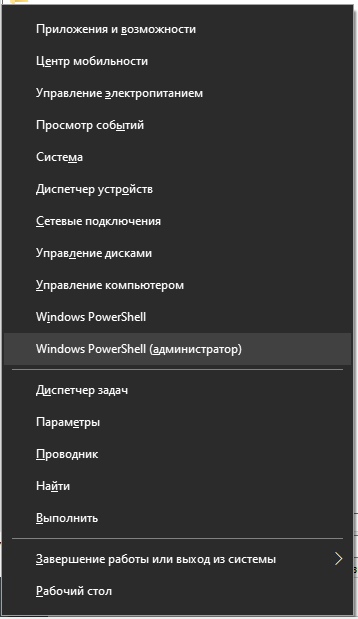
В консоли введите команду
cd C:\commando-vm-master\
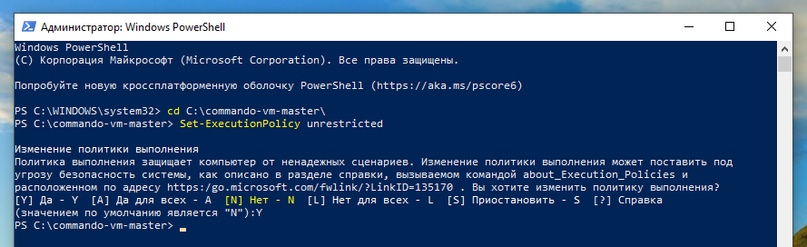
Теперь нам нужно изменить политику выполнения PowerShell на unrestricted (неограниченную), для этого выполните следующую команду:
Set-ExecutionPolicy unrestricted
Когда поступит запрос, введите Y.
Выполните в командной строке:
./install.ps1
Скрипт спросит пароль текущего пользователя — он нужен для того, чтобы автоматически входить в систему при перезагрузках, выполняемых во время установки. Вы также можете заранее передать пароль с помощью опции «-password <пароль_текущего_пользователя>»:
.\install.ps1 -password <пароль>
Кстати, если пароля у вашего пользователя вообще нет, то просто нажмите ENTER во время запроса.
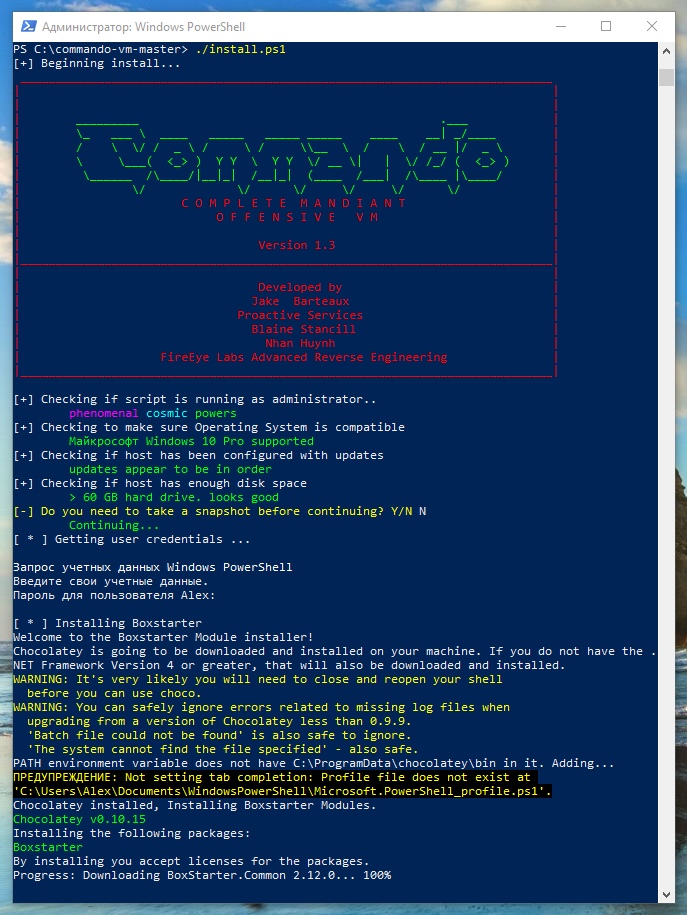
[+] Checking if script is running as administrator..
        phenomenal cosmic powers
[+] Checking to make sure Operating System is compatible
        Майкрософт Windows 10 Pro supported
[+] Checking if host has been configured with updates
        updates appear to be in order
[+] Checking if host has enough disk space
        > 60 GB hard drive. looks good
[-] Do you need to take a snapshot before continuing? Y/N
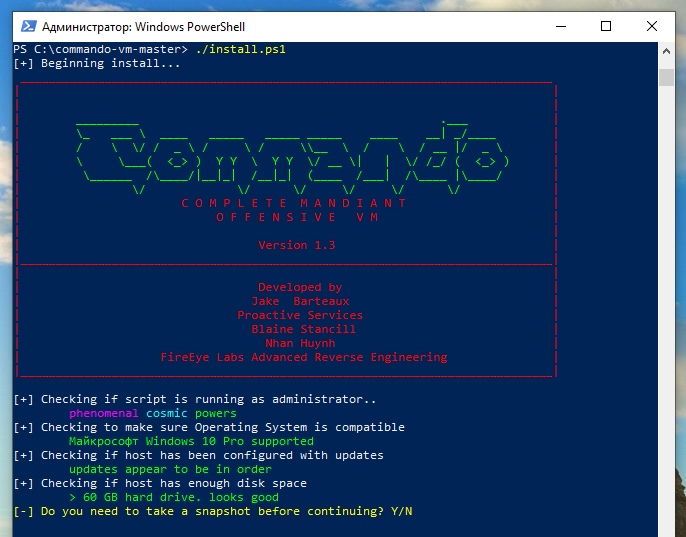
В самом последнем вопросе спрашивается, хотим ли мы сделать снимок системы перед тем, как продолжить. Напомню, VirtualBox также позволяет сделать снимок системы — вы можете его сделать перед установкой Commando VM или сразу после установки инструментов Commando VM. Что касается этого запроса, то имеется ввиду снимок ОС методами самой ОС. Если вам это нужно, то введите «Y».
Остальная часть процесса установки полностью автоматизирована. В зависимости от скорости вашего интернета вся установка может занять от 2 до 3 часов (на практике, мне пришлось оставить компьютер включённым на ночь, поскольку к тому моменту установка продолжалась уже часов 6). Виртуальная машина будет перезагружаться несколько раз из-за многочисленных требований к установке программного обеспечения.
Процесс установки Commando VM начался:
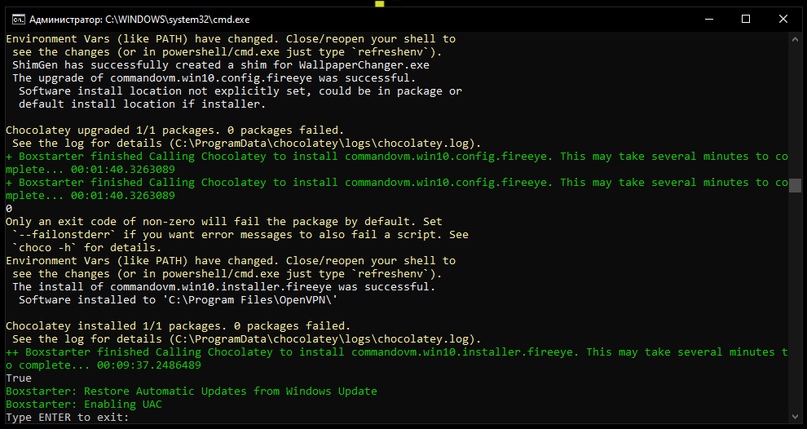
Установка Commando VM в самом разгаре:

После завершения установки приглашение PowerShell остаётся открытым, ожидая нажатия любой клавиши перед выходом.
Type ENTER to exit:
Это означает «нажмите ENTER для выхода».
После завершения установки вы увидите следующую рабочую среду:
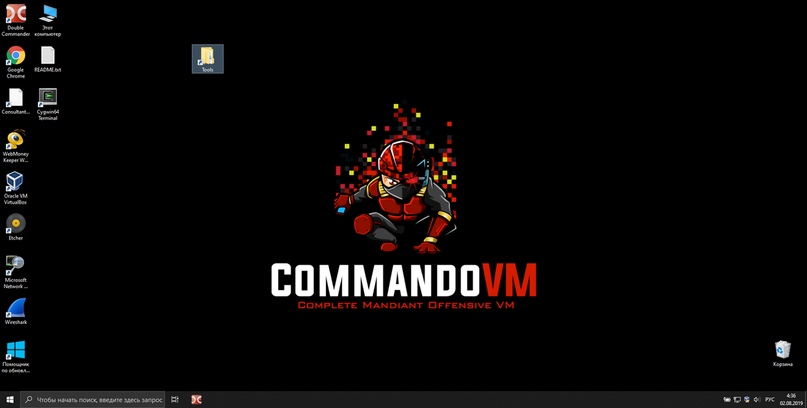
На этом этапе рекомендуется перезагрузить компьютер, чтобы изменения вступили в силу. После перезагрузки вы получите успешно установленную Commando VM! Рекомендуется выключить виртуальную машину и сделать ещё один снимок системы средствами ПО для виртуализации (то есть в VirtualBox, например), чтобы сохранить чистое состояние виртуальной машины для использования в будущих проектах.
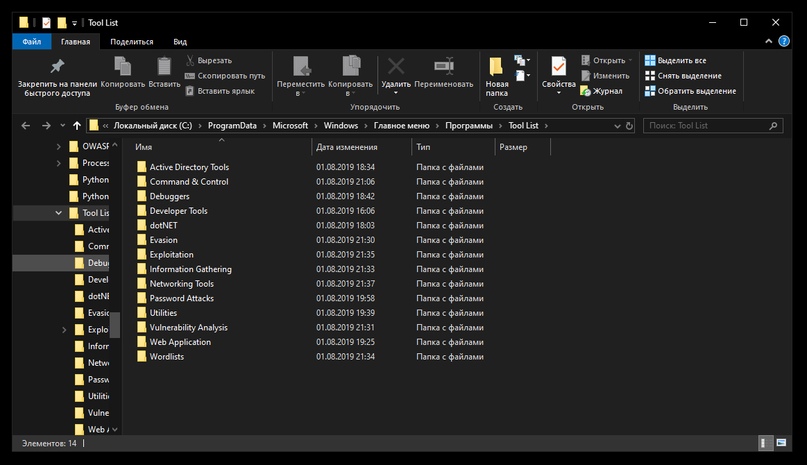
Установка новых пакетов в Commando VM
Commando VM использует менеджер пакетов Chocolatey Windows. Поэтому устанавливать новые пакеты просто. Например, введите следующую команду как Администратор для развёртывания в вашей системе Github Desktop:
cinst github
Как обновить программы в Commando VM
Введите следующую команду для обновления всех пакетов до самых последних версий:
cup all
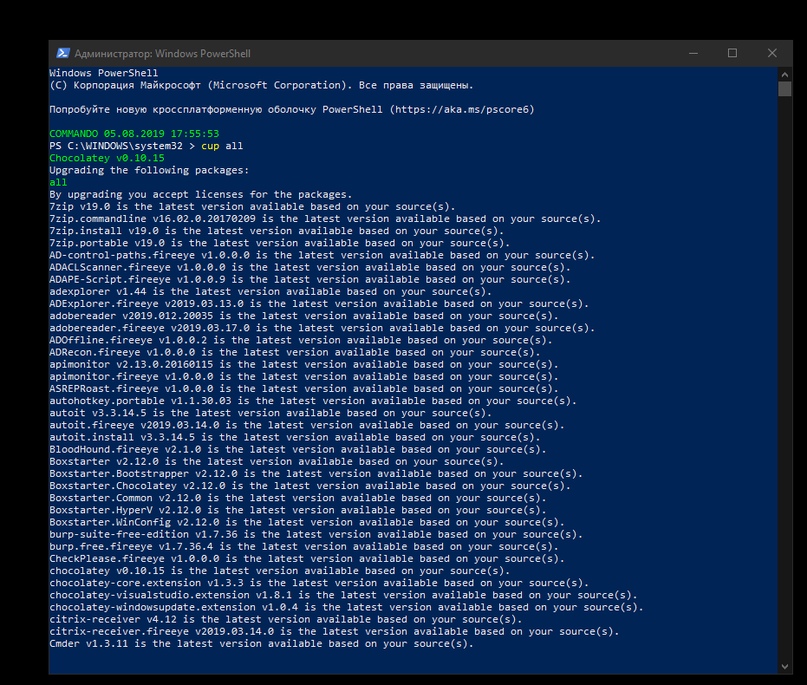
Будет последовательно для каждого пакета выполнена проверка и в случае обнаружения новой версии, он будет обновлён. Это требует некоторого времени, но намного меньше, чем при установке.

Пример взлома из Windows
Главная цель существования Commando VM — содействовать аудитору информационной безопасности в его задачах. Чтобы продемонстрировать возможности Commando VM, авторы создали пример на основе развёрнутой Active Directory. Эта тестовая среда не из реального дела, но она представляет часто наблюдаемые неправильные конфигурации.
В Commando VM мы начинаем со сканирований сети с помощью Nmap.
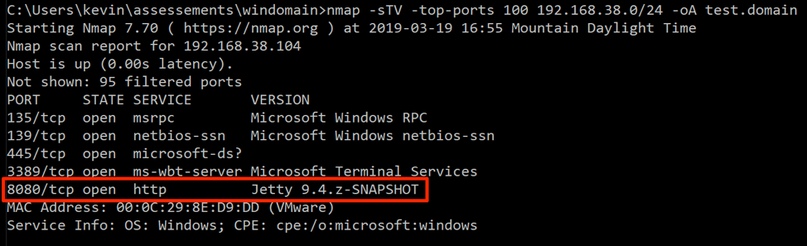
В поисках простых целей мы нашли хост-машину на которой запущен интересный веб-сервер на порту TCP 8080, этот порт часто используется для административных целей. Используя Firefox мы можем подключиться к серверу по HTTP через TCP на порту 8080.

Заряжаем Intruder из Burp Suite и пробуем брут-форсить логин. Мы переходим в директорию Wordlists в папке Desktop и выбираем произвольный файл с паролями из SecLists.

Продолжение следует...