Come installare Atmosphere (NON PATCHATE)
Nintendo Modding ItaliaEcco la guida omnicomprensiva (Sì, anche per te) per avviare Hekate, il nostro bootloader di fiducia e il cfw Atmosphere.
ATTENZIONE, PER RIDURRE AL MINIMO LA POSSIBILITA' DI BAN, E' CONSIGLIATO ATTIVARE LA MODALITA' AEREO FIN DA SUBITO.

0 - Varie precauzioni
(Aggiornamento 21/12/2018 - "Sono mesi che non aggiorniamo questa guida, perciò, muniti dei vostri consigli, siamo lieti di annunciarvi che siamo riusciti a risolvere tutti i problemi precedenti (sia di scrittura che procedimenti errati), e che a breve ritorneremo a scrivere nuove guide, perciò rimanete aggiornati nel nostro gruppo o canale. Un'ultima cosa importante. Per alcuni problemi purtroppo alcune immagini non verranno aggiornate, perciò se in alcuni casi le interfaccie o il nome di cartelle/file avranno un aspetto diverso, non c'è da preoccuparsi. Il metodo è sempre rimasto lo stesso." - Fabio e Lorenzo)
ATTENZIONE: NOI UTILIZZEREMO UNA SCHEDA SD FORMATTATA CON IL FILE SYSTEM EXFAT. QUESTO FILE SYSTEM NON SUPPORTA IL JOURNALING, PERCIO' QUANDO SALVI UNA PARTITA, CHE SIA IN UN GIOCO, OPPURE UN EMULATORE, NON VA ASSOLUTAMENTE INTERROTTO IL PROCEDIMENTO DI SALVATAGGIO, ALTRIMENTI LA SD VERRA' CORROTTA E PERDERAI TUTTI I GIOCHI E SALVATAGGI! PER RISOLVERE BASTA FORMATTARE LA SD E FARE UN BACKUP DEI SALVATAGGI REGOLARMENTE. QUESTO NON SUCCEDE SOLTANTO IN CFW, MA ANCHE SENZA MOD NELL'OFW, PERCIO' STA A NINTENDO CREARE UN DRIVER PER SD NTFS CHE INVECE SUPPORTANO IL JOURNALING. BISOGNA SOLTANTO PRENDERE QUESTA PICCOLA PRECAUZIONE E TUTTO ANDRA' BENE.
MOLTO IMPORTANTE: SE AVETE INTENZIONE DI USARE EXFAT COME FILE SYSTEM DELLA SCHEDA MICROSD, È NECESSARIO CHE INSERIATE LA MICROSD NELLA SWITCH E LA ACCENDIATE: VI CHIEDERÀ DI AGGIORNARE I DRIVER PER EXFAT. OVVIAMENTE NEL CASO IL FIRMWARE FOSSE OBSOLETO, VERRÀ AGGIORNATO ANCHE QUEST'ULTIMO. INOLTRE È NECESSARIO INTERNET. IN CASO CONTRARIO, NON SARÀ POSSIBILE USUFRUIRE DEL SUPPORTO AD EXFAT.
Prima di tutto, voi e solo voi siete i responsabili della vostra Switch, ragion per cui questa guida non è in alcun modo relazionata a qualsiasi danno procuratovi durante le varie operazioni.
Tra i vari danni che potrebbero escaturire troviamo il ban e il brick:
- Il ban provoca un limite permanente sull'uso delle varie funzionalità online della console. Molto probabilmente questa guida se effettuata online azionerà i sistemi di sicurezza di Nintendo, perciò è caldamente consigliato eliminare le impostazioni di Internet e rimanere in modalità aereo fin dall'inizio. Non esiste alcun rimedio attuale (21/12/2018) al ban, perciò se non volete perdere il multiplayer, la lista amici e lo stesso eShop, rimanete offline o aspettate il rilascio di Atmosphere 1.0 che includerà Emunand, ma questa è un'altra storia.
- Il brick provoca un malfunzionamento generale della console che spesso è correlata alla trasformazione del device letteralmente in un mattone. Esiste un modo per preservare i brick, ovvero un backup della NAND (paragrafo 8)
NOTA BENE: PER PREVENIRE QUALSIASI DANNO E' CONSIGLIATO SEGUIRE NEL PARAGRAFO 7 IL BACKUP DELLA NAND, COSI' NON AVRETE PROBLEMI CON BAN E BRICK FUTURI
1 - Preparazione preliminare
Ecco di cosa avremo bisogno:
- una Switch che supporta il corrente exploit, per essere sicuri, controllate il seriale della console (quello che trovate fuori dalla scatola o nella parte inferiore del tablet) in questo post su GBAtemp.
- dell'ultima versione di Hekate (Scaricate il primo .zip che trovate);
- dell'ultima versione di Kosmos (Scaricate anche qui il primo .zip che trovate);
- dell'ultima versione di TegraRcmGUI (Solo Windows al momento, scaricare il .zip);
- dell'ultima versione di H2testw (Per controllare se la SD è corrotta);
- una scheda micro SD, possibilmente con almeno 32-64 GB di spazio disponibile (La scelta migliore: SD Samsung EVO plus da 128 GB a meno di 30€);
- un jig (Può andare bene anche un jumper di Arduino);
- un adattatore USB Type C to USB 3.0 (Va anche bene il caricatore di un cellulare con porta Type C);
Pronti? Cominciamo!
2 - Controllo della SD
Cominciamo scaricando H2testw dal link qui sopra, sarà un archivio .zip. Estraetelo in una cartella a vostra scelta e vi ritroverete con due file di testo e l'eseguibile h2testw.exe.
(ATTENZIONE, LA MICRO SD PRIMA DEL TEST DEV'ESSERE FORMATTATA, PRIMA DI FORMATTARE RICORDATEVI DI SALVARE I FILE IMPORTANTI IN UNA CARTELLA DI BACKUP)
Inserite la scheda micro SD con l'apposito adattatore e avviate h2testw.exe, vi ritroverete con questa schermata:

Selezionate la lingua inglese e cliccate su "Select target", si aprirà una finestra di selezione, voi selezionate la vostra SD:

Fate OK e la finestra precedente si aggiornerà. Cliccate sulla voce "all available space" e infine il pulsante "Write + Verify", come nella foto seguente. Ci vorrà un po' di tempo, in base alla grandezza della vostra scheda micro SD.

Una volta finito, usciranno i risultati. Se usciranno degli errori, la scheda SD non potrà essere utilizata per questa guida, riprova con un'altra.
Se l'applicazione non l'ha fatto, formattate la SD seguendo questa procedura:
ATTENZIONE: SE AVETE INTENZIONE DI FORMATTARE IN FAT32 E AVERE PIU' STABILITA' RINUNCIANDO AI VANTAGGI DI EXFAT, SALTATE QUESTO PARAGRAFO E SEGUITE IL 2.α
Andiamo su Esplora Risorse e successivamente su Questo PC, dovrebbe apparire la vostra scheda SD:

Fate click destro sulla vostra scheda Sd e dal menù contestuale seleziona "Formatta..."

Dalla finestra che si aprirà selezioniamo nella categoria "File System" la scelta "exFAT", dentro "Etichetta di volume" mettete il nome che volete (es. "SchedaSD"), poi spuntiamo la casella "Formattazione veloce" e infine premiamo il pulsante "Avvia".

Ci vorrà qualche minuto, una volta finito, possiamo passare al paragrafo successivo.
2.α - Paragrafo extra α: formattazione FAT32
Se vi trovate qui vuol dire che sapete già la differenza tra FAT32 ed EXFAT, con i loro relativi vantaggi e svantaggi, cominciamo subito:
Scaricate fat32format GUI entrando in questo link e cliccando l'immagine del programma a destra:
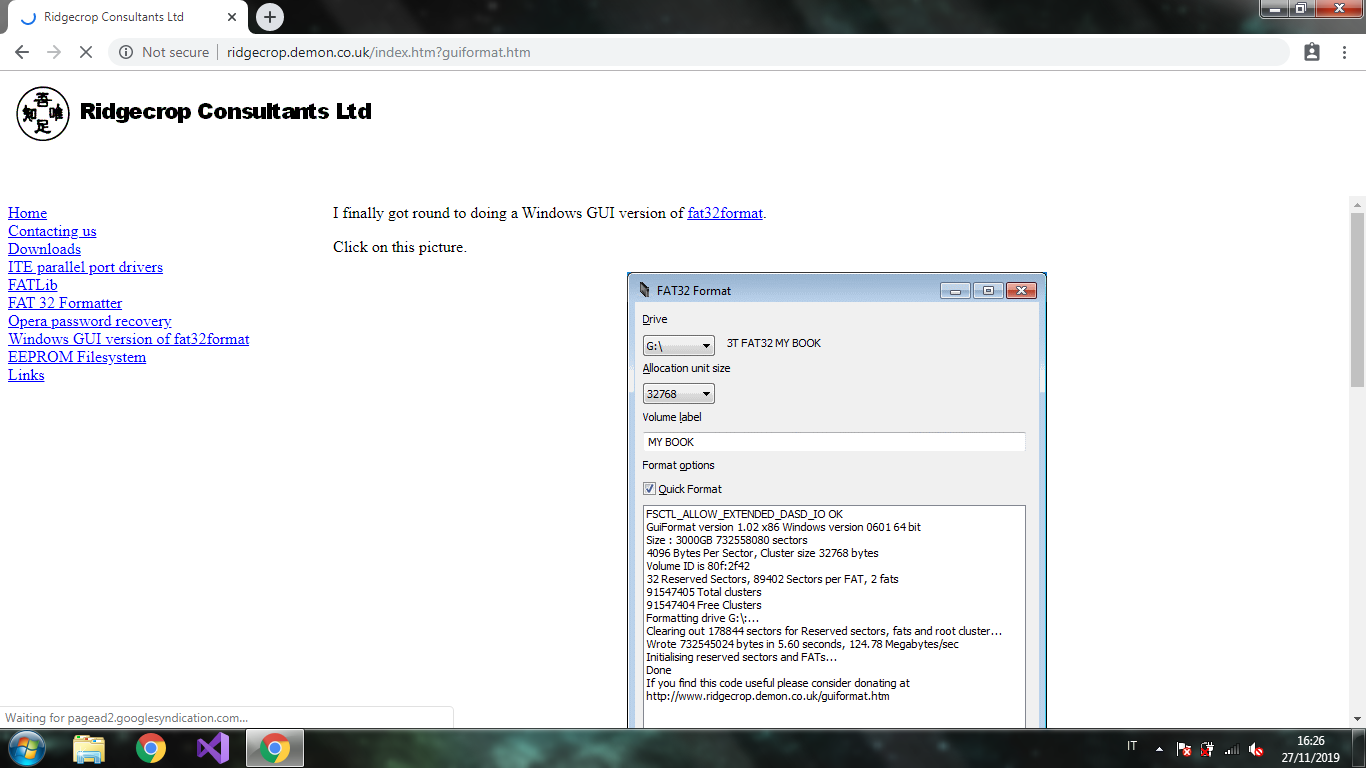
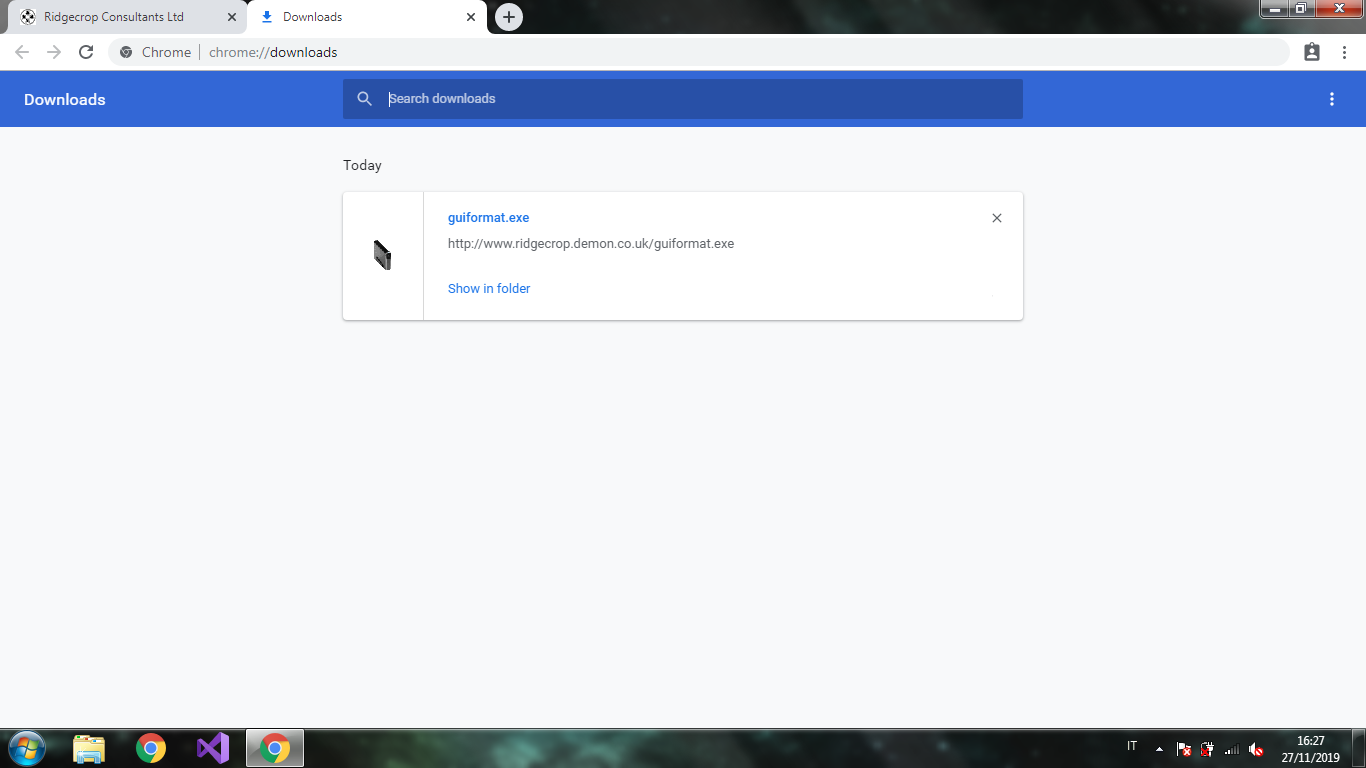
Partirà il download, aprite il programma:
ATTENZIONE, ORA VI RITROVERETE CON UNA SCHERMATA DEL GENERE:
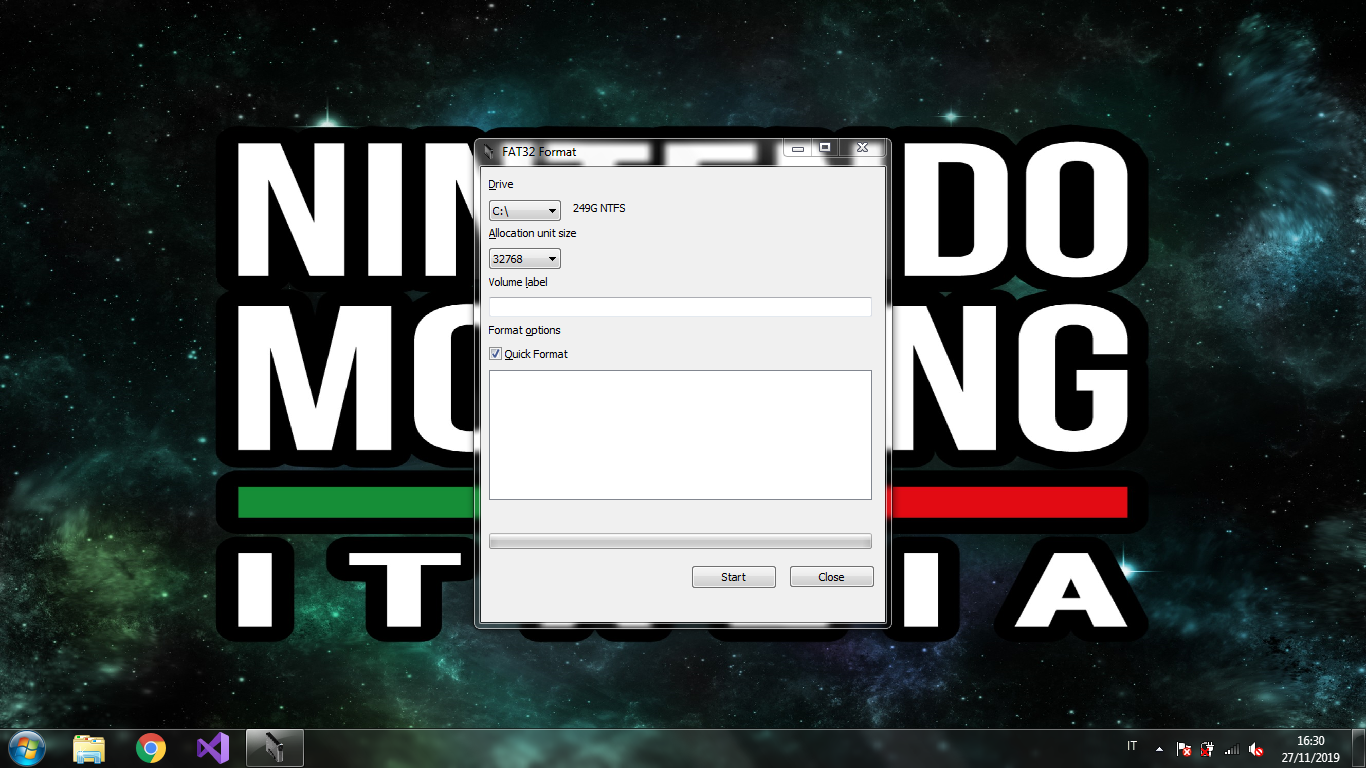
CON ESTREMA CAUTELA, SELEZIONATE IL DRIVE IN CUI SI TROVA LA SCHEDA SD (NON SELEZIONATE ASSOLUTAMENTE C: O ALTRI DRIVE IMPORTANTI! ALTRIMENTI VI RITROVERETE CON IL VOSTRO HARD DISK FORMATTATO!) NEL MIO CASO LA SCHEDA SD E' NEL DRIVE F:, MA PER SICUREZZA ANDATE SU "MIO PC" E CONTROLLATE A QUALE LETTERA E' ASSEGNATA LA VOSTRA SCHEDA. ESEMPIO:
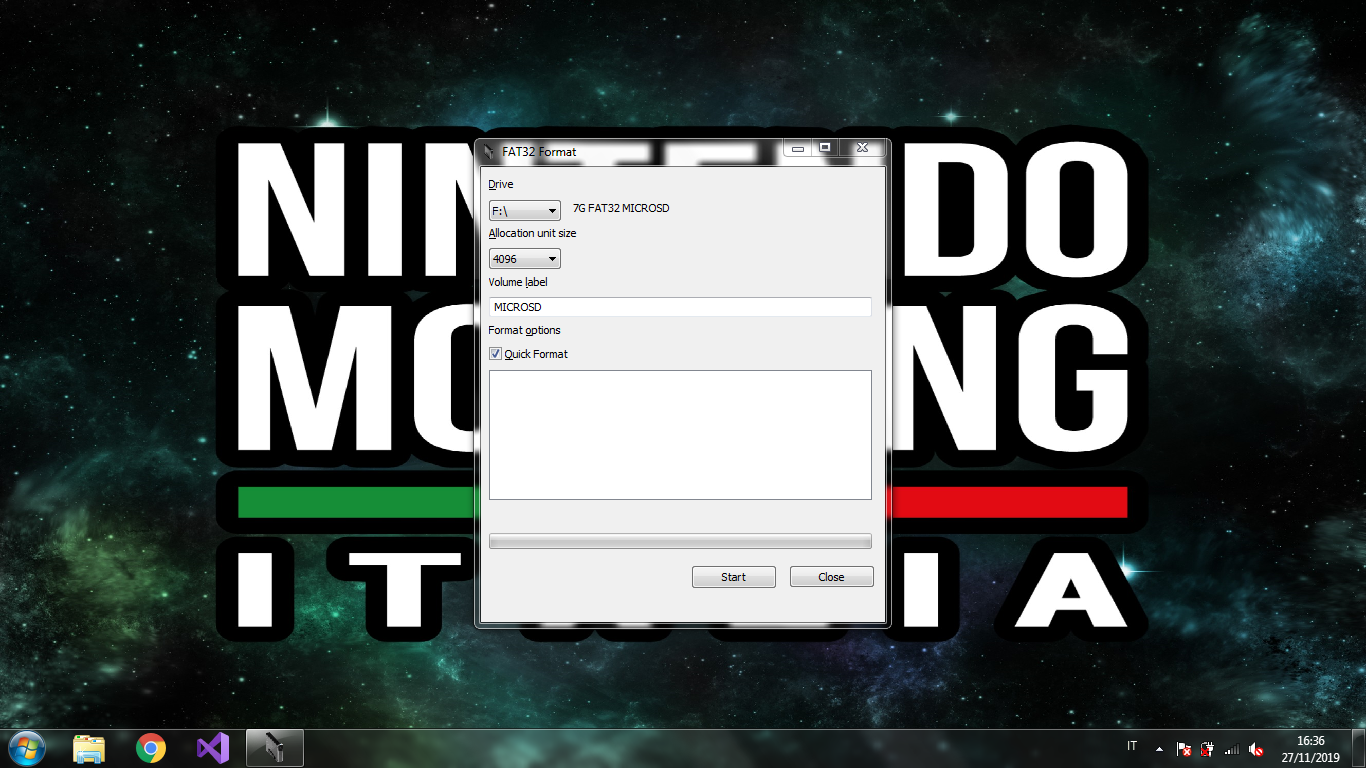
PER L'ULTIMA VOLTA, FATE ATTENZIONE AL DRIVE CHE AVETE SCELTO! COME GIA' DETTO NELLA PREFAZIONE, NON SIAMO RESPONSABILI DI CIO' CHE ACCADRA' A CAUSA DELLA VOSTRA INCURIA.
Una volta scelto il drive, il programma selezionerà la grandezza di allocazione automaticamente. Premete "Inizia" e il programma vi darà l'ultima chance per ripensarci.
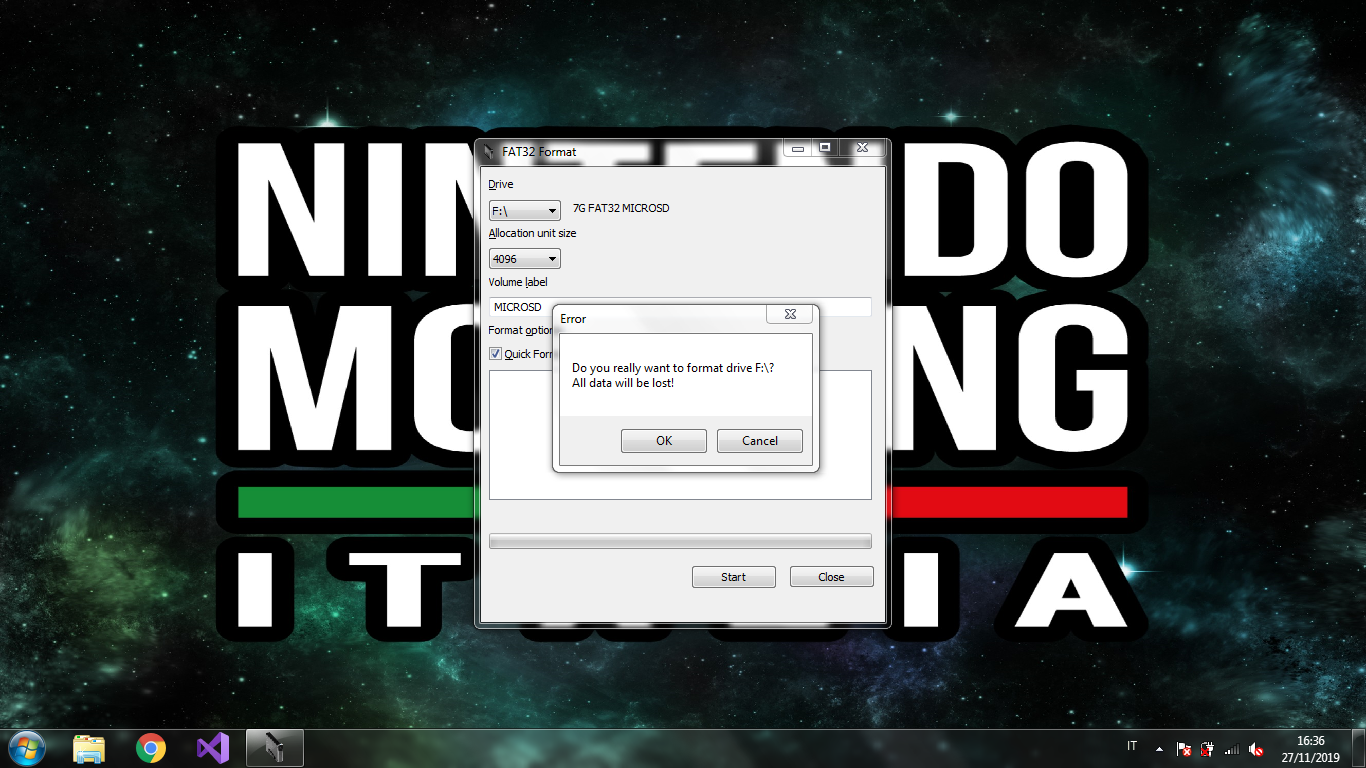
Se siete assolutamente sicuri di continuare, premete "OK" e la formattazione avrà finalmente inizio:
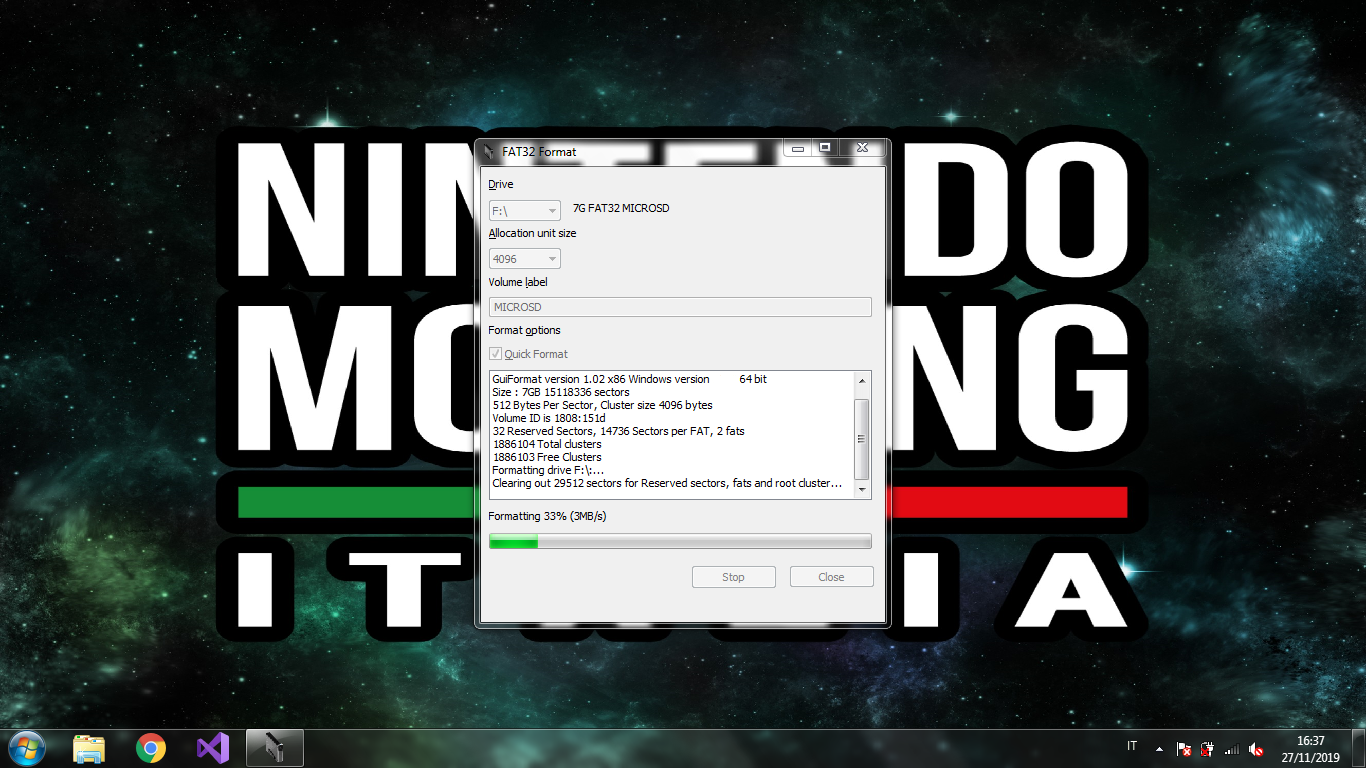
In base alla grandezza della scheda, ci metterà del tempo. Una volta fatto, uscirà una schermata del genere:
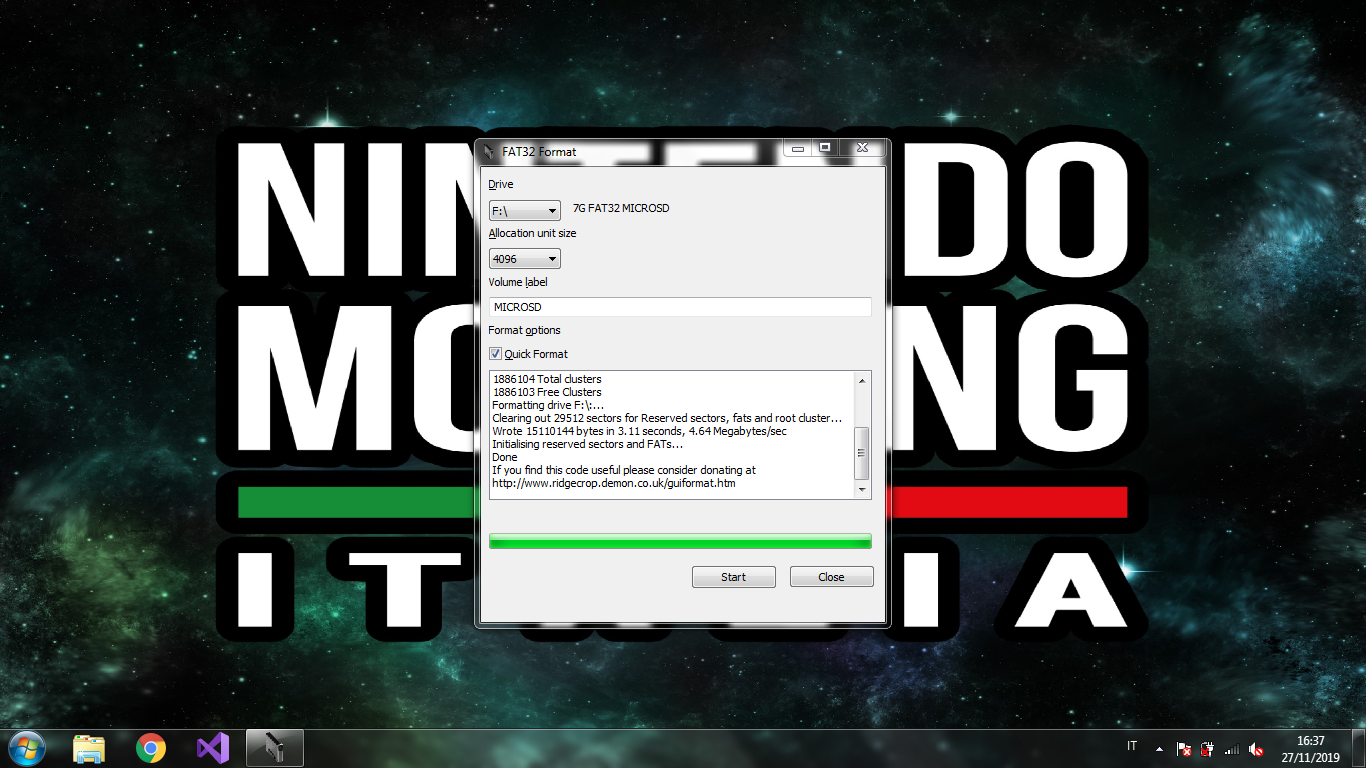
Complimenti, avete formattato la vostra scheda in FAT32. Potete continuare con la preparazione dei file.
3 - Preparazione dei file
Scarichiamo le ultime release di Hekate, Kosmos e TegraRcmGUI linkati all'inizio della guida. Per il fine dell'omnicomprensibilità della guida, abbiamo creato una cartella chiamata GuidaSwitch, createne una anche voi. Copiamo gli .zip di Hekate, Kosmos e TegraRcmGUI nella cartella GuidaSwitch creata precedentemente, ci ritroveremo con questi tre file:

Fate click destro su ogni file e cliccate "Estrai i file in (nomefile)" come nell'immagine qui sotto:

Fatto? Ci ritroveremo con tre nuove cartelle:

4 - Preparazione di TegraRcmGUI e Hekate
Apriamo la cartella relativa a TegraRcmGUI, e avviamo TegraRcmGUI.exe, si aprirà una finestra:

Apriamo la categoria "Settings" e clicchiamo sul bottone "Install Driver" e nell finestra successiva sul pulsante Sì:

Una volta installato il driver, ritorniamo nella categoria "Payload", e clicchiamo nel pulsante con una cartella e una lente d'ingrandimento, nella finestra che si aprirà, selezioniamo il file .bin che abbiamo estratto nella cartella di Hekate:

Per non ripetere sempre la stessa operazione, cliccate sul segno positivo, vi basterà cliccare due volte per iniettare il payload.
5 - Preparazione di Kosmos
Ritorniamo nella nostra cartella GuidaSwitch, ed entriamo in quella di Kosmos. Ci saranno un bel po' di file, copiamoli ed incolliamoli nella nostra scheda SD. La scheda micro SD dovrebbe presentarsi così:

Perfetto, la tua micro SD è pronta, inseriscila nella tua Switch.
(La cartella Nintendo potrebbe non apparire, non preoccupatevi! Si creerà da sola una volta inserita la SD nella console)
6 - Avvio della modalità RCM e di Hekate
Spegniamo la nostra Switch e togliamo il Joy-Con destro dalla console. Prendiamo il jig comprato precedentemente e lo inseriamo nella parte inferiore del lato destro della console:

Ora teniamo premuti il pulsante d'accensione e + del volume contemporaneamente per circa due-tre secondi. Se il logo Nintendo non è apparso e la console sembra spenta, allora complimenti! La switch è entrata in modalità RCM!
(Piccola nota per i possessori di un jumper: Se non hai un jig, puoi usare un jumper collegando le due estremità una nel pin 10 (la parte finale dell'inserto dei Joy-Con) e l'altra nel mezzo dei fori della ventola (Sì, quella nella parte superiore della console). Mentre sono collegati, tenere premuti il pulsanti come scritto sopra, la console dovrebbe avviarsi in modalità RCM.)
Perfetto! Ora colleghiamo attraverso il cavo USB type C to USB 3.0 la Switch al PC, dovreste sentire il suono di un dispositivo USB collegato. Andate su TegraRcmGUI, dovrebbe essere così:

Bene, ora clicchiamo su "Inject payload" (RICORDA, LA SD DEV'ESSERE DENTRO LA SWITCH), la Switch dovrebbe accendersi:
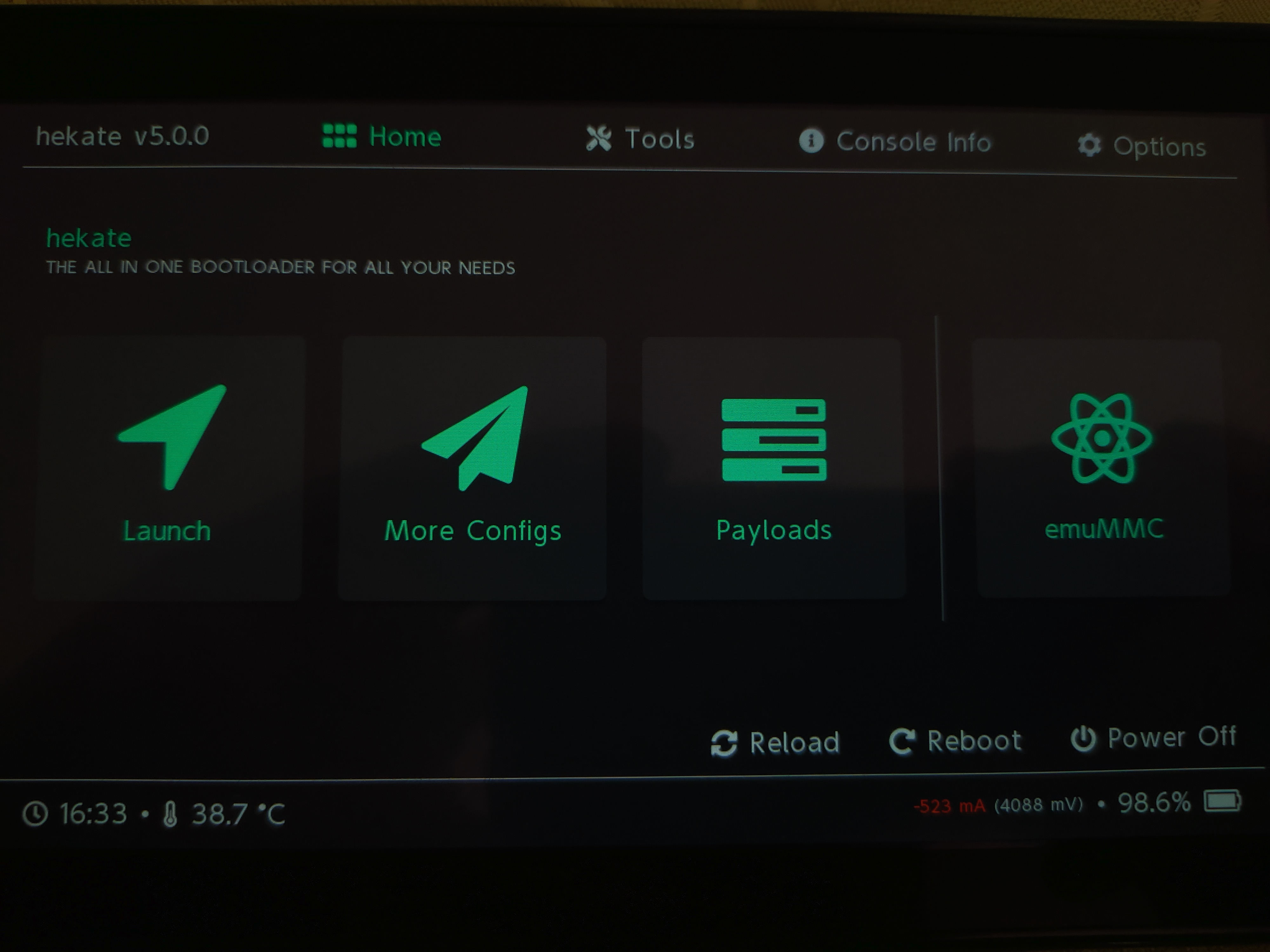
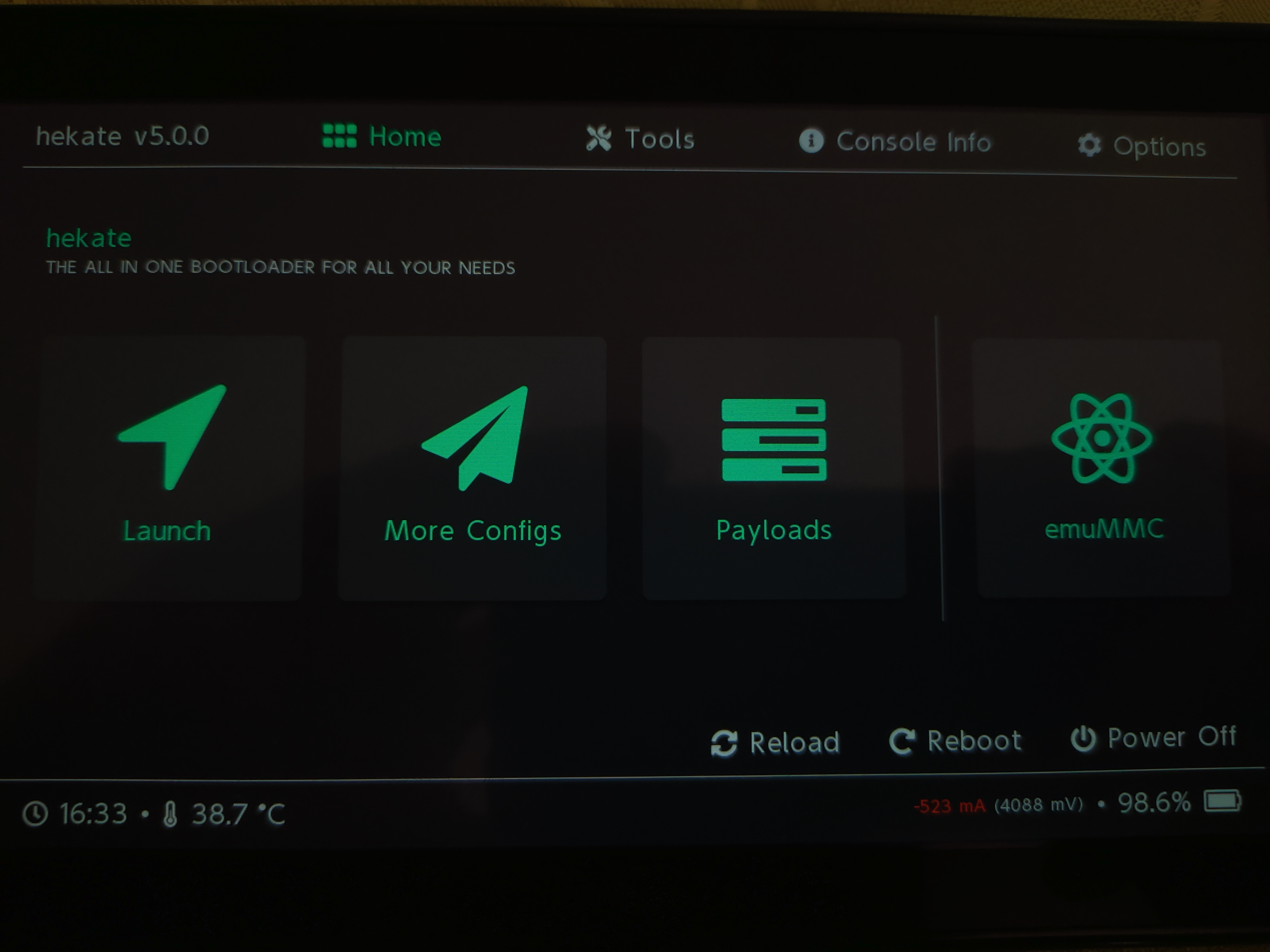
Ora possiamo muoverci nel menù con il touch. Ci ritroviamo già davanti ad una vasta scelta:
- Launch, dove lanceremo il nostro CFW (con o senza EmuNAND);
- More Configs, dove lanceremo Atmosphere con alcuni tweaks;
- Payloads, dove lanceremo CFW diversi da Atmosphere;
- EmuMMC, dove creeremo la nostra EmuNAND (CONSIGLIATO)
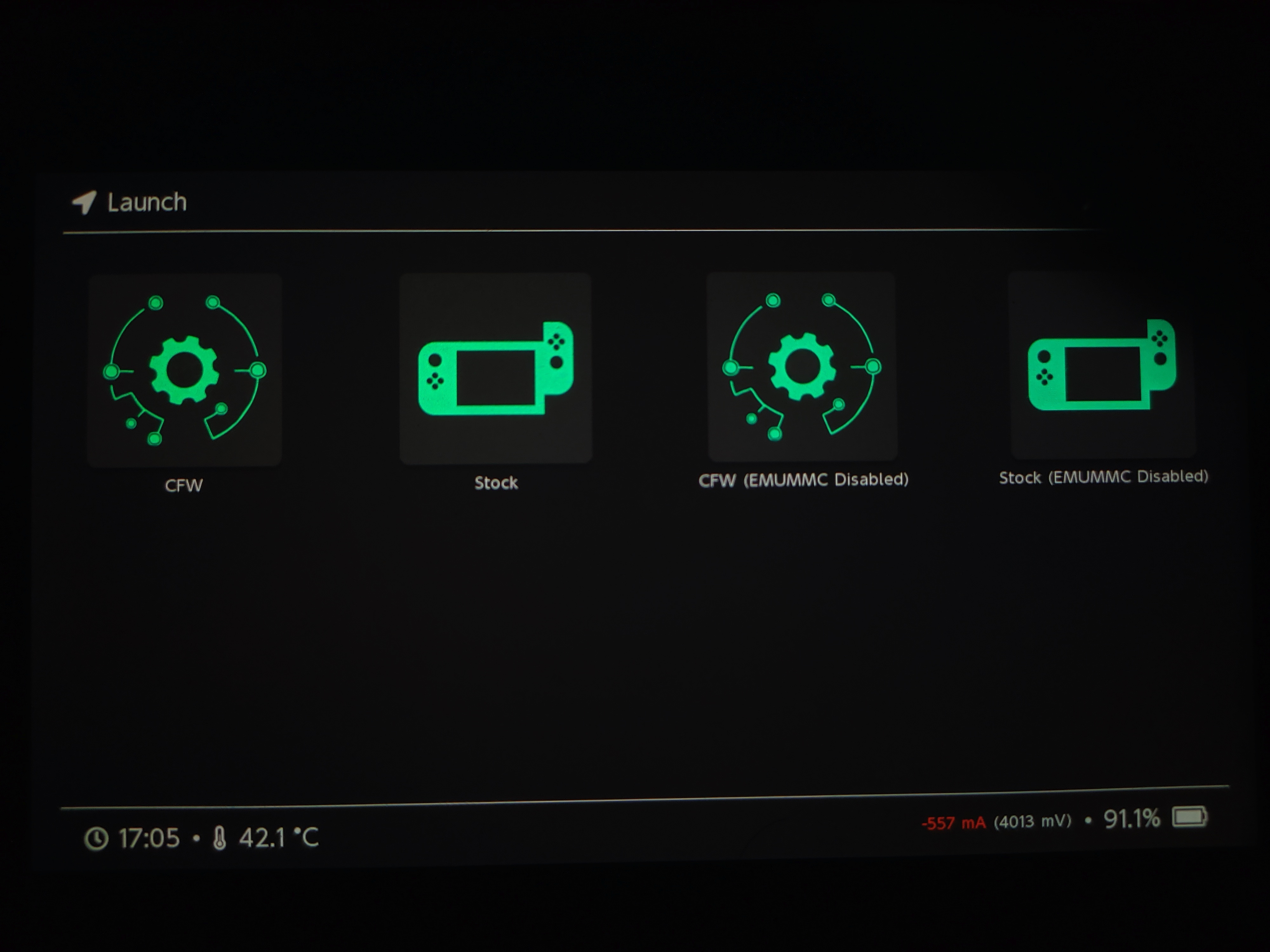
Andiamo a vedere cosa c'è su Launch:
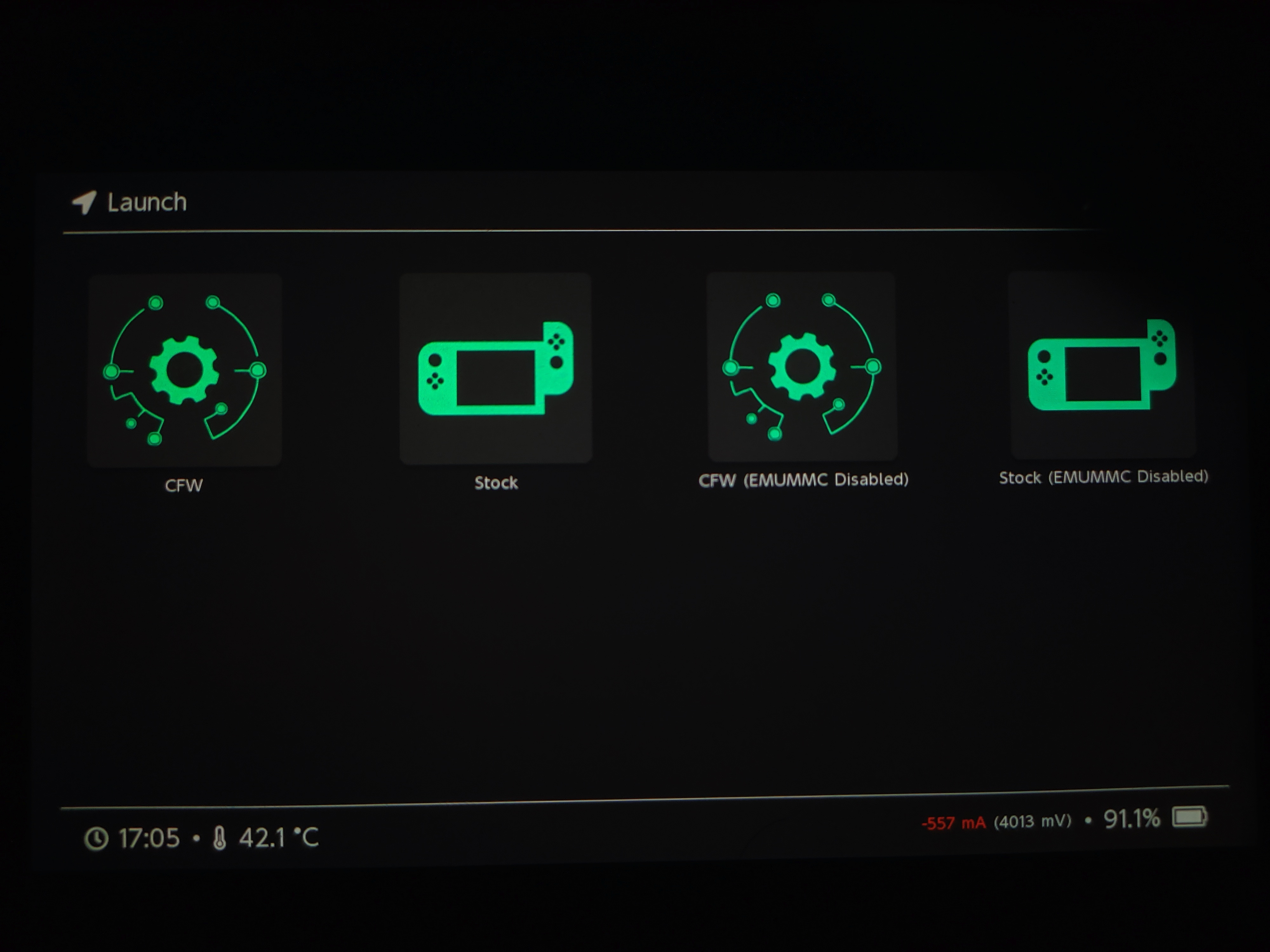
E' molto intuitivo. Se hai installato EmuNAND, scegli CFW. Altrimenti scegli CFW (EMUMMC Disabled). Se vuoi invece ritornare al sistema originale senza mod, premi Stock (EMUMMC Disabled).
7 - Backup della NAND (CONSIGLIATO)
Un Backup può servire sempre, non si sa mai. Perciò è un bene farlo il prima possibile, preservando il device da un possibile brick.
ATTENZIONE, EFFETTUARE IL BACKUP DELLA NAND SOLO SE SI HA UNA SCHEDA SD CON ALMENO 32 GB LIBERI DI SPAZIO, IN MODO CHE LA SCRITTURA+VERIFICA AVVENGA ALL'INTERNO DELLA SWITCH. INOLTRE E' BENE FARE UN BACKUP SUBITO DOPO UN RESTORE, VISTO CHE MOLTO PROBABILMENTE I LOG SI SARANNO AGGIORNATI.
NOTA BENE: in questa guida potete trovare le tempistiche di riferimento che abbiamo riscontrato nel nostro caso, tuttavia, per un backup più veloce è consigliato avere una NAND pulita (perciò è consigliato fare un backup prima di installare giochi o altro). Buon backup, sarà un po' lunga come parte.
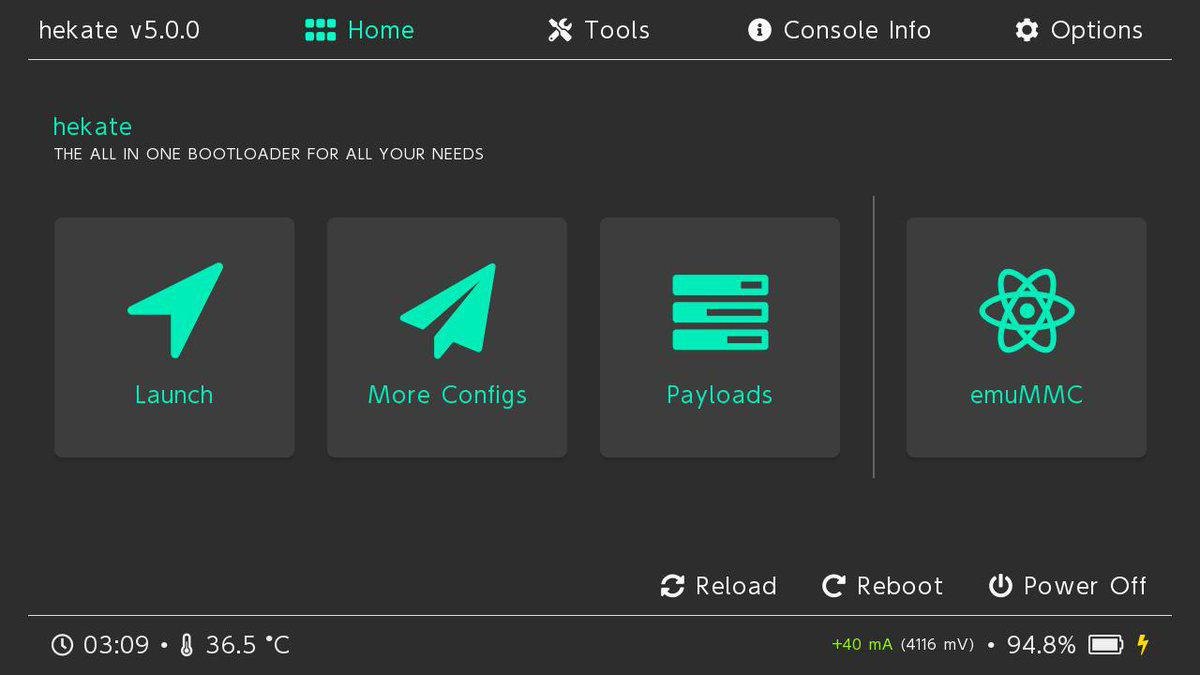
Andiamo su Tools.
ATTENZIONE, PER SICUREZZA ANDATE NEL MENU' "OPTIONS" E IN BASSO TROVERETE VERIFICATION OPTIONS: SCEGLIETE "SPARSE", ALTRIMENTI NON VERIFICHERA' LA NAND! UNA VOLTA SELEZIONATO, POSSIAMO CONTINUARE.
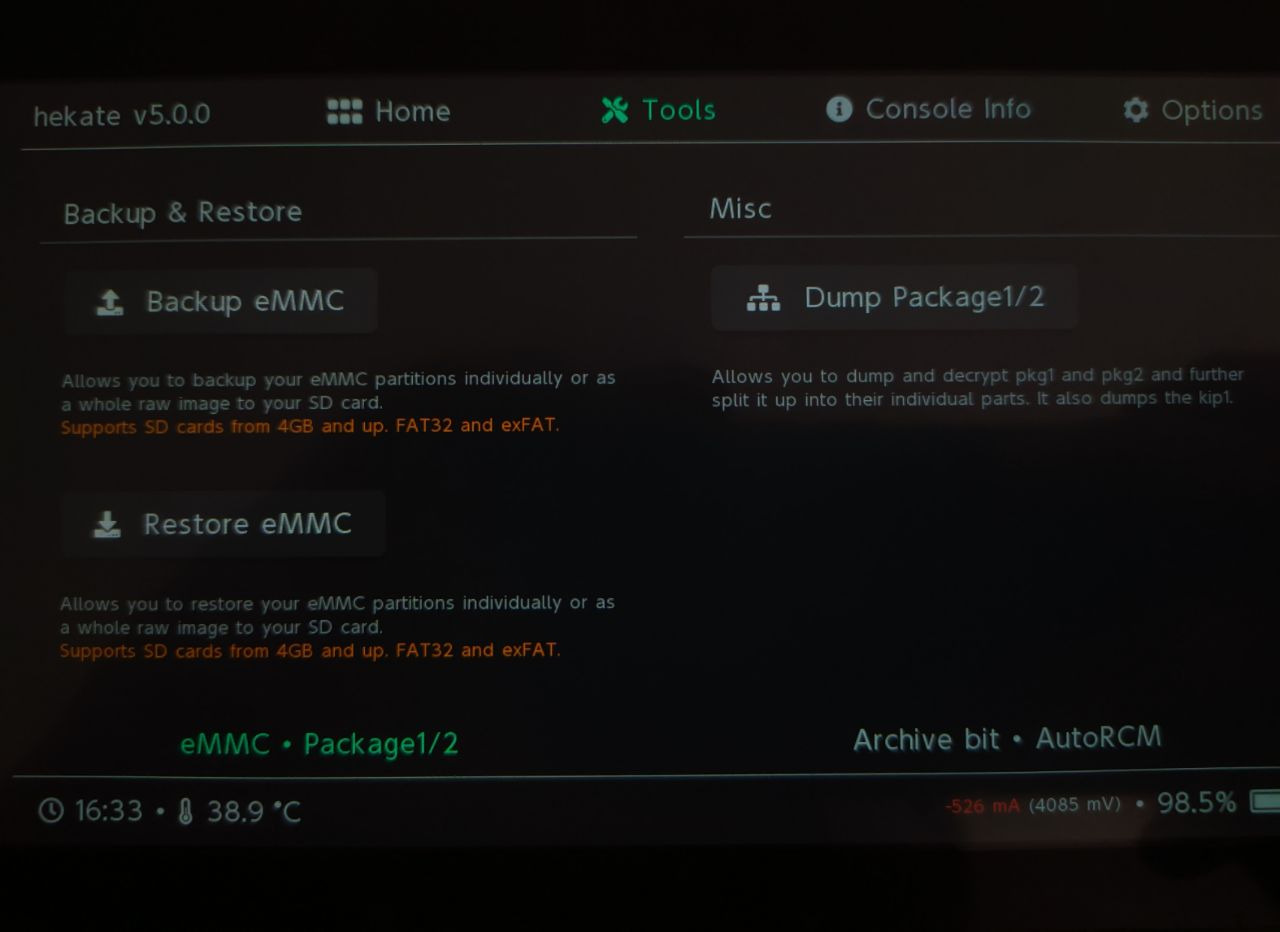
Andiamo su "Backup eMMC", si aprirà un'altra schermata.
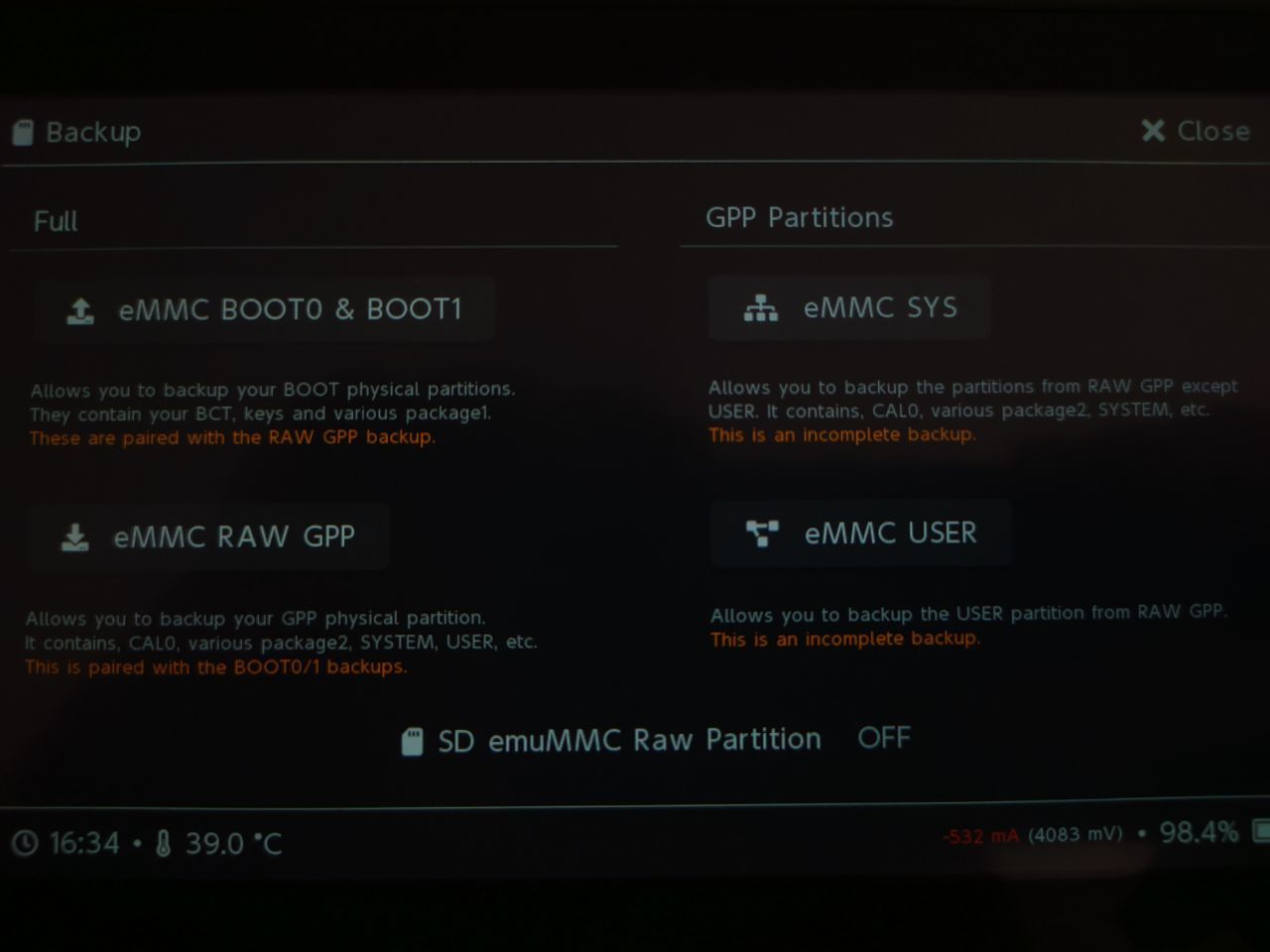
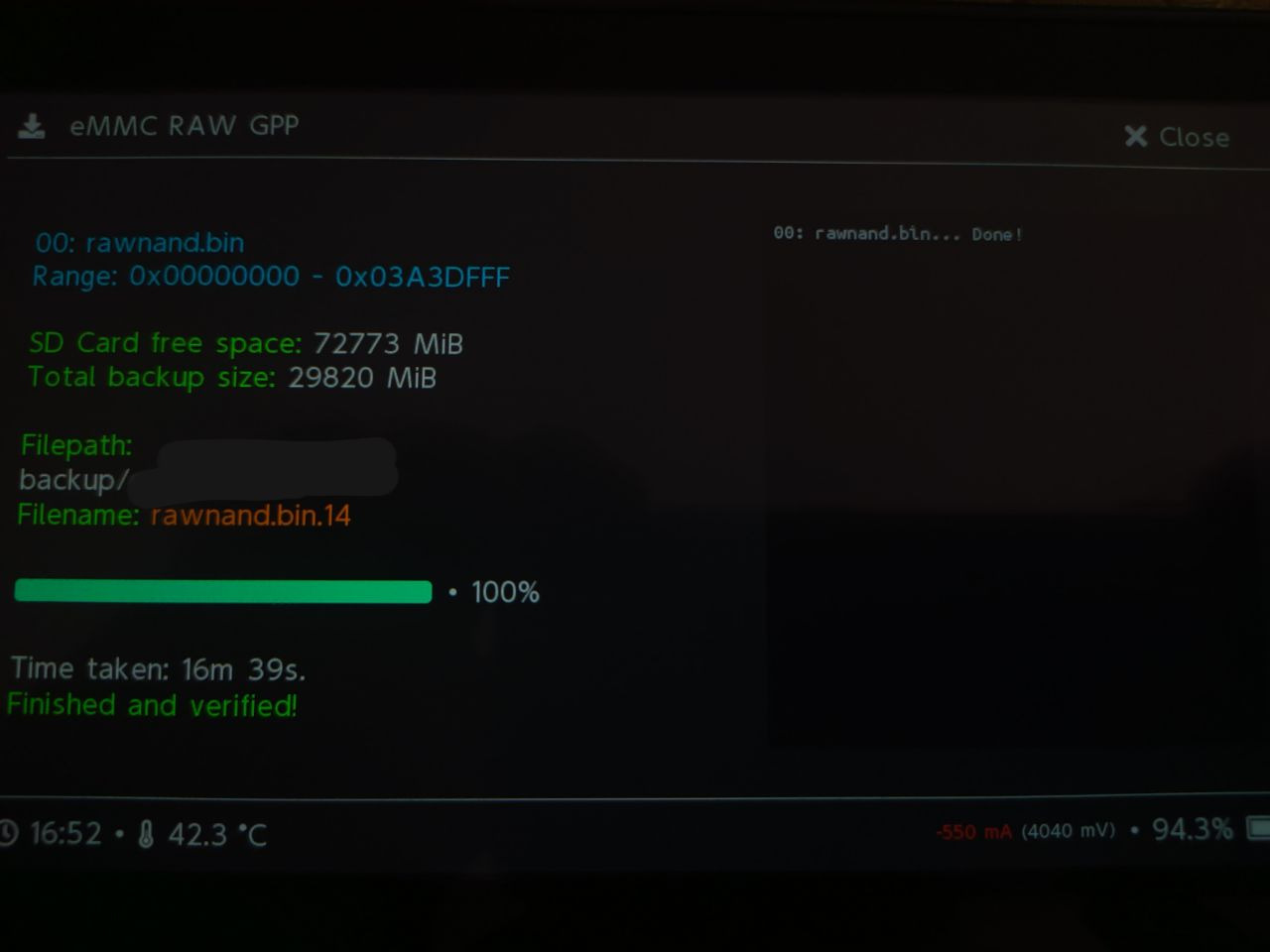
Andiamo su "eMMC RAW GPP" e ora ci tocca aspettare! In base alla qualità della scheda, ci metterà del tempo. Con la scheda linkata ad inizio guida ci ha messo pochi minuti.
Una volta finita la scrittura, sarà l'ora alla verifica (non vi preoccupate, non mette il voto). Ci toccherà aspettare un altro po', personalmente ci ho messo in totale (scrittura + verifica) 16 minuti, 39 secondi e 28 millesimi. Neanche troppo, se contiamo il fatto che si tratta del backup dell'intero sistema (Oltre al fatto che nella versione precedente di Hekate ci voleva oltre un'ora).
Ritorniamo al menù precedente.
Selezioniamo "Backup eMMC BOOT0/1".
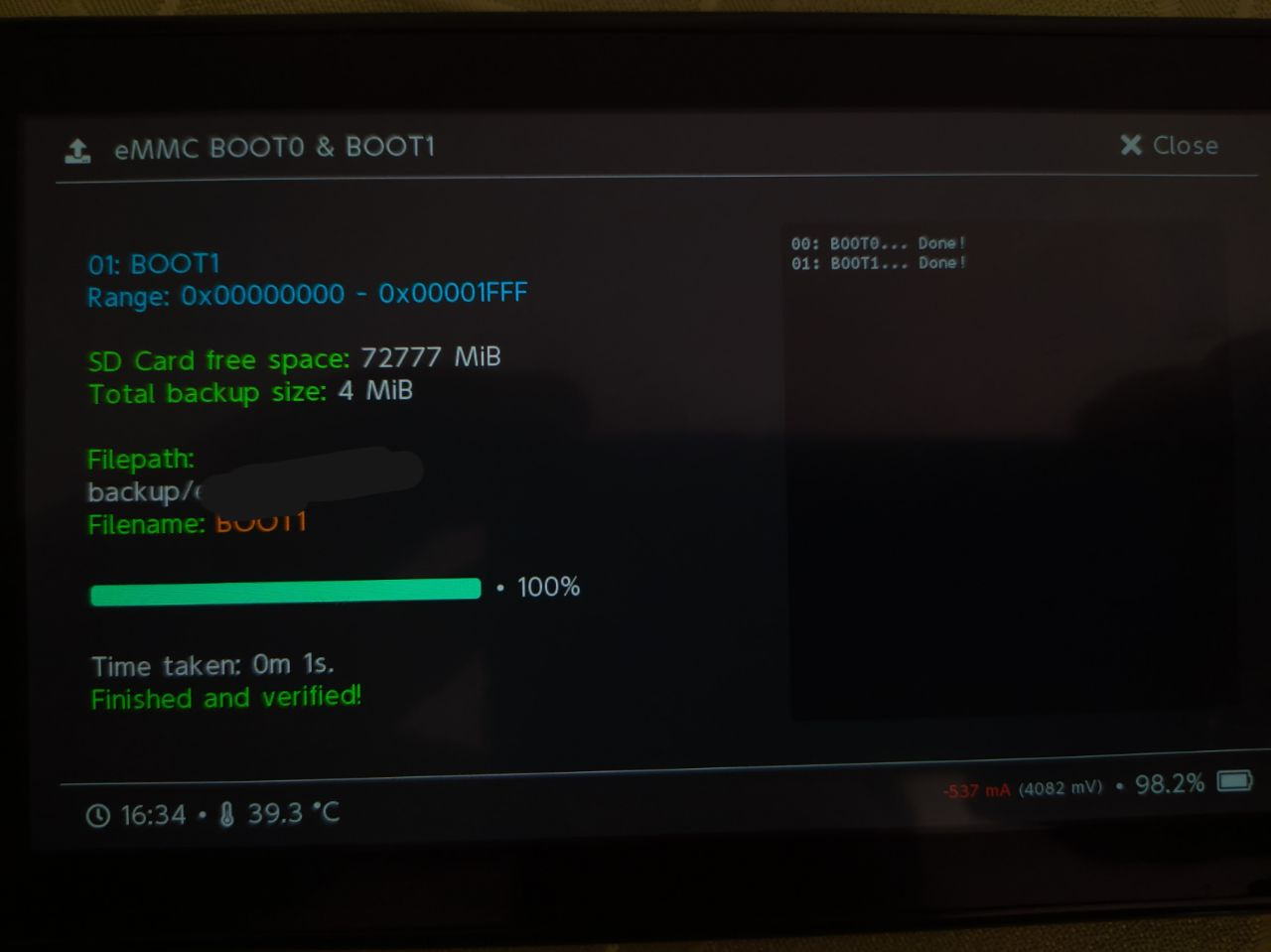
Già, la differenza di tempo fra questo backup e l'altro è imbarazzante, però il risultato finale è quello che conta: abbiamo un backup completo della NAND funzionante e usufruibile in qualsiasi momento. (E chissà, forse potrebbe servirci su emuNAND in una guida futura🌚).
Ritorniamo al menù principale e rimuoviamo la scheda SD.
Inseriamo la micro SD nel nostro PC, troveremo una nuova cartella:
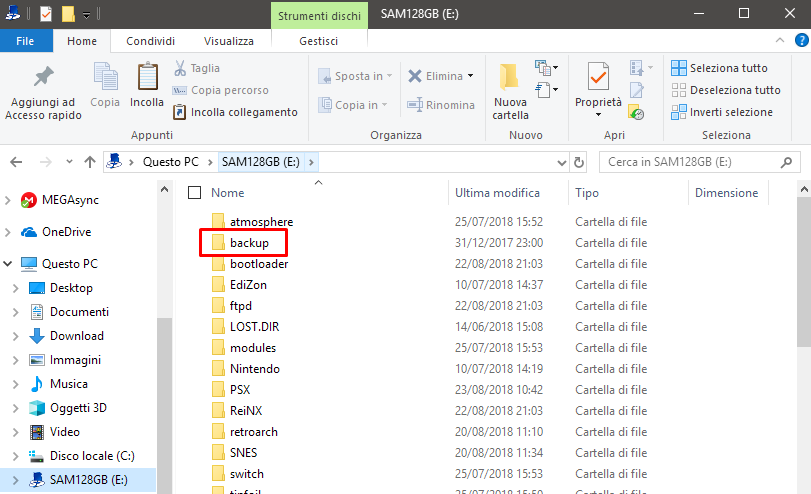
Copiamola ed incolliamola nella cartella GuidaSwitch creata precedentemente:

Ci metterà dai 30 ai 60 minuti, in base alla velocità della scheda/adattatore/PC. Una volta finita l'operazione, il backup sarà completo e se avete bisogno di spazio, potete eliminarlo dalla scheda.
Esploriamo la cartella, dovremmo trovarci all'interno una cartella con caratteri alfanumerici (Il seriale della NAND, può trattarsi di informazioni riservate, non datelo a nessuno), con al suo interno un'altra cartella "restore" e i file "BOOT0", "BOOT1" e "rawnand.bin"
NON TOCCATELI, NON RINOMINATELI, CANCELLATELI ECC. OPPURE RISULTERANNO CORROTTI!
8 - Restore della NAND (OPZIONALE)
La vostra Switch è brickata e il panico sta prendendo il sopravvento? Avete giocato con degli .nsp e volete evitare il ban? Non disperate: se avete fatto un backup, è possibile far ritornare la Switch al suo stato originario, grazie ad Hekate!
ATTENZIONE: QUESTA E' LA PARTE PIU' "FRAGILE" DELLA GUIDA, POICHE' UN PICCOLO SBAGLIO COME LA BATTERIA SCARICA O UN FILE CORROTTO PUO' COSTARVI L'INTERA CONSOLE. PER PREVENIRE QUALSIASI DANNO ALLA VOSTRA SWITCH E' CONSIGLIABILE SEGUIRE LA GUIDA CON CAUTELA, MA SOPRATTUTTO PRENDERE LE DOVUTE PRECAUZIONI (ES. NON SALTARE E/O LEGGERE CON NONCURANZA I PARAGRAFI 2 E 8). INOLTRE, E' BENE FARE UN BACKUP SUBITO DOPO UN RESTORE, VISTO CHE MOLTO PROBABILMENTE I LOG SI SARANNO AGGIORNATI.
Detto ciò, cominciamo con il restore della NAND.
Apriamo la cartella "backup" dentro la nostra SD. Troveremo una cartella con valori alfanumerici: apriamola. Ci ritroveremo una cartella chiamata "restore" e tre file, "BOOT0", "BOOT1" e "rawnand.bin".

Spostiamo i tre file all'interno della cartella "restore" e inseriamo la nostra SD all'interno della Switch.
Entriamo in Hekate.
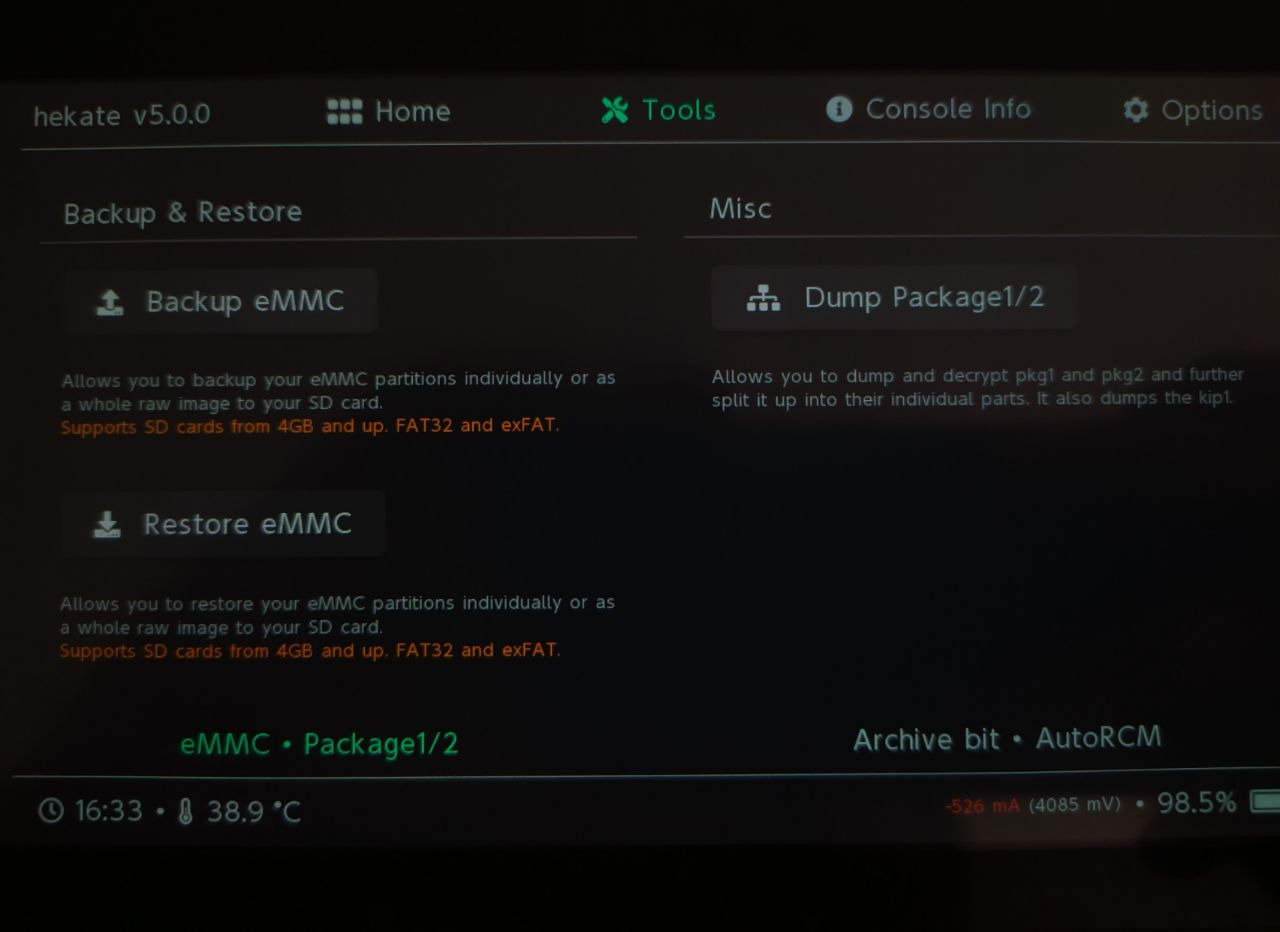
ATTENZIONE, SEGUITE ALLA LETTERA LA PROCEDURA DELLA GUIDA, NON INIZIATE IL RESTORE CON BOOT0/1, MA CON EMMC RAW GPP, ALTRIMENTI LA VERIFICA DELLA VALIDITA' VI DARA' UN ERRORE!
Clicchiamo su "Restore eMMC RAW GPP <exFAT only>". Ovviamente appare un avvertimento, aspettiamo qualche secondo e potremo scegliere se continuare.
NOTA BENE: QUESTO E' L'ULTIMO AVVERTIMENTO, CONTROLLA SE I FILE/SD NON SONO CORROTTI, D'ORA IN POI TUTTO E' IN DISCESA
Una volta pronti, scegliamo di continuare: Hekate riscriverà la NAND. Preoccupazioni? Beh, ora è troppo tardi. Ci vorrà del tempo, circa un quarto d'ora, massimo 30 minuti.
Ripetiamo lo stesso con BOOT0/1.
Anche in questo caso la differenza fra NAND e Boot0/1 è enorme, bastano due secondi!
Andiamo nel menù principale e spegnamo la Switch.
(Opzionale)
Se hai deciso di fare un restore della NAND per evitare il ban, è caldamente consigliato formattare la scheda SD. Rimuovila ed inseriscila nel PC.
ATTENZIONE, SEGUITE IL PARAGRAFO 2.α PER FORMATTARE IN FAT32.
Andiamo su Esplora Risorse e clicchiamo "Questo PC" dal menù contestuale a sinistra.

Clicchiamo con il pulsante destro del mouse la nostra scheda sd (Nel nostro caso SAM128GB (E:)) e dal menù contestuale clicchiamo "Formatta":

Dalla finestra che si aprirà selezioniamo nella categoria "File System" la scelta "exFAT", poi spuntiamo la casella "Formattazione veloce" e infine premiamo il pulsante "Avvia".
Ci vorrà qualche minuto, una volta finito, reinseriamo la scheda dentro la Switch e la avviamo:
Complimenti, la tua Switch è tornata al suo stato originario, senza alcuna traccia di CFW o altro.
9 - Creazione, installazione e uso di EmuNAND (EmuMMC)
Perfetto! Se hai effettuato con successo i passaggi del paragrafo 8, allora potrai passare allo step successivo: EmuNAND.
Facciamo prima di tutto un po' di chiarezza: cos'è EmuNAND?
EmuNAND (o più precisamente EmuMMC in questo caso), è un sottosistema basato su un backup pulito della tua Switch. Cosa significa? All'interno della tua console ti ritroverai con due sistemi: la SysNAND, ovvero il sistema originario senza il CFW; la EmuNAND, il sistema derivato dalla SysNAND con CFW. Ora potreste chiedervi, "Perché fare una copia del nostro sistema operativo?". Semplice, se fate parte di quell'enorme cerchia di utenti che ci tengono ad andare online senza farsi bannare oppure non vuole sfidare il buon senso e preferisce avere qualche strato di protezione in più, beh, EmuNAND fa per voi. Attenzione, ciò non significa assolutamente che la EmuNAND può andare online con i giochi piratati! Fatto ciò, vi ritroverete con entrambe le NAND bannate! Inoltre, la EmuNAND vi può proteggere anche da possibili brick, poiché tutto ciò che farete nella EmuNAND, rimarrà nella EmuNAND.
ATTENZIONE
ESSENDO UNA GUIDA USER FRIENDLY, ABBIAMO DECISO DI TRATTARE IL METODO PIU' SEMPLICE PER LA CREAZIONE DI EMUNAND, OVVERO QUELLA "SU FILE". PER AVERE LE PRESTAZIONI MIGLIORI, QUESTO METODO RICHIEDE UNA SYSNAND ASSOLUTAMENTE PULITA, CON NEANCHE UN GIOCO INSTALLATO. INOLTRE, EMUNAND POTREBBE AVERE PROBLEMI DI PRESTAZIONI IN ALCUNI RARI CASI, COME POCO SPAZIO DISPONIBILE: PERCIO' E' CONSIGLIATO L'ACQUISTO DI UNA SCHEDA MICRO SD DI ALMENO 128GB! NEL MIO CASO PERSONALE, CON 10GB DI SPAZIO DISPONIBILE E UNA SYSNAND SPORCA PIENA DI GIOCHI, EMUNAND CI METTE CINQUE MINUTI SOLTANTO AD ACCENDERSI! SE VI SENTITE PIU' AVANZATI E RIUSCITE A PAZIENTARE, IN FUTURO SCRIVEREMO UNA GUIDA (O AGGIORNEREMO QUESTA) CON IL METODO SECONDARIO, SE INVECE VI SENTITE IMPAZIENTI E VOLETE UNA EMUNAND PIU' SEMPLICE E VELOCE, SCEGLIETE QUESTA.
Possiamo cominciare.
Entriamo in Hekate e scegliamo EmuMMC:
Si aprirà questa schermata. Selezioniamo "SD File" (Se la schermata non appare, premi "Create EmuMMC").

Una volta selezionato, dovrete pazientare un po'. Noi ci abbiamo messo una decina di minuti:
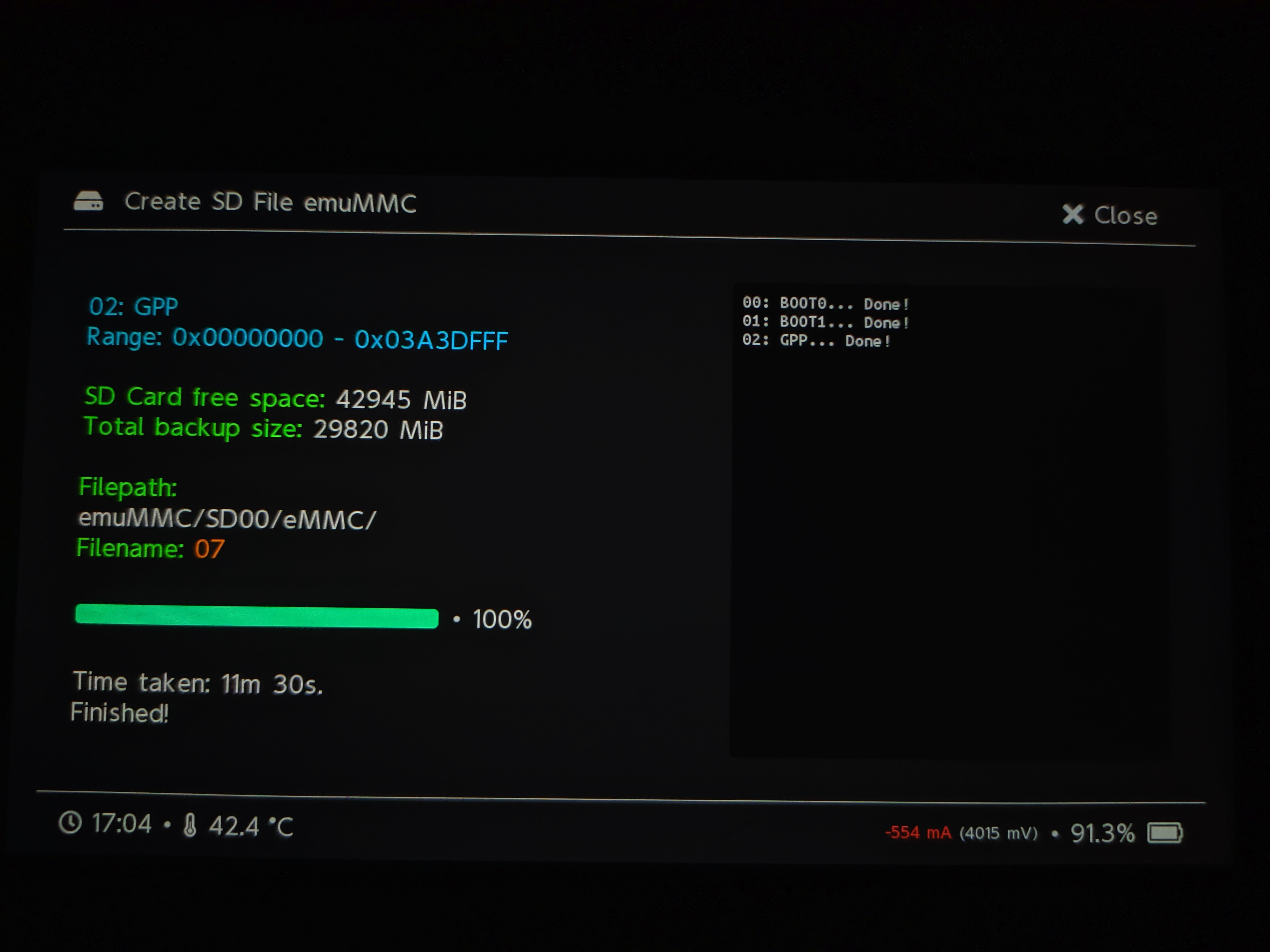
Premiamo "Close" e scegliamo "Change EmuMMC". Si aprirà una schermata. A destra ci sarà una lista contenente la nostra EmuNAND su file:
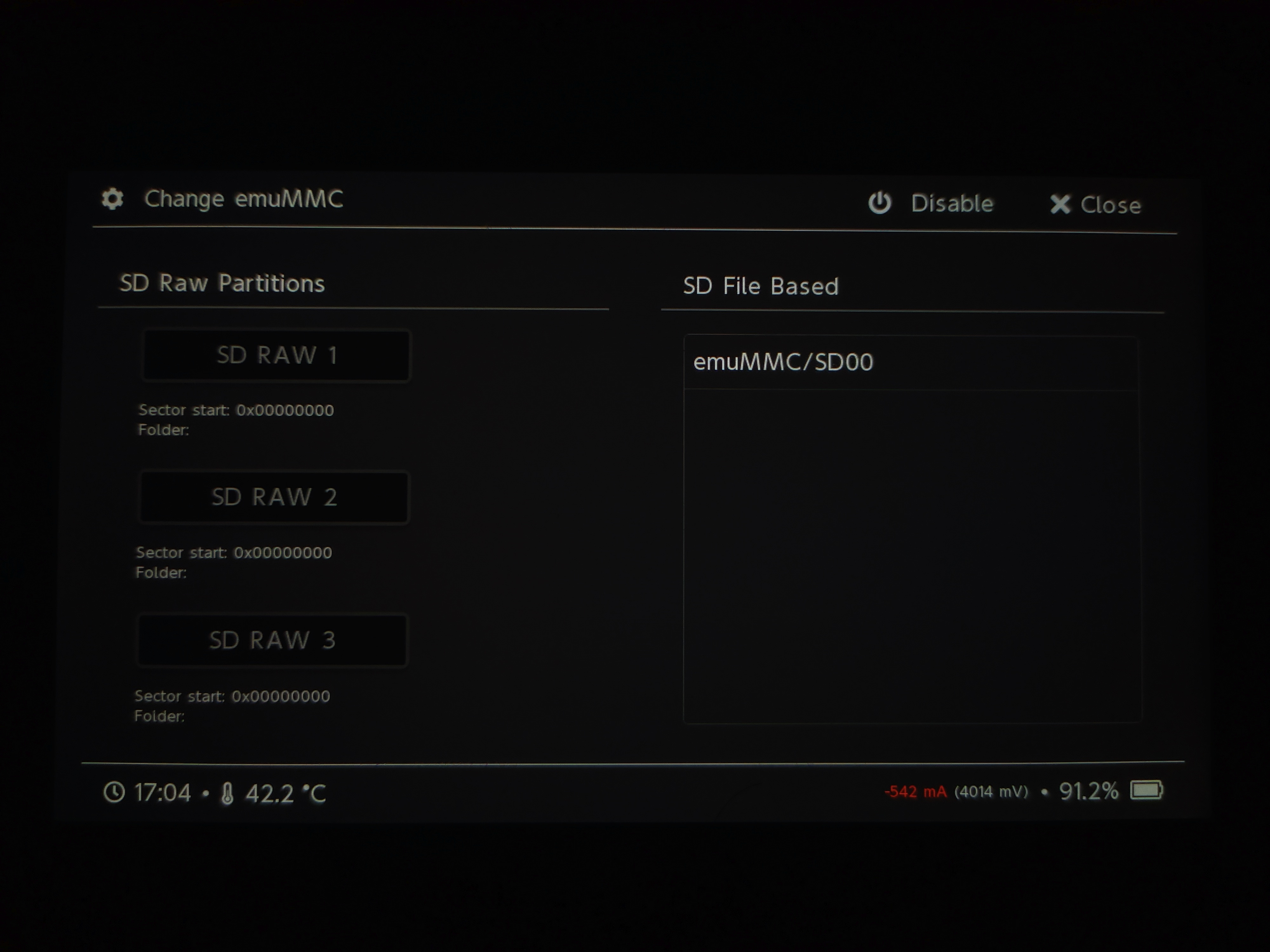
Premiamo "emuMMC/SD00", uscirà questo:
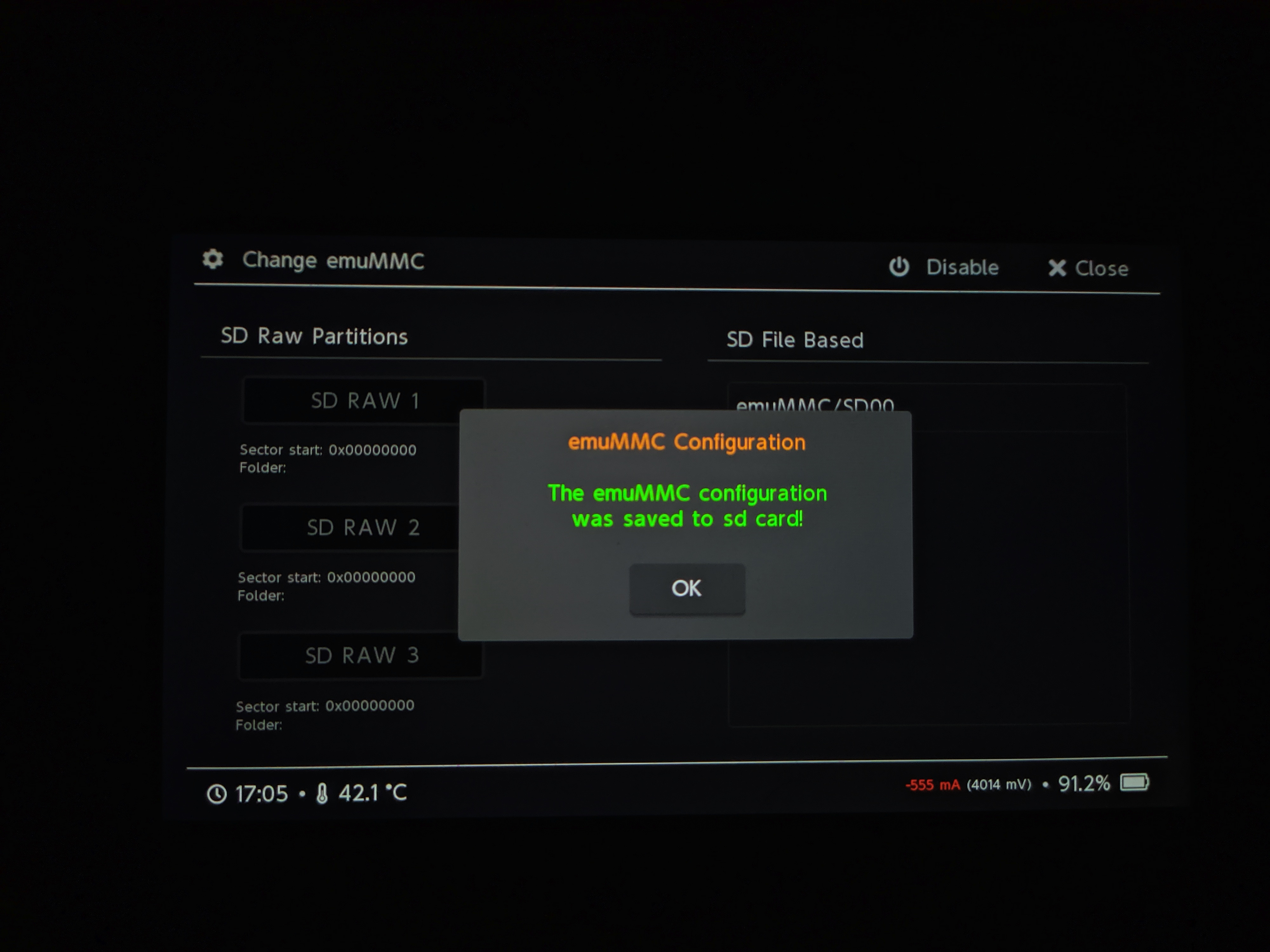
Premiamo "Ok" e torniamo al menù principale. EmuNAND è pronta all'uso. Andiamo su Launch e premiamo CFW:
Evviva! Ora dovresti ritrovarti con la tua Switch moddata e protetta da EmuNAND!
10 - Homebrew Menù
La console si sarà riavviata, e sembra che nulla sia cambiato... Ma provate ad aprire l'album degli screenshot tenendo premuto il pulsante R:

Sorpresa! E' l'Homebrew Menù, proprio come ve lo ricordavate su 3DS e Wii/Wii U. Dovrebbe avere già un bel po' di utensili integrati.
11 - Conclusioni
Questa guida è stata ideata e realizzata (con particolari ringraziamenti a Lorenzo per la parte del backup/restore) per il gruppo Nintendo Modding Italia. E' severamente vietata la riproduzione tranne se consentita specificatamente dagli stessi scrittori.
Se avete qualche domanda, non esitate a contattarci o ad entrare e chiedere nel gruppo.
REVISIONE 1: 25/08/2018
REVISIONE 2: 31/08/2018 - Aggiunte linee guida per i firmware.
REVISIONE 3: 02/09/2018 - Paragrafo 9 aggiornato.
REVISIONE 4: 02/09/2018 - Aggiunta avvertenza sul file system exFAT e altri miglioramenti.
REVISIONE 5: 08/09/2018 - Migliorie varie.
REVISIONE 6: 21/12/2018 - Aggiornamenti vari.
REVISIONE 7 06/07/2019 - Wow, è passato mezzo anno - Godetevi EmuNAND e alcune migliorie.