Comandos básicos de Ban|Hammer
Drive Line
Como este bot es bastante extenso, empezaremos por los comandos mas básicos que vamos a necesitar para manejar bastante bien este bot en lo que a moderación se refiere, os explicare para que sirve cada comando y cómo se crea la composición del mensaje.
1. !config
Con este comando podras acceder a los ajustes del bot de cada grupo donde lo estés usando, estas configuraciones son: Menú, antiflood y media.
1️⃣.1️⃣ Menú.
Dentro de los ajustes del menú, podrás encontrar toda la configuración respecto al mensaje de bienvenida, activación del anti-flood, las reglas, extras y mucho mas...

1️⃣.2️⃣ Antiflood
Muchos no sabrán lo que es el flood... En pocas palabras el bot detecta cuando una persona escribe mas texto del que debiera en una franja de "X" segundos, pudiendo añadir todo en una misma frase. Un ejemplo:
🚫Forma en la que el bot detecta flood
hola
que tal
estas?
✔️Forma de hacerlo para no ser advertidos, expulsados o directamente baneados
Hola, que tal estas?

1️⃣.3️⃣Media
Dentro de este menú, podras ajustar que tipo de contenido se puede compartir en tu grupo como gifs, imágenes, documentos y mucho mas...

2️⃣ !comandos
Este menú te enseñará todos los comandos que posee este bot. Dentro de este menú podremos encontrar cosas como los comandos para los admins, comandos mixtos, los plugins y el apartado de soporte del bot.
Los comandos para admins resultan bastante sencillos no solo para quien los conozca, si no también para la gente que no haya tocado jamás este bot.

Empezamos con los más básicos:
2️⃣.1️⃣ /ban o !ban: este comando lo utilizaremos en los casos más extremos. Te pongo en situación. ¿Algún miembro molesto causa faltas reiteradas de respeto a los miembros? Si por alguna razón quieres que esa persona sea expulsada sin posibilidad de volver al grupo deberás utilizar este comando.


2️⃣.2️⃣ /kick o !kick: este comando es parecido al !ban pero con una diferencia. Al hacer uso del comando, expulsa al miembro con posibilidad de volver al grupo.
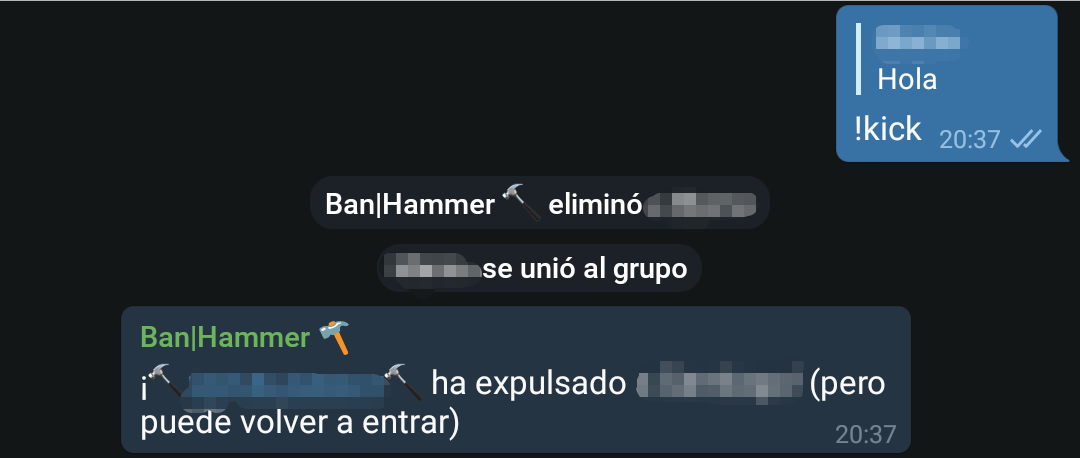

2️⃣.3️⃣ /unban o !unban: Este comando sirve para quitar el baneo al miembro que deseemos, haciendo así que el miembro que antes estaba baneado pueda volver a entrar en el grupo.


2️⃣.4️⃣ /id o !id: con este comando podremos saber la ID del miembro al que respondas con este comando.


2️⃣.5️⃣ /user o !user: con este comando podrás saber si el miembro al que realizamos la inspección tiene bans o avisos anteriores.


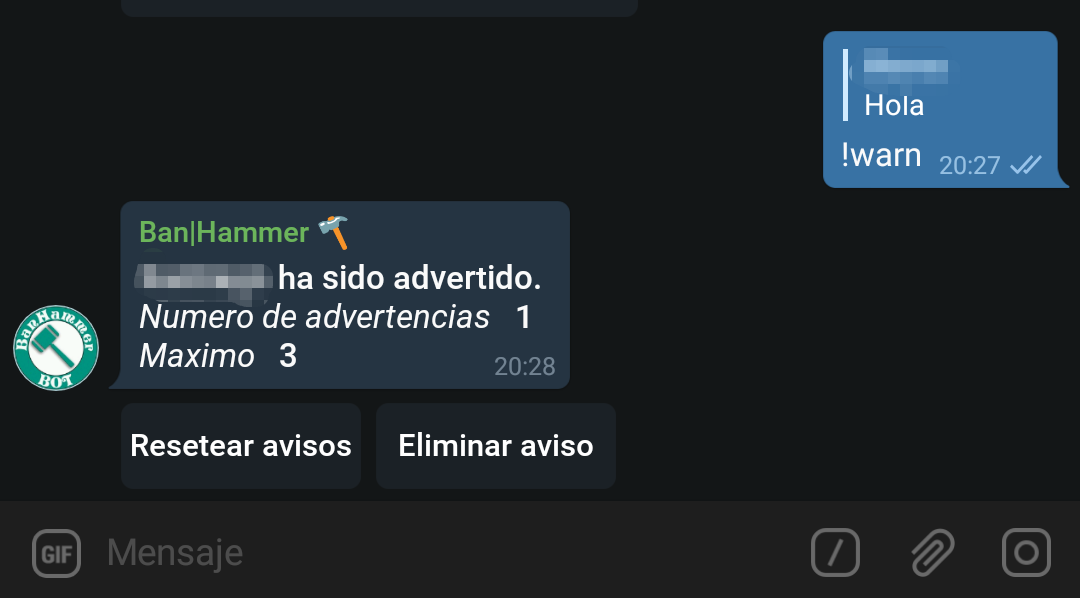
2️⃣.6️⃣ /warn o !warn: Con este comando podremos advertir a aquella persona que esté haciendo spam o flood en nuestro grupo.
A este comando le puedes ajustar cuantos avisos quieres dar antes de expulsar o banear.

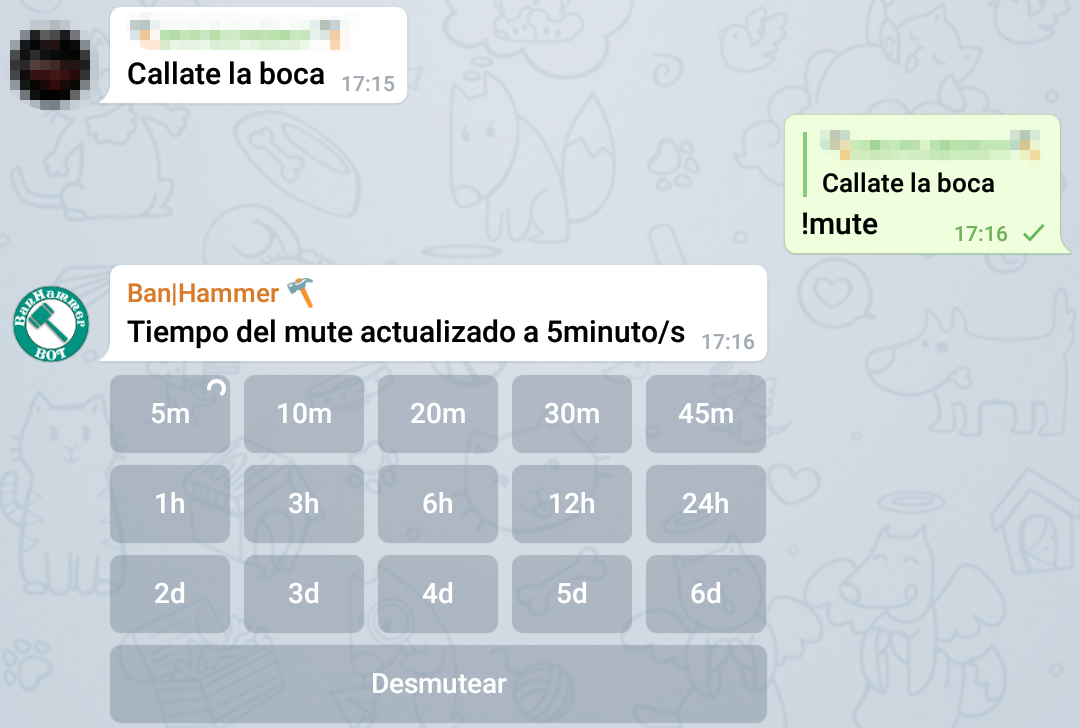
2️⃣.7️⃣ /mute o !mute: Con este comando silenciaremos a aquel usuario molesto. Como método de escarmiento, cuenta con establecimiento de tiempo a silenciar.
Una vez que un miembro está silenciado, el bot se encarga de borrar los mensajes que dicho miembro envié durante el tiempo de muteo que se establezca.

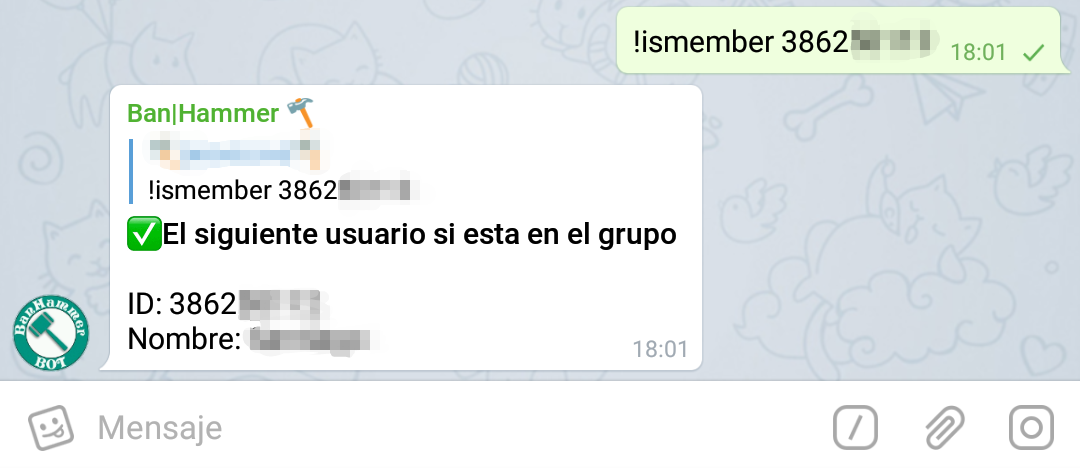
2️⃣.8️⃣ !ismember o / ismember. Ahora podrás saber si un usuario se encuentra en tu grupo o no gracias a este comando.
La composicion del mensaje seria el siguiente:
/ismember o !ismember @usuario

/ismember o !ismember ID

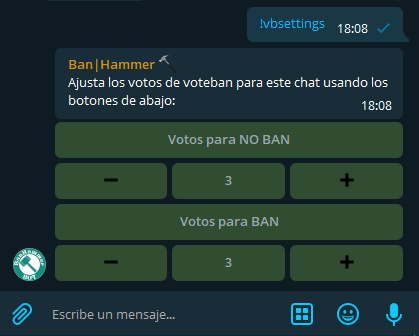
2️⃣.9️⃣ !voteban o /voteban:
Respondiendo a un usuario y añadiendo !voteban , el bot abre una encuesta donde X participantes deciden si un miembro debe ser expulsado o no del grupo.
Para configurar el número de votos que hacen falta para echar a X miembro, debes utilizar antes el comando !vbsettings

3️⃣.0️⃣ /mod, /unmod.
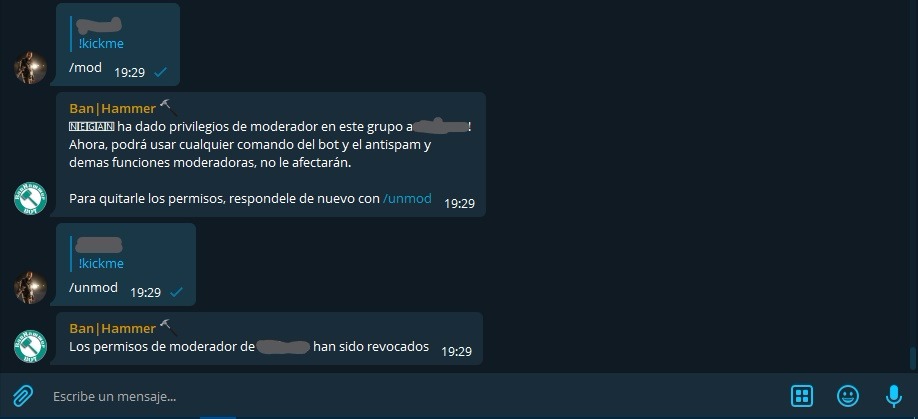
Con este comando podremos dar privilegios para que usuarios o personas de confianza manejen todas las funcionalidades del bot sin necesidad de nombrarlo administrador.
También puedes restringir a un usuario específico el uso del bot en tu grupo mediante el uso del comando /bl
/bl - Responde a un usuario para bloquear el uso del bot.
/unbl - Responde a un usuario para desbloquear el uso del bot.
/blist - Con este comando podrás ver quienes tienen bloqueado el uso del bot

3️⃣.1️⃣ Filtrar palabras. Para filtrar palabras y guardarlas en la lista negra tendremos que el siguiente comando:
/filter frase
Para eliminar una frase de la lista negra:
/unfilter frase
Para ver la lista negra:
/filterwords
Para resetear la lista negra:
/filterclean

3️⃣.2️⃣ Envia mensajes secretos. Para enviar mensajes secretos debes escribir lo siguiente:
@xxdamage2bot secret @alias del usuario + mensaje. saldra arriba los caracteres que te van quedando para llegar al tope (maximo 185)
Instantáneamente se nos abrirá el menú para enviarlo.
Como máximo podremos enviar un mensaje secreto hasta 3 personas. Aparecerá un mensaje diciéndonos que destinatarios han leído el mensaje.

3️⃣.3️⃣ /mtext Este comando es para obtener el texto en distintos formatos o estilos.
Se utiliza de la siguiente manera: !mtext + texto.

3️⃣.4️⃣ Nuevos comandos para añadir la lista de tus grupos y mandar una difusión a estos con un solo comando
/setchat ID - Añade la ID de un grupo
/setchat - Si es usado en un grupo, se añade directamente
/setchat help - Retorna el mensaje de ayuda
/delchat ID -Borra la ID de un grupo añadido
/delchat - Si es usado en un grupo, se borra la ID directamente
/flushchats - Elimina todos los grupos seteados
/announce texto - Envia ese texto a los grupos que hayas añadido
ℹ️ Si pones el comando /setchat o /delchat en un grupo, no necesitas poner el ID de este a continuación, se añadirá directamente. Si lo usas en privado con el bot, debes poner el ID del grupo a continuación del comando.
