Character Animation Blender
Ярослав Клышников
Вступление:
Сегодня я хочу рассказать вам о том, как быстро и легко анимировать вашего персонажа + как сделать так, чтобы ваш персонаж взаимодействовал с каким-либо предметом.
Все программы, которые нам понадобятся (все бесплатно и открыто в общем доступе):
- Blender (3д программа, где мы и будем делать все 3д вещи)
- Mixamo (сайт, на котором можно быстро и легко сделать любую анимашку)
- Sketchfab (сайт, на котором можно скачать 1000+ бесплатных 3д моделек)
Первый этап. Импорт персонажа (3д скан человека на моем примере) + его обработка.
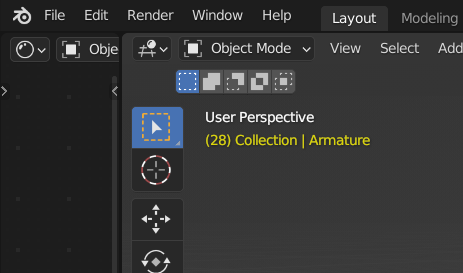
01. Зайдя в Blender, удалите всё, что у вас есть в сцене (куб, лампочка и камера) и найдите сверху вкладку File.
02. В разделе File найдите вкладку Import, и загрузите файл с вашим персонажем в нужном формате (в моем случае, это glb).
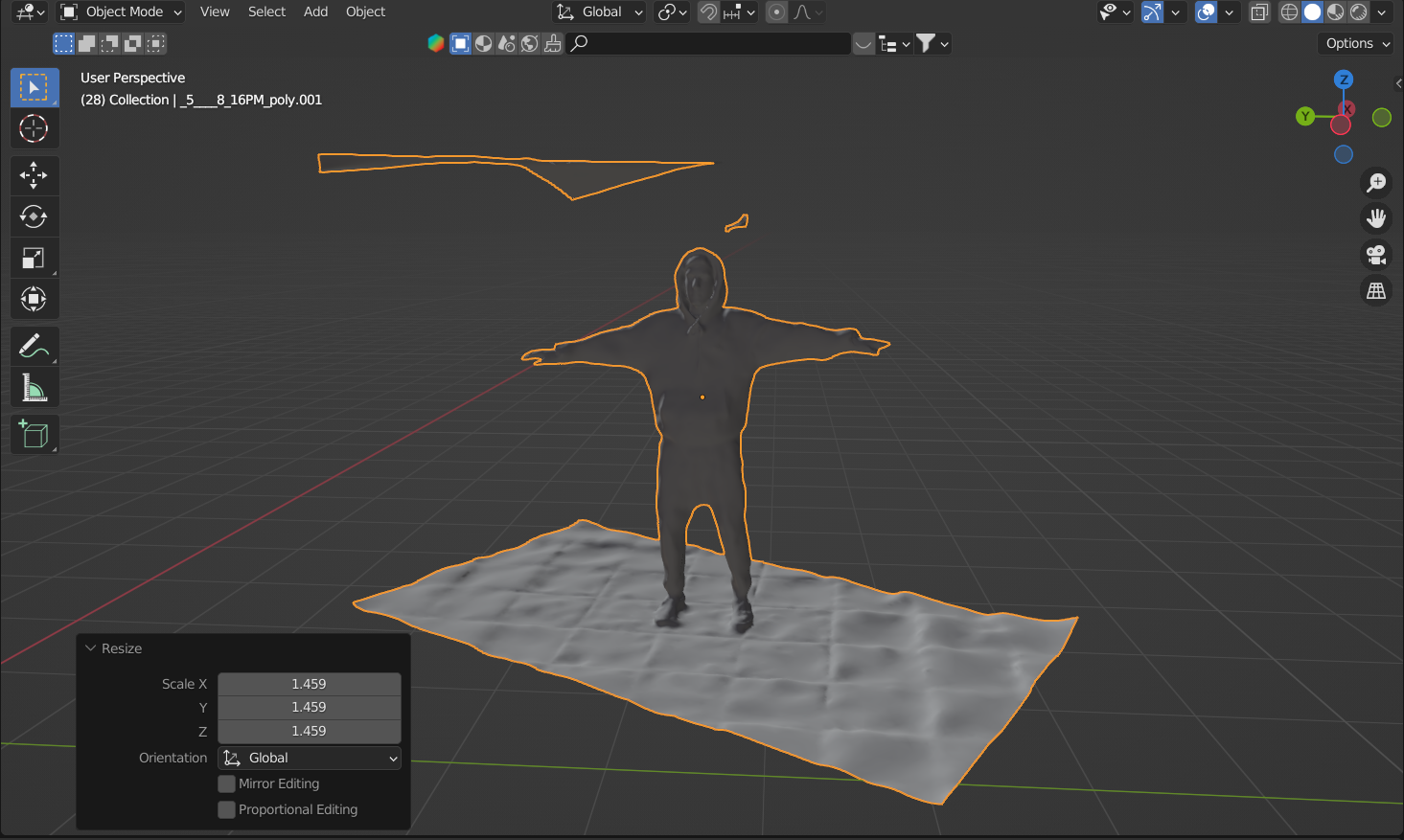
03. Нажмите на вашего персонажа, и зажмите кнопку TAB на вашей клавиатуре, чтобы перейти в режим редактирования.
04. Справа вверху включите кнопку с двумя квадратами. Эта кнопка активирует X-Ray, чтобы детально почистить вашу модельку от всего лишнего.

05. Левой клавишей мыши выделяйте ненужные полигоны и нажимайте клавишу на клавиатуре delete. У вас откроется панель, найдите delete Faces.
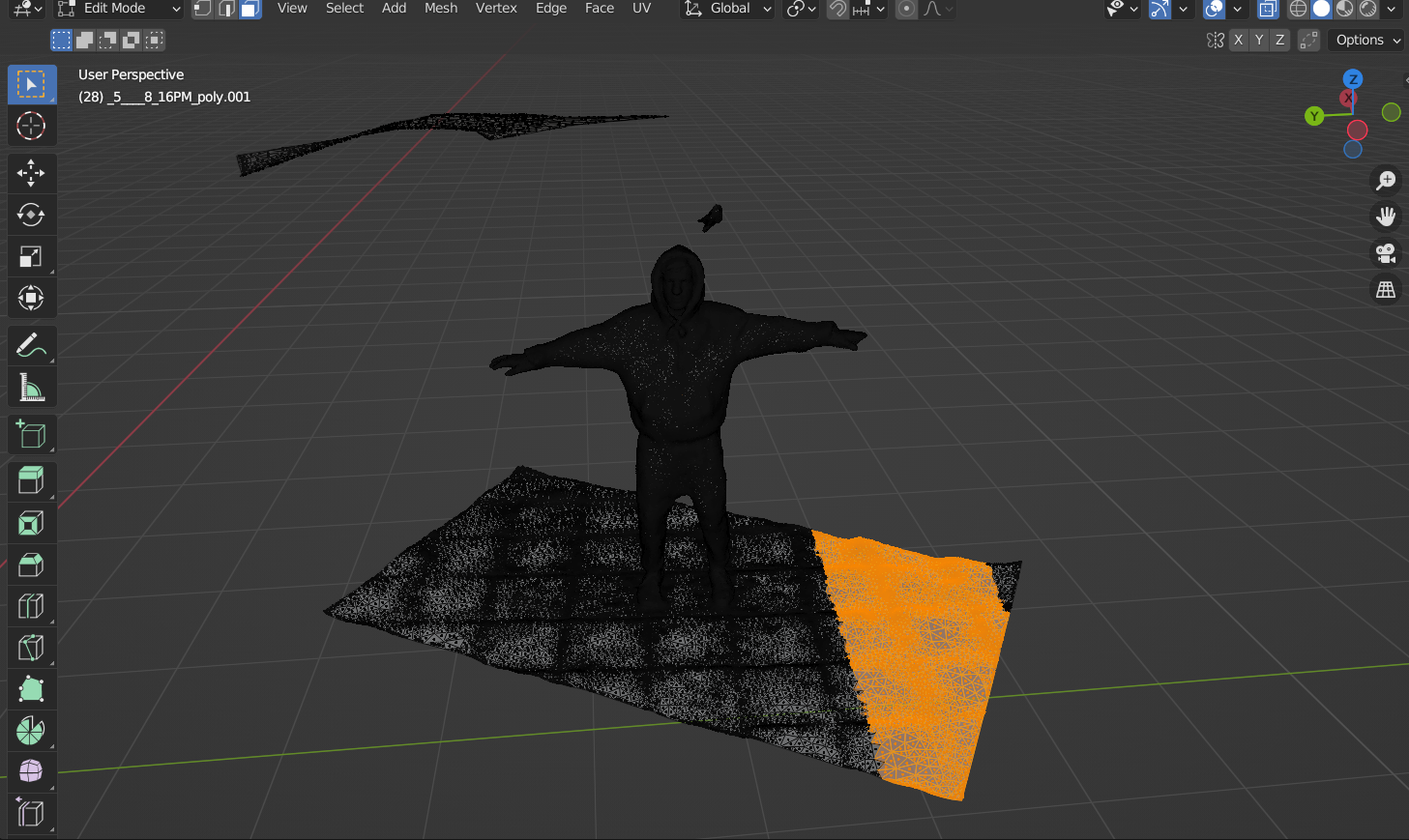
06. Очищайте модельку, пока все лишнее не уберется. Персонаж должен быть более менее идеален) Вы также можете нажать на клавишу C на клавиатуре, и чистить полигоны круговым курсором.
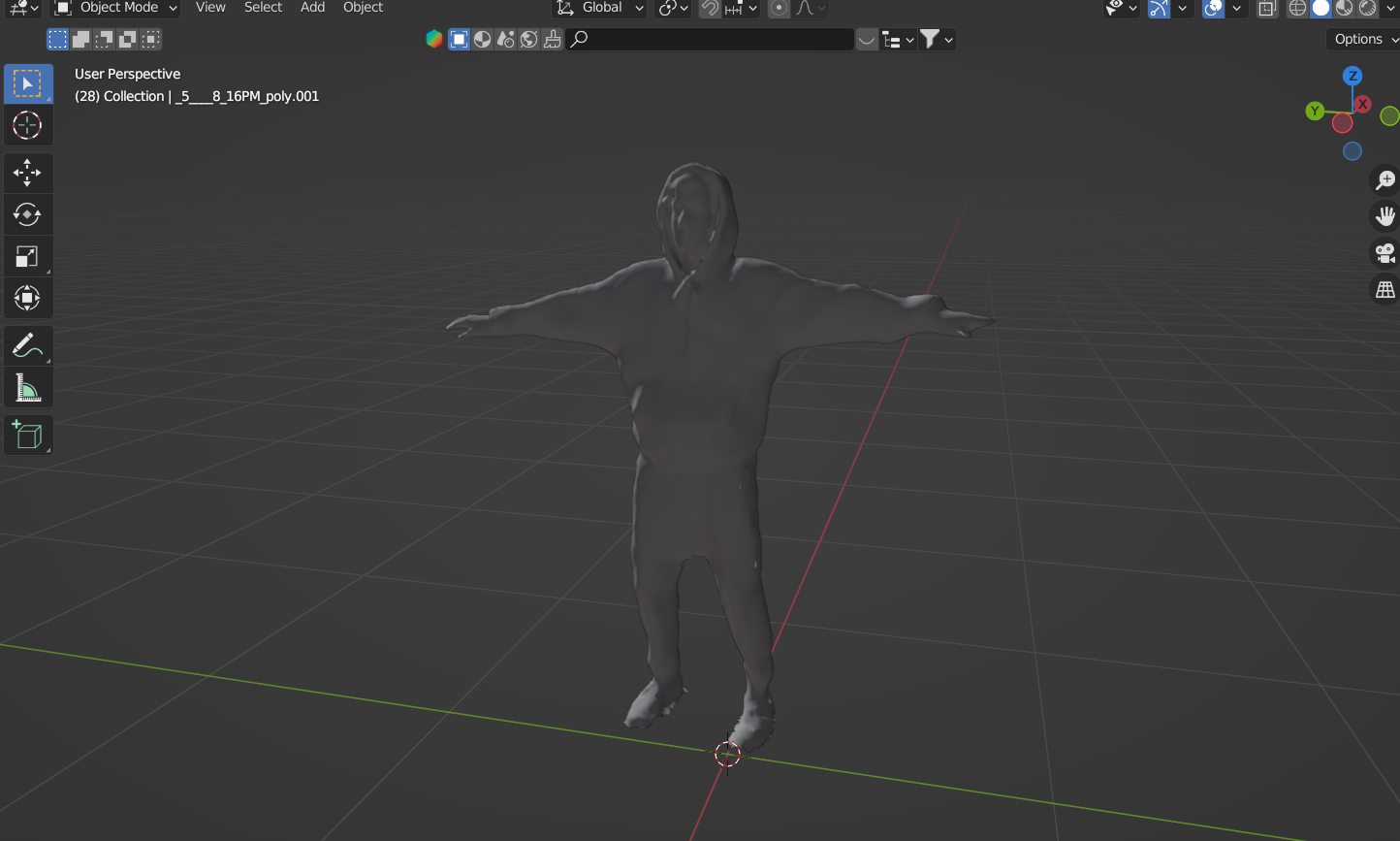
07. После полной очистки персонажа, перейдите в Object Mode, нажав на клавишу TAB, и экспортируйте полученный обьект, через кнопку File (сверху слева) в формате obj.
Второй этап. Экспорт персонажа (3д скан человека на моем примере) + сайт Mixamo. Обратный импорт и доработка.
08. После экспорта персонажа в формате obj, заходим и регистрируемся на сайте Mixamo.
09. После регистрации, находим справа кнопку upload character, и загружаем нашего персонажа в формате obj. Там дальше на сайте все легко, так что несомненно разберетесь!
10. После загрузки персонажа, и после выбора нужной вам анимации, нажмите кнопку download (справа), и скачивайте ее в формате fbx (30 fps).
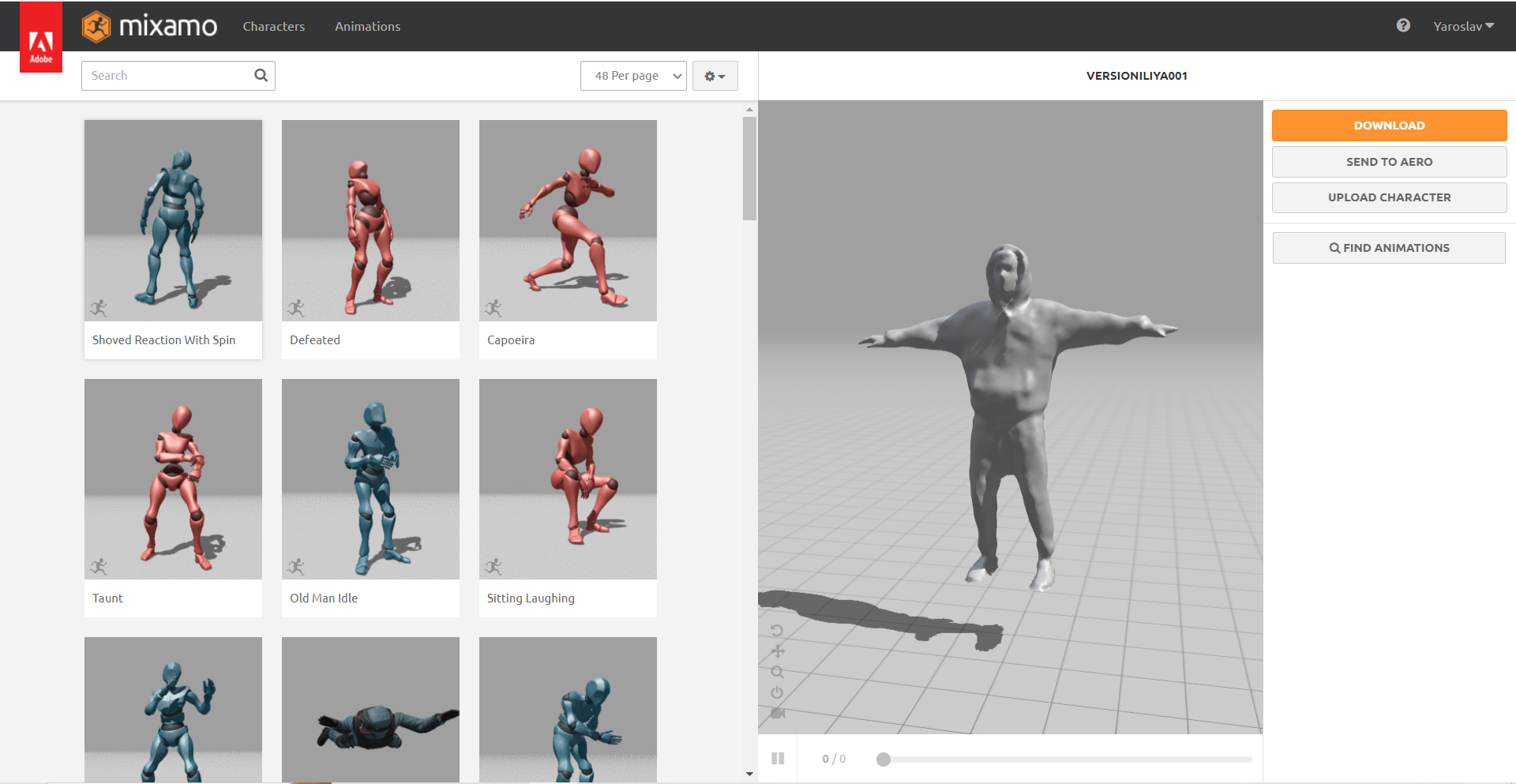
11. Импортируйте данный файл fbx в вашу сцену Blender через кнопку File.
12. Нажмите на пробел, и ваша анимация работает! (Возможно импортируемый файл будет очень маленьким, так что увеличьте его через кнопку S на клавиатуре)
13. Теперь осталось лишь вернуть ему текстуру. Так как формат fbx импортируется без текстуры.
14. Вытяните второй экран, зажав слева вверху, под кнопкой файл, появившийся плюсик.
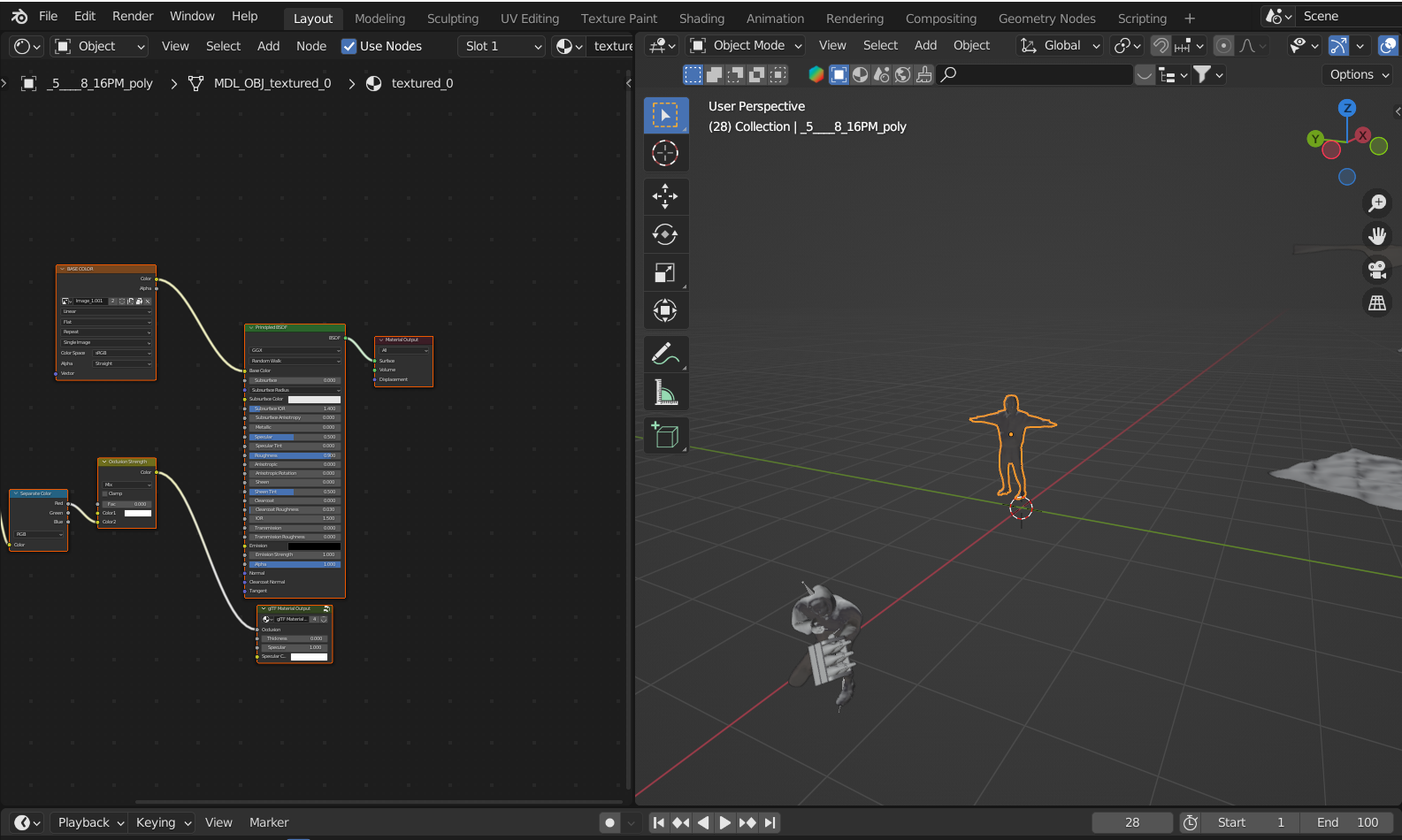
15. Перейдите в раздел Shader Editor (кнопка под кнопкой File на втором экране). Нажав на первого вашего персонажа, скопируйте всё (клавиша А на клавиатуре делает общее выделение), что есть у него во втором экране ctrl c, нажмите на анимированного персонажа, и вставьте все текстуры во второй его экран через ctrl v.
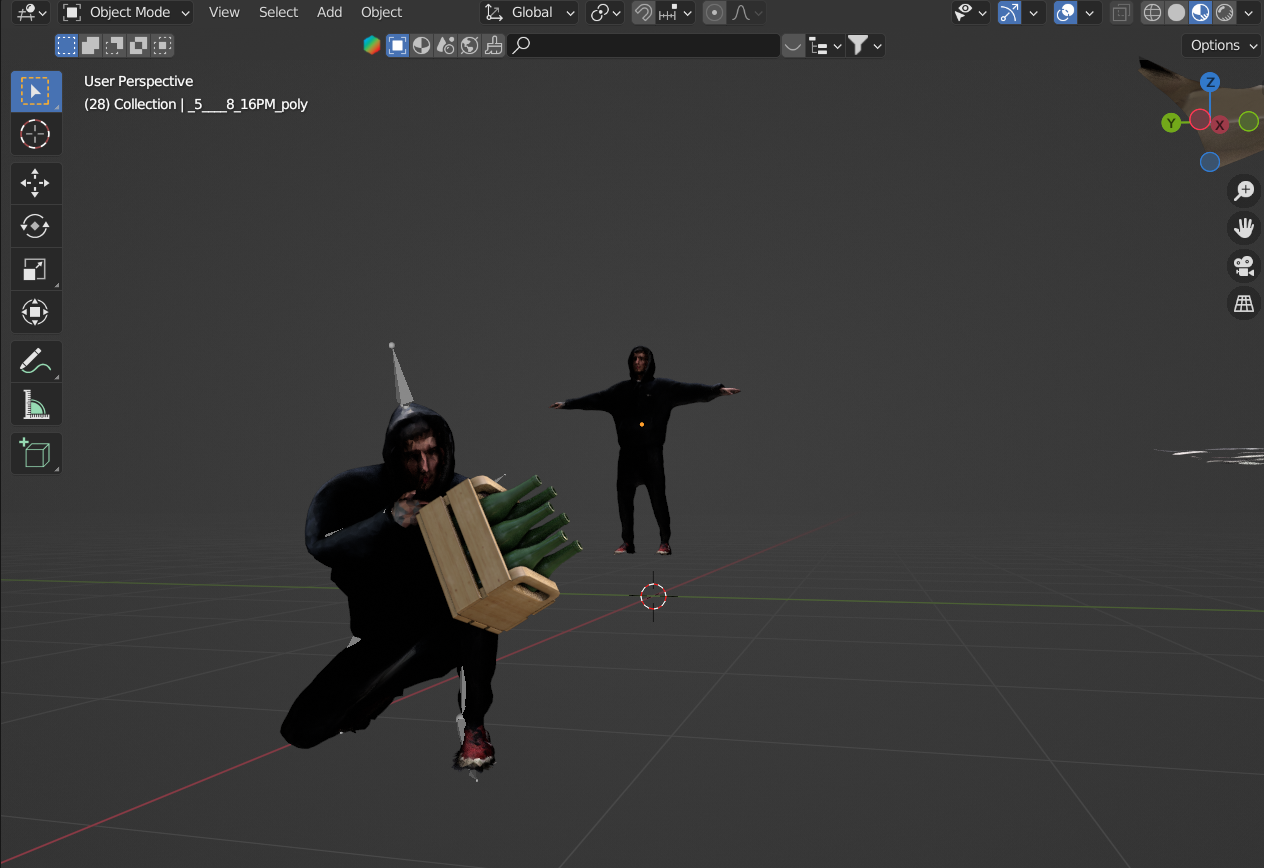
Ну вот и все! Легкая анимация завершена! Ну а чтобы закрепить все полученные знания, пересмотрите прямой эфир, что был на канале по этой тематике, ну и ознакомьтесь с некоторыми видео туториалами, что есть на ютуб. Всем спасибо!
Чтобы добавить любой обьект к персонажу