Cara Setup XRay Vless (Latest Build) - Pass Wall OpenWRT
@mssvpn_hq - t.me/mssvpnIni merupakan cara setup Xray vless dalam Pass Wall OpenWRT. Persediaan pertama adalah Router OpenWRT yang telah lengkap bersama Pass Wall Ver. (Latest Build)
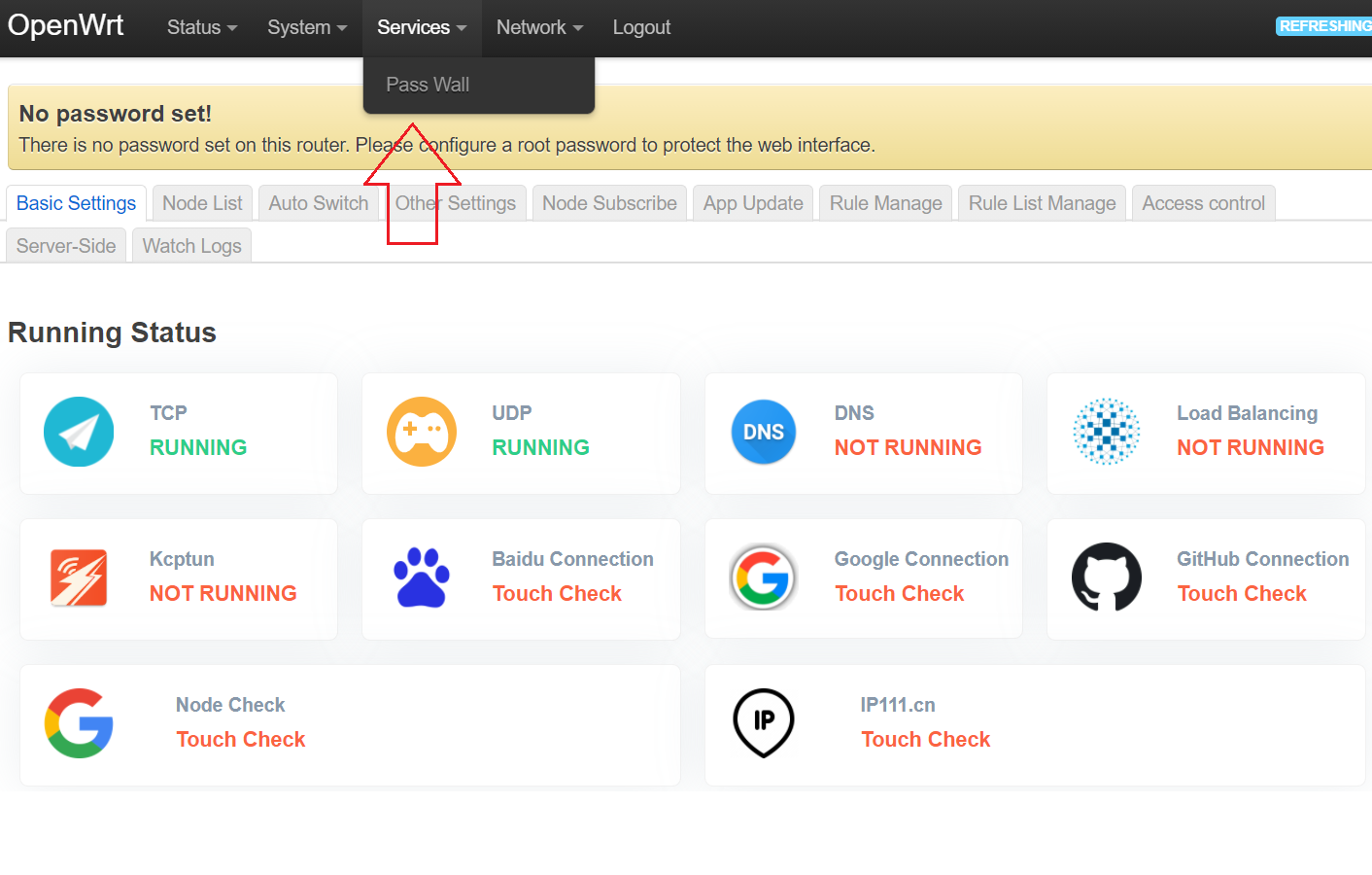
Langkah 1: Buka OpenWRT dan terus ke Menu Service -> Pass Wall
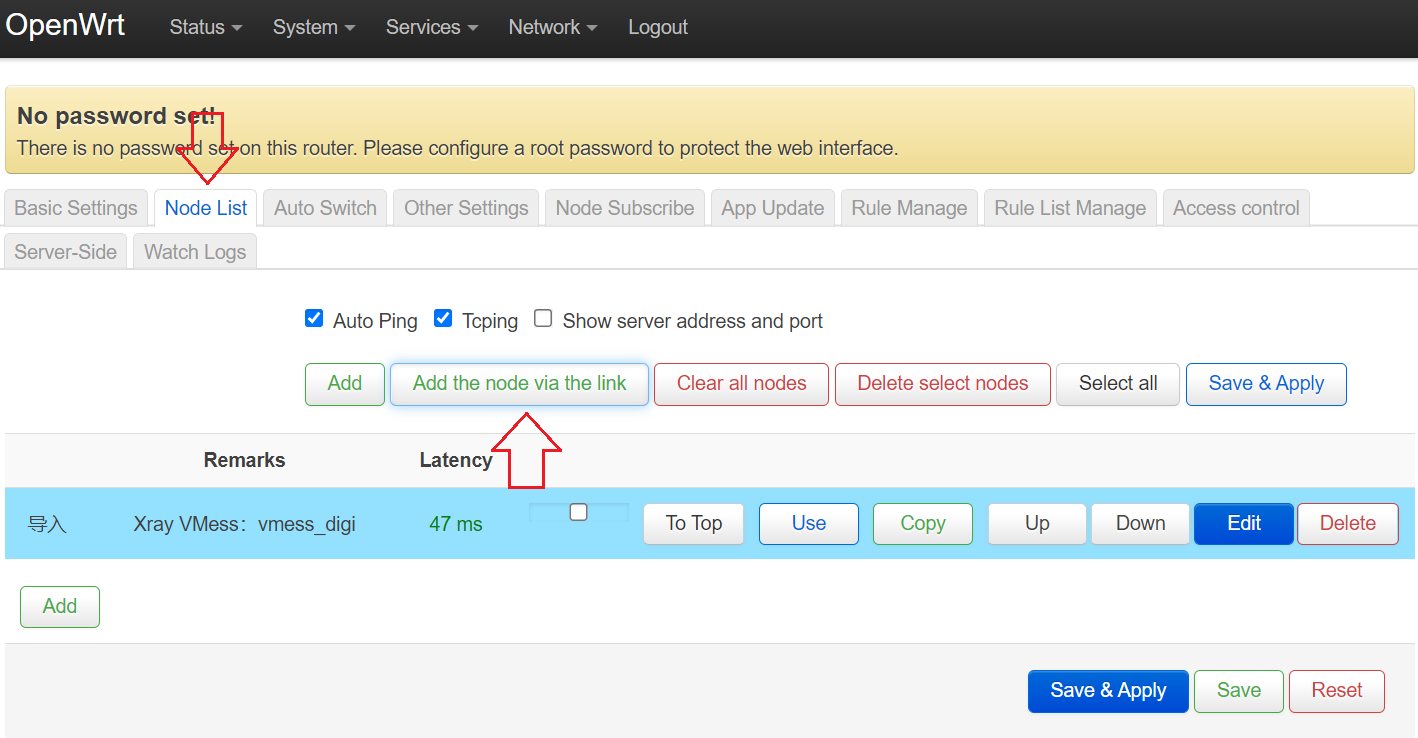
Langkah 2: Didalam interface pass wall, buka tab menu Node List --> Add the node via the link
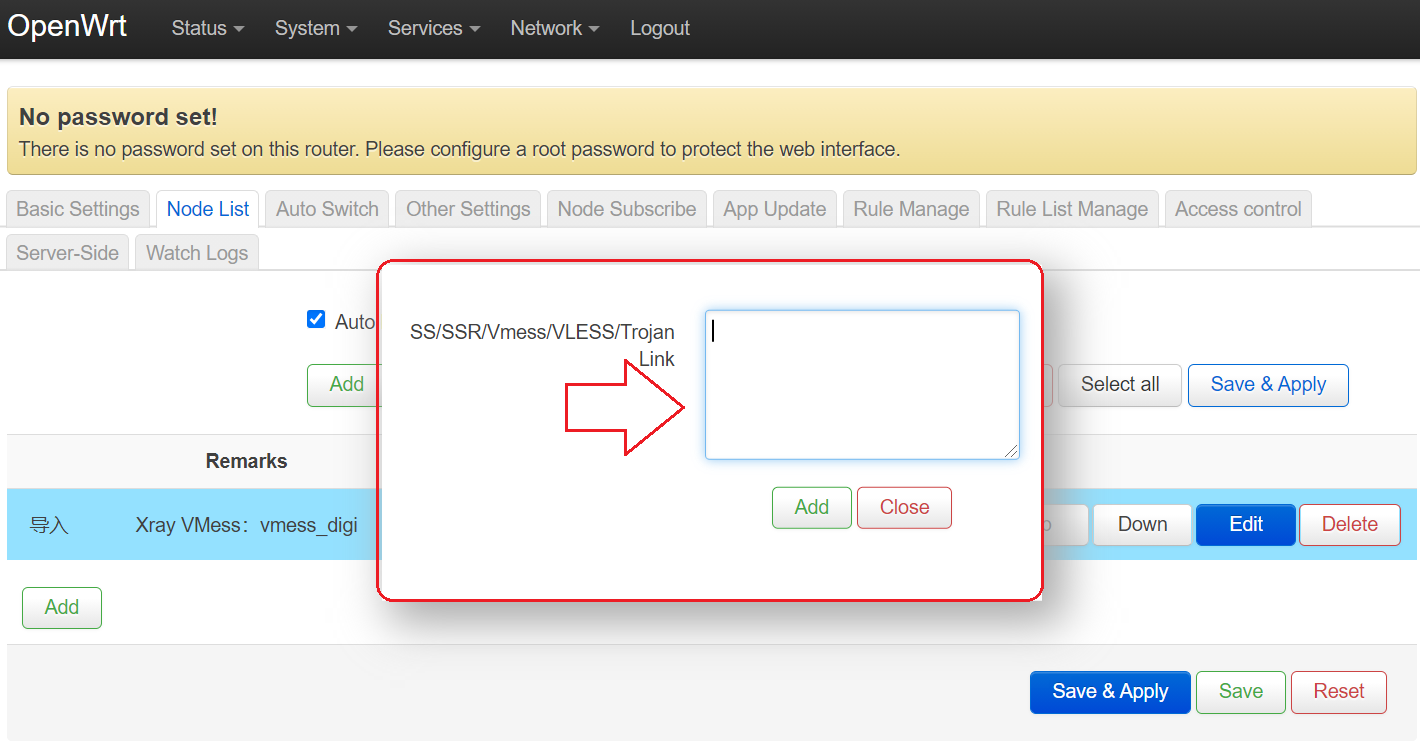
Langkah 3: Masukkan config URL/LINK yang anda terima dari seller VPN dalam kotak tersebut dan klik Add. Contoh bagi vless URL adalah seperti ini:
vless://mssvpnconfig-f840-8888-8ff2-4e77e79482a0@domain.mssvpn.xray.vless.xyz:9443?security=xtls&encryption=none&headerType=none&type=tcp&flow=xtls-rprx-splice&sni=domain.mssvpn.xray.vless.xyz#vless_MY_xtls_Telco_mssvpn
Config URL di atas hanya contoh, tidak boleh digunakan!
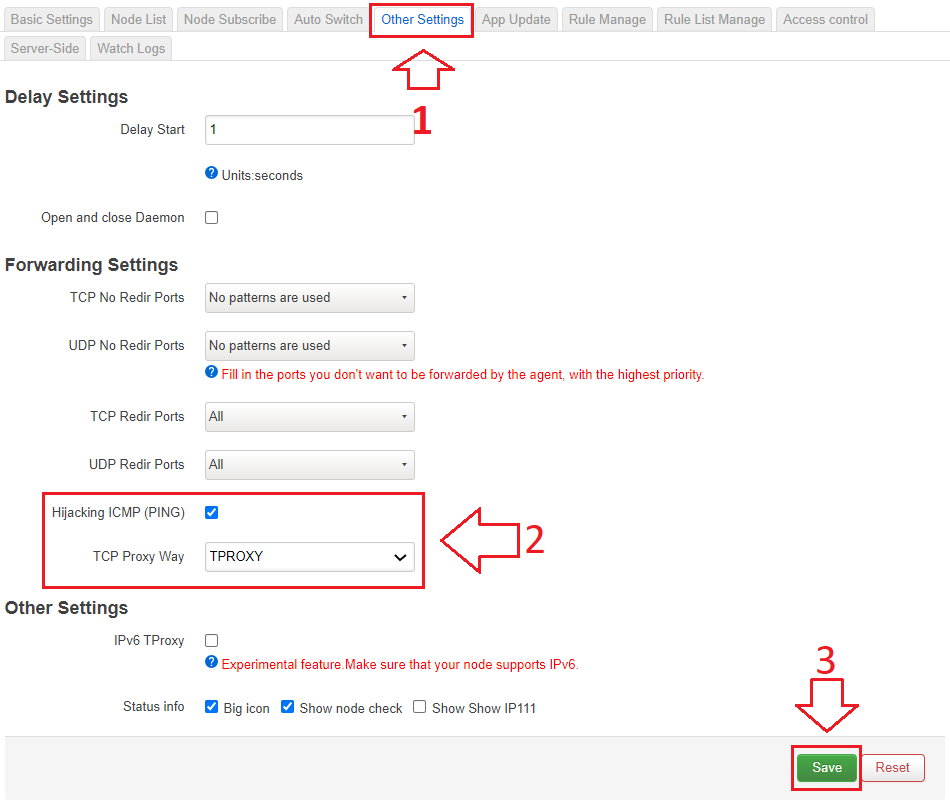
Langkah 4: Buka Tab Menu Other Settings, Tick Hijacking ICMP (PING) & TCP Proxy Way = TPROXY (Rujuk gambar) & tekan Save
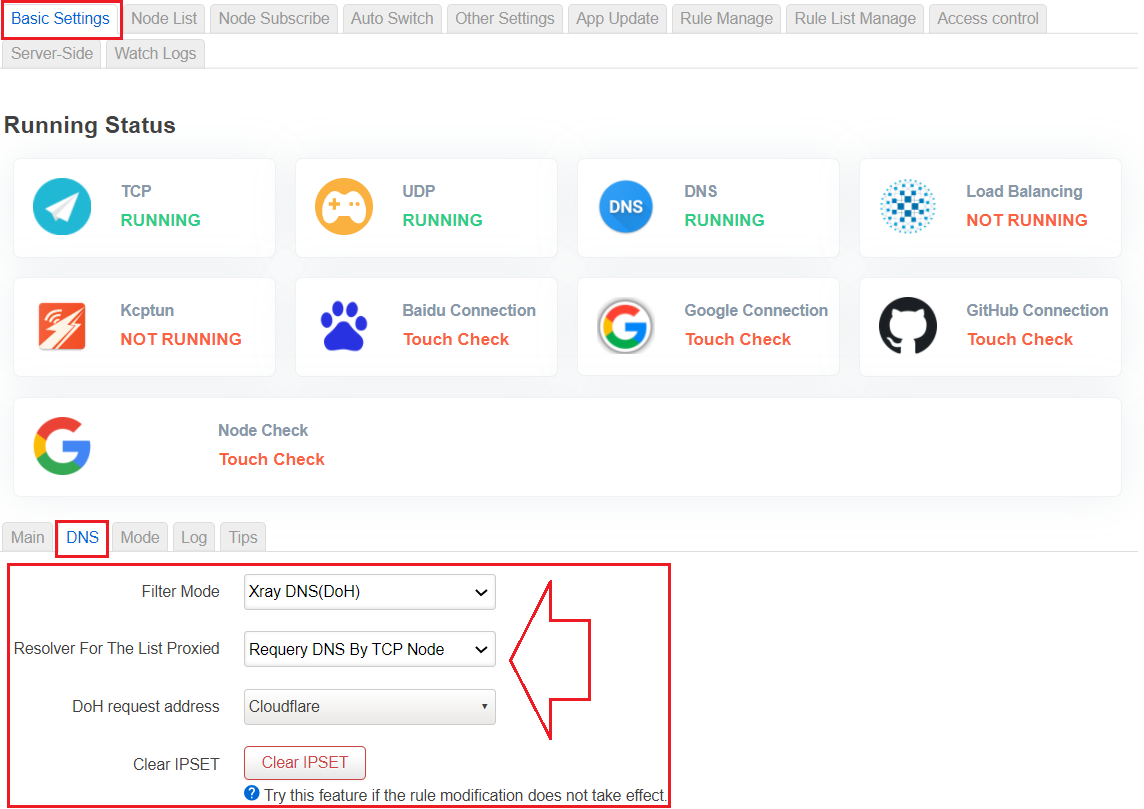
Langkah 5: Buka tab menu Basic Settings --> DNS. Set DNS Passwall kepada Xray DNS(DoH) (seperti gambar dibawah)
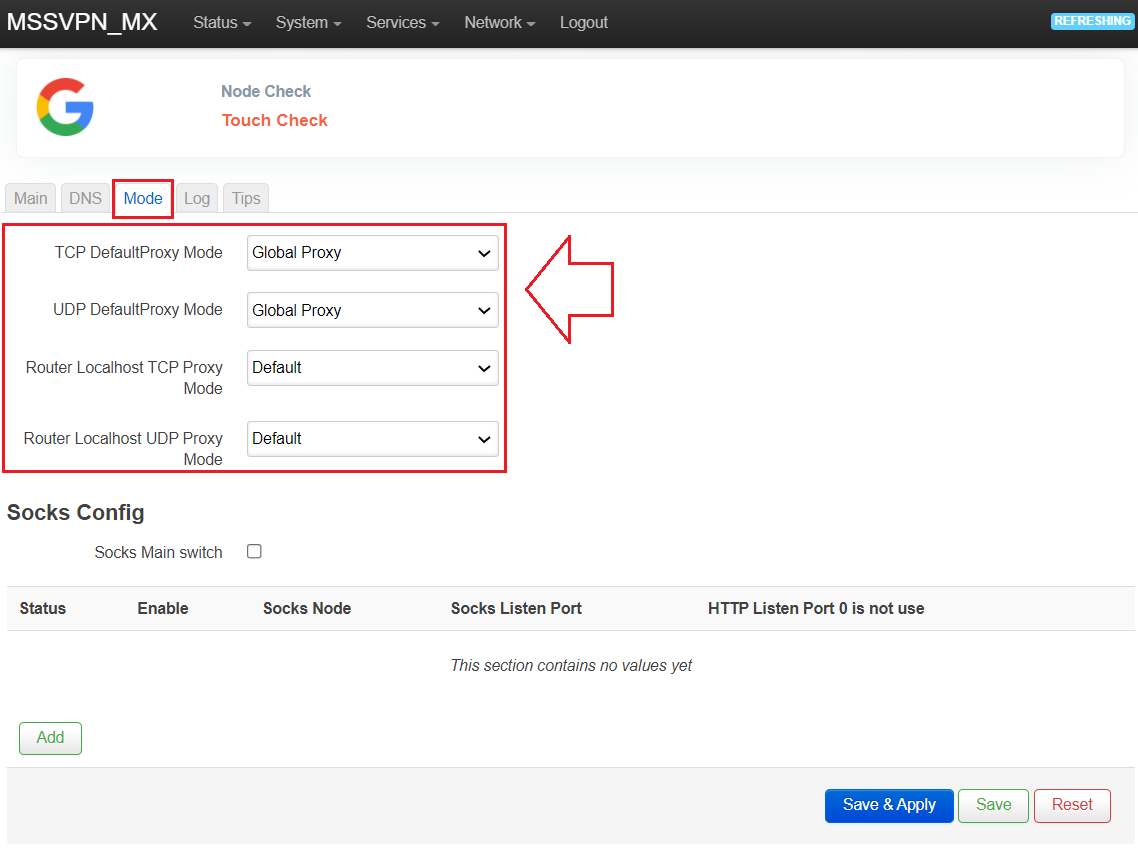
Langkah 6: Buka tab menu Basic Settings --> MODE. Set TCP & UDP Passwall kepada Global Proxy (seperti gambar dibawah)
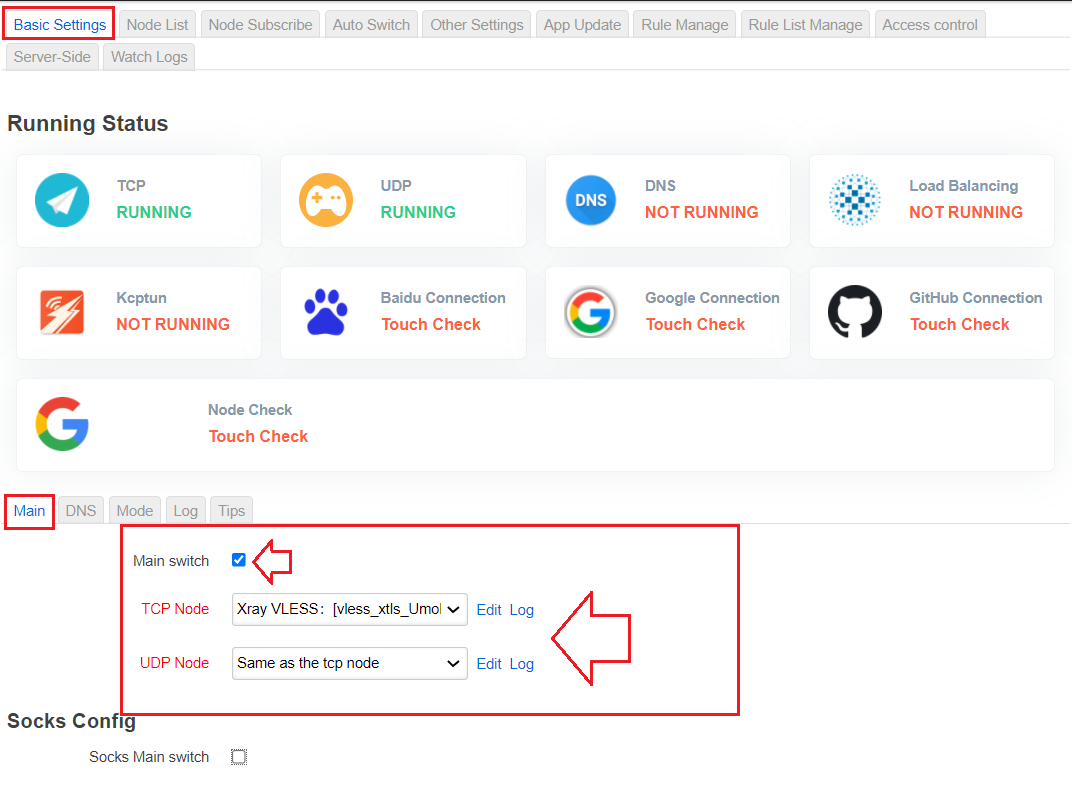
Langkah 7: Buka tab menu Basic Settings --> Main. Anda perlu TICK pada Main switch dan Set TCP Node & UDP Node seperti gambar dibawah. Nama node anda mungkin berbeza bergantung kepada apa yang seller anda berikan.
Langkah 8: Akhir sekali anda perlu klik butang Save & Apply.
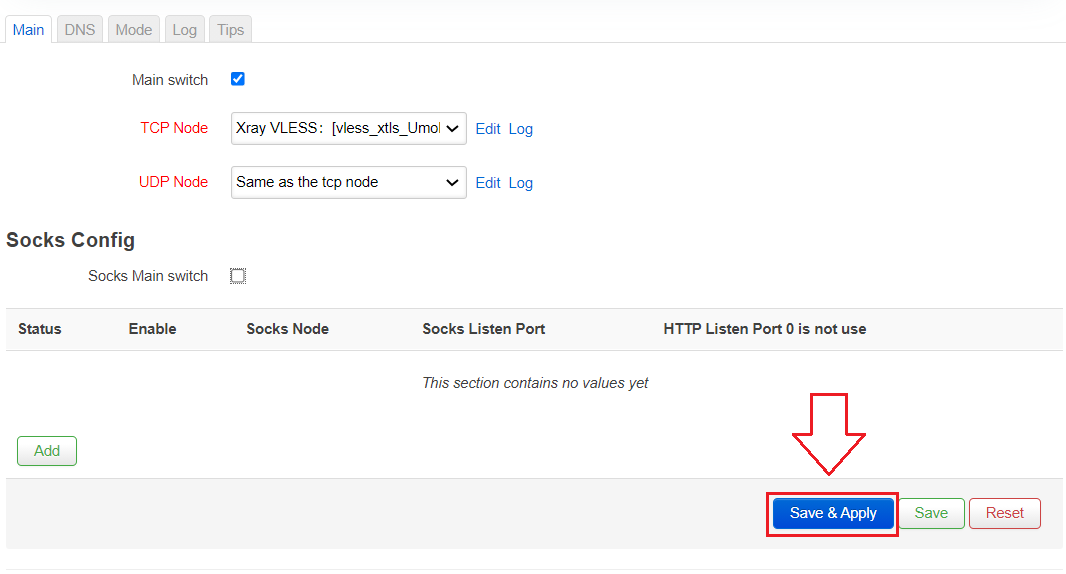
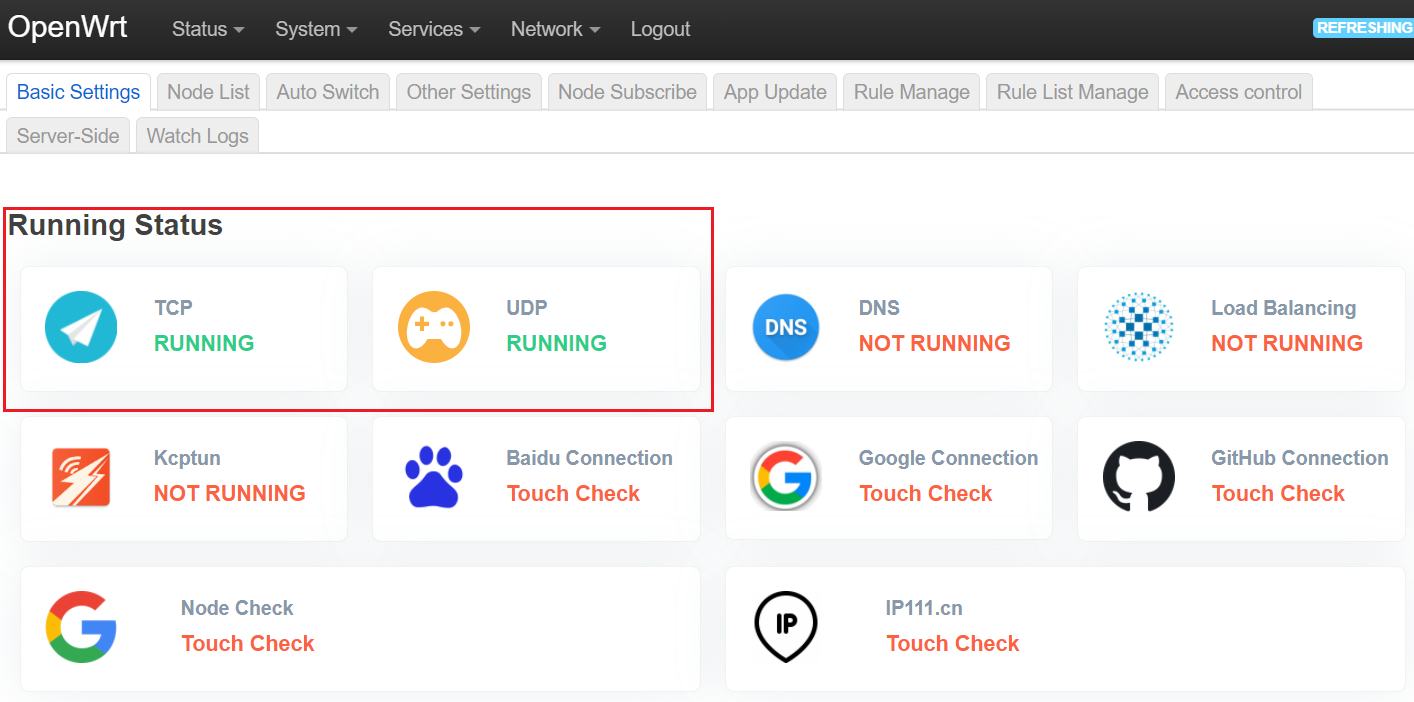
Sekiranya Running status warna hijau seperti gambar diatas, ini bermaksud anda berjaya setup pass wall. Anda boleh uji speedtest, surfing, youtube, facebook, googleplay dan sebagainya.
Selamat mencuba!.
Sebarang soalan boleh diajukan kepada t.me/mssvpn_hq
Sekiranya anda mencari XRay Vless, anda boleh membeli config dengan t.me/mssvpn_hq
Terima kasih.