CSS стилизация checkbox и radio – 2 варианта
https://t.me/frontend_1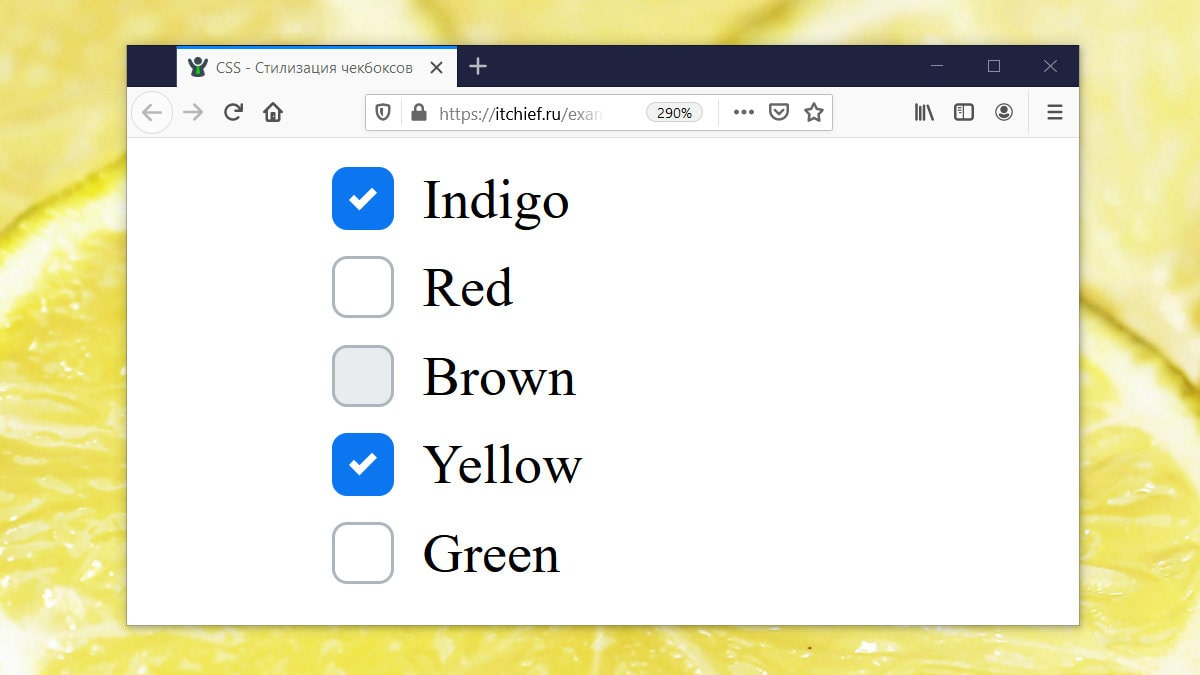
В этой статье подробно разберём процесс кастомной стилизации чекбоксов и радиокнопок с помощью CSS.
Как осуществляется создание кастомного чекбокса или переключателя?
Данный процесс осуществляется посредством скрытия стандартного элемента и создания с помощью CSS другого «поддельного», такого как мы хотим.
Но как же это будет работать, если стандартный input скрыть? Это можно выполнить благодаря тому, что в HTML переключить состояние checked можно не только с помощью самого элемента input, но и посредством связанного с ним label.
В HTML связывание label с input выполняется одним из 2 способов:
1. Посредством помещения элемента input в label:
<label>
  <input type="checkbox" name="happy" value="yes">Happy
</label>
2. Посредством задания элементу input атрибута id, а label – for с таким же значением как у id.
<input type="checkbox" id="happy" name="happy" value="yes">
<label for="happy">Happy</label>
В этой статье мы подробно разберём шаги по кастомизации checkbox и radio, в которых label с input свяжем по 2 варианту. Создание «поддельного» чекбокса выполним с использованием псевдоэлемента ::before, который поместим в label. При этом никакие дополнительные элементы в разметку добавлять не будем.
Создание стильного чекбокса
Процесс замены стандартного вида чекбокса на кастомный осуществим посредством выполнения следующей последовательности шагов.
Шаг 1. Создадим разметку.
<input type="checkbox" class="custom-checkbox" id="happy" name="happy" value="yes">
<label for="happy">Happy</label>
При создании разметки очень важно соблюдать последовательность расположения элементов. Это необходимо, потому что в зависимости от того, как они расположены мы будем составлять выражения для выбора элементов в CSS и назначать им стили.
В этом примере элемент label расположен после input. Связь label с input осуществляется посредством соответствия значения for элемента label с id элемента input.
В примере к элементу input добавлен класс custom-checkbox. Данный класс мы будем использовать при составлении селекторов и тем самым с помощью него определять элементы к которым следует добавить стилизованный чекбокс вместо обычного. Т.е. его присутствие или отсутствие будет определять с каким чекбоксом (со стандартным или поддельным) будет выводится элемент input с type="checkbox".
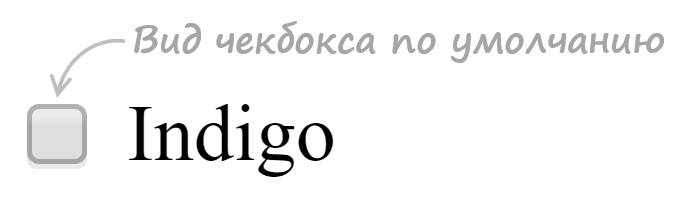
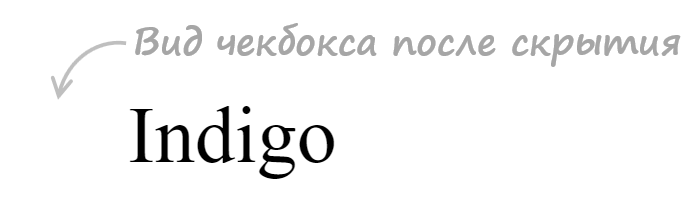
Шаг 2. Напишем стили для скрытия стандартного элемента input.
.custom-checkbox {
  position: absolute;
  z-index: -1;
  opacity: 0;
}
Мы не будем использовать display: none, а установим ему стили, с помощью которых уберём его из потока (position: absolute), поместим его ниже существующих элементов (z-index: -1), а также сделаем его полностью прозрачным (opacity: 0). Зачем это нужно? Это нам необходимо для того, чтобы мы могли получить состояние фокуса, а затем стилизовать «подделный» checkbox или radio, когда он будет находиться в нём.
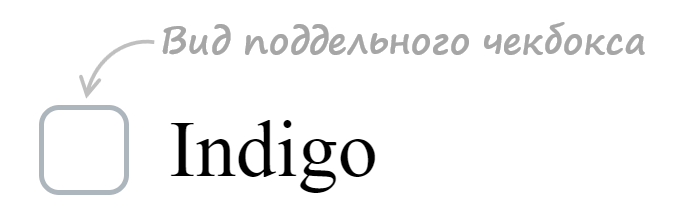
Шаг 3. Создадим поддельный чекбокс.
.custom-checkbox+label {
  display: inline-flex;
  align-items: center;
  user-select: none;
}
.custom-checkbox+label::before {
  content: '';
  display: inline-block;
  width: 1em;
  height: 1em;
  flex-shrink: 0;
  flex-grow: 0;
  border: 1px solid #adb5bd;
  border-radius: 0.25em;
  margin-right: 0.5em;
  background-repeat: no-repeat;
  background-position: center center;
  background-size: 50% 50%;
}
Создание «поддельного» чекбокса выполним с помощью псевдоэлемента ::before. Посредством CSS зададим ему размеры (в данном случае 1emx1em), а затем нарисуем его с помощью border: 1px solid #adb5bd. Свойства начинающие со слова background будут определять положение самого флажка (когда checkbox будет в состоянии checked).
Первое правило необходимо для вертикального центрирования флажка и надписи к нему. Это действие в примере выполнено через CSS Flexbox.
Шаг 4. Создадим стили при нахождении элемента в состоянии checked.
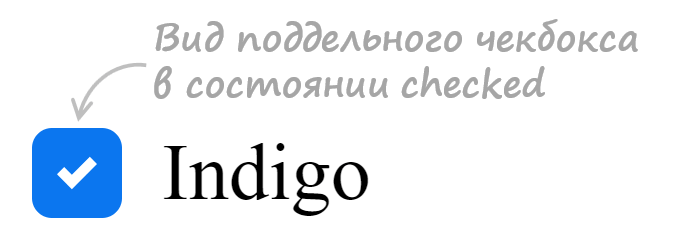
.custom-checkbox:checked+label::before {
  border-color: #0b76ef;
  background-color: #0b76ef;
  background-image: url("data:image/svg+xml,%3csvg xmlns='http://www.w3.org/2000/svg' viewBox='0 0 8 8'%3e%3cpath fill='%23fff' d='M6.564.75l-3.59 3.612-1.538-1.55L0 4.26 2.974 7.25 8 2.193z'/%3e%3c/svg%3e");
}
В этом коде при получении элементом состояния checked применим к псевдоэлементу ::before находящемуся в label стили, посредством которых установим цвет границы, цвет фону и фоновую картинку (флажок) в формате svg.
Шаг 5. Добавим код для стилизации чекбокса при нахождении его в состояниях hover, active, focus и disabled.
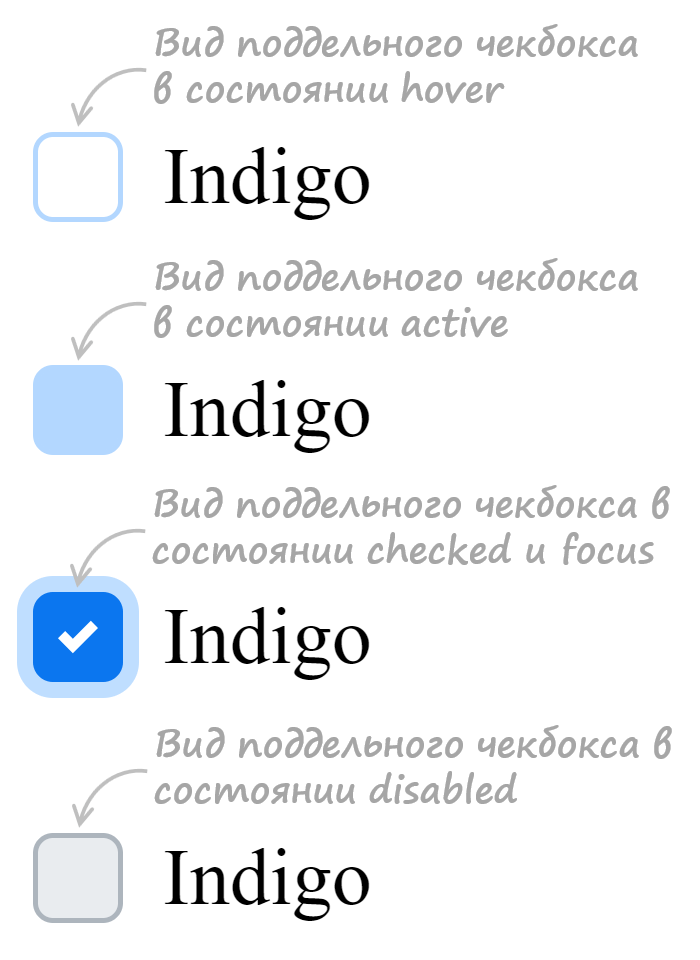
/* стили при наведении курсора на checkbox */
.custom-checkbox:not(:disabled):not(:checked)+label:hover::before {
  border-color: #b3d7ff;
}
/* стили для активного состояния чекбокса (при нажатии на него) */
.custom-checkbox:not(:disabled):active+label::before {
  background-color: #b3d7ff;
  border-color: #b3d7ff;
}
/* стили для чекбокса, находящегося в фокусе */
.custom-checkbox:focus+label::before {
  box-shadow: 0 0 0 0.2rem rgba(0, 123, 255, 0.25);
}
/* стили для чекбокса, находящегося в фокусе и не находящегося в состоянии checked */
.custom-checkbox:focus:not(:checked)+label::before {
  border-color: #80bdff;
}
/* стили для чекбокса, находящегося в состоянии disabled */
.custom-checkbox:disabled+label::before {
  background-color: #e9ecef;
}
Разработка кастомного переключателя
Стилизация переключателя (input с type="radio") выполняется аналогично, т.е. посредством тех же шагов которые мы применяли при кастомизации чекбокса.
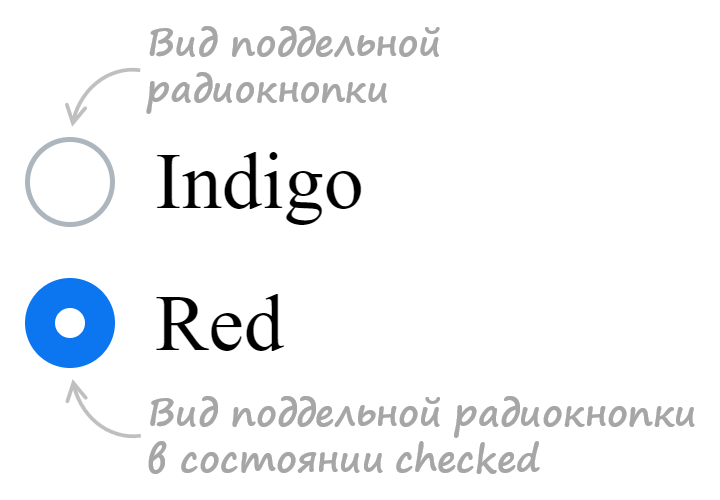
Итоговый набор стилей для кастомного оформления input с type="radio":
<style>
  /* для элемента input c type="radio" */
  .custom-radio {
    position: absolute;
    z-index: -1;
    opacity: 0;
  }
  /* для элемента label связанного с .custom-radio */
  .custom-radio+label {
    display: inline-flex;
    align-items: center;
    user-select: none;
  }
  /* создание в label псевдоэлемента  before со следующими стилями */
  .custom-radio+label::before {
    content: '';
    display: inline-block;
    width: 1em;
    height: 1em;
    flex-shrink: 0;
    flex-grow: 0;
    border: 1px solid #adb5bd;
    border-radius: 50%;
    margin-right: 0.5em;
    background-repeat: no-repeat;
    background-position: center center;
    background-size: 50% 50%;
  }
  /* стили при наведении курсора на радио */
  .custom-radio:not(:disabled):not(:checked)+label:hover::before {
    border-color: #b3d7ff;
  }
  /* стили для активной радиокнопки (при нажатии на неё) */
  .custom-radio:not(:disabled):active+label::before {
    background-color: #b3d7ff;
    border-color: #b3d7ff;
  }
  /* стили для радиокнопки, находящейся в фокусе */
  .custom-radio:focus+label::before {
    box-shadow: 0 0 0 0.2rem rgba(0, 123, 255, 0.25);
  }
  /* стили для радиокнопки, находящейся в фокусе и не находящейся в состоянии checked */
  .custom-radio:focus:not(:checked)+label::before {
    border-color: #80bdff;
  }
  /* стили для радиокнопки, находящейся в состоянии checked */
  .custom-radio:checked+label::before {
    border-color: #0b76ef;
    background-color: #0b76ef;
    background-image: url("data:image/svg+xml,%3csvg xmlns='http://www.w3.org/2000/svg' viewBox='-4 -4 8 8'%3e%3ccircle r='3' fill='%23fff'/%3e%3c/svg%3e");
  }
  /* стили для радиокнопки, находящейся в состоянии disabled */
  .custom-radio:disabled+label::before {
    background-color: #e9ecef;
  }
</style>

<input class="custom-radio" name="color" type="radio" id="color-green" value="green">
<label for="color-green">Green</label>
Ещё примеры по кастомизации checkbox и label
В этом разделе представлены следующие примеры:
- оформление чекбокса, когда input расположен в label
- оформление переключателя, когда input расположен в label
1. Стилизация checkbox, когда input расположен в label.
HTML разметка:
<label class="custom-checkbox">
  <input type="checkbox" value="value-1">
  <span>Indigo</span>
</label>
CSS код:
/* для элемента input c type="checkbox" */
.custom-checkbox>input {
  position: absolute;
  z-index: -1;
  opacity: 0;
}

/* для элемента label, связанного с .custom-checkbox */
.custom-checkbox>span {
  display: inline-flex;
  align-items: center;
  user-select: none;
}

/* создание в label псевдоэлемента before со следующими стилями */
.custom-checkbox>span::before {
  content: '';
  display: inline-block;
  width: 1em;
  height: 1em;
  flex-shrink: 0;
  flex-grow: 0;
  border: 1px solid #adb5bd;
  border-radius: 0.25em;
  margin-right: 0.5em;
  background-repeat: no-repeat;
  background-position: center center;
  background-size: 50% 50%;
}

/* стили при наведении курсора на checkbox */
.custom-checkbox>input:not(:disabled):not(:checked)+span:hover::before {
  border-color: #b3d7ff;
}

/* стили для активного чекбокса (при нажатии на него) */
.custom-checkbox>input:not(:disabled):active+span::before {
  background-color: #b3d7ff;
  border-color: #b3d7ff;
}

/* стили для чекбокса, находящегося в фокусе */
.custom-checkbox>input:focus+span::before {
  box-shadow: 0 0 0 0.2rem rgba(0, 123, 255, 0.25);
}

/* стили для чекбокса, находящегося в фокусе и не находящегося в состоянии checked */
.custom-checkbox>input:focus:not(:checked)+span::before {
  border-color: #80bdff;
}

/* стили для чекбокса, находящегося в состоянии checked */
.custom-checkbox>input:checked+span::before {
  border-color: #0b76ef;
  background-color: #0b76ef;
  background-image: url("data:image/svg+xml,%3csvg xmlns='http://www.w3.org/2000/svg' viewBox='0 0 8 8'%3e%3cpath fill='%23fff' d='M6.564.75l-3.59 3.612-1.538-1.55L0 4.26 2.974 7.25 8 2.193z'/%3e%3c/svg%3e");
}

/* стили для чекбокса, находящегося в состоянии disabled */
.custom-checkbox>input:disabled+span::before {
  background-color: #e9ecef;
}
2. Стилизация radio, когда input расположен в label.
HTML разметка:
<label class="custom-radio">
  <input type="radio" name="color" value="indigo">
  <span>Indigo</span>
</label>
CSS код:
/* для элемента input c type="radio" */
.custom-radio>input {
  position: absolute;
  z-index: -1;
  opacity: 0;
}

/* для элемента label связанного с .custom-radio */
.custom-radio>span {
  display: inline-flex;
  align-items: center;
  user-select: none;
}

/* создание в label псевдоэлемента  before со следующими стилями */
.custom-radio>span::before {
  content: '';
  display: inline-block;
  width: 1em;
  height: 1em;
  flex-shrink: 0;
  flex-grow: 0;
  border: 1px solid #adb5bd;
  border-radius: 50%;
  margin-right: 0.5em;
  background-repeat: no-repeat;
  background-position: center center;
  background-size: 50% 50%;
}

/* стили при наведении курсора на радио */
.custom-radio>input:not(:disabled):not(:checked)+span:hover::before {
  border-color: #b3d7ff;
}

/* стили для активной радиокнопки (при нажатии на неё) */
.custom-radio>input:not(:disabled):active+span::before {
  background-color: #b3d7ff;
  border-color: #b3d7ff;
}

/* стили для радиокнопки, находящейся в фокусе */
.custom-radio>input:focus+span::before {
  box-shadow: 0 0 0 0.2rem rgba(0, 123, 255, 0.25);
}

/* стили для радиокнопки, находящейся в фокусе и не находящейся в состоянии checked */
.custom-radio>input:focus:not(:checked)+span::before {
  border-color: #80bdff;
}

/* стили для радиокнопки, находящейся в состоянии checked */
.custom-radio>input:checked+span::before {
  border-color: #0b76ef;
  background-color: #0b76ef;
  background-image: url("data:image/svg+xml,%3csvg xmlns='http://www.w3.org/2000/svg' viewBox='-4 -4 8 8'%3e%3ccircle r='3' fill='%23fff'/%3e%3c/svg%3e");
}

/* стили для радиокнопки, находящейся в состоянии disabled */
.custom-radio>input:disabled+span::before {
  background-color: #e9ecef;
}