¿COMO USAR CELLMAPPER?
DarielCellMapper es una aplicación útil para localizar estaciones base 2G / 3G / 4G / 4G +/ 5G. La aplicación mide la intensidad de la señal y otros datos de la red recopilados por los usuarios y los utiliza para localizar las estaciones base de la red y su cobertura. Actualmente, la aplicación es compatible con dispositivos Android y Windows 10 Mobile. Los servidores de CellMapper calculan los datos que los usuarios han enviado y crean una representación gráfica de ellos en el mapa entregado por Google Maps, que se puede navegar directamente desde la aplicación de Android que se encuentra en Apklis
👉https://www.apklis.cu/applications?search=CellMapper
O la página web de CellMapper
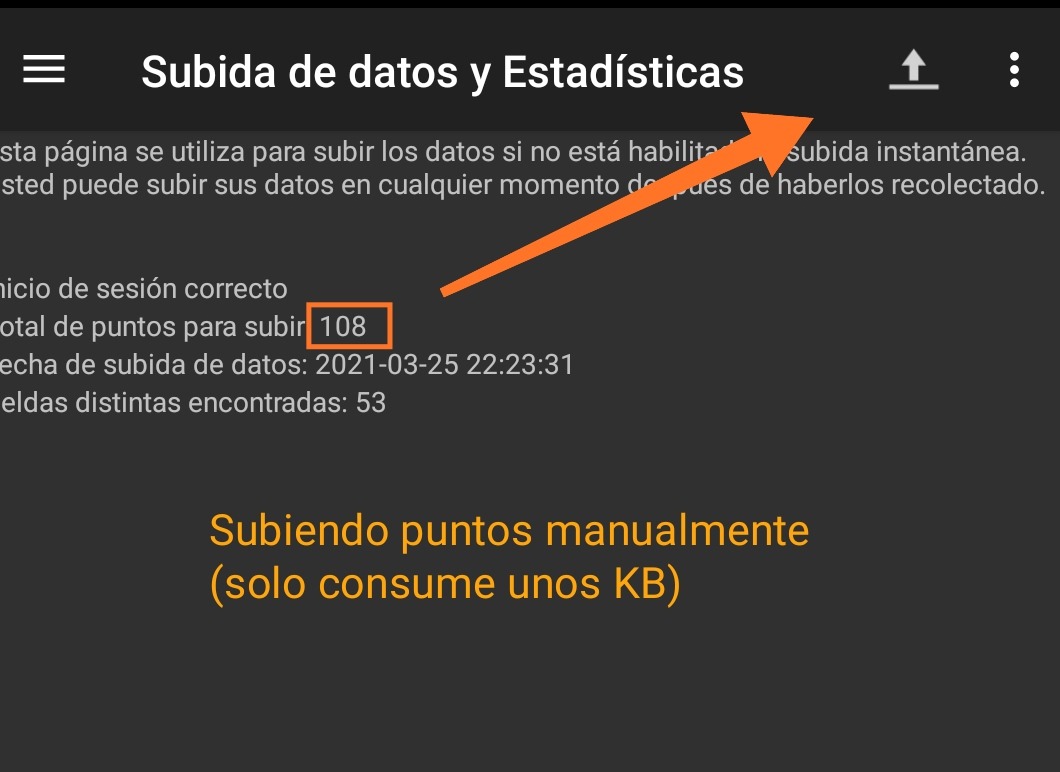
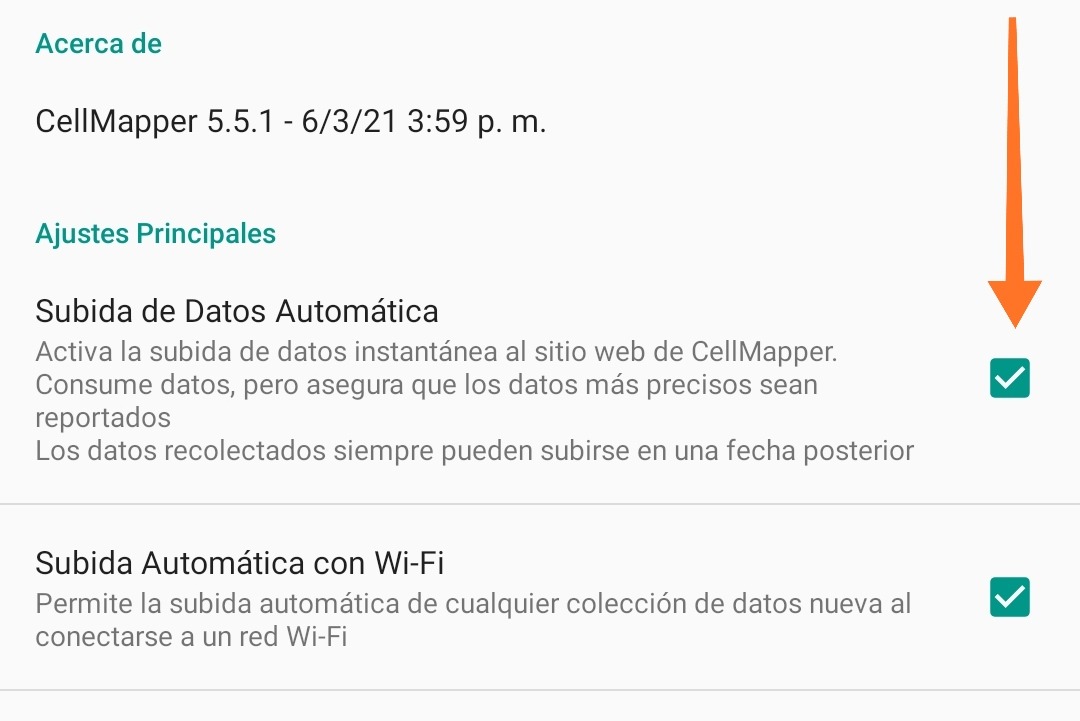
Sin embargo, el modelo no puede tener en cuenta ciertas variables, por lo que para obtener datos confiables, se debe mantener el teléfono de medición en un área lo más despejada posible, como grandes campos de pradera, pero por ejemplo en las ciudades los obstáculos son inevitables. Al medir, uno debe moverse en 1 / 2-3 / 4 círculos a diferentes distancias alrededor de la supuesta estación base, por supuesto eso se puede lograr mientras más cellmapperos existan en el área 😊 para obtener los resultados más precisos. La aplicación admite la transferencia o subida de puntos en tiempo real por lo que los datos recopilados se envían a los servidores de Cellmapper a medida que mappea (depende si lo tienes configurado en ajustes para que suban los puntos automáticamente o también puede enviar los datos de forma manual) tal como le muestro en la Figura 👇
CONFIGURADO PARA QUE SUBA AUTOMÁTICO (necesita los datos activos)
Una vez que los archivos se han enviado al servidor, se procesan en minutos si no hay mucha carga en los servidores en ese momento. Si los servidores están sometidos a una gran carga, el procesamiento de los datos puede tardar hasta horas o toda una semana.
MIENTRAS USAS CELLMAPPER, PRESTE ATENCIÓN A LO SIGUIENTE:
1-Puede existir sierto consumo de batería ya que es necesario tener GPS activo (recomiendo apagar la pantalla sobre todo si es de tipo Amoled)
2- Es importante la apk se esté ejecutando en segundo plano y que esté sin restricción el ahorro de batería ni activo la opción Ultra ahorro en el dispositivo, de lo contrario no podrá mappear.
3-La ubicación de la estación base en áreas urbanas se determina mejor haciendo viajes de ida y vuelta por cuadras de la ciudad. En lugares más rurales, debería hacer barridos más grandes para ahorrar tiempo. Obtendrá el mejor resultado en terreno llano.
Solo puede medir estaciones en la red a la que está conectado activamente, por lo que por ejemplo, no puede ubicar una estación base 4G si está en una red 3G. Por lo general, las celdas 2G / 3G / 4G / 4G + pueden estar todas en la misma estación base e incluso enviarse desde la misma antena del panel.
La aplicación puede mostrar que una estación base puede cubrir áreas de hasta cien kilómetros.
Estos errores se pueden crear si los datos de red recopilados por la aplicación tienen un gran parecido con alguna otra estación base o si el teléfono ha calculado datos GPS incorrectos. En este momento el usuario no puede eliminar estas "células huérfanas" y quedan en el mapa.
USO
1. Habilite el GPS (en la configuración de Android, no hay servicio de ubicaciones de Google).
(en Android puede habilitar Configuración -> Ubicación y modo de selección: alta precisión o solo dispositivo)
2. Inicie la aplicación. Asegúrese de estar conectado a la estación base 2G / 3G / 4G / 4G + que desea medir No necesita un plan de datos, pero necesita acceso a la red para subir los puntos captados. Algunos teléfonos también pueden grabar sin tarjeta SIM.
Verá en la siguiente figura la información que hay en un dispositivo Android. Depende de la compatibilidad de su teléfono con lo que vea en la pantalla, a partir de Android 7+, la mayoría de los teléfonos también admiten la grabación de banda. Todos los Windows 10 Mobile también admiten la grabación de bandas. Para ello lo puedes encontrar en el menú principal del lado izquierdo donde hay que tener en cuenta los iconos de color verde (el ícono de cuenta está en rojo por dos motivos, o no has creado una cuenta Cellmapper o no tienes Internet) pero nada de eso afectará que puedas mappear, los demás iconos si tienen que estar verdes.
ICONOS
GPS:
Verde = GPS fijo OK
Amarillo = Inicializando
Rojo = No GPS Fix, intente salir al exterior para obtener GPS Fix.
SUBIR DATOS:
Verde = Carga habilitada y ok
Rojo = Error de carga o deshabilitado.
CUENTA:
Verde = Inicio de sesión correcto
Rojo = Sin inicio de sesión o error de inicio de sesión.
GRABAR:
Verde = Grabar activado
Rojo = Grabar desactivado
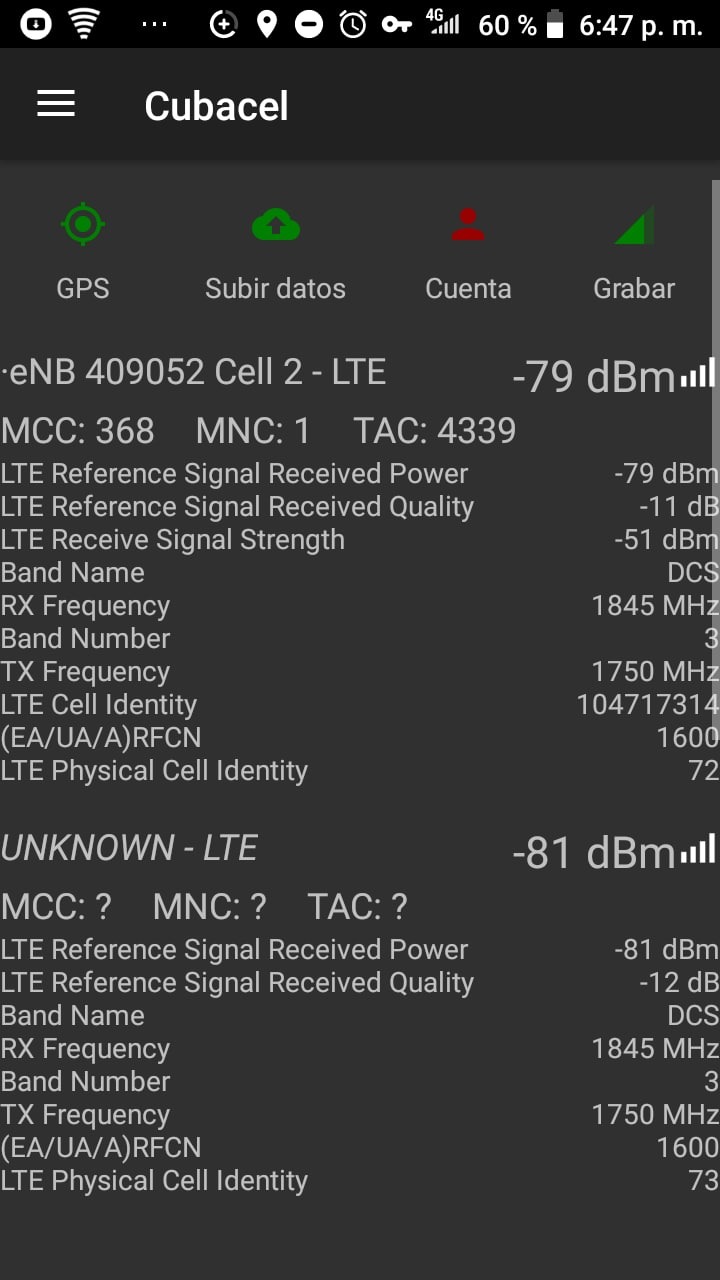
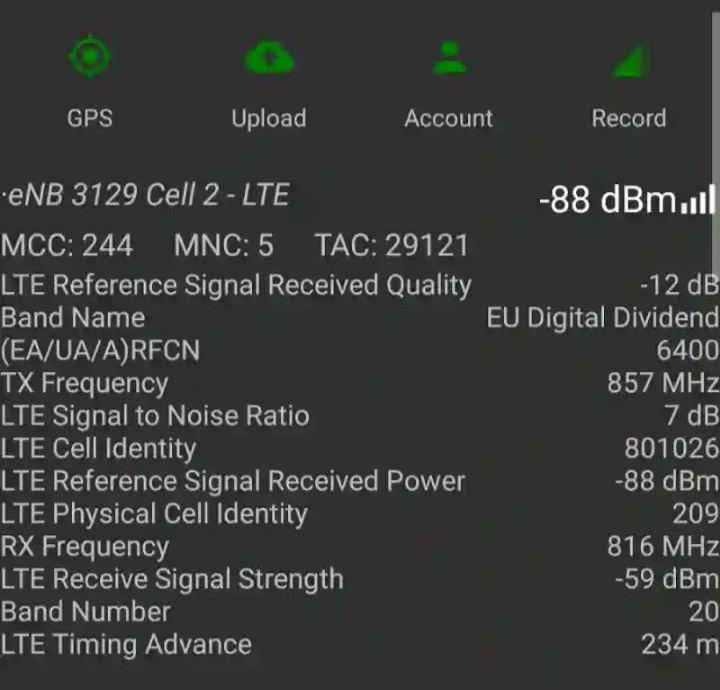
BREVE DESCRIPCIÓN DE LOS PARÁMETROS
📍eNB: ID de la estación base, que se utiliza para diferenciar las estaciones base entre sí.
📍Cell: El número de sector de una celda
📍MCC(código de país móvil)
El código específico del país de la red móvil
📍MNC: (Código de red móvil)
Código de red móvil específico del operador.
📍TAC (código de área de seguimiento)Indica el código de área que consta de varias estaciones base.
📍Calidad de la señal de referencia LTE recibida: (RSRQ)Calidad de la señal recibida
📍Identificación global de celda LTE: (CGI)
📍Relació señal / ruido LTE: (SINR - Relación señal / interferencia más ruido)
La escala de las medidas SINR está entre -20 y + 30dB, cuanto más grande, mejor. La intensidad de la señal se considera "OK" cuando es de 15 dB o más, la velocidad máxima es de 50 Mbps. Necesitará aproximadamente 25 dB si desea alcanzar velocidades de alrededor de 100 Mbps. Todas las estimaciones de velocidad se realizan utilizando el ancho de banda de 20Mhz.
📍Potencia recibida de señal de referencia LTE:(RSRP)
Interpreta la calidad de la señal de referencia entrante. -50dBm es el mejor, -90dBm es bueno y -110dBm es débil. Cuando la señal es mejor que -90dBm, podemos seguir el valor SINR solo.
📍Indicador de intensidad de señal recibida LTE: (RSSI)
Interpreta la fuerza de la señal de radio entrante.
📍LAC (código de área local)Indica el código de área que consta de varias estaciones base.
📍Celda:ID de celda, esto se usa para diferenciar las celdas entre sí.
📍(EA/UA/A)RFCN: Número de portadora
📍LTE Physical Cell Indentity (PCI): Identidad Física de cada Celda
MAPA
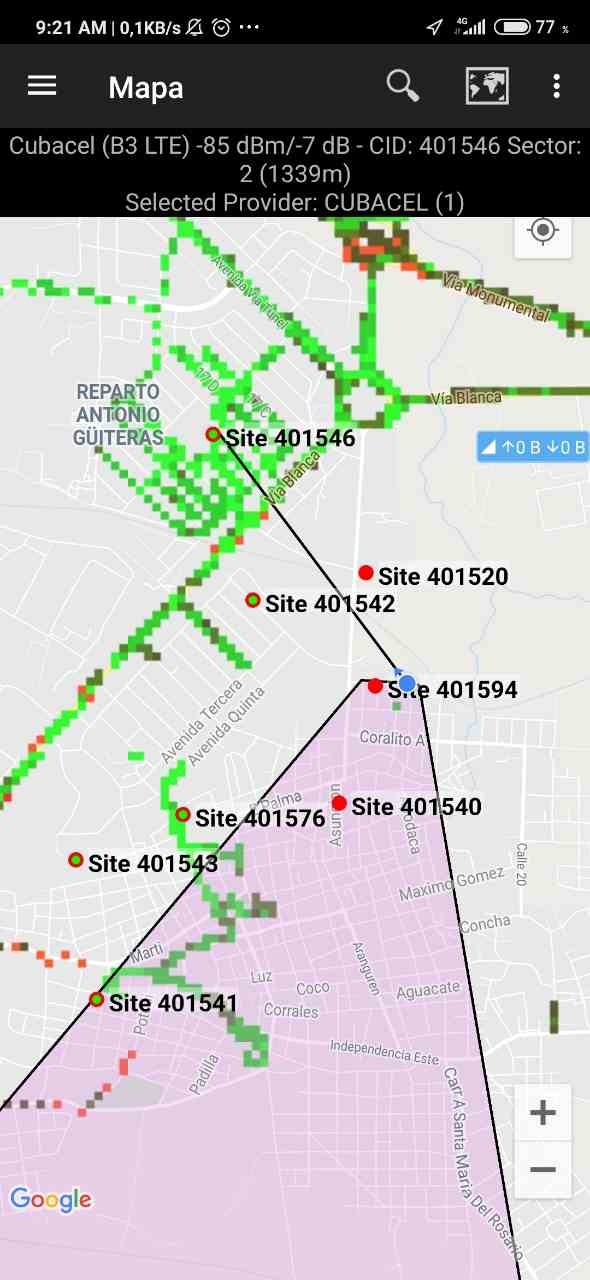
El mapa se abre desde el menú principal del lado izquierdo (esto consume unos megas pero no es tanto una vez esté en caché el mapa, aclarar también que debe darle permisos en el firewall a los Marcos de servicios de Google o en inglés Google Services Framework)
En la pestaña de mapas puede ver la ubicación de las estaciones base ya mapeadas. La aplicación mostrará automáticamente solo las estaciones base de la red actual que se está utilizando (LTE en la imagen). La ubicación de las estaciones base también se puede ver en el mapa web de Cellmapper.
La estación base está marcada en el mapa como un pin rojo en el móvil y una flecha roja en un navegador. Un pin azul se refiere a su propia ubicación y la línea negra le indica a qué estación está conectado (solo sale si estás con datos activos, te muestra la distancia aproximada de tu posición y la estación base)
Al hacer clic en la estación base, puede ver sus rangos ya mappeados y los mostrará con distintos colores, también te abre una ventana donde podrás ver los detalles actualizados de ese sitio.
Los pequeños cuadraditos se conocen como TILES y estos son los rastros que vas dejando en el mappeo, brindando información de la calidad de la señal en cada lugar:
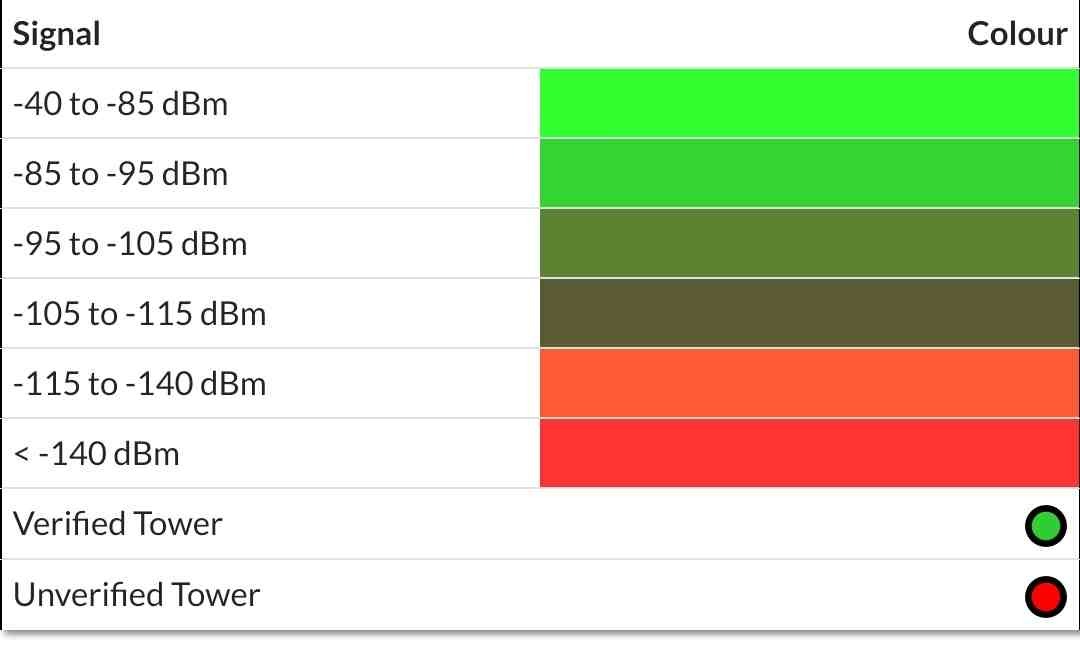
El verde claro indica la mejor calidad de señal, el verde oscuro buena calidad, el verde neutro calidad media y el rojo la calidad de señal más débil.
Cuando el Site es verde osea Verified Tower (significa que la torre fue movida manualmente precionando el pin y arrastrando a la posición exacta de la antena celular) para ello necesita capturar más de 50 000 puntos y 50 celdas, pero antes se debe crear una cuenta gratis aquí 👇
https://www.cellmapper.net/register
PARA CONCLUIR
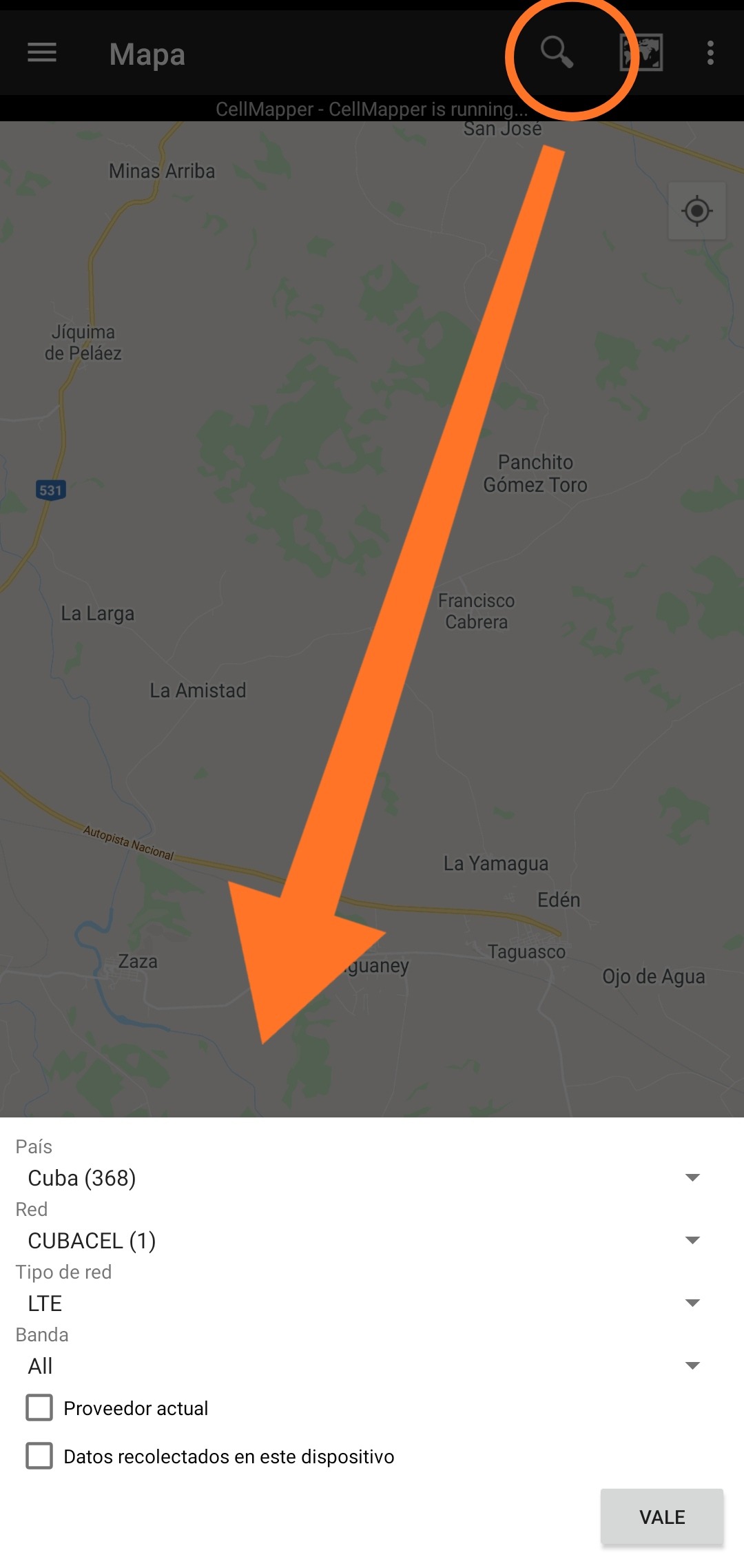
Al presionar Seleccionar proveedor (icono de búsqueda) en el encabezado, puede cambiar el operador y la red para poder inspeccionar las estaciones base de otras redes.
Sin más, les invito a formar parte de la comunidad CellMapper y explotar al máximo esta importante herramienta por el bienestar de todos 👍